批量删除PDF中的内容,支持按规则快速清除文本
批量删除PDF中的内容,支持按规则快速清除文本,适合经常整理合同、说明书、内部资料和批量归档文件的人使用。遇到多个PDF里存在同样的备注、旧版本信息、无效说明或重复文字时,手动逐份处理很慢。借助鹰迅批量处理工具箱,可以按精确文本或模糊规则集中删除指定内容,也支持替换和高亮显示,能更快完成多文件文本清理与统一修订工作。
适用场景:按规则快速清除多个PDF中的文本内容
批量删除PDF里的内容,常见于文档修订、版本整理和信息清洗。比如一批资料里都有同样的旧页脚、统一备注、过期通知、测试说明,或者一段不再使用的固定文案,这时按规则删除会比人工逐个查找轻松得多。对于文件量大的团队来说,这种方式还能减少遗漏,提高统一性。
- 制度文件修订:删除旧说明、旧备注、过期通知内容。
- 合同模板维护:批量清除不再使用的固定条款或附加文字。
- 内部资料整理:去掉流转说明、演示标记、测试文本。
- 产品文档更新:统一删除旧版本描述和失效说明。
- 档案清洗:批量清理重复内容,提高存档规范性。
方案核心优势介绍
- 支持一次处理多个PDF,提高文本清理效率
- 支持删除和替换两种处理思路,适应不同修订需求
- 支持精确查找与模糊匹配,规则设置更灵活
- 可高亮查找或替换后的内容,方便复核
- 适合固定文本、重复文字和规则化内容清除
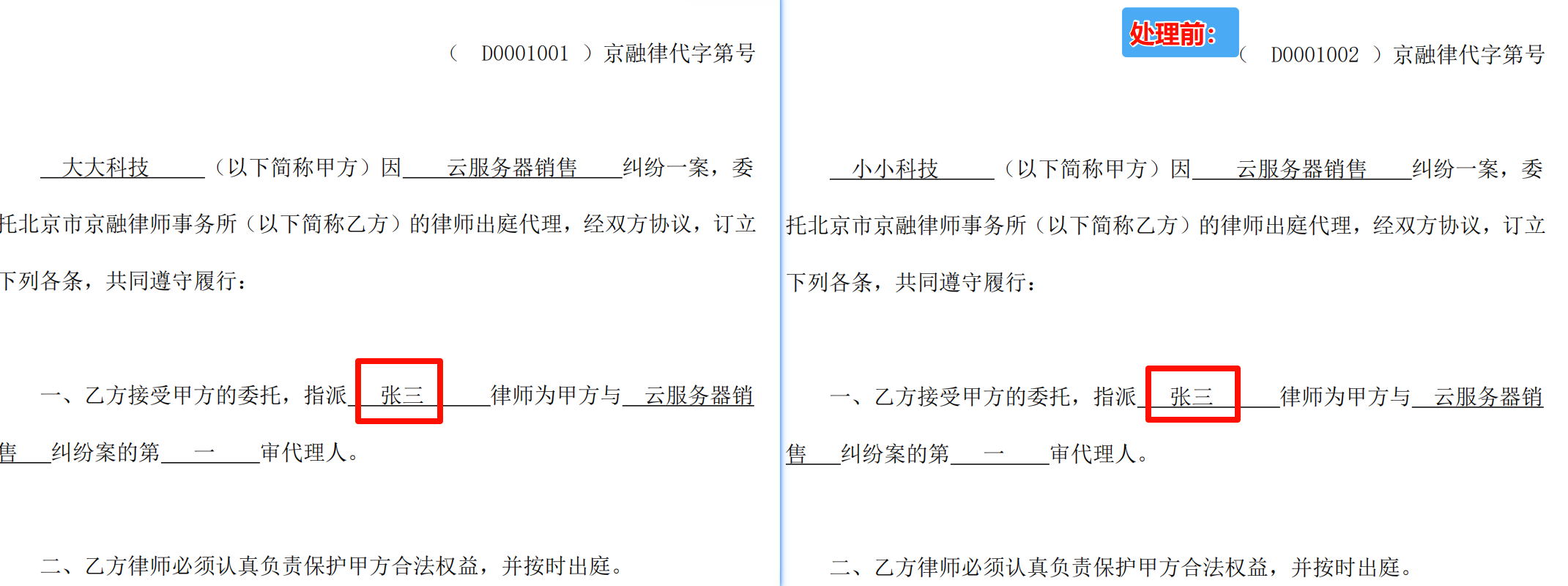
效果展示:PDF内容清除前后效果
处理前效果
处理后效果
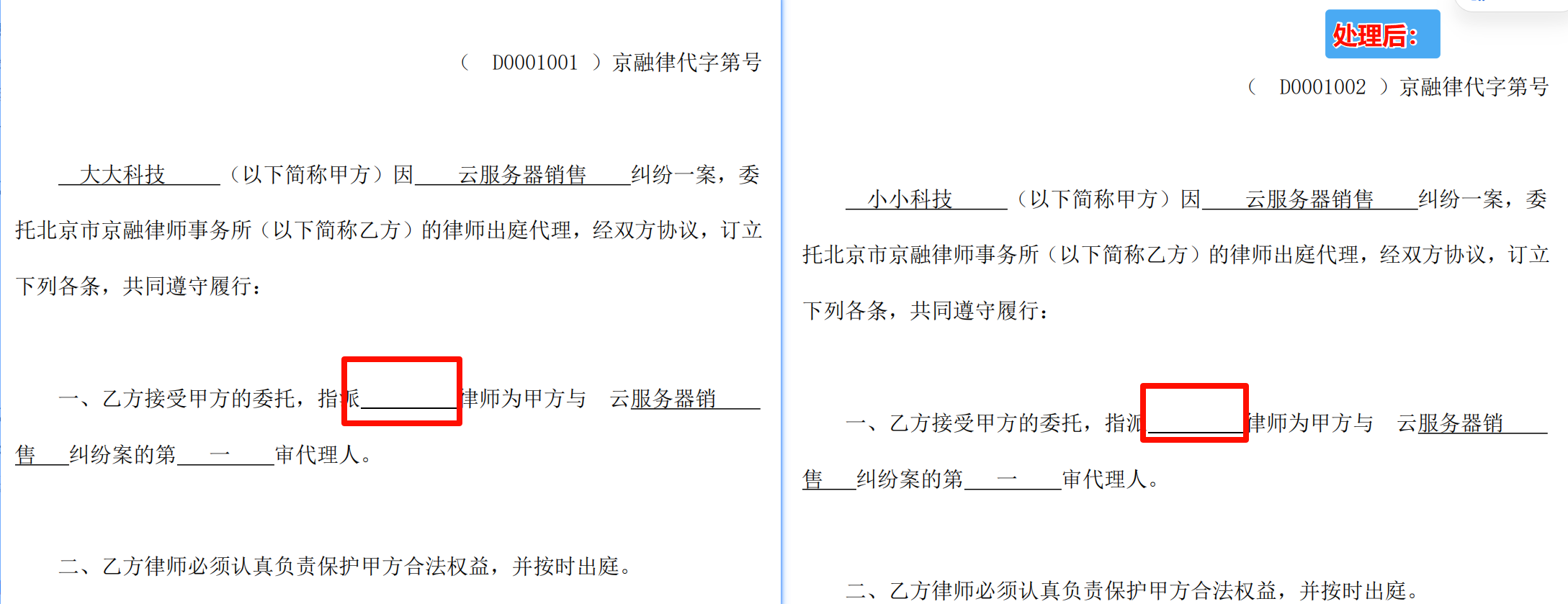
通过规则设置后,原本分散在不同文件中的指定内容可以集中被删除,适合需要快速完成大批量文本清理的场景。
操作步骤:按规则快速清除PDF文本内容
第一步:打开PDF规则处理入口
进入工具后,在左侧选「PDF 工具」,右侧点第一个功能「按规则修改 PDF 内容」。虽然功能名称里有修改,但实际也支持删除内容,操作上很顺手。

第二步:批量导入需要清除内容的文件
把需要处理的PDF一次性加入列表。文件多的时候,统一导入后再核对一遍名称和数量,会比边处理边找文件更高效,也能避免遗漏。

第三步:设置精确文本规则执行删除
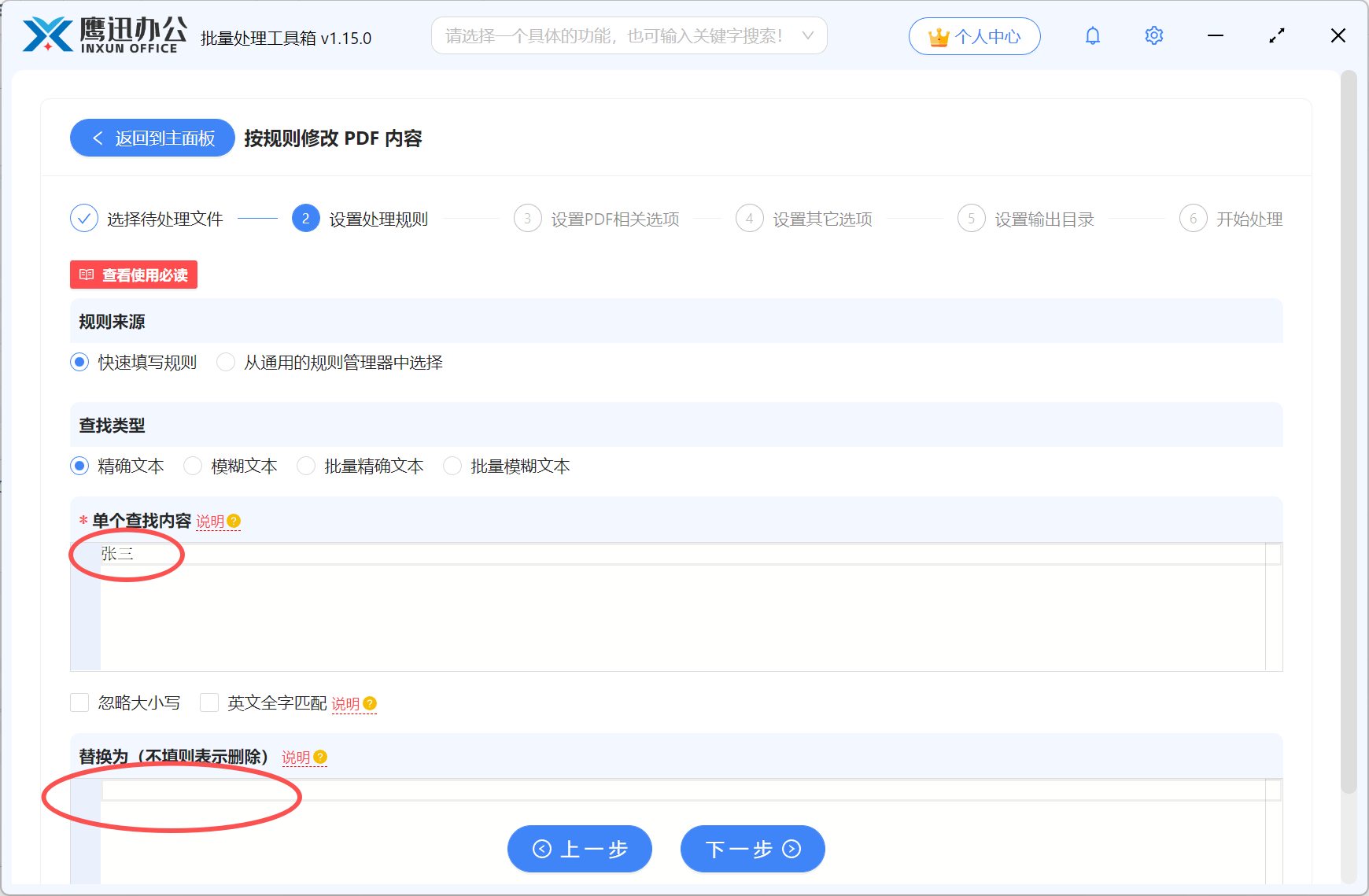
本次场景建议选择精确文本。在「单个查找内容」中填写需要清除的原始文本,「替换为」不填,就表示直接删除。如果要把旧内容改成新内容,也能在替换框里输入新的文字。这个设置非常适合处理重复说明、固定字段和统一备注。
第四步:设定结果文件保存目录
处理后的文件尽量单独保存,方便对照原件查看效果。尤其在做大量文档清理时,输出目录分开会更利于分类和复核。

第五步:批量执行并查看处理结果
设置完成后开始处理,完成界面会显示处理状态。处理后可以随机打开几份文件,确认指定文本是否已经按规则被清除。

小结:规则化删除PDF内容更适合大批量文档整理
面对多份PDF中的重复文本、固定说明和旧版内容,按规则清除的优势非常明显。它不只是节省时间,更能让整批文档的处理标准保持一致。对于固定内容,精确文本更适合直接删除;如果以后要处理更复杂、格式不固定的信息,也能用模糊匹配来扩展用法。建议处理前先确认样本文本是否完全一致,处理后再抽检几份文件,这样既稳妥又高效,适合日常资料整理和批量修订工作。