不想一个个打开Word改图片?批量删除有妙招
面对不想一个个打开Word去删图片的难题,其实有更高效的解决方案。鹰迅批量处理工具箱具备批量删除Word图片的能力,能够一次性处理多个文档,自动移除指定图片、按区域清理图片或识别删除二维码。这个功能免去了重复打开、编辑、保存的繁琐过程,非常适合需要处理大量Word文件的办公人员、文档管理员及各类需要批量更新文档内容的用户,真正实现批量删图的自动化操作。
说实话,谁愿意做那种一个个打开Word、找图片、删掉、保存、关闭的操作啊?几份还能忍,但碰上十几份、几十份,光是双击打开都够烦的了。更别提有时候那张图还藏在页眉页脚里,找起来更费劲。可工作任务摆在那里,不删又不行。其实这种批量删图的活儿,根本不需要自己一个个去处理,用对工具几分钟就能搞定全部。下面就讲讲这个批量删除的妙招。
一、哪些情况让你不想一个个打开Word删图?
先看看是不是和你遇到的一样:
- 文件太多:几十甚至上百个Word都需要删同一张图
- 改完就忘:开多了容易漏改,关掉后又不确定哪些处理过了
- 图片位置刁钻:图片可能在正文、可能在页眉页脚,一个个找太麻烦
- 时间紧迫:领导要得急,没那么多时间逐个处理
- 单调乏味:纯粹的重复操作让人提不起精神
二、批量删除Word图片效果展示
处理前
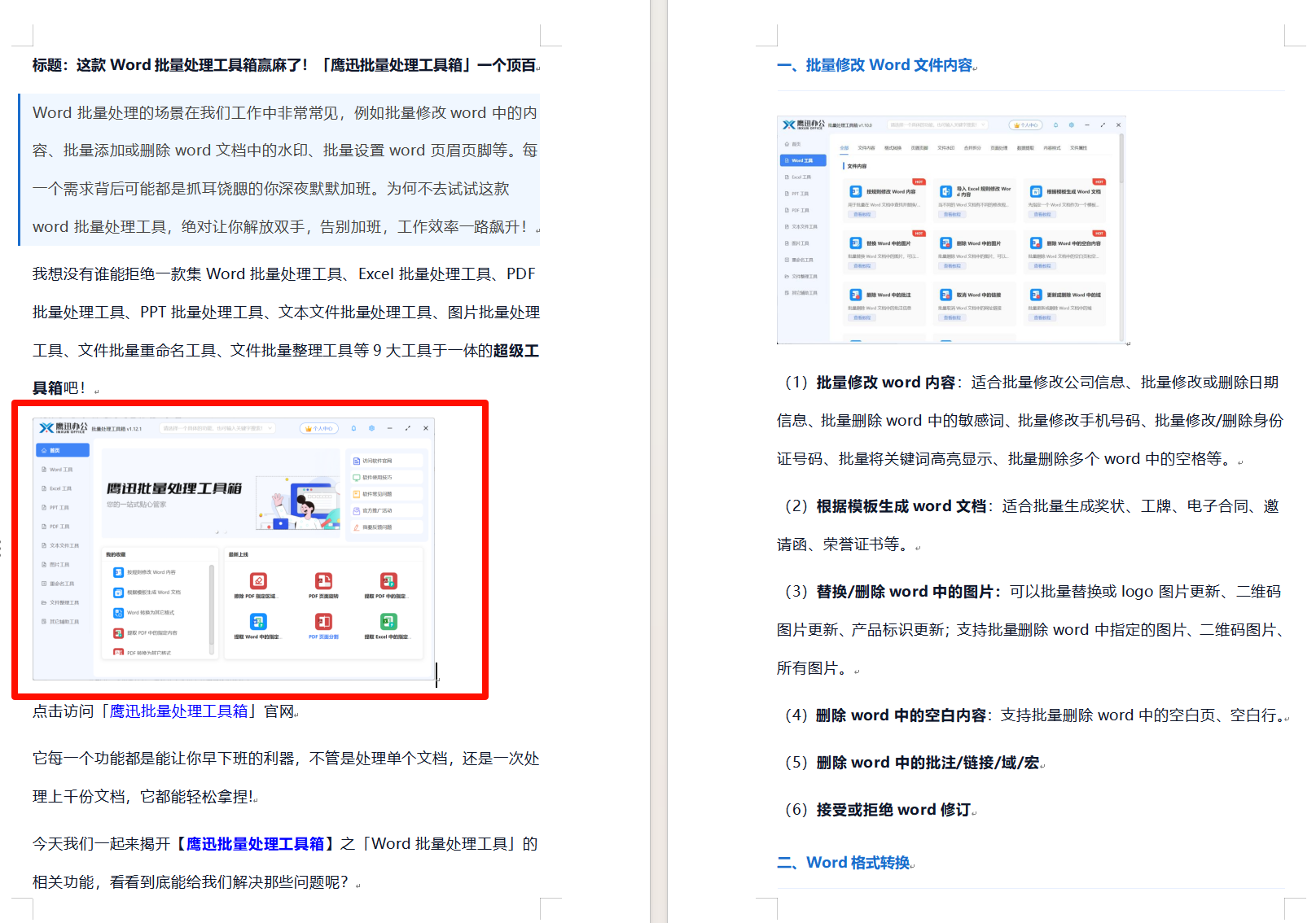
多份文档中都有需要删除的图片内容。
处理后

批量执行完毕,目标图片已全部移除,文档完整无损。
三、不用一个个打开Word的批量删图方法
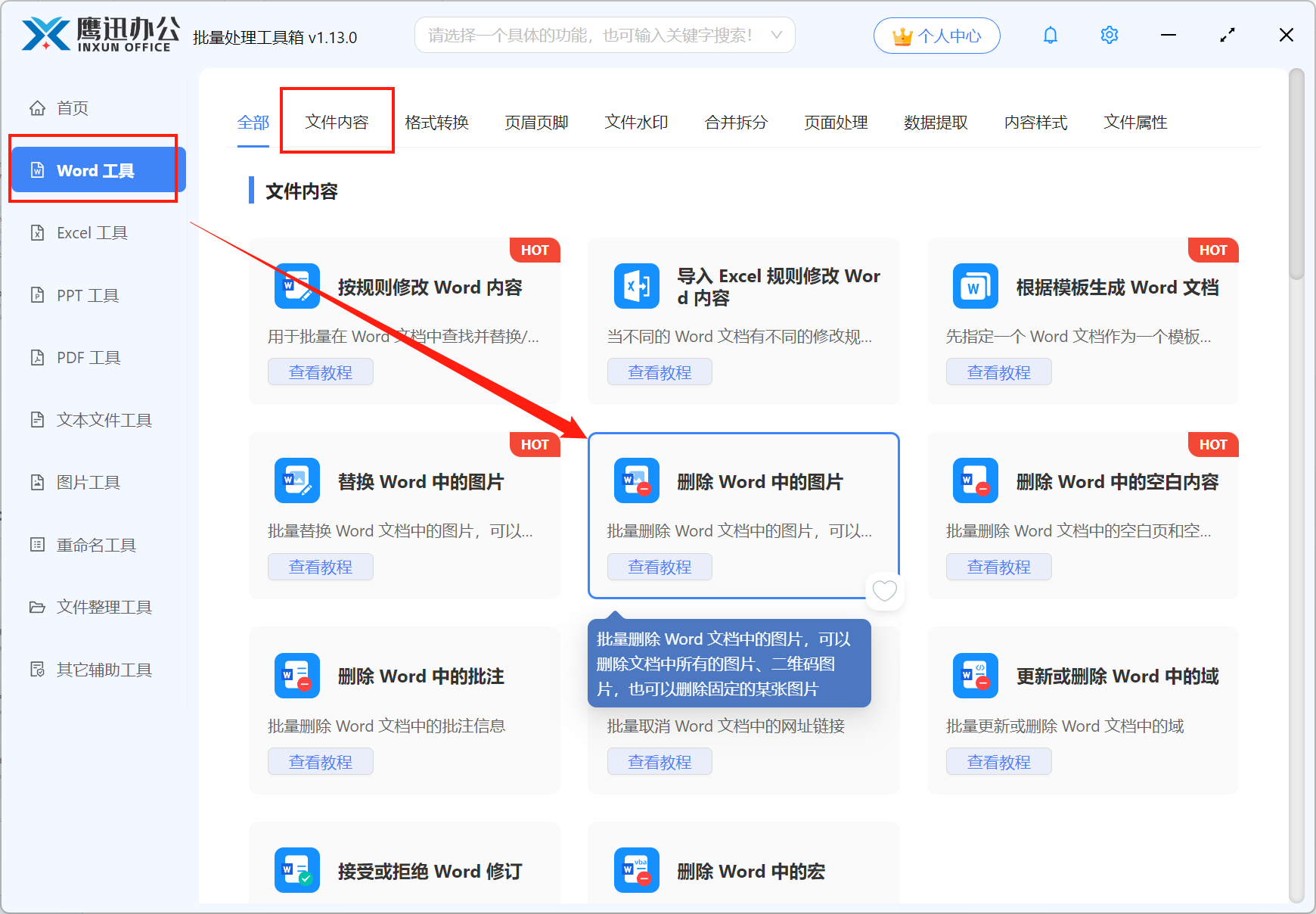
步骤1:打开批量删图功能
启动鹰迅批量处理工具箱,左侧选择「Word工具」,右侧文件内容分类里点击「删除 Word 中的图片」。
步骤2:把要处理的文件加进来
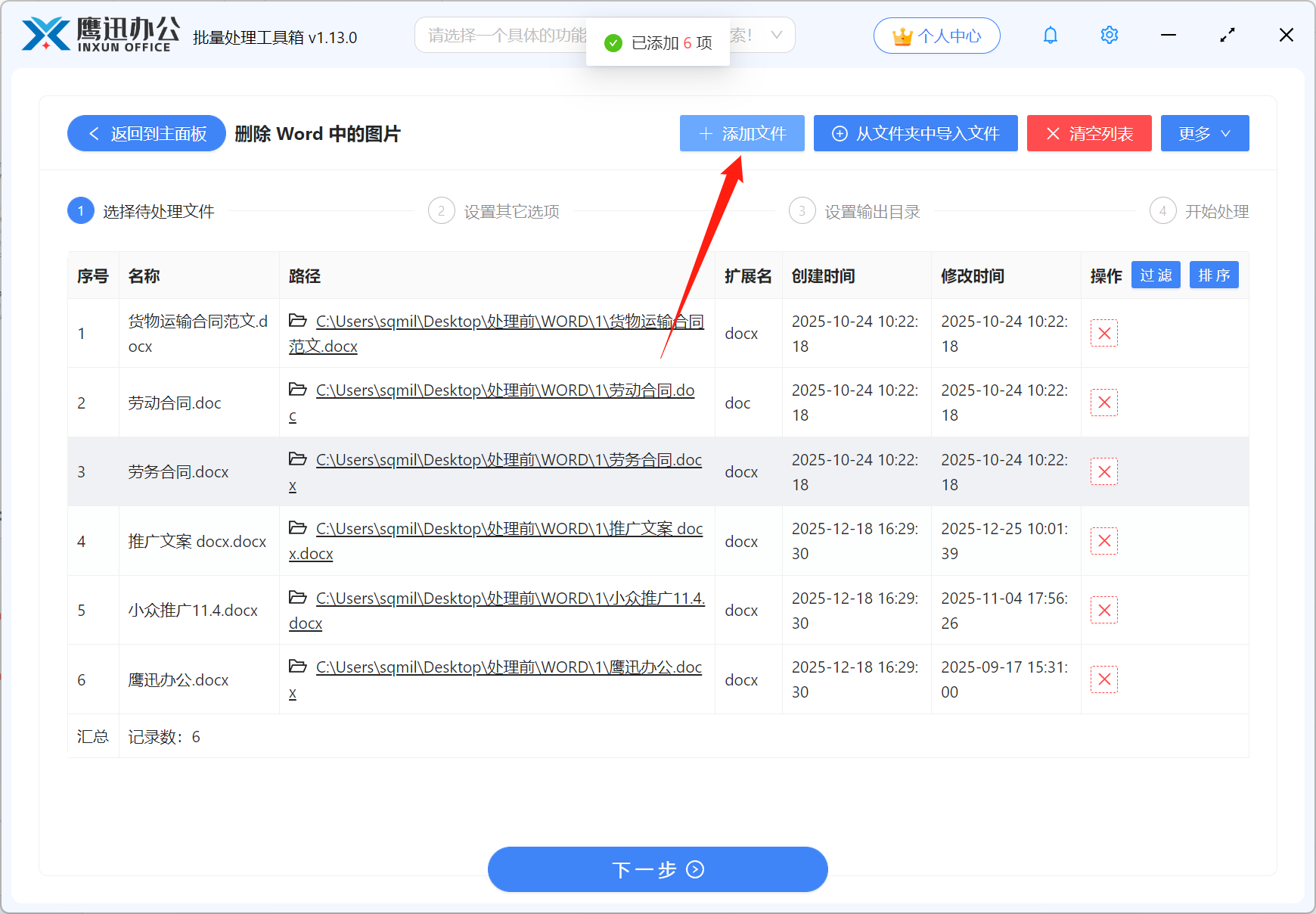
点击「添加文件」把所有需要删图的Word文档选中,或者直接拖拽进来。不用一个个打开,全部导入就行。
步骤3:设置要删除的图片
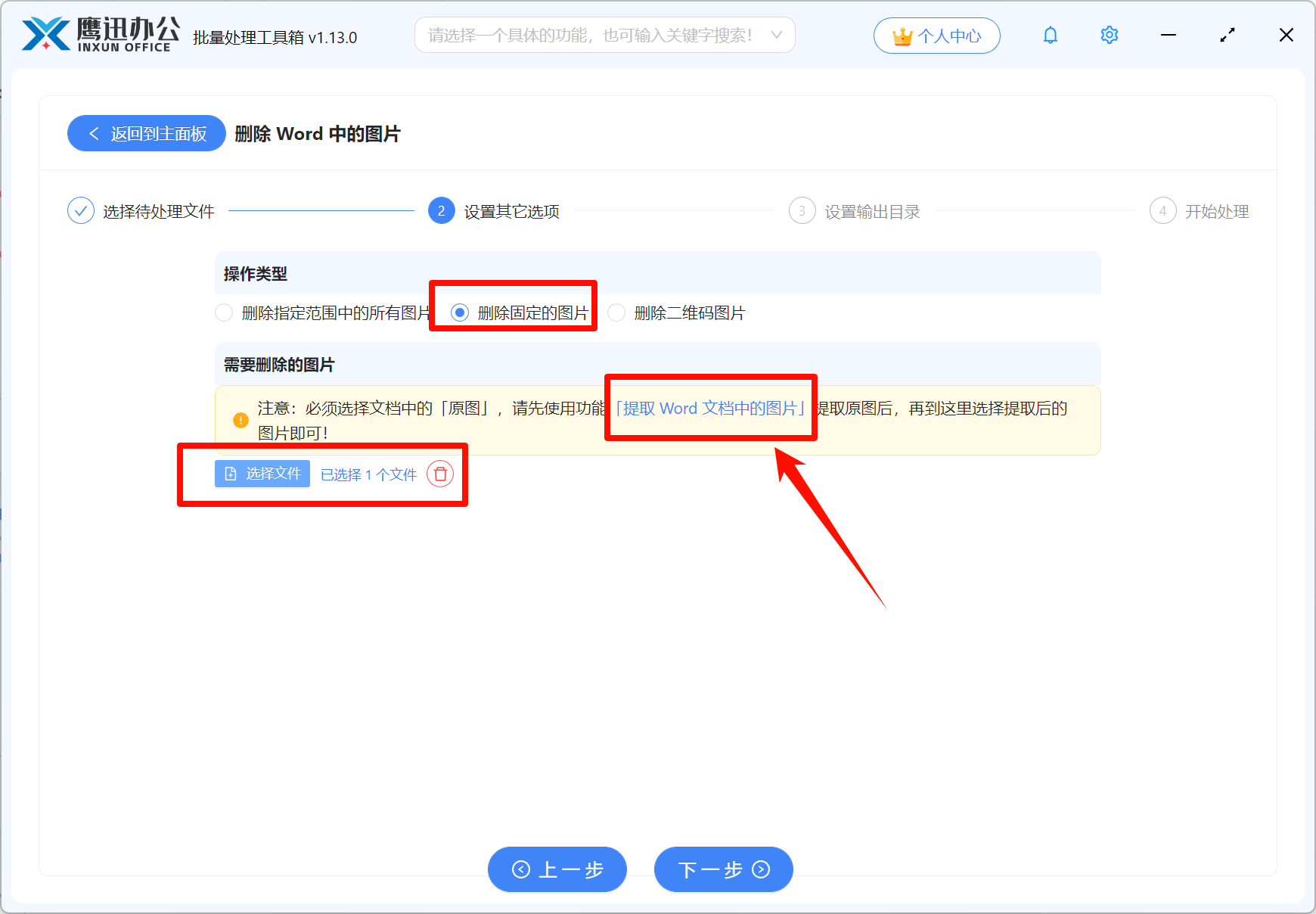
重点来了,三种删法随便选:
删除指定范围中的所有图片:可以单独删页眉中的所有图片、页脚中的所有图片、或者除页眉页脚外的所有图片。按区域清理的时候用这个。
删除固定的图片:想删「某张具体的图」就用这个。怎么操作呢?先用软件里的「提取 Word 文档中的图片」功能,把任意一个Word的图片都导出来看看。然后回到删除功能,选择要删的那张即可。如果多个Word要删的是同一张图,只需要从其中一个文档提取一次。这个模式还能同时选多张图一起删。
删除二维码图片:软件自动识别二维码然后删掉,文档里有推广码、广告码的时候很好用。
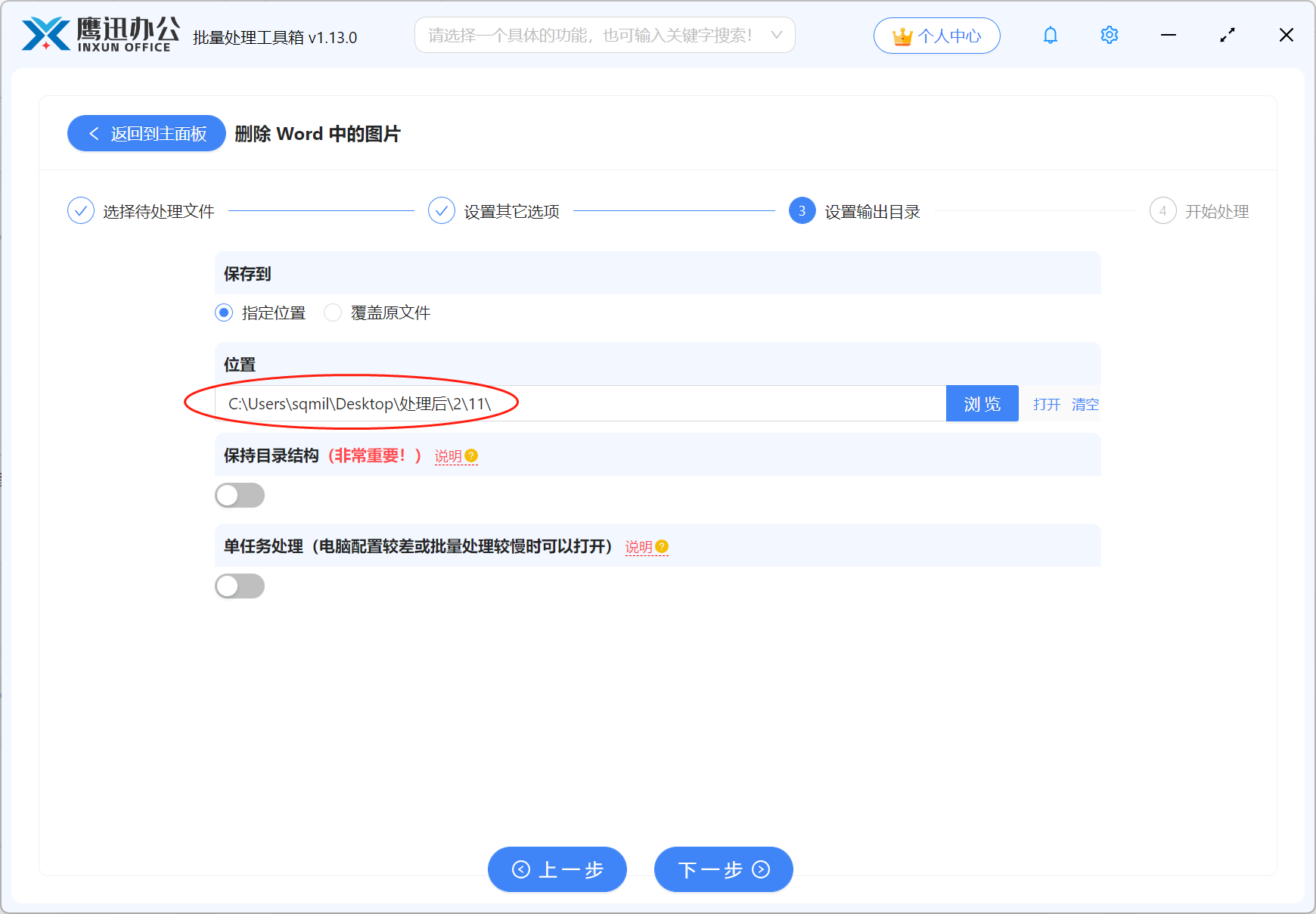
步骤4:选择保存位置
通过「输出目录」选个文件夹存放处理结果。原文件不动,新文件单独保存。
步骤5:一键完成批量删图
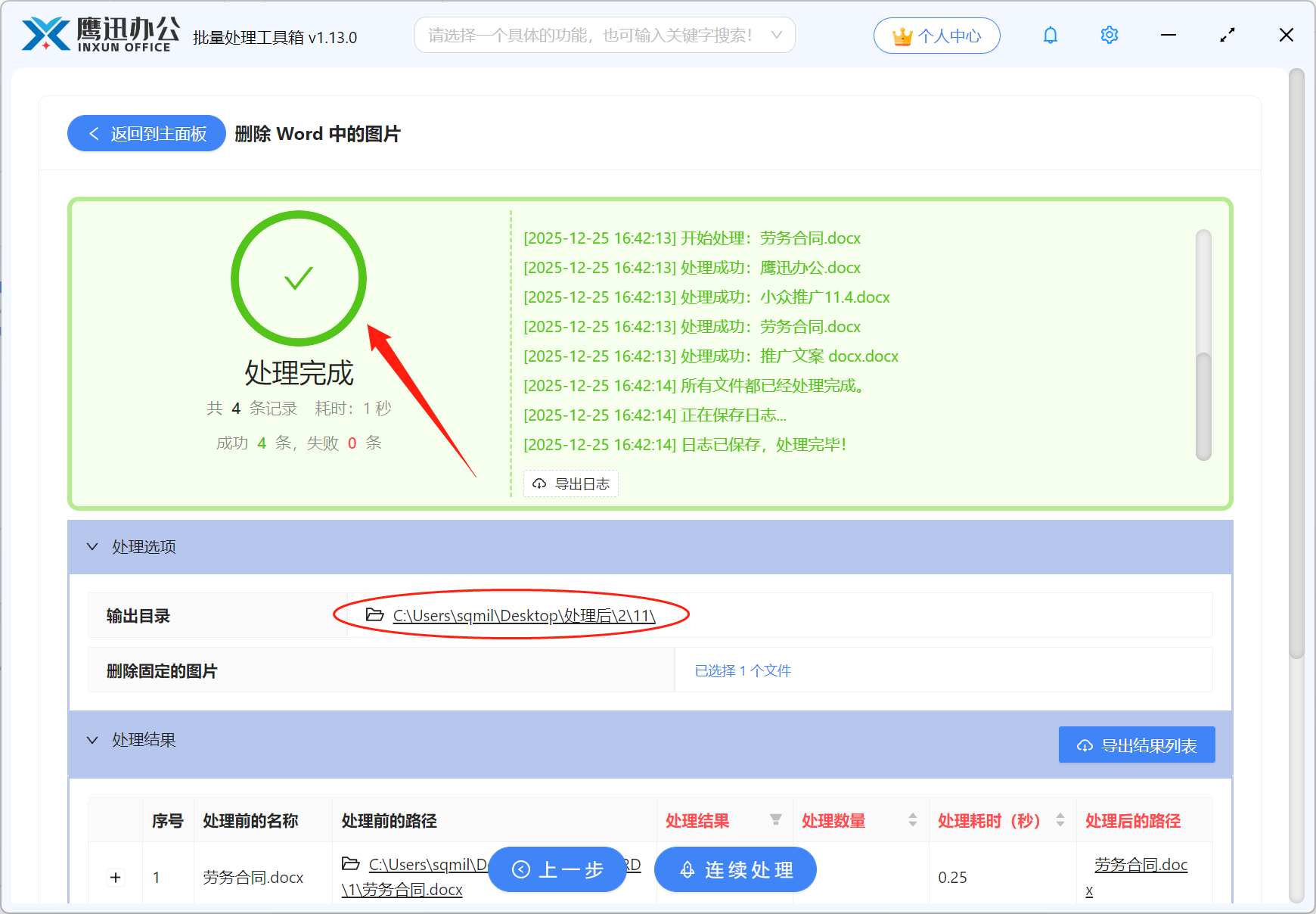
点「开始处理」,然后就可以等着了。软件自动处理每个文档,跑完后自动打开输出文件夹,直接查看结果。
四、批量删除Word图片的问题解答
Q:会不会把不该删的图也删了?
A:用「删除固定的图片」模式时,只会删除你选定的那张图,其他图片不受影响。
Q:页眉里的图和正文里的图能分开处理吗?
A:可以,选「删除指定范围中的所有图片」,然后勾选具体区域。
Q:处理完怎么知道有没有删干净?
A:随机打开几个处理后的文档抽查一下就行。
Q:原文档还能找到吗?
A:当然,原文件位置不变,处理结果保存在你设置的输出目录。
Q:这个方法支持批量删除不同的图片吗?
A:支持,「删除固定的图片」模式允许同时选择多张不同的图片一起删除。
五、Word批量删图妙招总结
今天分享的这个方法,就是帮你解决「不想一个个打开Word删图片」这个痛点的。核心操作很简单:把文档批量导入工具,选好要删的图或者删除范围,点开始让软件自动跑,完了直接去输出文件夹拿结果。全程不用手动打开任何一个Word文档。
这个妙招对于日常需要处理大量文档、又不想把时间耗在重复操作上的人来说太合适了。行政、文员、档案管理、项目助理这些岗位应该都用得上。省下来的时间干点别的不香吗?有需要的话就实际操作试试看。