行驶证信息批量提取到Excel,车牌号/车主/车型一键导出
行驶证信息批量提取是车辆档案管理中的常见需求,鹰迅OCR提供专业的行驶证识别功能,能够自动识别并提取行驶证上的车牌号、车主姓名、车辆型号等关键信息,支持批量处理数百张行驶证图片,一键导出为Excel表格。无论是车队管理人员、保险业务员还是车辆检测站工作人员,都能通过这款工具快速完成大量行驶证的信息录入工作,告别手动输入的繁琐,大幅提升车辆档案整理效率。
做过车辆档案管理的人都有体会,行驶证录入是件挺折腾人的事。一张两张还好说,照着打字几分钟搞定。但如果是几十张、上百张呢?眼睛盯着小本本上那些字,车牌号、车架号、发动机号,一个个敲进表格里,敲到后面眼睛都花了,还老担心打错。特别是车队公司、保险机构这些地方,每天经手的行驶证不知道有多少,光录入就得花大半天。有时候好不容易录完了,检查一遍发现还有错的,又得返工。这种重复性的活儿,耗时间不说,还特别容易出岔子。其实现在OCR识别技术已经很成熟了,完全可以让电脑来干这活,又快又准。
一、哪些场景需要批量提取行驶证信息?
行驶证批量提取的应用场景其实挺广的,只要涉及到车辆管理基本都会碰上:
- 物流车队管理:运输公司几十上百台车,每年都要更新车辆台账,行驶证信息必须准确完整
- 保险业务办理:车险投保、理赔都需要录入行驶证信息,业务量大的时候根本忙不过来
- 二手车交易:收车的时候要登记车辆信息,一天收几十台车,全靠手打根本不现实
- 汽修厂客户档案:给客户建档要记录车辆信息,老客户资料整理起来也是个大工程
- 车辆年检站:检测站每天过检的车那么多,行驶证信息都要入系统
二、行驶证批量提取效果预览
处理前后对比
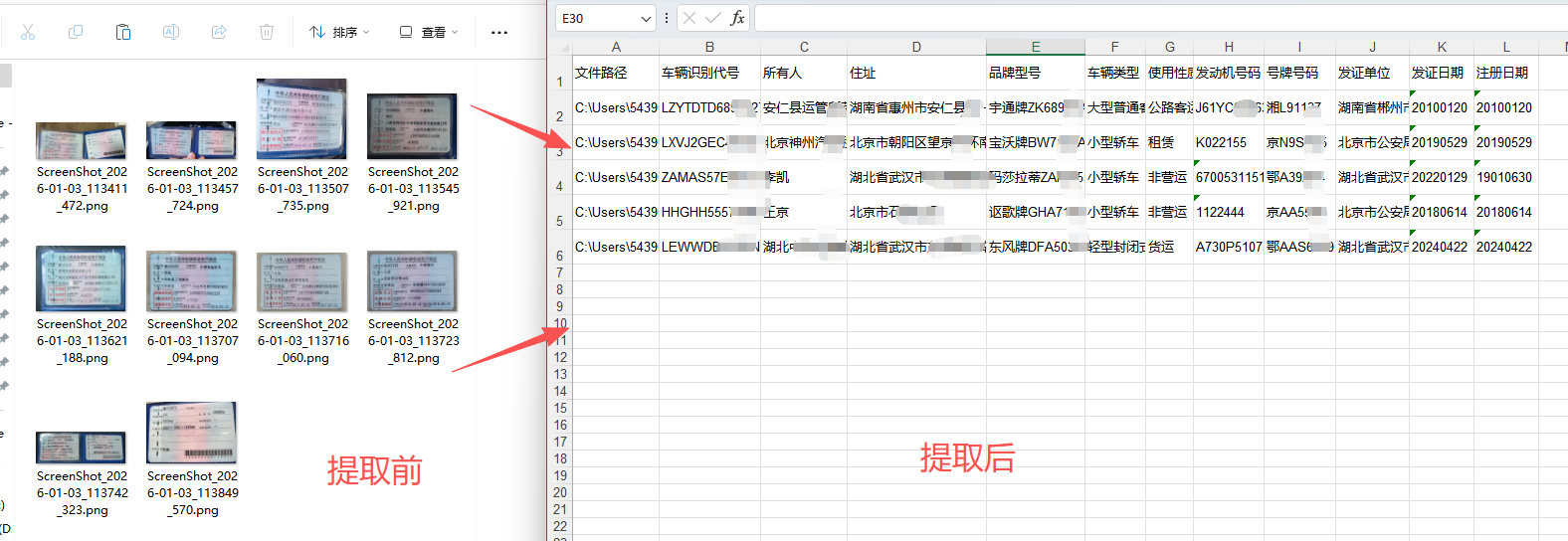
左边是一堆行驶证图片,可能是拍的照片也可能是扫描件,格式不统一、大小不一样都没关系。右边是处理完的Excel表格,车牌号码、所有人、品牌型号、车辆识别代号这些字段整整齐齐排好了,直接就能用。
三、行驶证批量提取到Excel的操作步骤
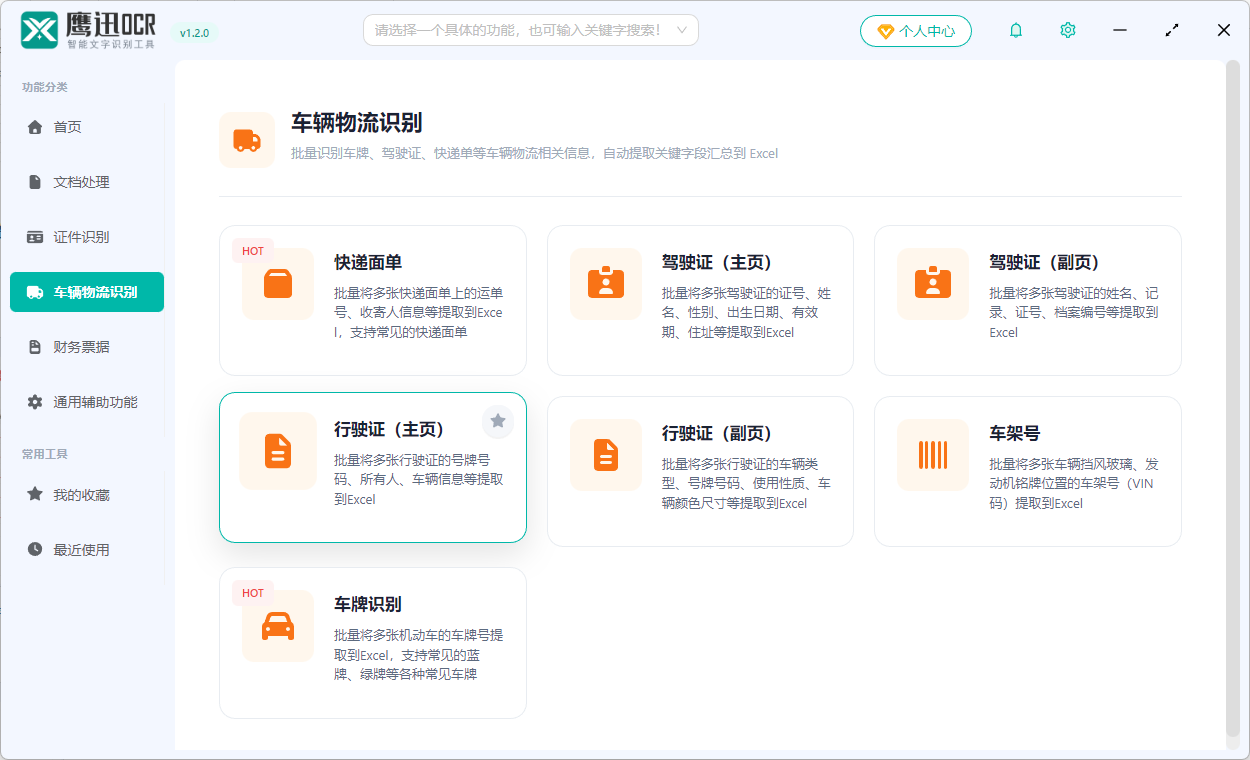
步骤1:打开行驶证识别功能
打开鹰迅OCR → 左侧选择「车辆物流识别」→ 右侧选择「行驶证(主页)」就能进入识别界面了。
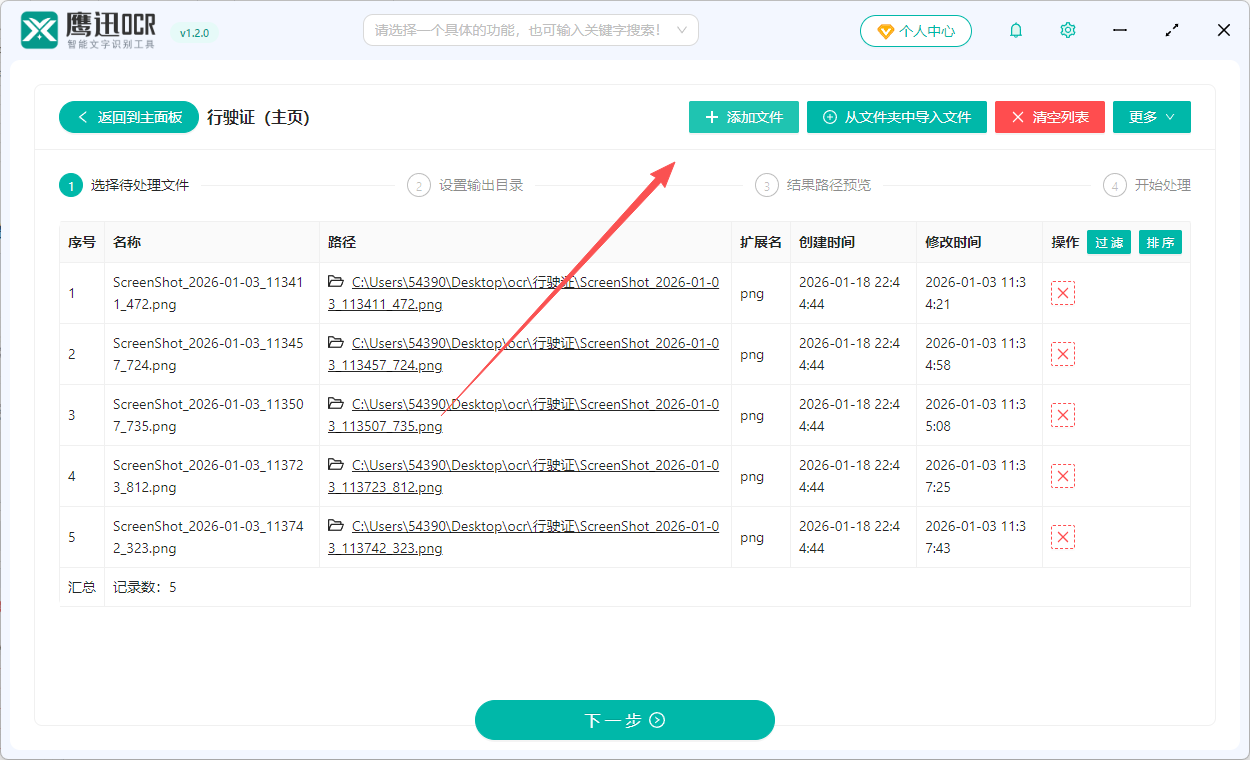
步骤2:添加要识别的行驶证图片
点「添加文件」或者直接把图片拖进来都行。不管是JPG、PNG还是PDF格式都支持,一次添加几百张也没问题,软件不会卡。
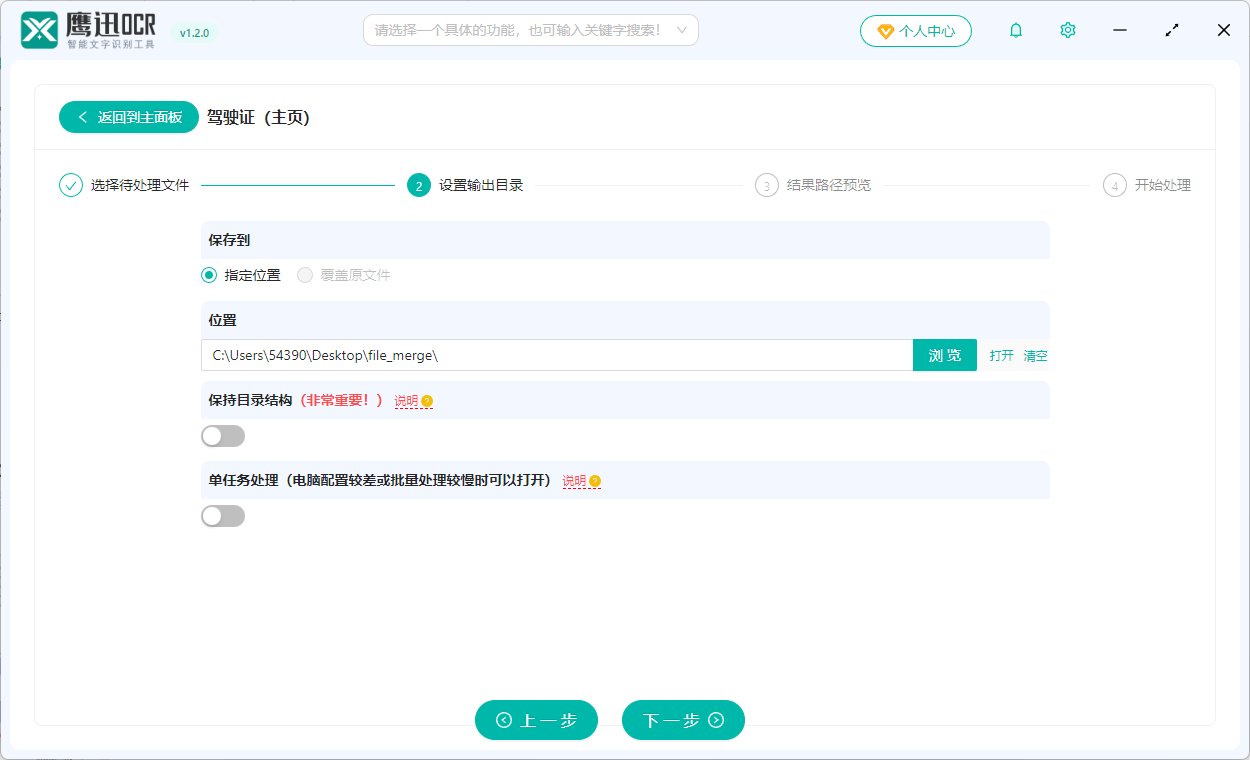
步骤3:设置导出Excel的保存位置
选好输出目录,就是最后Excel文件存哪儿。建个专门的文件夹放着,免得找不到。
步骤4:开始批量识别导出
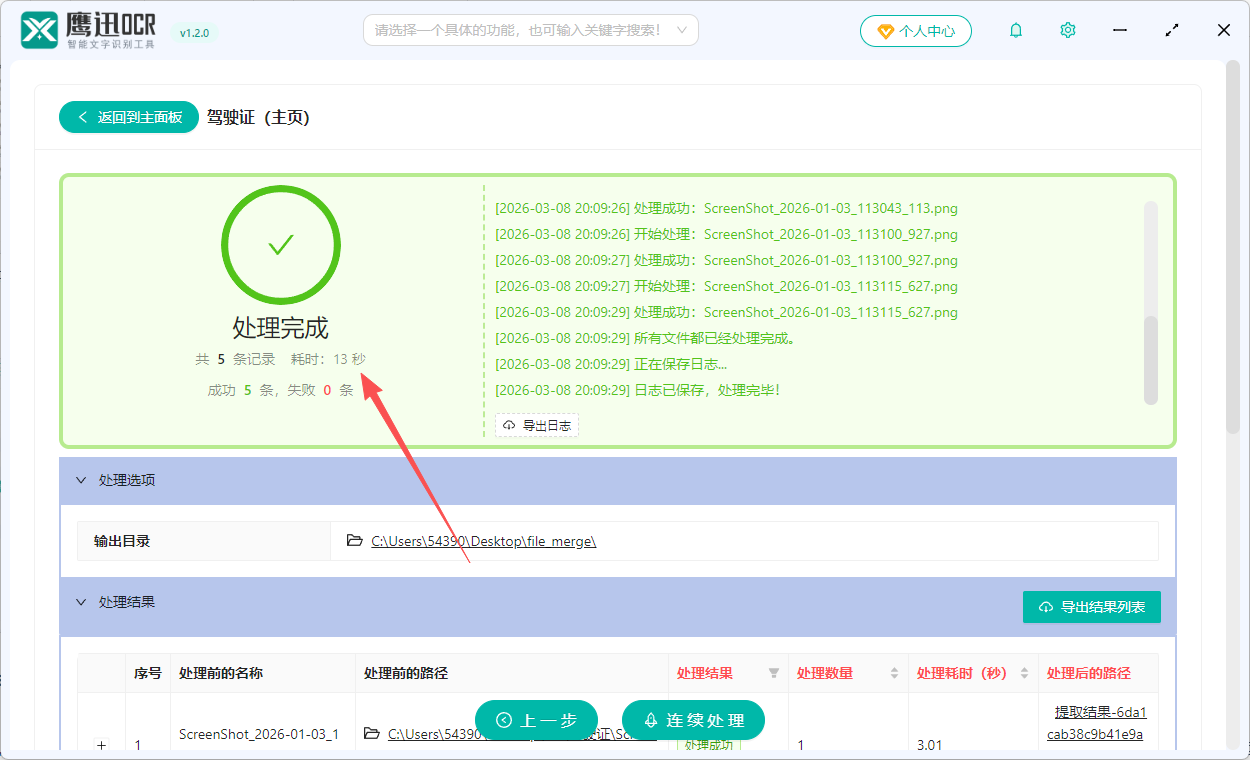
点开始处理,软件会自动识别每张行驶证上的信息。处理速度很快,几百张也就几分钟的事。完成后Excel会自动生成,车牌号、车主、车型这些全都在里面了。
四、行驶证批量提取常见问题FAQ
Q:拍的照片不太清楚能识别吗?
A:一般手机拍的照片都能识别,只要字迹能看清就行。太模糊的建议重新拍一张,光线好一点、角度正一点识别率更高。
Q:能识别行驶证副页吗?
A:软件有单独的副页识别功能,检验有效期、条形码这些副页信息也能提取出来。
Q:导出的Excel格式能调整吗?
A:可以选择需要导出哪些字段,字段顺序也可以调整,按你们公司的表格模板来就行。
Q:一次最多能处理多少张?
A:软件本身没有数量限制,处理几千张都可以。不过建议分批处理,一次几百张比较稳妥。
Q:识别结果有错的怎么办?
A:识别准确率很高,但偶尔也可能有误差。导出后可以快速核对一遍,有问题直接在Excel里改就行。
五、行驶证批量提取使用总结
这篇文章介绍了如何利用OCR技术快速完成行驶证信息的批量提取和Excel导出,整个过程其实非常简单:添加图片、设置输出路径、点击开始,然后就是等着结果。原来可能需要一整天手动录入的工作量,现在十来分钟就能搞定,而且准确率还比人工高。
这个功能对于经常跟车辆打交道的人来说帮助很大。车队公司用它做车辆台账管理,几百台车的信息轻松整理好;保险公司用它处理投保资料,业务效率直接翻倍;二手车行用它建立车辆档案库,收车时拍个照就能自动归档;汽修厂用它管理客户车辆资料,老客户信息也能批量补录。总之,只要是需要大量录入行驶证信息的场景,这个批量识别功能都能派上用场。与其费时费力地手动输入,不如试试用OCR来提效。