营业执照批量识别提取|编号/信用代码/法人信息一键导出Excel
处理大量企业营业执照时,手动录入编号、统一社会信用代码、法人代表信息实在太费时间,稍不注意还容易出错。鹰迅OCR支持批量识别营业执照,能够自动提取营业执照上的各类关键信息,一次性处理几十上百张都不成问题。识别结果直接导出为Excel表格,格式整齐,方便后续筛选排序。不管你是行政人员、财务工作者还是档案管理员,只要涉及企业资料整理,这个方案都能帮你省去重复劳动,效率翻倍提升。
做过企业资料汇总的人应该都体会过那种煎熬——一堆营业执照图片摆在面前,挨个敲字录入编号、名称、法人、地址、信用代码……两三张还行,碰上几十张几百张,眼睛花手也酸,效率低得让人崩溃。更烦的是输错一个数字还得返工核对。有些企业客户材料是手机拍的照片,有些是扫描件,格式乱七八糟,整理起来更麻烦。其实现在有专门的证件批量识别工具能搞定这事,一次性把所有营业执照里的信息全提取出来,自动整理成表格,根本不用自己敲键盘。下面说说具体怎么操作。
一、哪些人需要批量提取营业执照信息?
在很多工作场景下,批量处理营业执照已经成为刚需:
- 企业行政人员:每年年审、备案、合同归档都要用到营业执照信息,手动录入实在太累
- 财务和会计:开发票、做账、税务申报需要核对客户单位名称和统一社会信用代码
- 代账公司:每家代理的客户都有营业执照,几十上百家的信息要整理归档
- 招投标专员:投标文件中经常需要汇总供应商资质信息,营业执照数据是基础
- 园区管理/招商部门:入驻企业多,信息台账需要经常更新维护
二、营业执照批量识别效果预览
处理前:分散的图片文件
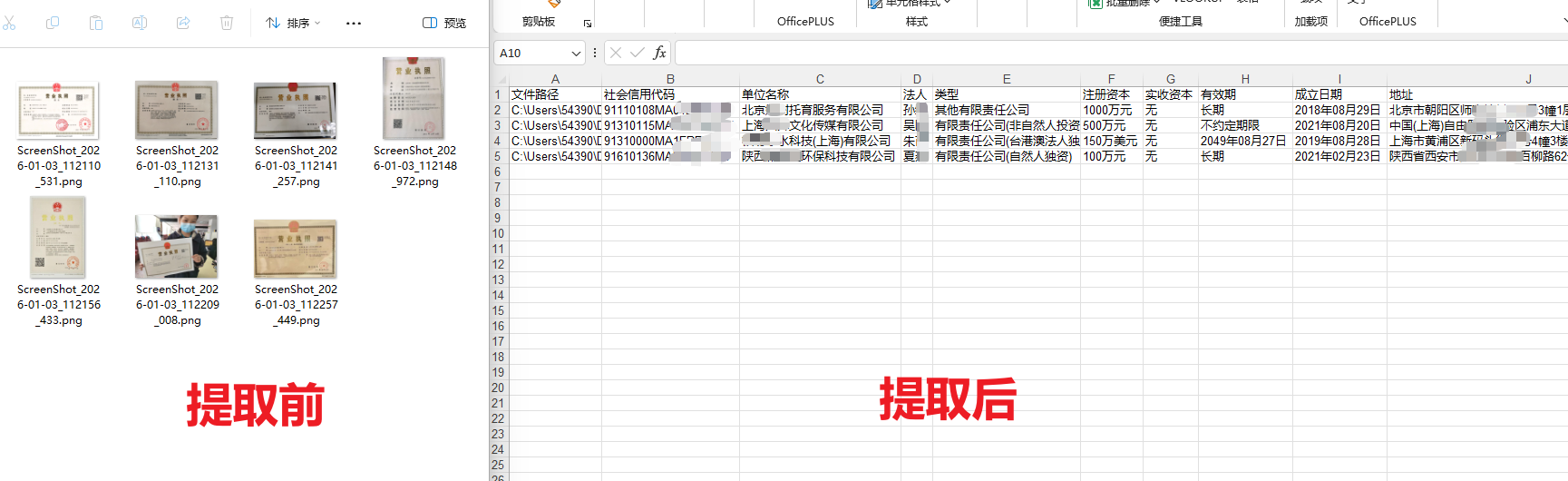
处理前是一堆零散的营业执照图片,格式可能是JPG、PNG或者PDF扫描件,查看任何信息都得一张张打开。
处理后:整齐的Excel表格
识别完成后,所有营业执照中的关键字段——单位名称、统一社会信用代码、法定代表人、注册地址、经营范围等,全部自动填入Excel的对应列中,清晰明了。
三、营业执照批量识别操作步骤
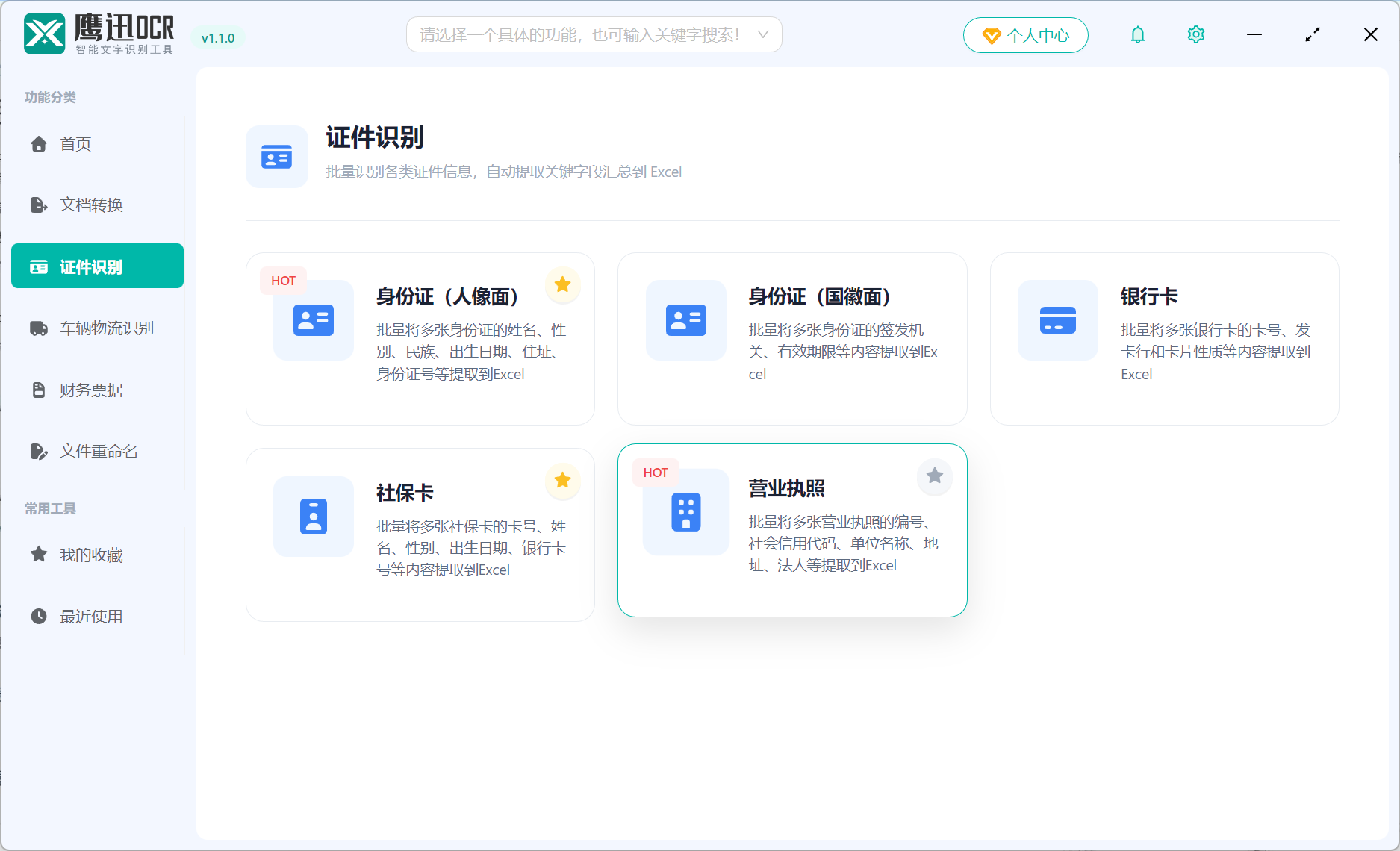
步骤1:打开营业执照识别功能
启动鹰迅OCR后,左侧选择「证件识别」,右侧选择「营业执照」,进入专门的营业执照识别界面。
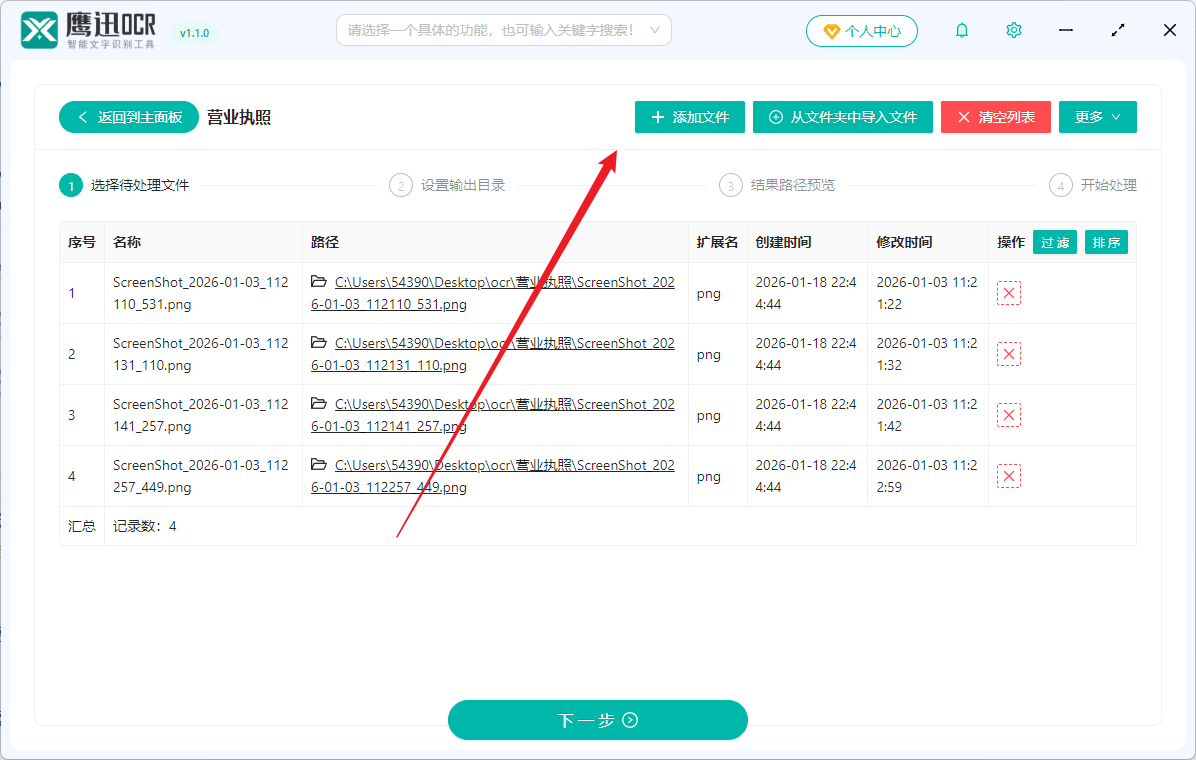
步骤2:添加需要识别的营业执照文件
点击添加文件或者直接把营业执照图片拖进来,支持一次性导入多个文件。不管是手机拍照还是扫描件,JPG、PNG、PDF格式都能处理。
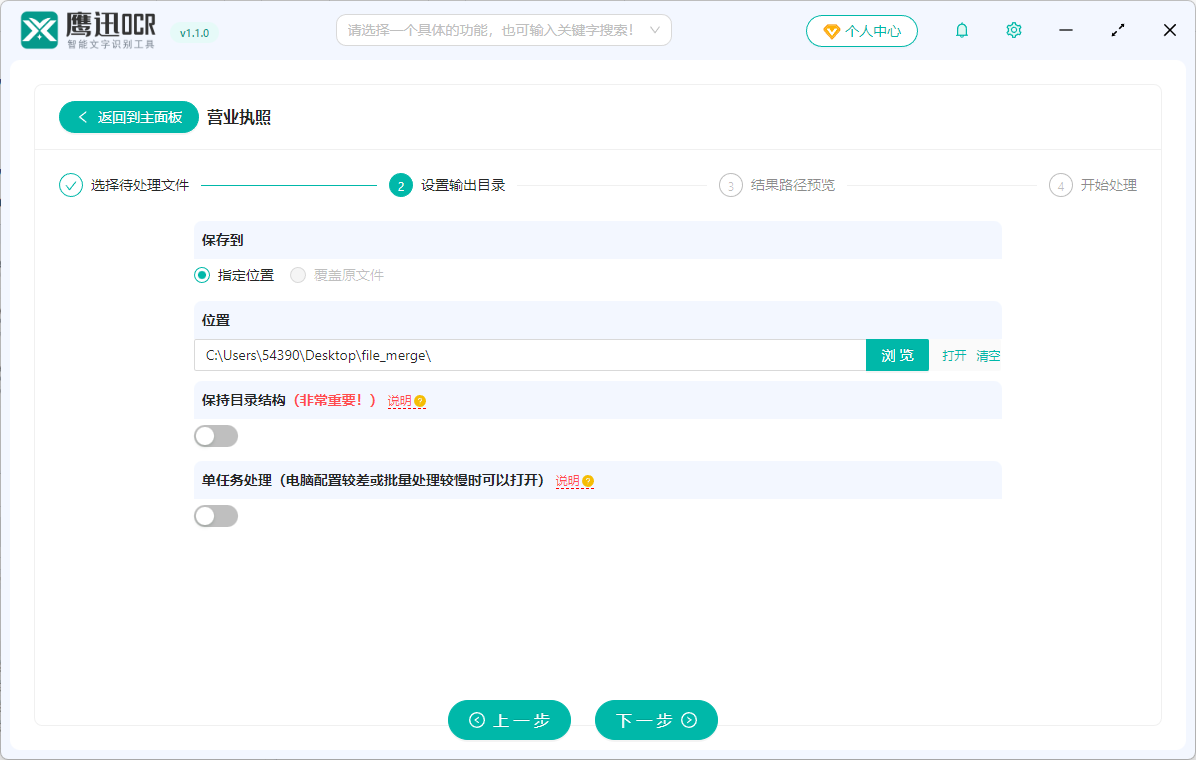
步骤3:设置Excel导出路径
在下方选择输出目录,也就是识别结果Excel文件保存的位置。建议放在桌面或者专门的工作文件夹里,方便查找。
步骤4:一键识别导出
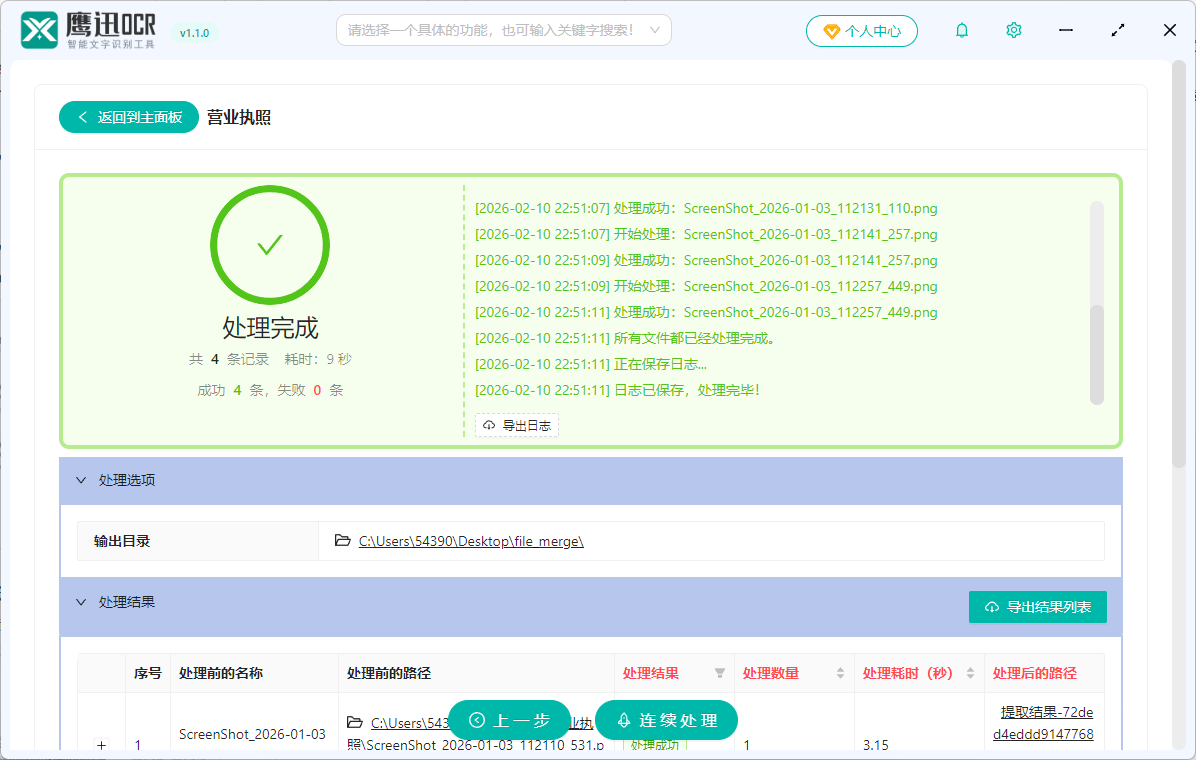
点击开始处理,软件自动识别所有营业执照,提取出各个字段信息。几十张营业执照,十几秒就能处理完,结果自动保存为Excel表格。
四、营业执照批量识别常见问题
Q:营业执照拍得不太清楚能识别吗?
A:只要文字肉眼能看清基本就没问题,软件有一定的容错能力。但如果图片严重模糊或者反光遮挡严重,建议重新拍摄再处理。
Q:能识别老版营业执照吗?
A:新版、老版营业执照都支持。老版三证合一之前的格式同样可以识别提取关键信息。
Q:识别结果里某个字段错了怎么办?
A:导出的是Excel文件,直接在表格里修改对应单元格就行,很方便。
Q:一次最多能处理多少张?
A:数量上没有硬性限制,几百张同时处理都可以。文件太多时处理时间会相应增加。
Q:识别完的数据能直接用于打印或做台账吗?
A:完全可以。Excel格式本身就方便做各种整理、排序、筛选,直接拿去用或者复制粘贴到其他系统都行。
五、营业执照批量识别使用总结
这篇文章主要说明了如何批量识别营业执照并导出Excel表格的方法,解决了手动录入费时费力还容易出错的老问题。整个流程很简单:打开证件识别功能,选营业执照类型,批量导入图片,设置保存路径,点击处理,等几秒就完事了。导出的表格里包含单位名称、信用代码、法人代表、注册地址、经营范围等核心字段,格式规整,拿来就能用。
这个方案特别适合需要处理大量企业资料的工作者——代账公司整理客户信息、行政部门维护企业台账、招标人员汇总投标方资质、园区管理入驻企业档案,都能用得上。比起以前一张张翻看、一个个敲字的老办法,批量识别真的能省下大把时间。如果你手上经常要处理营业执照信息,不妨试试这个方法,效率提升立竿见影。