文件名中所有包含“项目A”的文件怎样整理到一个文件夹中?
在团队协作和项目管理过程中,我们的电脑里往往散落着大量与某个项目相关的文件,比如"项目A需求文档""项目A设计稿V2""会议纪要--项目A"等等,它们可能分布在不同的文件夹、不同的层级目录下。当需要汇总交接、归档备份或集中查阅时,如何把这些文件名中包含"项目A"的文件快速归拢到一个文件夹里,就成了一个非常现实的需求。而且很多场景下可能我们的命名又没有什么规律,怎样快速实现这一需求呢?
做过项目的人应该都有体会,一个项目推进下来,产生的文件少说几十个,多的上百个都很正常。
这些文件在创建的时候,往往是随手存在桌面、下载文件夹、微信接收目录,甚至U盘拷来拷去之后副本到处都是。等到项目结项要归档,或者领导突然说"把项目A相关的资料都发我一份",你就开始头疼了:明明记得文件名里都带了"项目A",但就是散落在电脑的各个角落,一个个翻文件夹去找,费时费力不说,还总怕漏掉。
用系统自带的搜索功能倒是能搜出来,但搜索结果只能看,不能直接批量移动或复制到一个地方,还得一个一个手动拖拽。而且有的时候我们的文件名称命名混乱,普通的文件分类方法很难一键识别并整理到一起。
今天本文分享的方法,主要就是针对这种需要按文件名中的关键词来批量筛选、归类整理的场景,只需要你的文件名中包含“项目A”,就可以一键快速整理到一起。
项目A的文件整理到一个文件夹效果预览
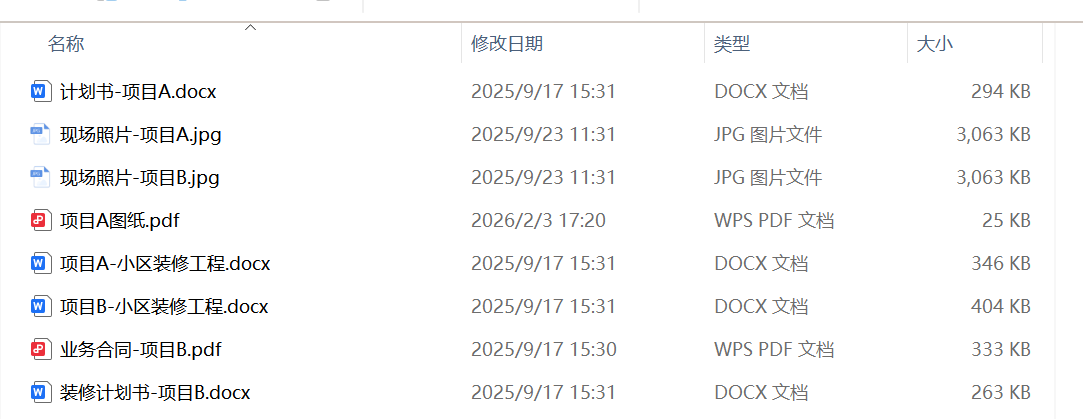
处理前
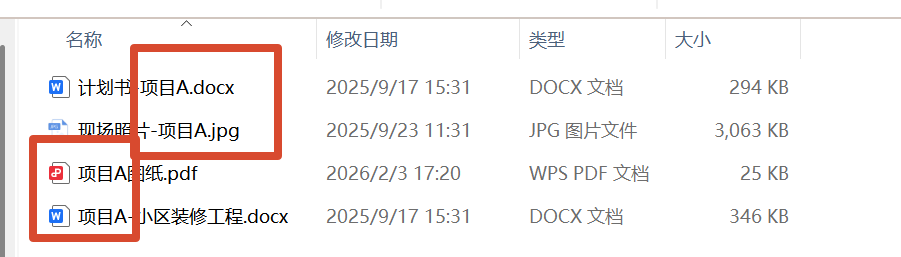
处理后,所有包含项目A的文档就都放到了一个文件夹中。
项目A的文件整理到一个文件夹操作步骤
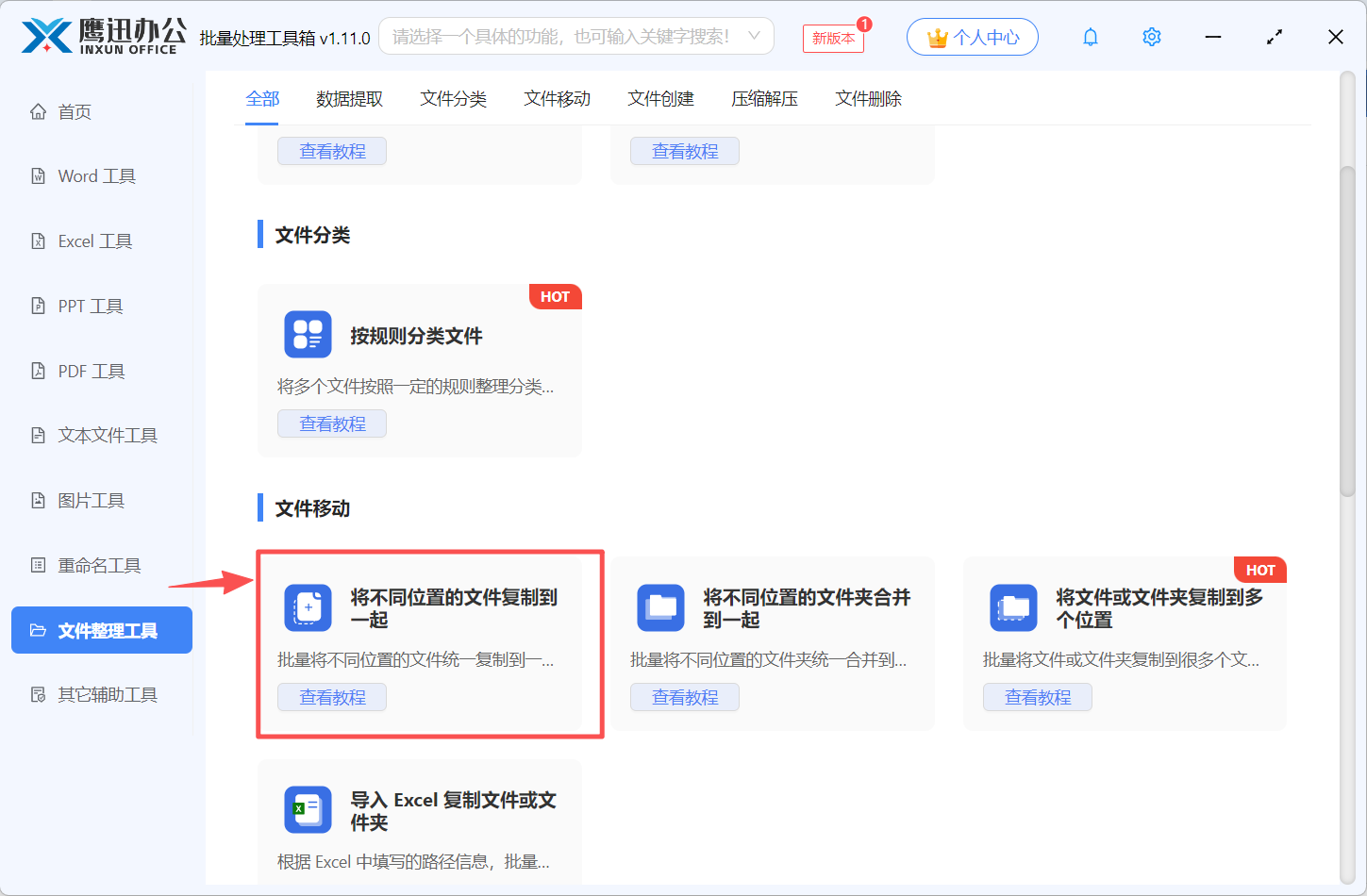
1、打开「鹰迅批量处理工具箱」,左侧选择「文件整理工具」,右侧选择「将不同位置的文件复制到一起」功能。
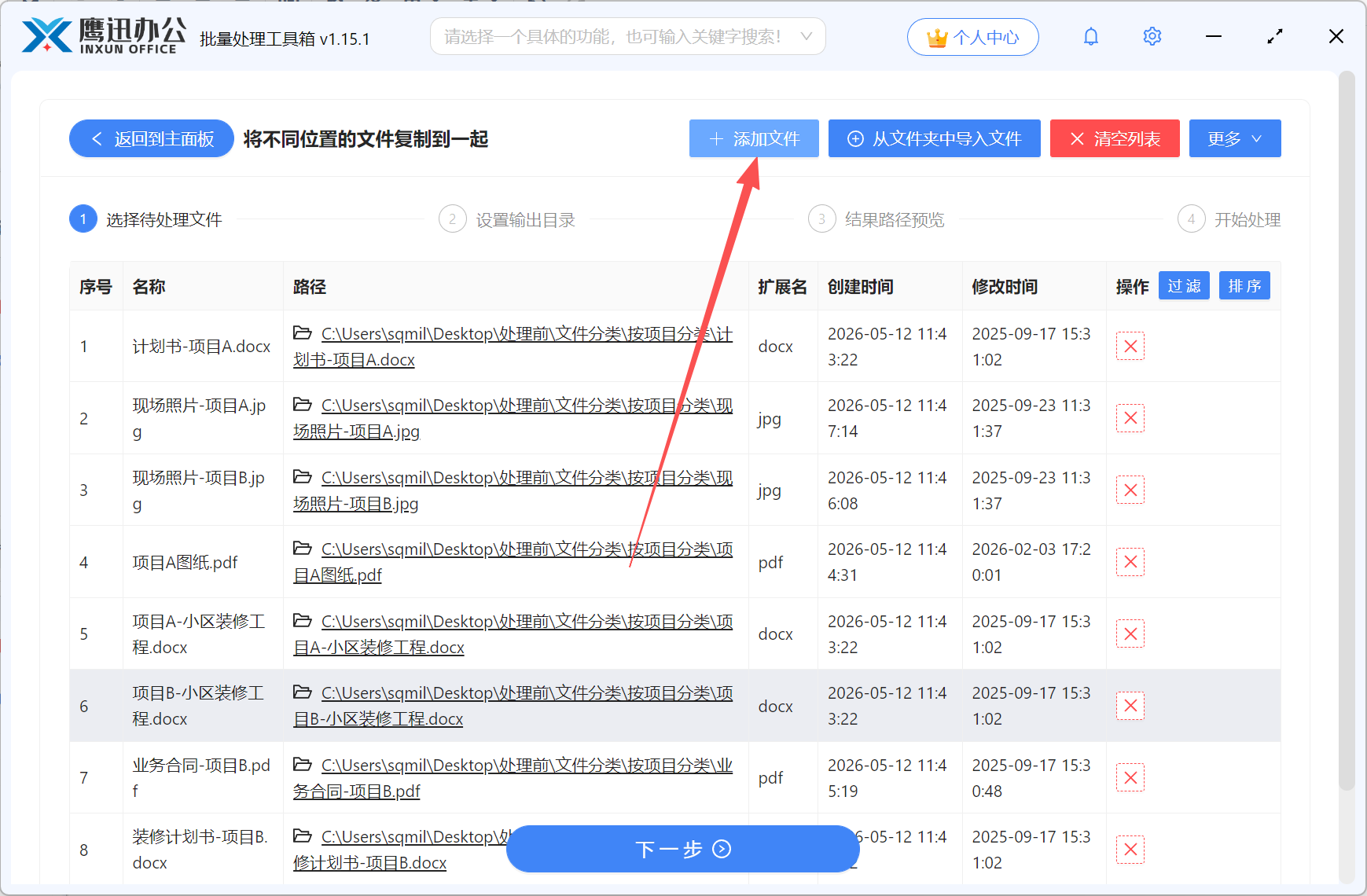
2、添加所有要筛选的文件。
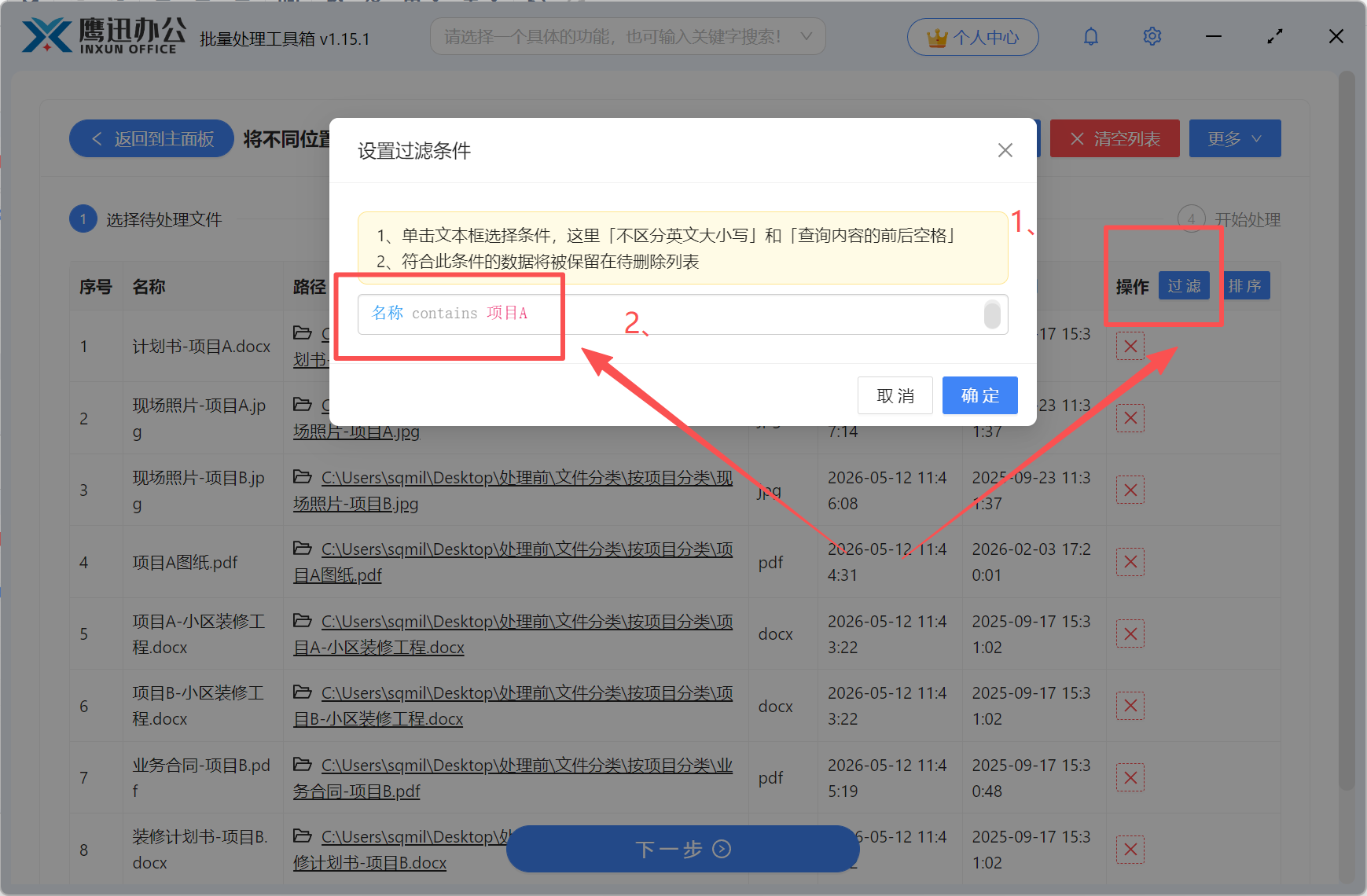
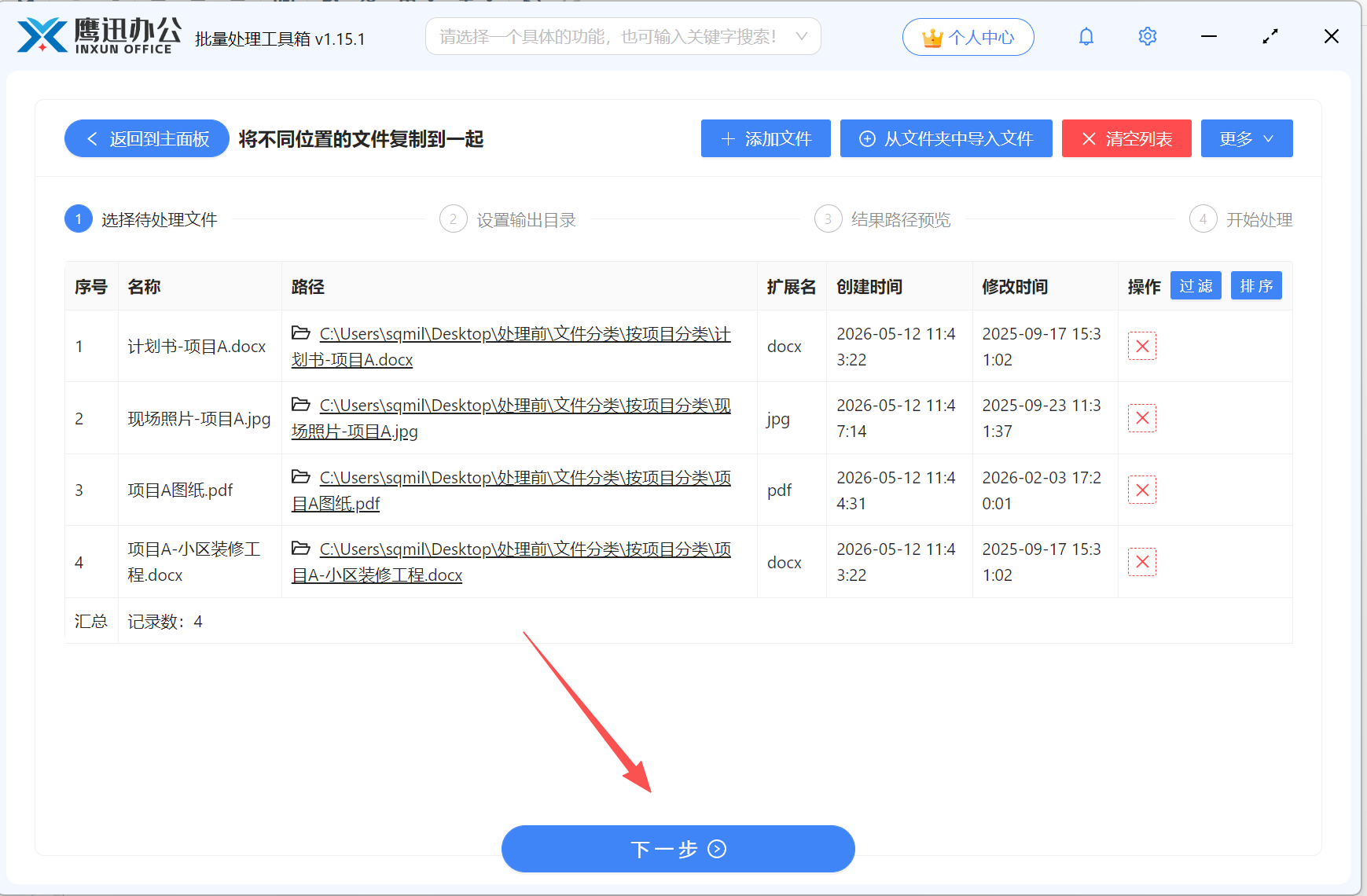
通过筛选,我们就能保留所有的项目A的文件,然后整理到一起。
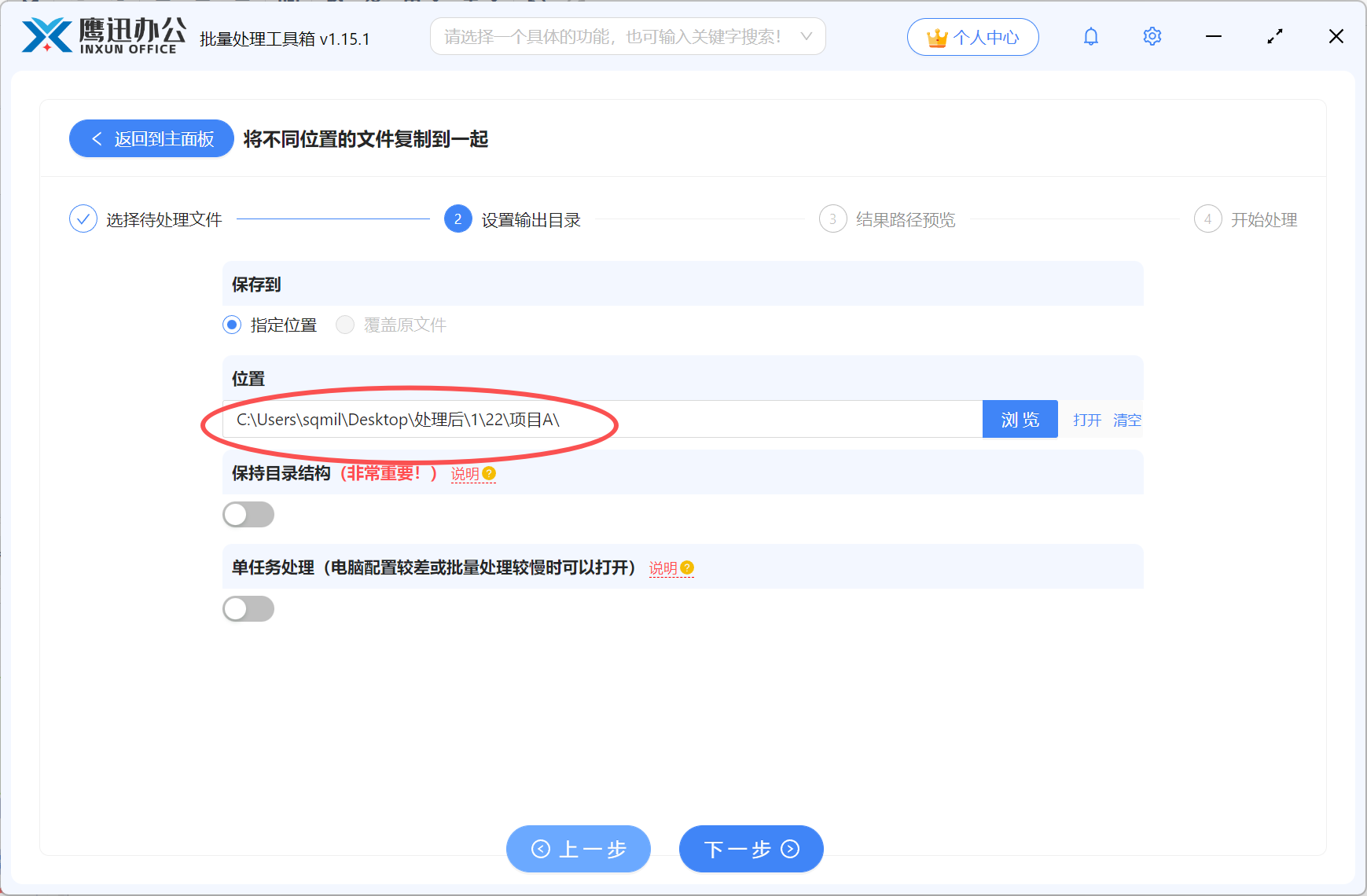
4、设置文件保存位置。
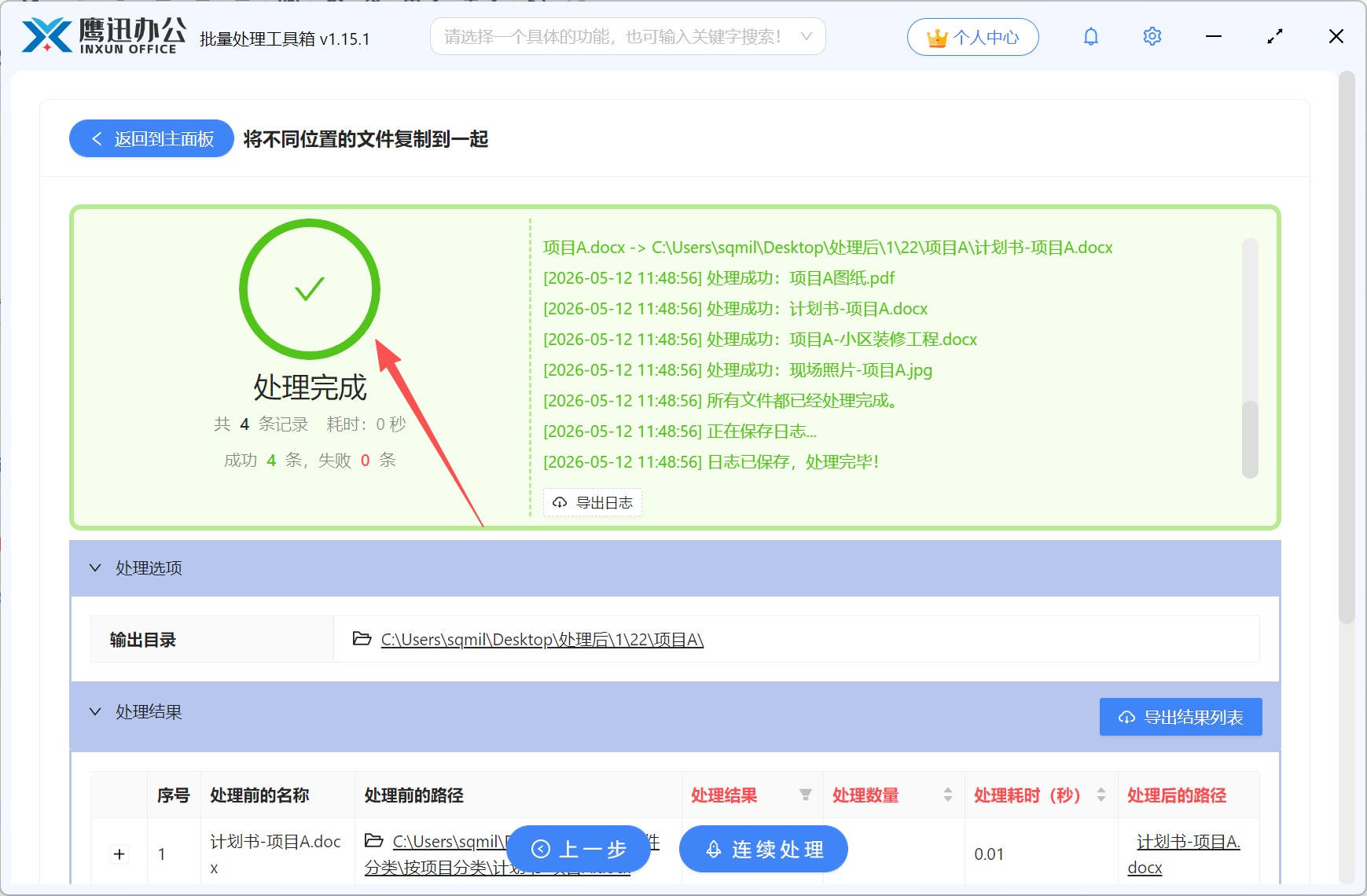
5、项目A的文件整理到一个文件夹处理完成。