多个PDF文档如何设置首页和其余页不同的页眉页脚?
在制作正式的报告、标书、合同等PDF文档时,我们经常需要对页眉页脚做差异化设置,比如首页显示公司Logo和文档标题,而从第二页开始只保留简洁的页码和日期信息。本文将介绍通过「鹰迅批量处理工具箱」来高效实现这一操作,轻松实现上百份PDF文件统一处理,无需逐个手动设置,快速为多个PDF文档批量设置首页与其余页不同的页眉页脚。
为什么PDF首页和其余页需要设置不同的页眉页脚?
做过投标文件或者年度报告的朋友应该都有体会,很多正式文档对排版有严格要求:首页通常是封面或摘要页,需要放公司名称、文档编号、项目名称等重要信息作为页眉,同时不显示页码;而从第二页开始,页眉切换为章节标题或简短的文档名,页脚统一标注页码和日期。这种"首页特殊、其余页统一"的排版规范,在工作中非常常见。
实际工作中我们面对的往往不是一两份文件。比如季度汇报,各部门提交了三四十份PDF文档,领导要求统一页眉页脚格式后再汇总归档;又比如法务部门一次性要处理上百份合同文件,每份都要加上公司抬头和编号。如果用传统的方式一个个打开、设置、保存,一份文件少说也要两三分钟,几十份下来大半天就搭进去了。
本文今天就来针对这一常见的需求,给大家分享一个高效的处理方法,通过一款批量处理工具,来实现首页和非首页不同的页眉页脚设置,操作也非常简单,有需要的朋友一起看了就知道了。
PDF设置首页和其余页不同页眉页脚效果预览

这里首页的页眉内容就和其余页的页眉进行了不一样的设置。
PDF设置首页和其余页不同页眉页脚操作步骤
1、打开PDF设置页眉页脚的「鹰迅批量处理工具箱」工具
打开软件后,可以看到左侧包含非常多的文档处理工具,我们找到对应的PDF工具-点击页眉页脚分类,点击"PDF添加页眉页脚"功能。
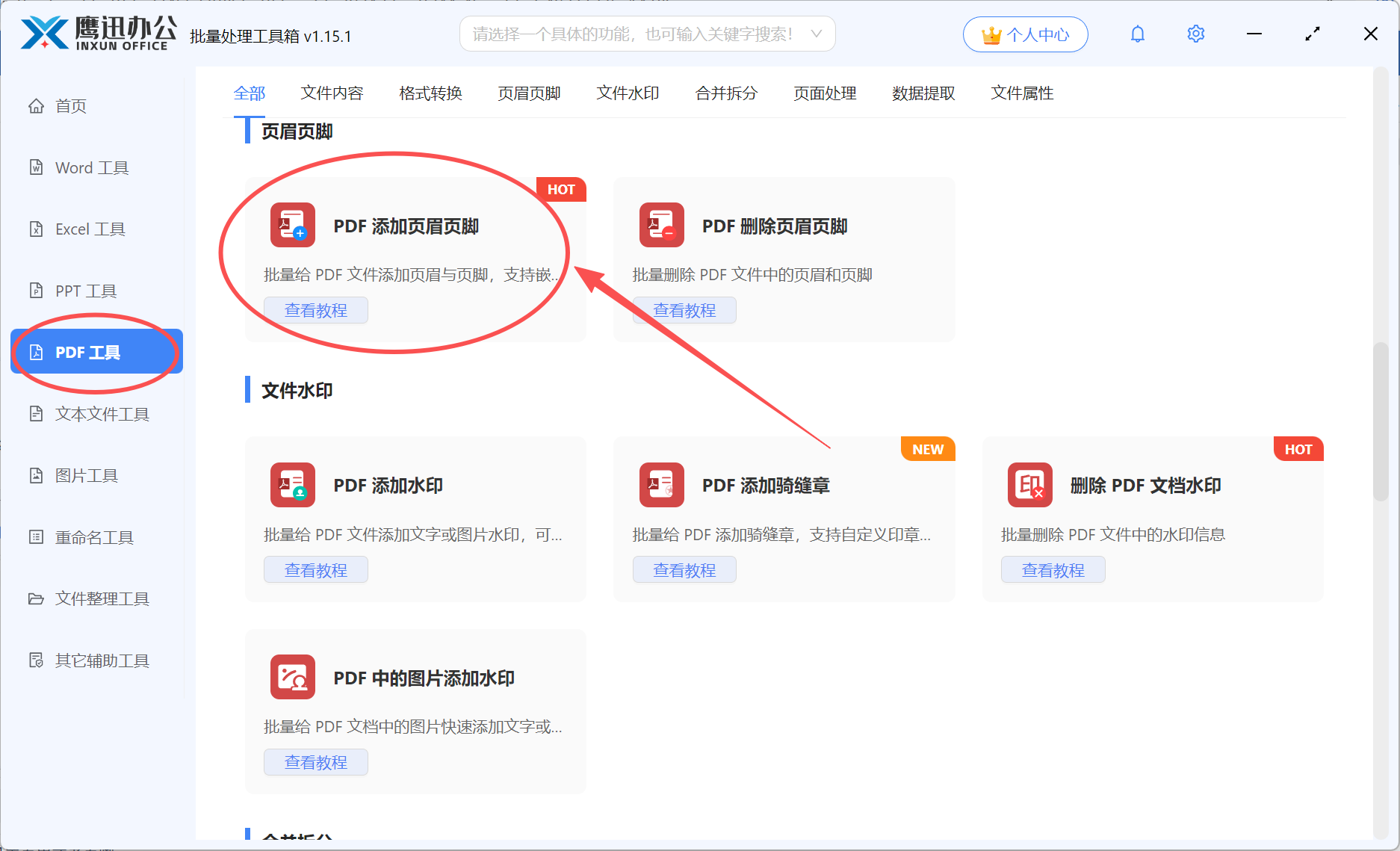
2、将需要设置页眉页脚的PDF文件导入到软件中
添加需要设置页眉页脚的PDF文档,这里支持多个文档同时处理,同时也支持多种不同类型的pdf格式。
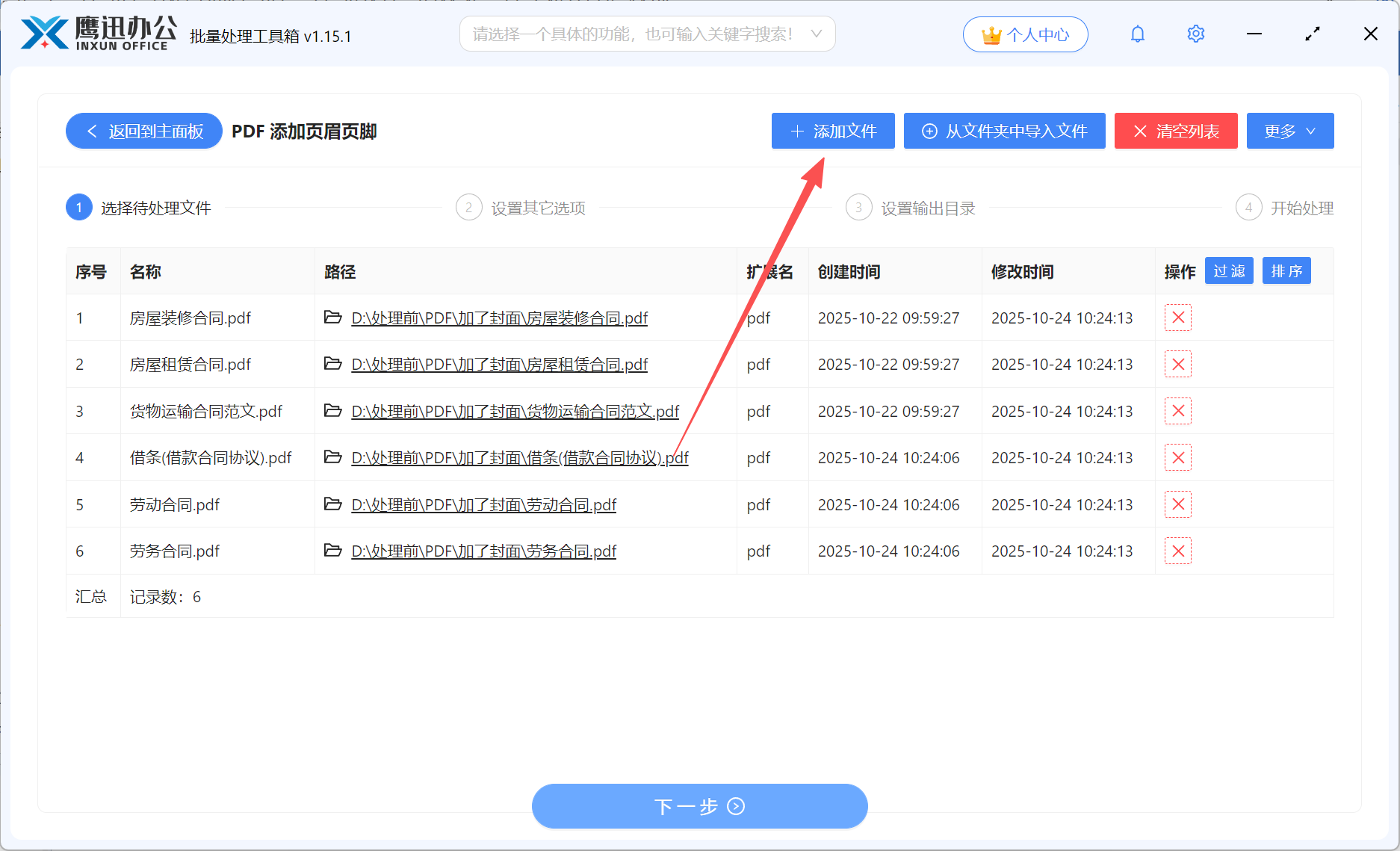
3、设置PDF页眉页脚的具体参数
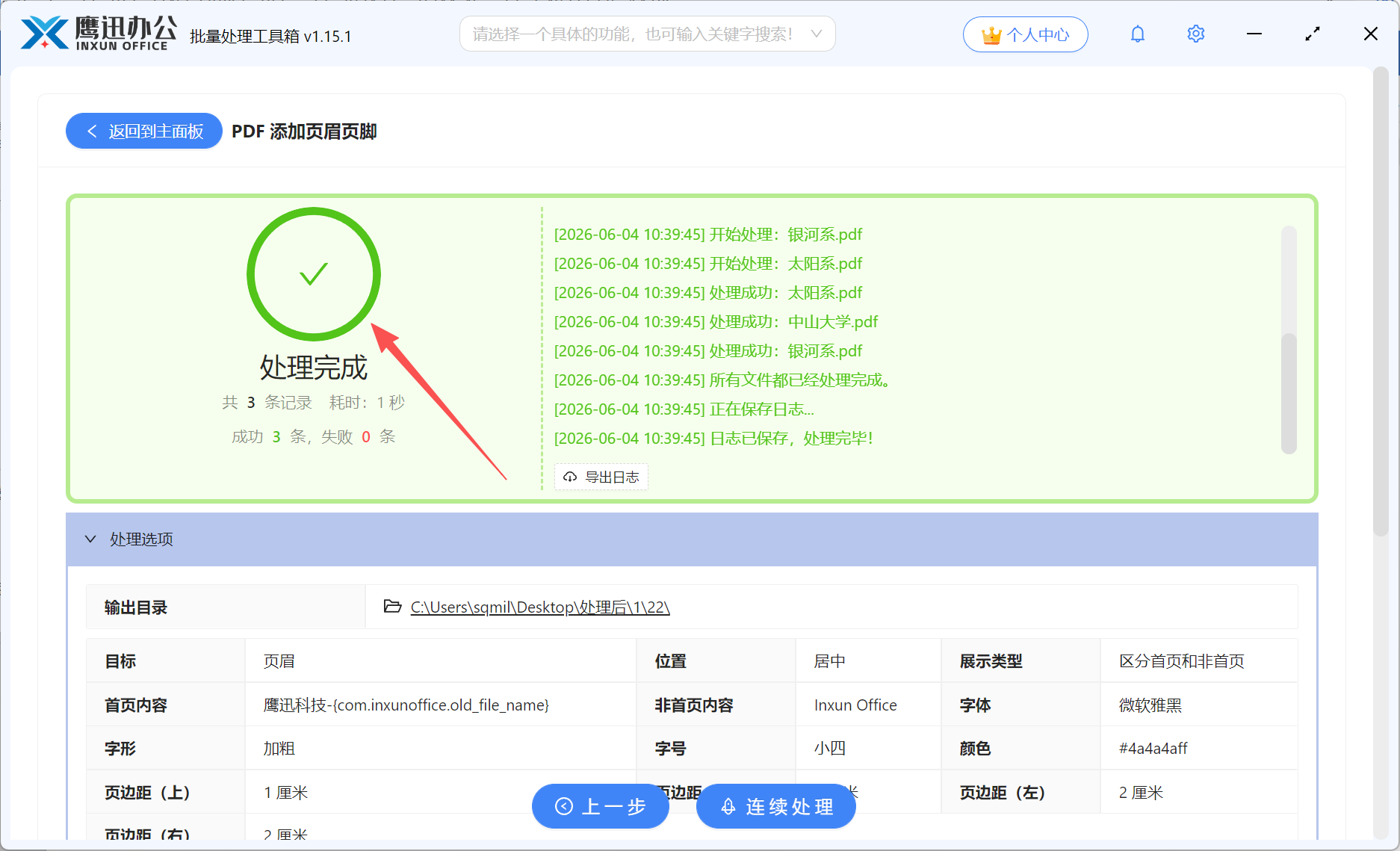
这里我们可以根据自己的需求,参考图中的参数进行设置。

由于这里我们需要设置首页和非首页不同的页眉页脚,因此我们在【展示类型】这里需要勾选【区分首页和非首页】。然后再分别输入首页和非首页的内容。
另外再自定义设置字体和颜色、页边距离。
4、指定文件输出路径后点击开始处理。
选择一个容易找到的文件夹目录,建议与处理前的文件不要存放到一个目录下。

5、PDF设置首页和其余页不同页眉页脚处理完成。
开始处理后,软件会按照列表中的文件顺序,批量为每个PDF文档从第二页开始添加页眉页脚。而且软件会显示实时进度和最终处理的时间。我们可以看到这个处理速度非常快,即使是上百份文件也能在短时间内全部完成。
小结:PDF批量设置首页和其余页不同页眉页脚
这款工具确实帮我们解决了一个反复折腾的问题,最直观的感受就是效率提升明显,几十份PDF文件一次性导入,统一设置好首页和其余页各自的页眉页脚样式,点击开始处理,几分钟就全部搞定了,不用再一份份打开、调整、核对。操作也比想象中简单,不需要专门学习复杂的排版知识,基本上看一眼界面就知道怎么上手,首页和后续页的内容分开配置,逻辑很清晰。而且批量处理的一致性很好,输出的每份文档页眉页脚格式完全统一。
而且我们可以设置的页眉页脚的格式非常多,以后需要给文档批量设置或者删除页眉页脚都可以用它来试试。