告别臃肿PDF!3种图片删除模式满足所有需求
PDF文档因为嵌入了大量图片而变得体积庞大,传输和打开都很慢?鹰迅批量处理工具箱提供三种图片删除模式——全部删除、指定删除、二维码清理,轻松满足不同场景的需求。无论你是想快速瘦身文档、去掉特定图片,还是清除恼人的二维码水印,都能一键搞定。支持批量处理多个PDF文件,特别适合经常处理大量文档的办公人员、教师和设计从业者,让臃肿的PDF瞬间变得清爽轻便。
有没有碰到过这种情况?客户发来的PDF合同里塞满了各种logo和装饰图,文件大到邮件都发不出去。或者下载的电子书每页都印着二维码水印,看着实在碍眼。还有一些扫描件,背景图案把正文都遮住了,打印出来一片模糊。这些问题的根源都是一样的——PDF里的图片太多、太杂。手动一张张删?几百页的文档能把人累趴。其实有个特别省事的办法,三种删除模式随便切换,批量处理几十个文件也不在话下。
一、哪些情况需要删除PDF中的图片?
日常工作中,删除PDF图片的需求其实挺普遍的:
- 文档瘦身:去掉装饰性图片,让几十MB的文件变成几百KB
- 打印省墨:只保留文字内容,彩印变黑白打印成本直降
- 去除水印:清理文档中的二维码、logo等水印图片
- 提取纯文本:把图文混排的PDF变成纯文字版,方便复制编辑
- 批量标准化:统一处理多份文档,去掉不需要的图片元素
二、PDF删除图片效果预览
处理前后对比
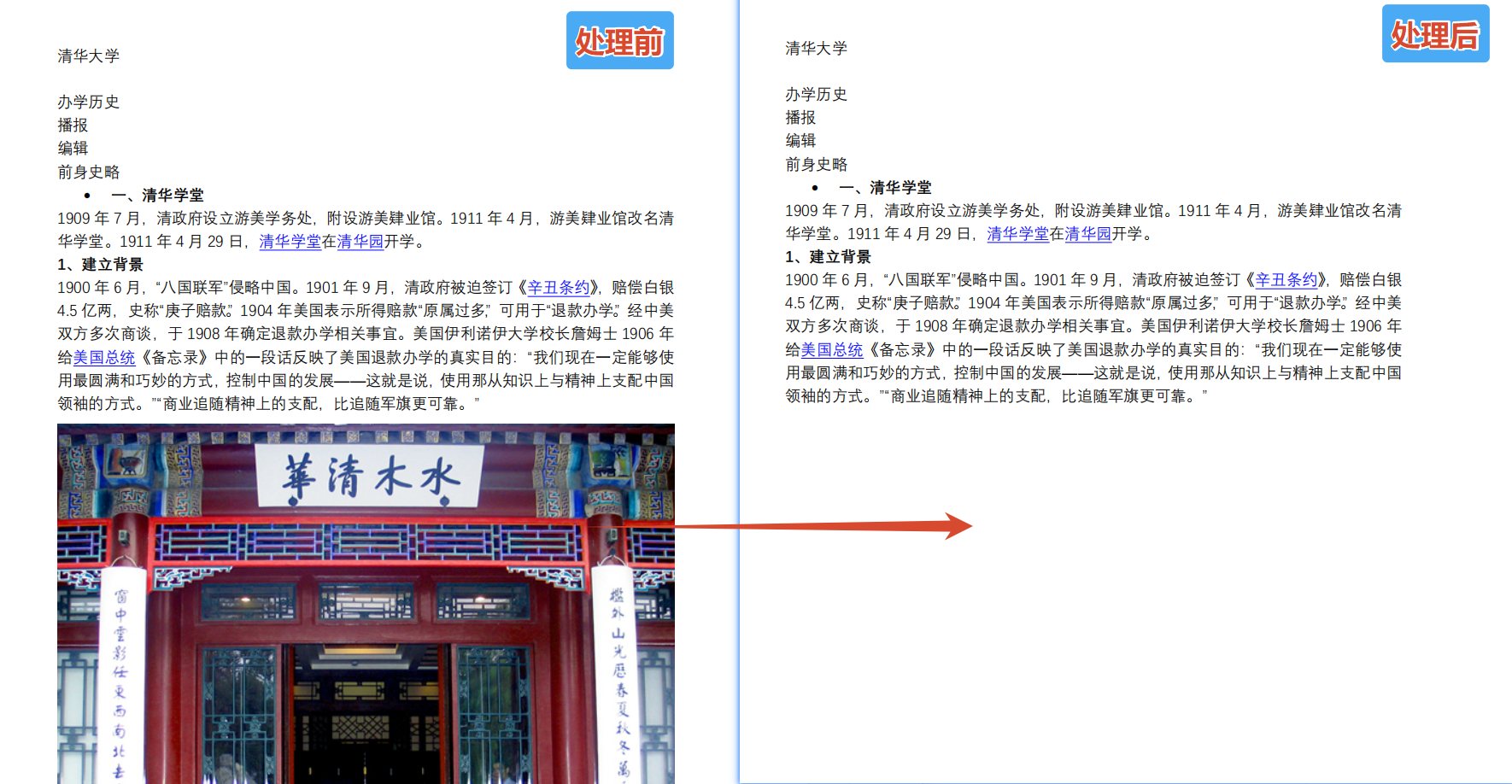
左边是原始PDF,图片占据了大量空间;右边是处理后的效果,所有图片都被清除,只保留了干净的文字内容,文件体积也大幅缩小。
三、PDF批量删除图片操作步骤
步骤1:打开PDF图片删除功能
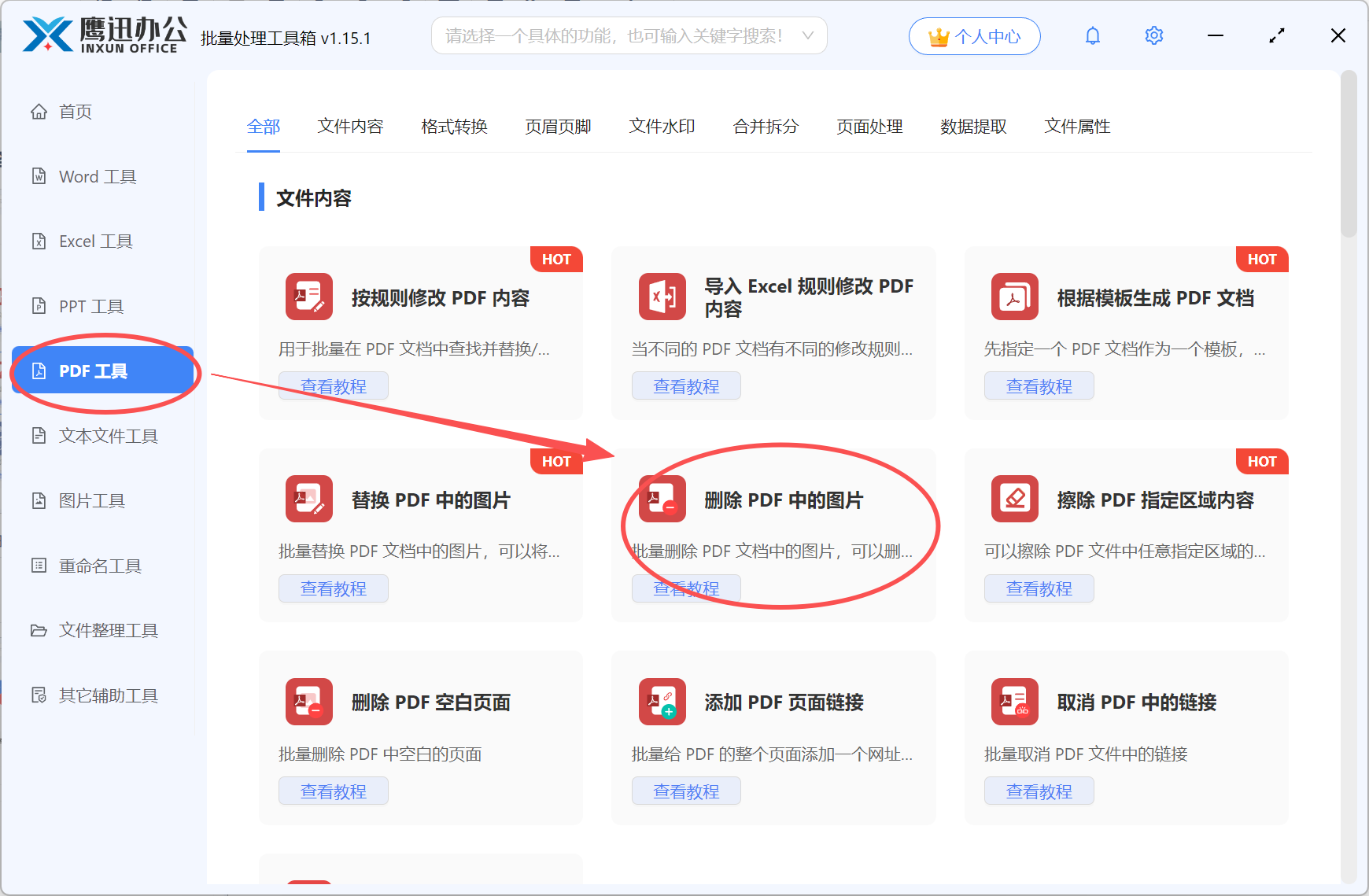
启动鹰迅批量处理工具箱,在左侧菜单栏点击「PDF工具」,然后在右侧文件内容分类中找到并点击「删除 PDF 中的图片」。
步骤2:添加需要处理的PDF文件
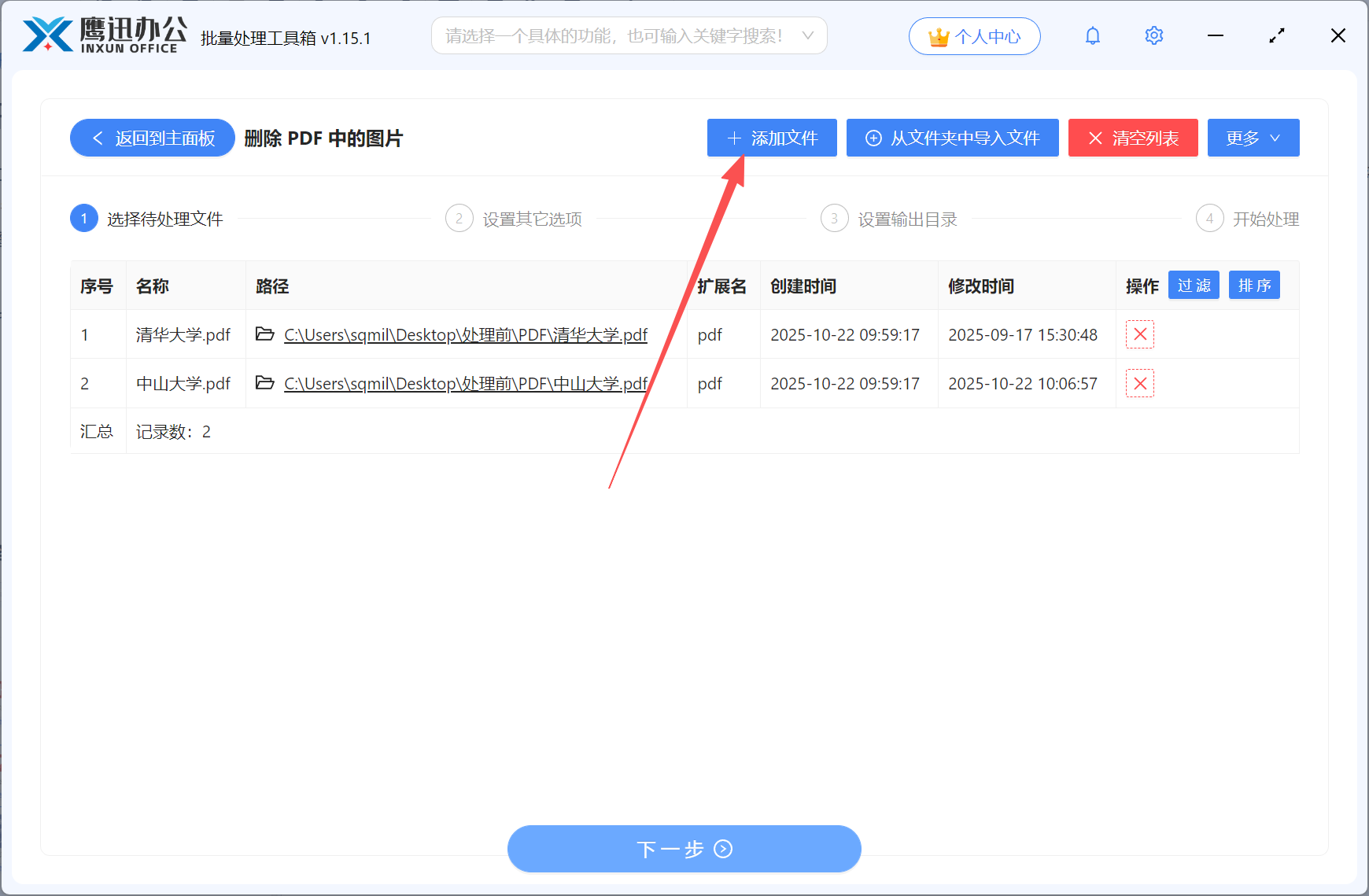
点击「添加文件」或者直接把PDF拖进窗口里。可以一次性添加几十上百个文件,软件会自动排队处理,省去重复操作的麻烦。
步骤3:选择图片删除模式
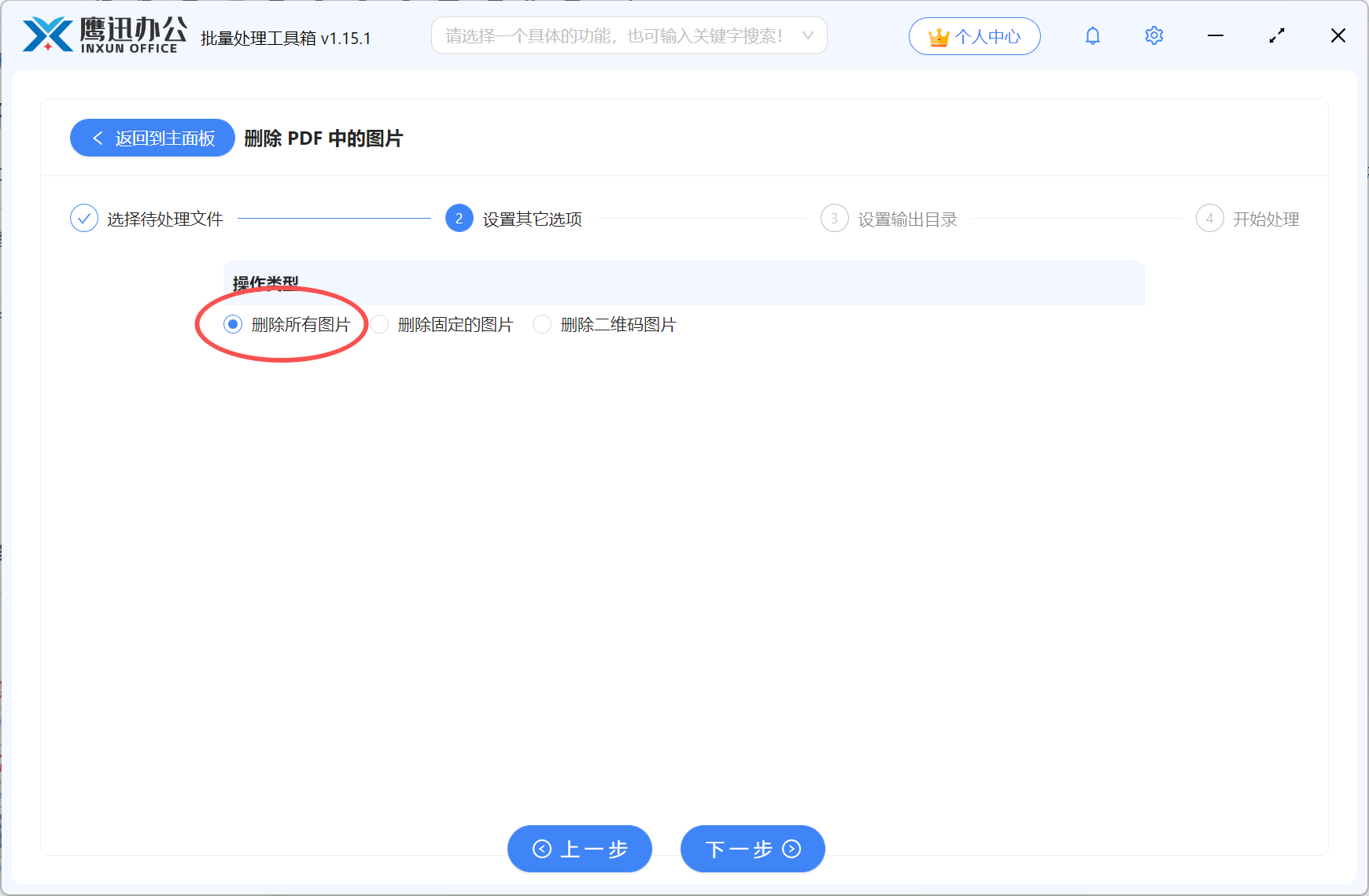
这里有三种模式可以选:
- 删除所有图片:一键清空PDF中的全部图片,最简单粗暴
- 删除固定的图片:只删除你指定的那几张图。操作方法是先用「提取 PDF 文档中的图片」功能把图片都导出来,然后在这里选择要删哪些。多个PDF要删同一张图的话,提取一个文档的图片就够了
- 删除二维码图片:专门针对二维码,自动识别并清除
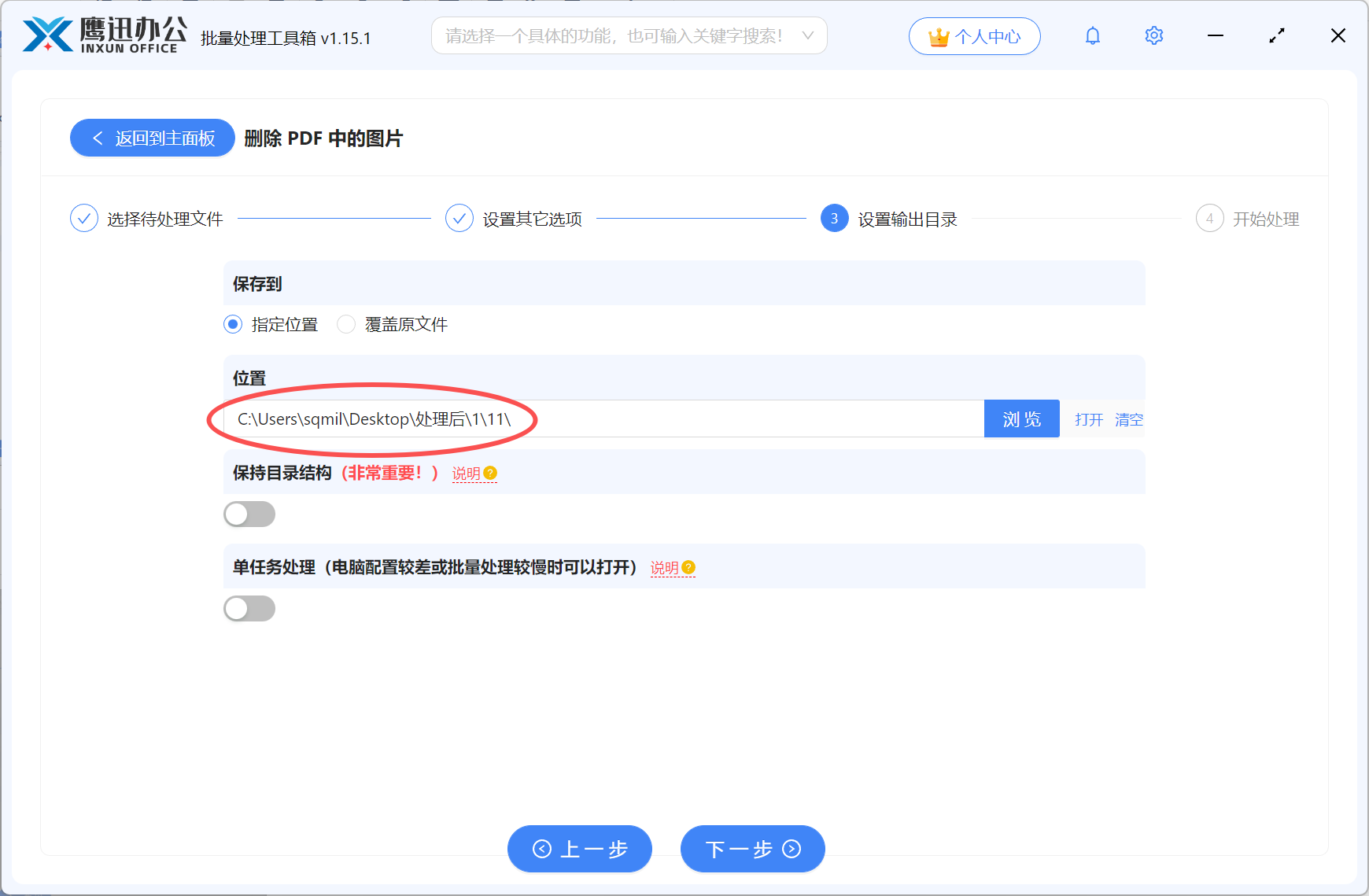
步骤4:设置输出目录
选好处理后的文件要存到哪里。建议新建一个专门的文件夹,这样原文件和处理后的文件不会混在一起。
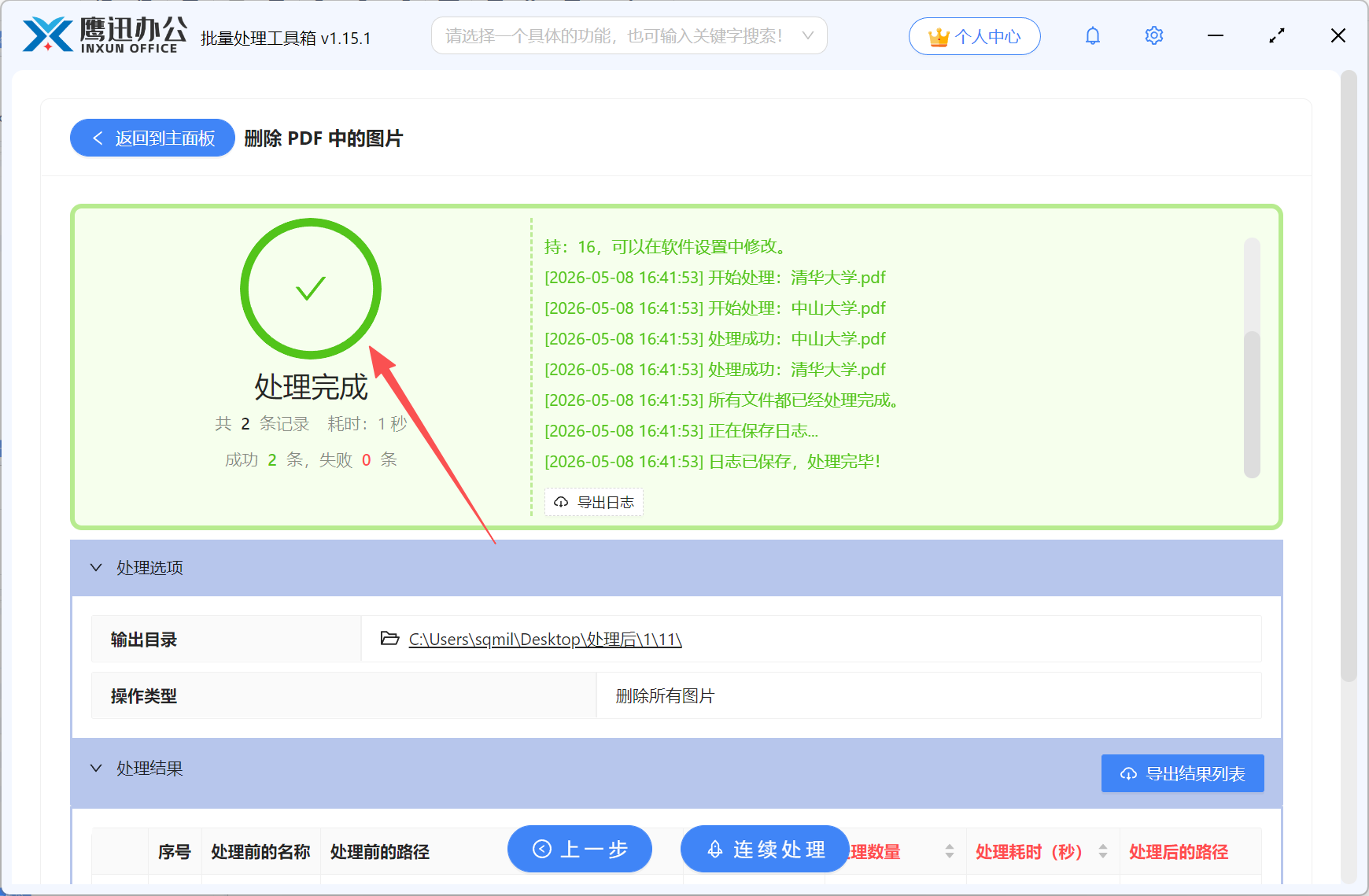
步骤5:开始处理并查看结果
点击开始按钮,软件会显示处理进度。完成后自动弹出输出文件夹,打开看看效果,图片全没了,文件也变小了不少。
四、PDF删除图片常见问题FAQ
Q:删除图片后文字排版会乱吗?
A:不会。软件只移除图片元素,文字的位置和格式都保持原样。不过图片原来占的位置会变成空白区域。
Q:能恢复被删除的图片吗?
A:处理后会生成新文件,原文件不受影响。如果需要图片,回原文件里找就行。
Q:扫描件PDF能用这个功能吗?
A:扫描件的每一页本身就是一张图片,用这个功能会把整页都删掉。扫描件建议先OCR识别转成可编辑PDF再处理。
Q:加密的PDF能处理吗?
A:如果PDF有编辑限制,需要先用解密功能去除限制,然后再删除图片。
Q:处理速度怎么样?
A:普通文档几秒钟就能处理完一个。图片多、页数多的文件会慢一点,但批量处理几十个文件也就几分钟的事。
五、PDF删除图片功能总结
本文介绍了如何解决PDF文档因图片过多导致的臃肿问题。通过鹰迅批量处理工具箱的三种删除模式,你可以根据实际需求灵活选择:想要彻底清空就选「删除所有图片」,只去掉特定图片就用「删除固定的图片」,单独清理二维码就选对应选项。整个流程就五步:打开功能、添加文件、选模式、设目录、点开始。
这个功能特别适合需要频繁处理PDF的办公人员,比如整理合同、清理教学资料、准备打印文档等场景。每天要处理大量文件的话,批量功能能省下不少时间。文档瘦身后传输更快,打印更省墨,存储也更省空间。试试看,你会发现处理PDF图片这件事其实可以很简单。