PDF 批量删除页眉页脚广告,整理下载资料更清爽
下载来的 PDF 资料看着内容不少,真正影响阅读体验的,往往是每页底部反复出现的广告、网址和说明文字。面对多份文档时,手动清理会很耗时间。本文围绕 PDF 批量删除页眉页脚广告这一需求,结合鹰迅批量处理工具箱的相关功能,介绍如何批量处理下载资料中的顶部和底部多余信息,包括功能入口、文件导入、页面范围选择和删除区域设置等要点,适合做资料整理、分类归档和打印精简时参考,能让文档整体看起来更清爽。
很多人下载 PDF 资料后都会遇到一个小麻烦:正文挺有用,但每页上下总会带着广告、网址、机构说明或者重复标题。尤其是底部广告,一旦页数多起来,阅读时就会不断跳出来,很影响节奏。要是后面还打算打印、归档或者分享给同事,这些信息也会让文档显得不够干净。单份文件处理还好,碰到几十份资料一起整理,手动删除就明显不划算了。所以,不少人会专门找 PDF 批量删除页眉页脚广告的方法,想把下载资料统一收拾得更清爽。下面就按实际操作流程来讲。
一、为什么下载资料常常需要批量删广告?
这类需求在资料整理时很常见:
- 底部广告重复出现:页数越多,阅读干扰越明显
- 顶部来源标记影响观感:看起来不够整洁,不利于打印
- 归档时不够统一:不同来源文件广告风格差异大
- 资料二次分享不方便:多余标记会影响整体专业感
- 批量处理更省时间:一次整理多份文档效率更高
二、PDF广告清理效果预览
处理前后对比图
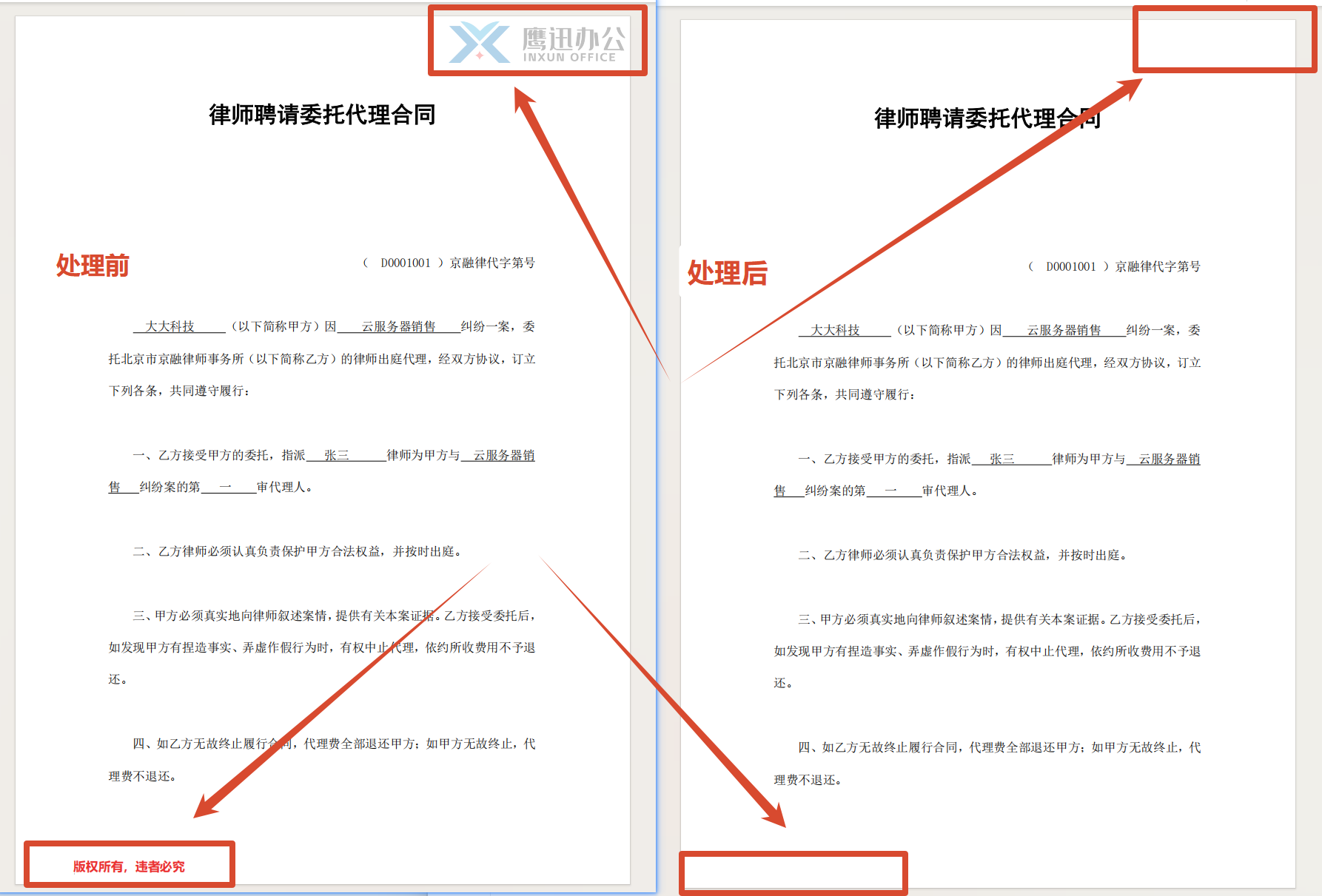
通过对比可以看到,原文件页面边缘有明显广告和重复信息,处理后这些内容被移除,文档阅读体验和版面清爽度都会更好。
三、PDF批量删除广告操作步骤
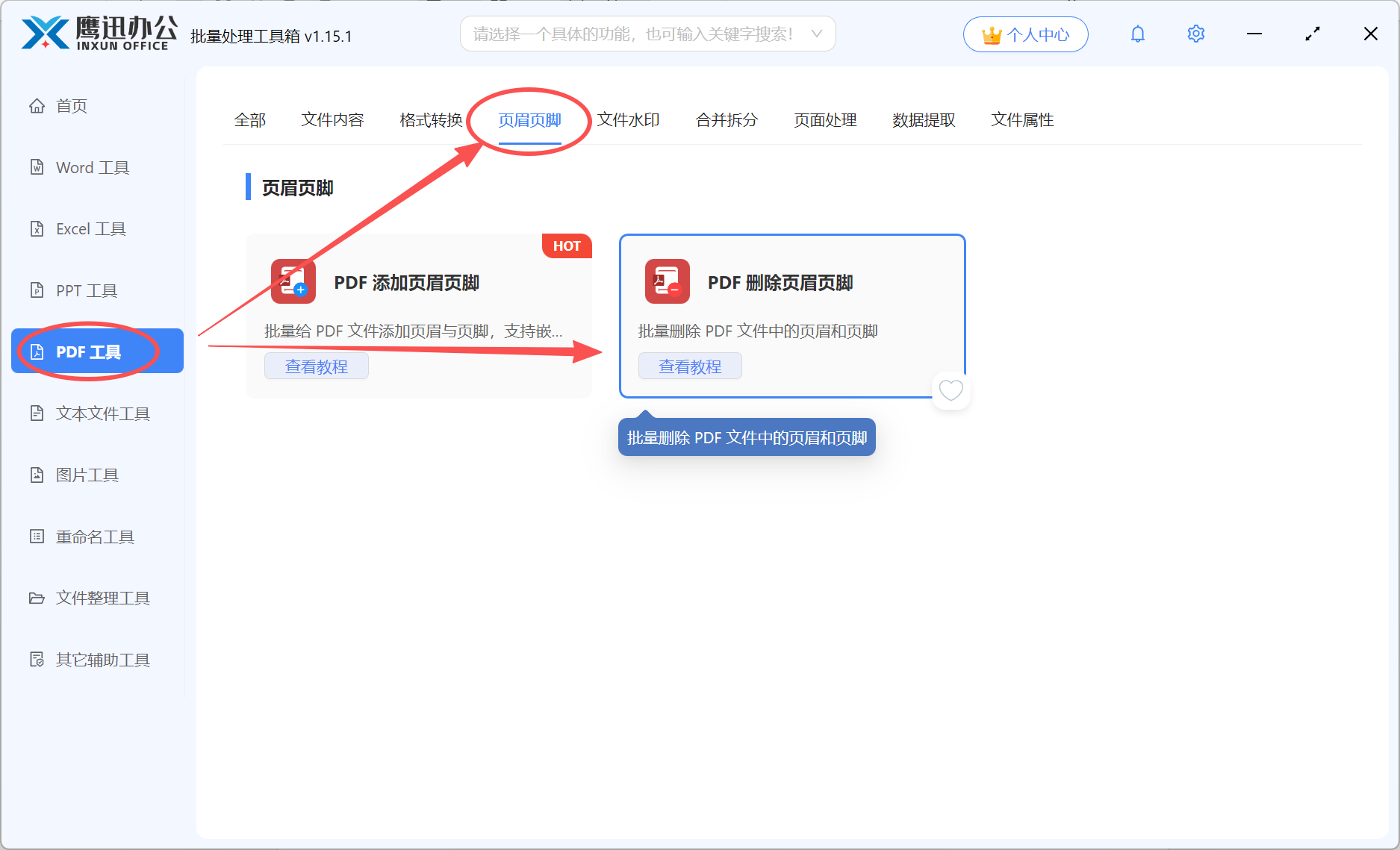
步骤1:进入页眉页脚删除功能
打开鹰迅批量处理工具箱,在左侧进入「PDF工具」,然后在右侧页眉页脚分类里选择「Word 删除页眉页脚」功能。
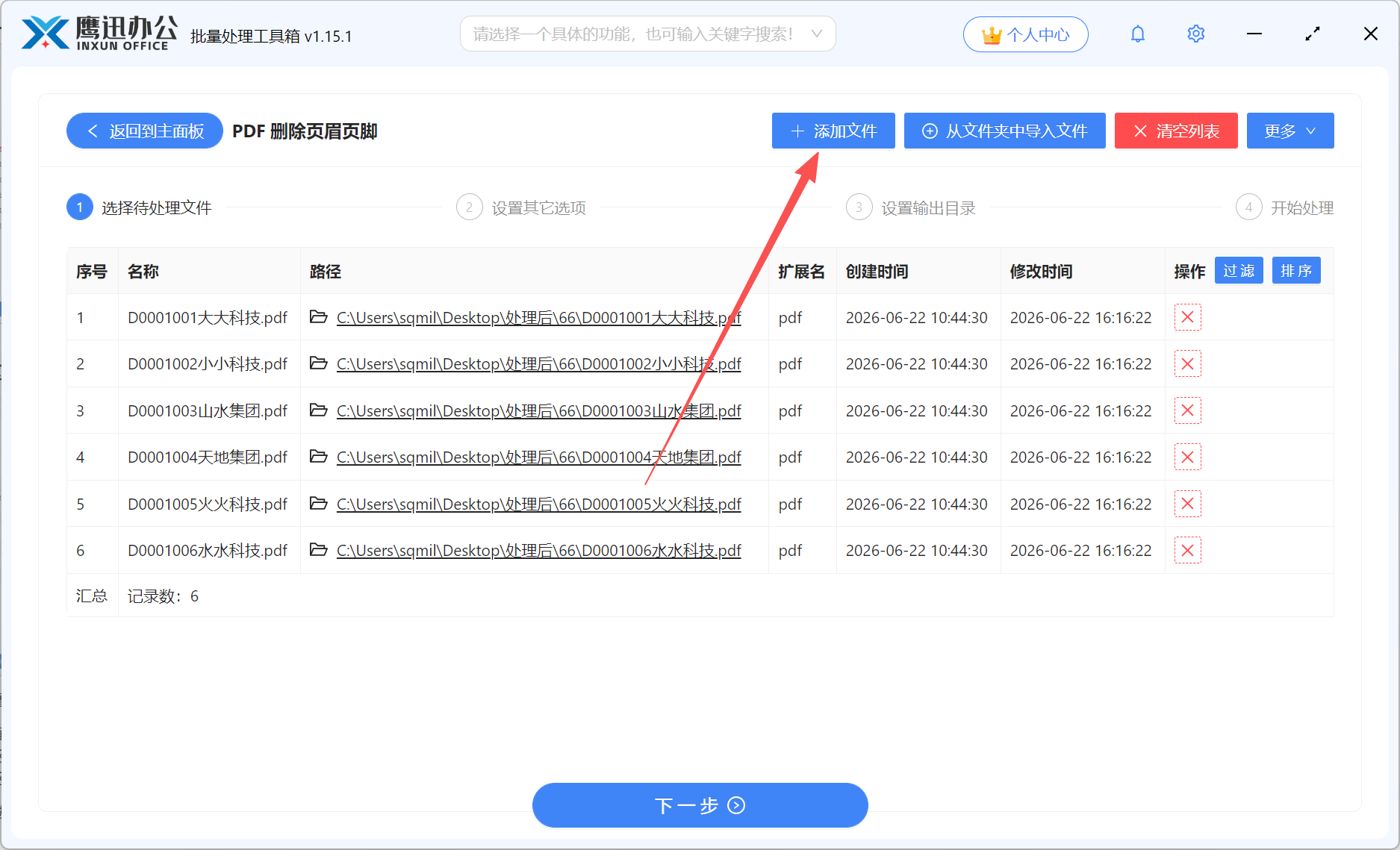
步骤2:导入下载的PDF资料
将需要整理的 PDF 文件批量添加进列表中。如果是同一批下载资料,集中导入后一起处理会更方便。
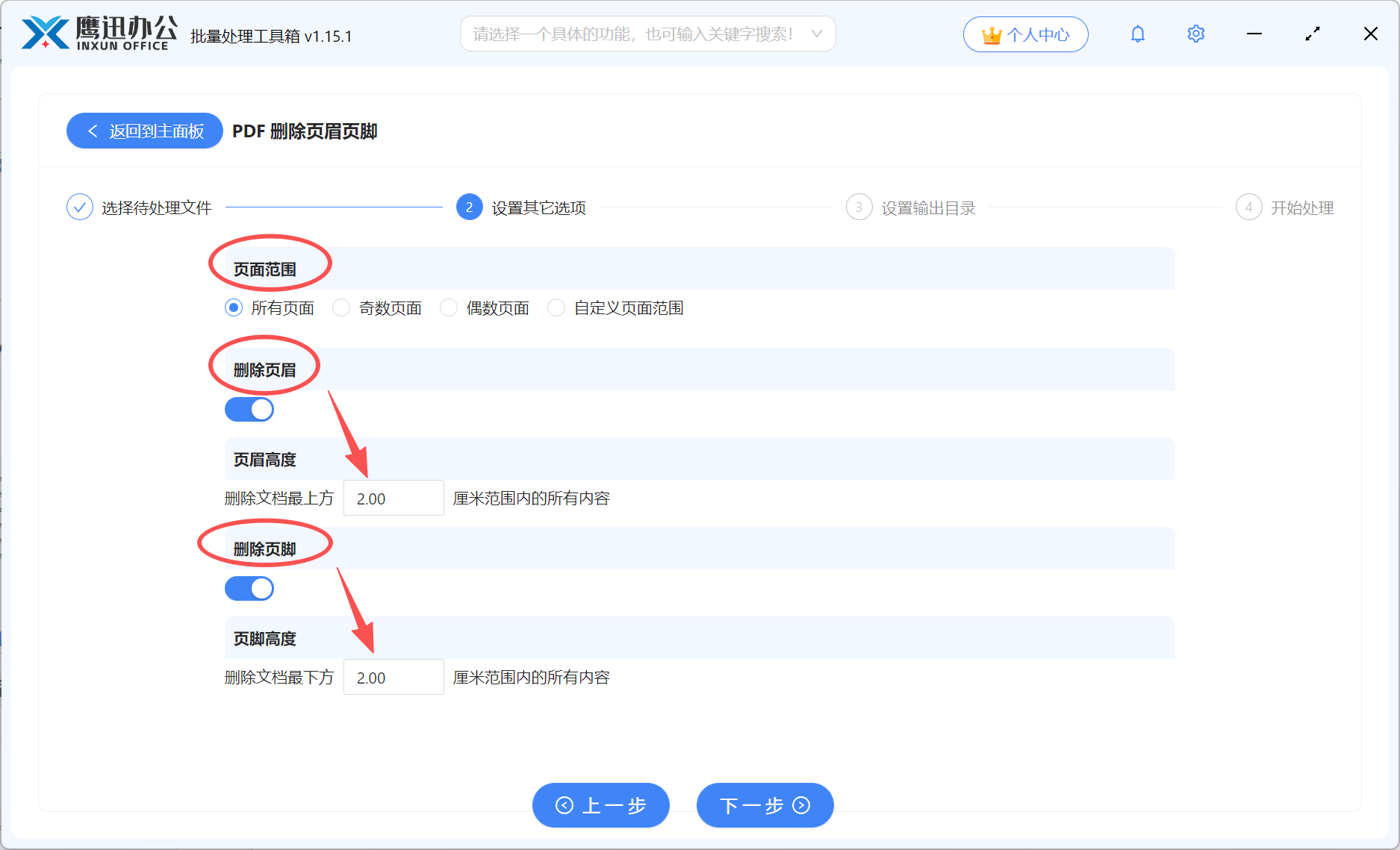
步骤3:设置广告清理的页面范围和位置
如果广告在所有页面都存在,可以直接处理全部页面;如果只是部分页面有问题,也可以选择奇数页面、偶数页面或自定义页面范围。
接着勾选删除页眉或者删除页脚。通常下载资料的广告更常见于页面底部,这时可以优先使用删除页脚,清理文档最下方 n 厘米内的内容;如果顶部也有来源标记或网站名称,则可以再加上删除页眉。两项可以同时启用,但至少要选择其中一项。
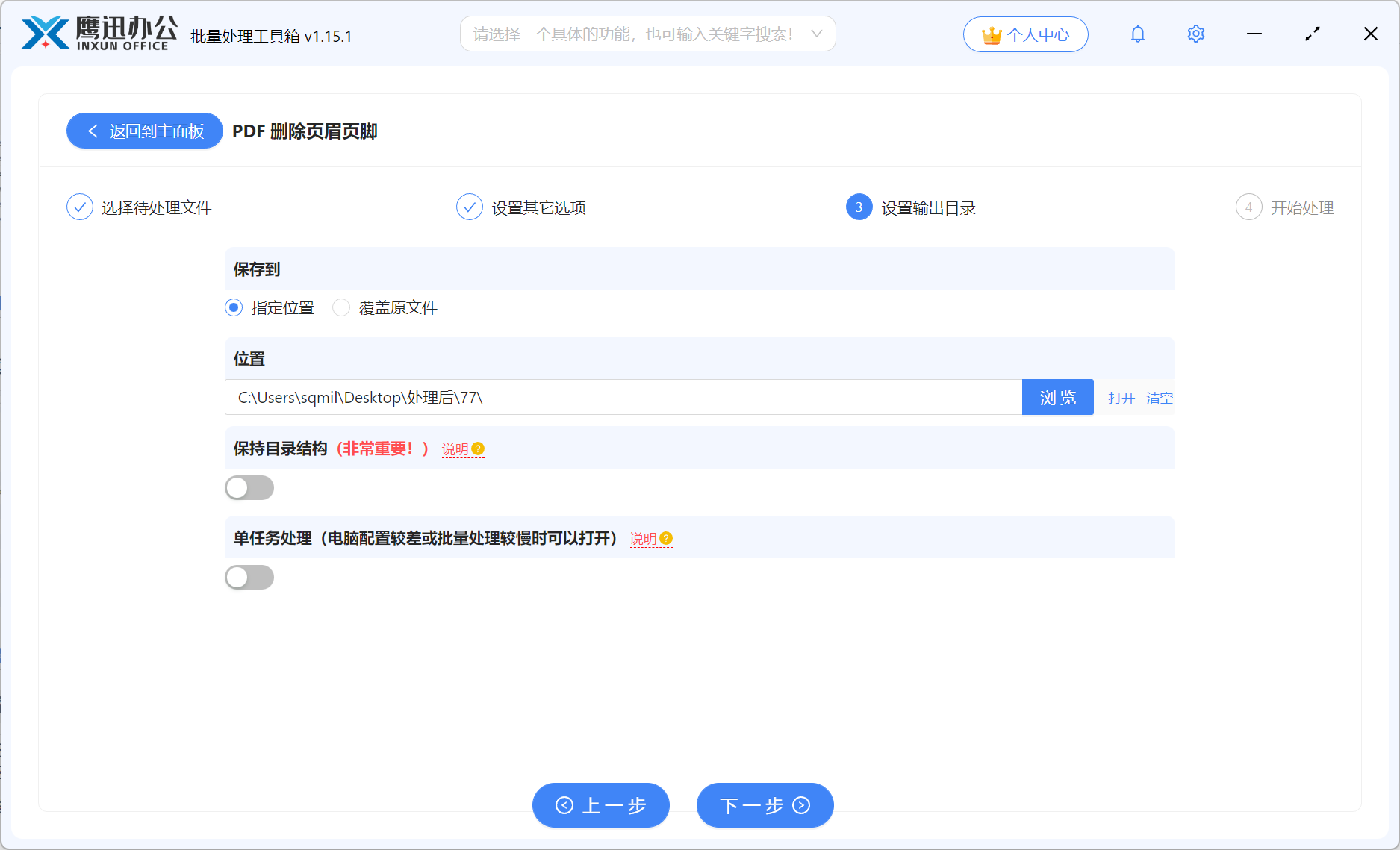
步骤4:开始处理并查看整理结果
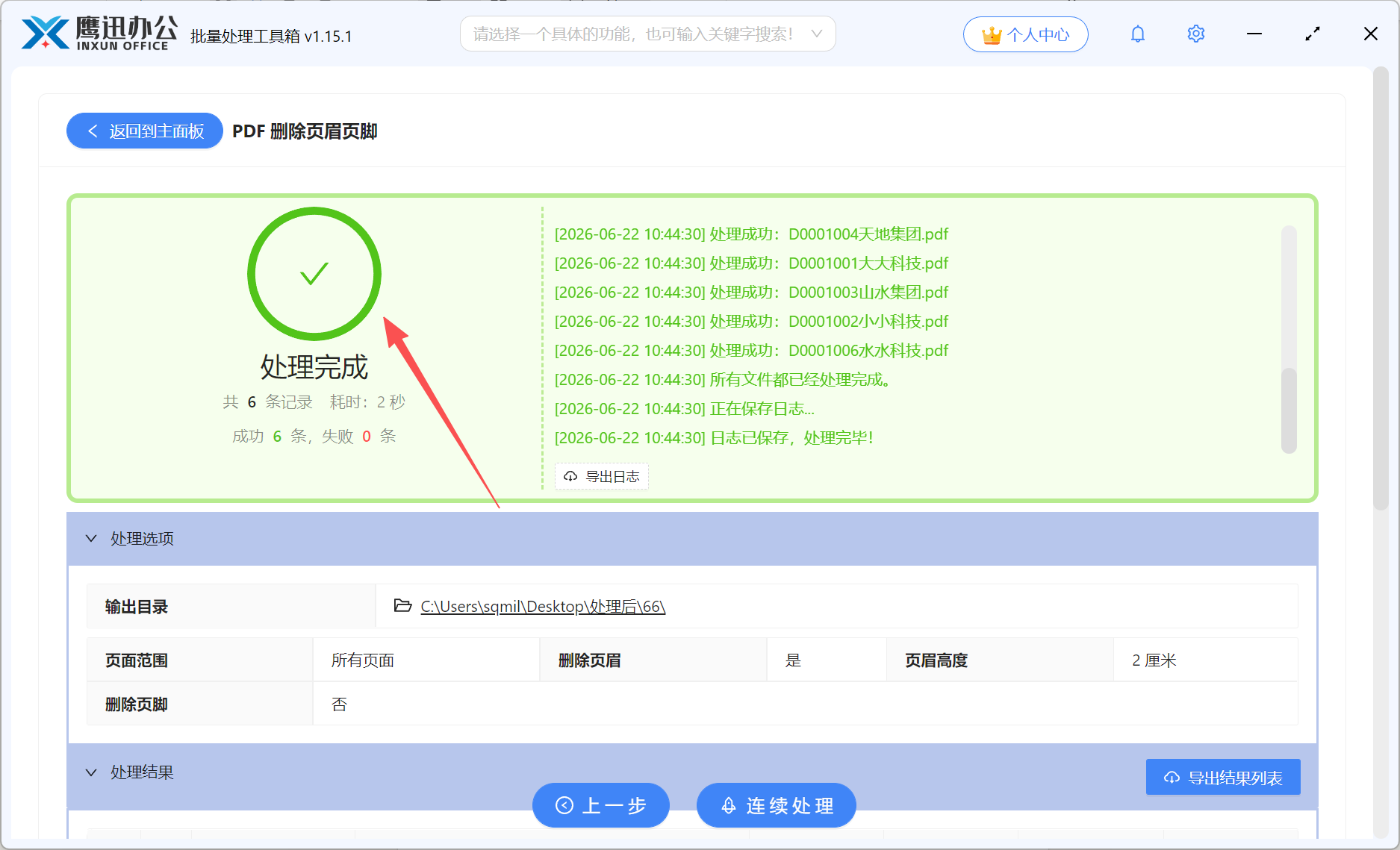
参数确认后直接启动处理任务,完成后查看结果文件,检查广告和重复标记是否已经清理到位。
四、PDF批量删除广告常见问题FAQ
Q:广告通常在页脚,能只删底部吗?
A:可以,直接勾选删除页脚即可,不必同时删除页眉。
Q:支持一次整理很多份下载资料吗?
A:支持,适合批量导入后统一处理。
Q:如果只有部分页有广告怎么办?
A:可以用自定义页面范围,只处理指定页码。
Q:会不会把正文底部内容一起删掉?
A:建议先用较小的厘米范围测试,确认不影响正文后再批量处理。
Q:整理后适合做归档吗?
A:适合,清理掉广告后,资料整体会更规整,也更方便分类保存。
五、PDF批量删除广告的使用总结
这篇文章想解决的,是下载资料里那些反复出现的页眉页脚广告怎么更高效地批量清理掉。很多人整理 PDF 时会发现,真正影响阅读体验的不是正文,而是顶部和底部长期存在的多余标记。按照文中的操作思路,先找到对应功能,再批量添加资料文件,根据广告所在位置设置页面范围,以及删除页眉、删除页脚的处理区域,最后统一执行任务,就能较快地把整批文档收拾得更清爽。
如果你平时会长期收集和整理各类 PDF 资料,这种方法会很实用。它尤其适合处理来源较多、版式不统一、广告信息明显的文档。建议先挑一两份典型资料试下参数,确认顶部或底部的清理高度合适后,再批量跑完整批文件,这样效率和结果都更稳。