如何将一个 Word 文件拆分成多个文档?
想把一个 Word 文件拆分成多个独立文档,鹰迅批量处理工具箱是一款免费好用的本地处理工具,支持按页数、章节、大纲等多种方式进行拆分,适合需要整理长篇文档、分发材料或归档资料的普通用户和职场人士。整个操作流程不超过五步,无需上传文件到网络,隐私更有保障。不管你的 Word 文档是几页还是几百页,都能快速完成拆分,自动保存为独立的 .docx 文件,文件名清晰有序,拿来即用。本文将以图文步骤形式详细讲解具体操作方法。
一、为什么需要把一个 Word 拆成多个文件?
这个需求比你想象的更普遍。以下几类情况几乎每个经常用 Word 的人都会碰到:
- 分章发送:写完的长篇报告需要按章节分发给不同部门,单独发一个文件给每个人
- 试卷分发:将合并在一起的多套试卷拆开,每套单独保存
- 稿件拆解:多篇文章存在同一个文档里,需要拆成单篇提交
- 模板分发:一份文档里包含多个表单,需要拆开逐一填写
- 归档管理:将汇总文档按月份或项目拆分,便于后期检索
二、拆分效果对比
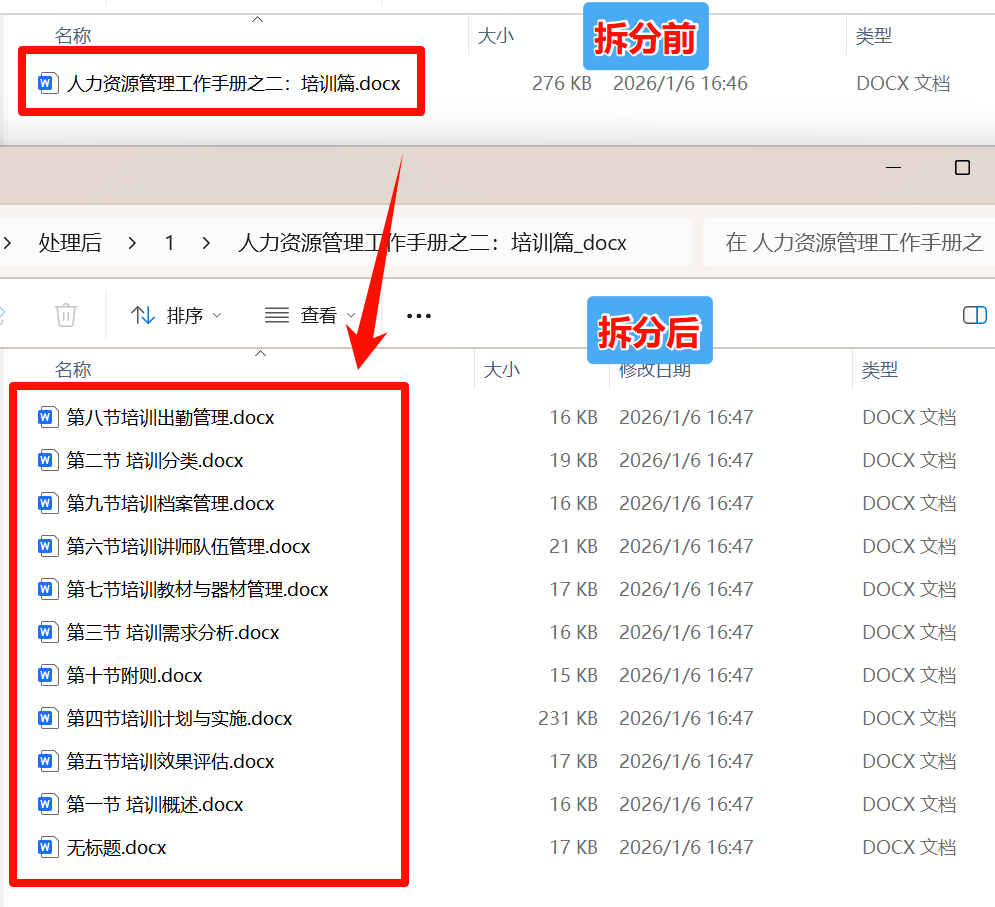
上图可以看到,左侧是一个包含多章节的完整 Word 文档,右侧是拆分后得到的多个独立文件,每个文件对应原文档的一个章节,命名整齐规范。
三、手把手操作步骤
第一步:找到拆分功能入口
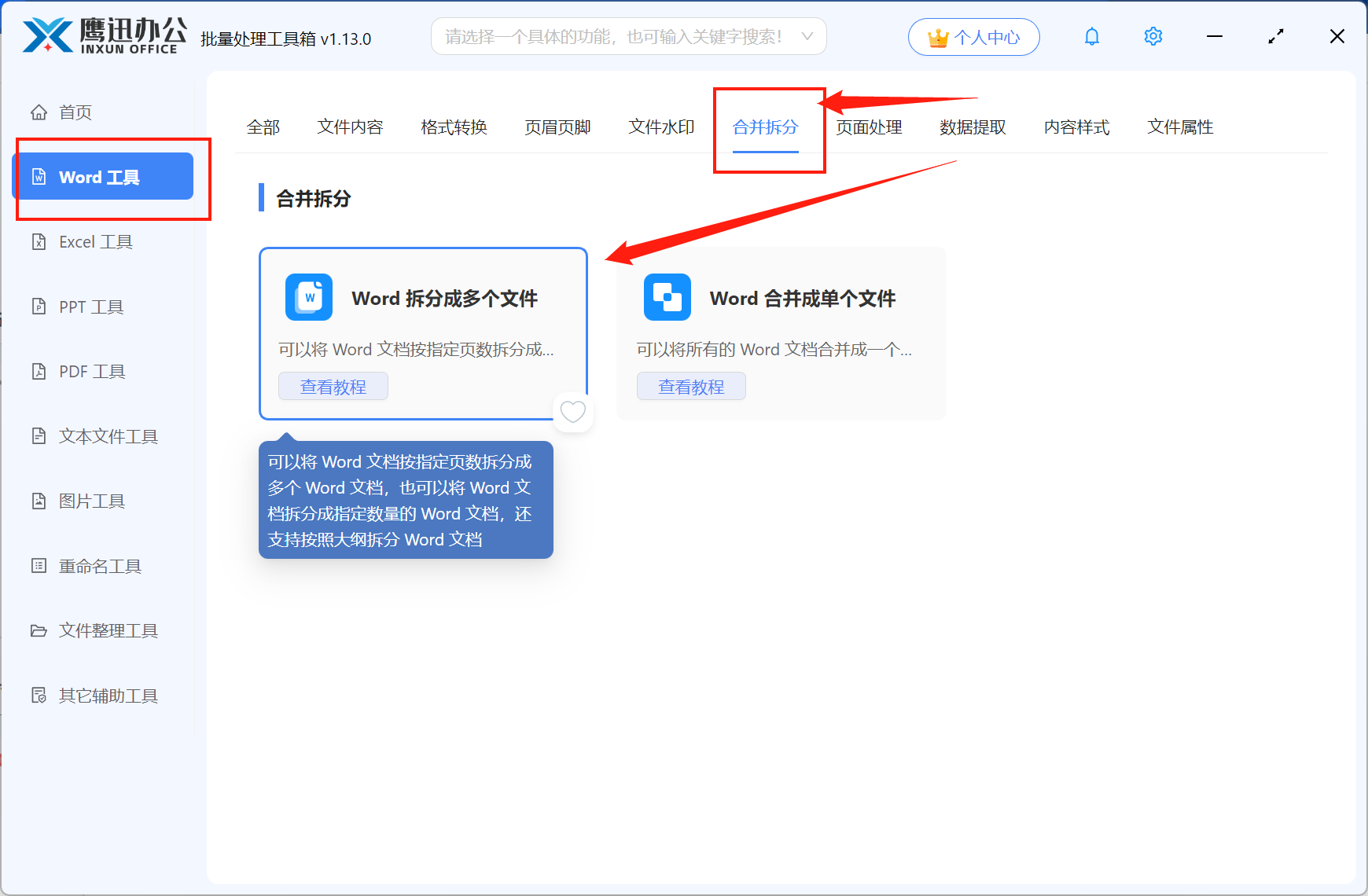
打开鹰迅批量处理工具箱后,在左侧导航栏点击「Word 工具」,右侧功能区找到「合并拆分」分类,点击其中的「Word 拆分成多个文件」。
第二步:导入 Word 文件
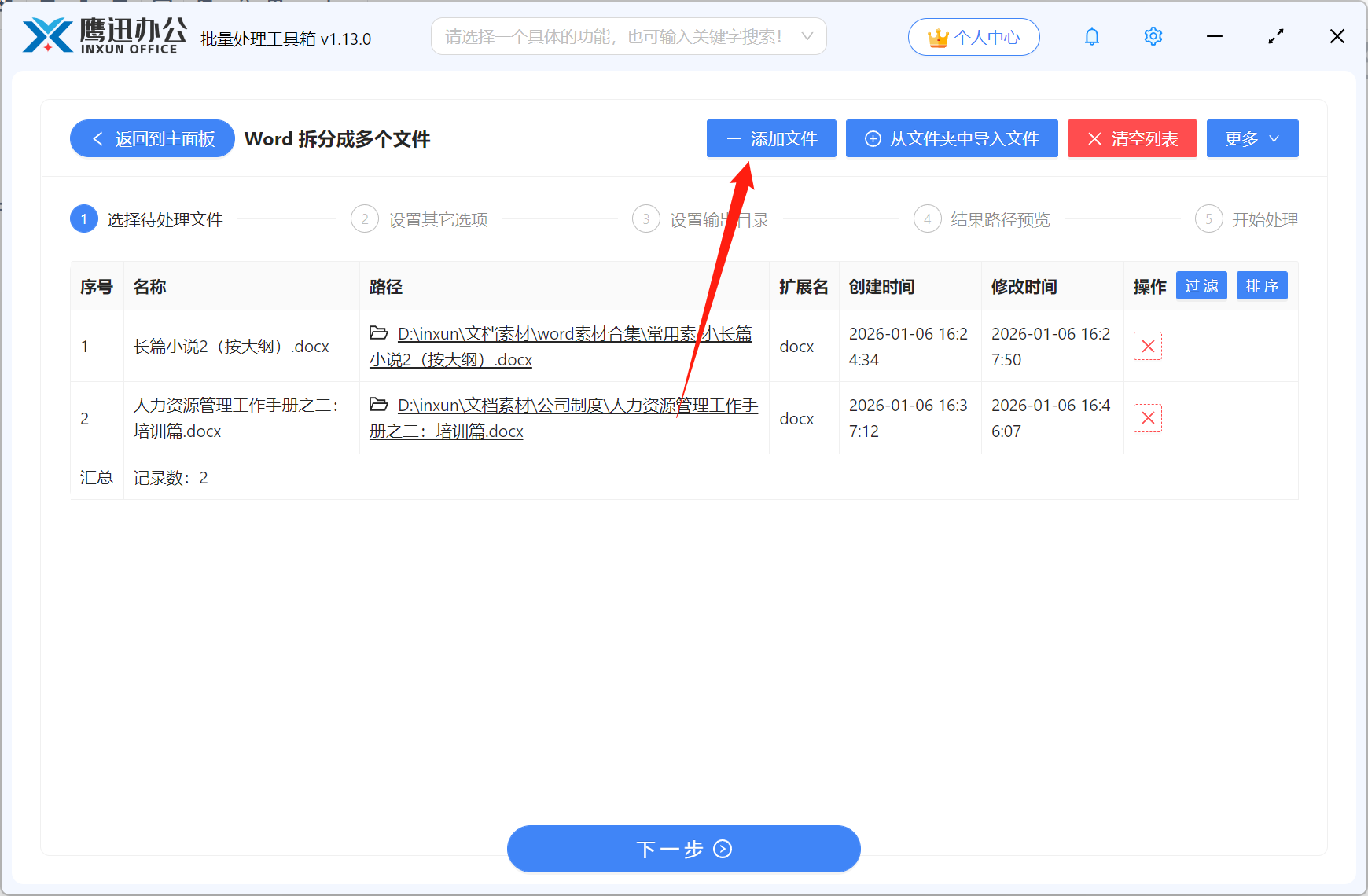
进入拆分界面后,点击「添加文件」或把文件直接拖进来都行。如果要同时拆分多个 Word 文档,可以框选后一并拖入,软件会逐个处理。
第三步:选择拆分规则
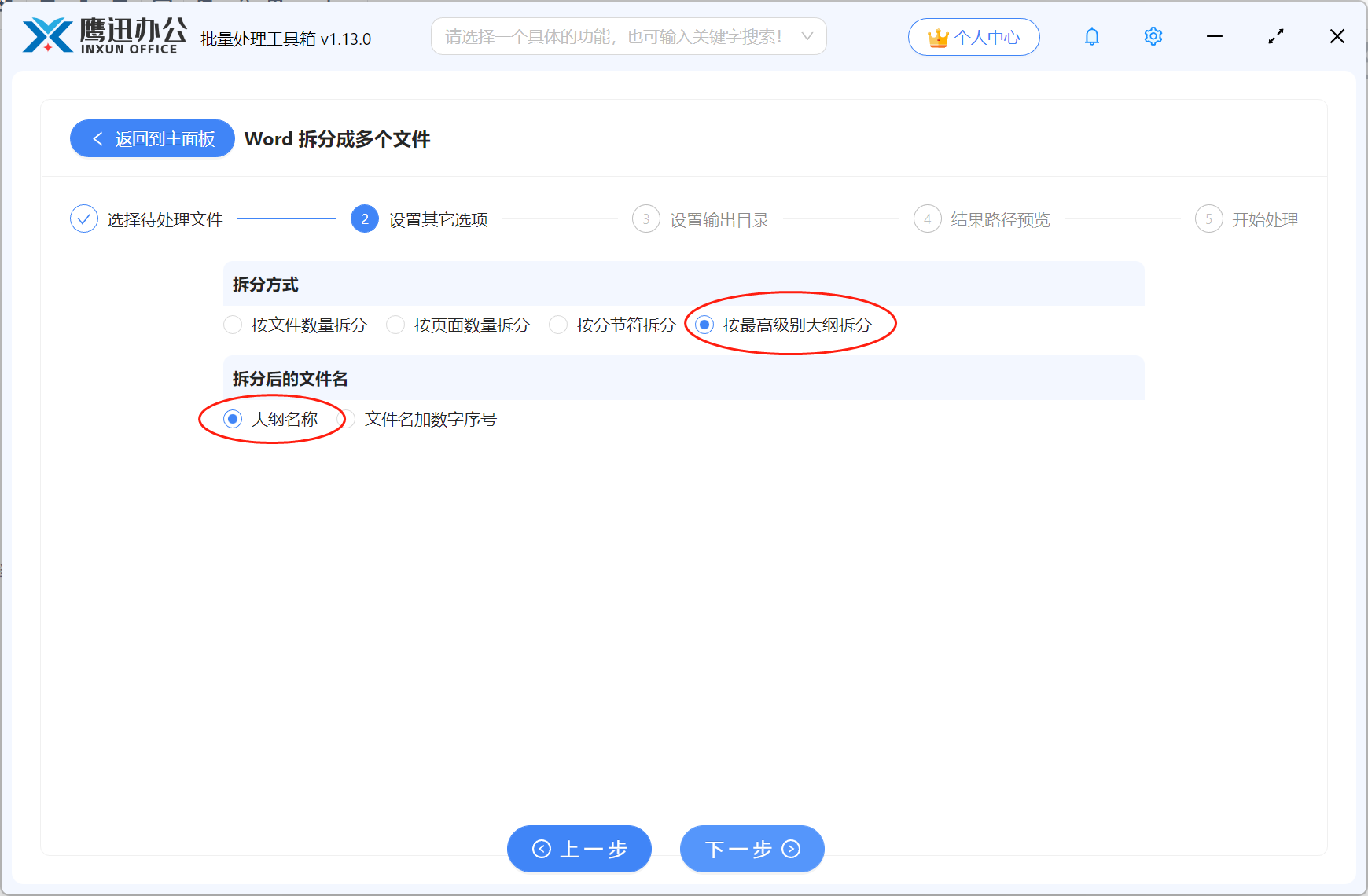
这是最关键的一步,根据你的文档结构来选:
- 文档有分节符 → 选「按分节符拆分」,最精准
- 文档有标题样式(标题1) → 选「按最高级别大纲拆分」
- 只是想按页数平均切开 → 选「按页面数量拆分」
- 想要固定输出几个文件 → 选「按文件数量拆分」
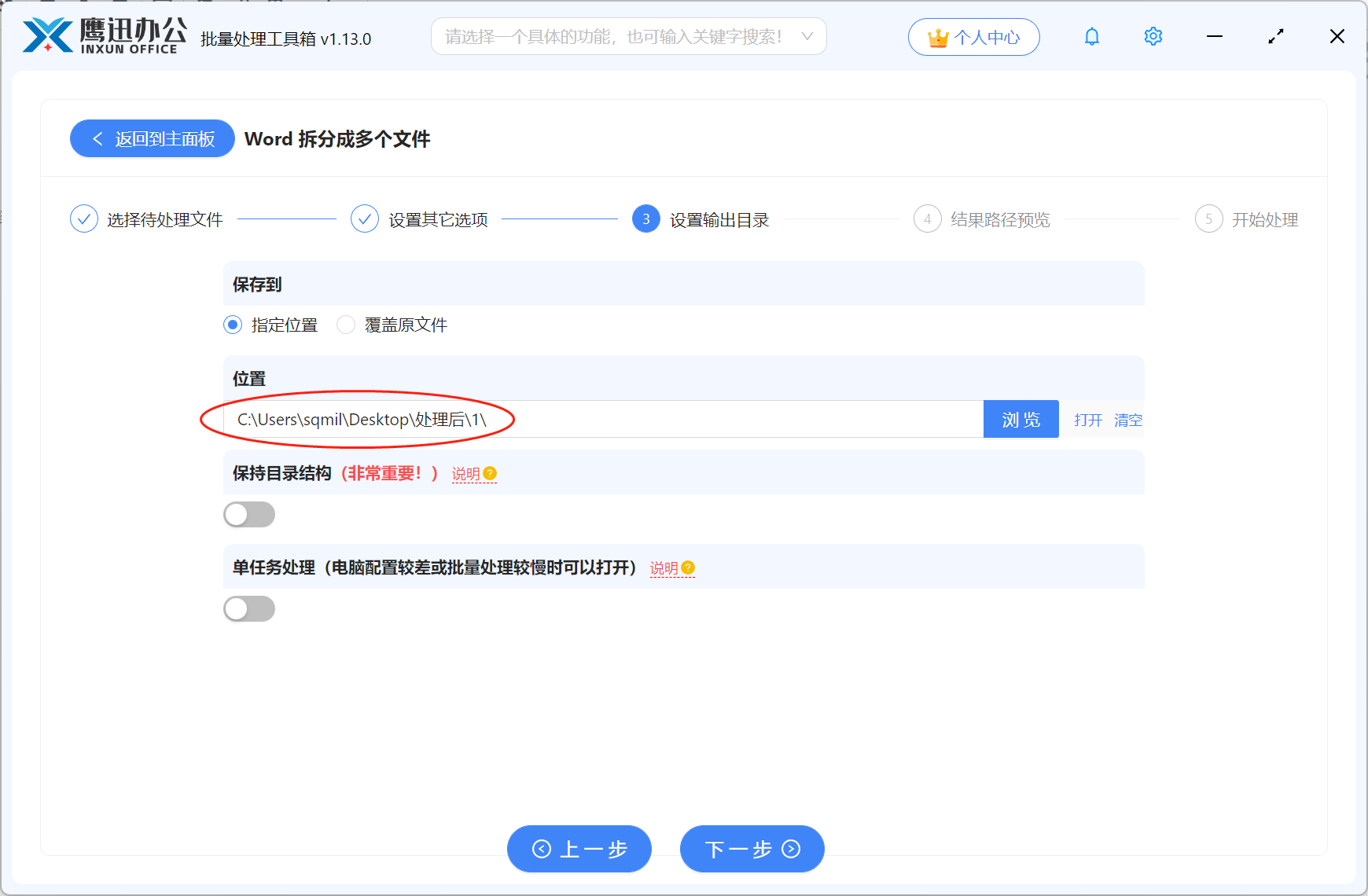
第四步:指定保存位置
在「输出目录」处选好保存路径,推荐提前新建一个空文件夹专门存放拆分结果,这样不容易和其他文件搞混。
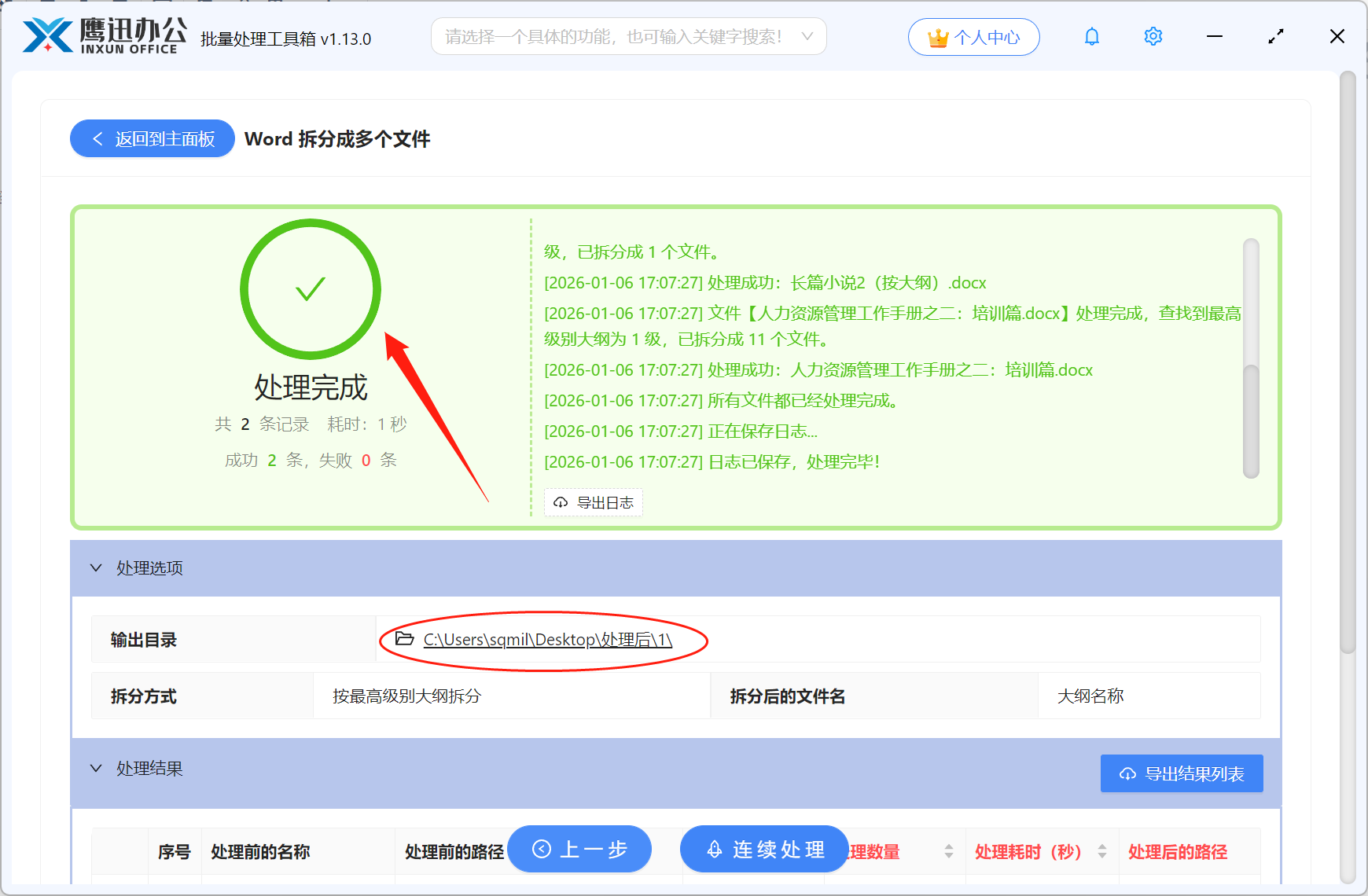
第五步:执行拆分
点击「开始处理」,等进度条跑完,文件夹会自动弹出来,拆好的文件全在里面,直接就能用。
四、拆分前先检查一下文档
为了让拆分结果更准确,建议操作前做一个小检查:
- 如果打算按大纲拆分,确认文档里的章节标题都设置了「标题1」样式
- 如果打算按分节符拆分,可以在 Word 里打开「显示/隐藏编辑标记」确认分节符位置
- 文档如果有密码保护,需要先解除密码才能处理
五、常见问题
Q:我的文档没有用标题样式,可以按大纲拆分吗?
A:不行,按大纲拆分依赖 Word 里的标题样式(标题1)。如果没有设置样式,建议改用「按页面数量拆分」或先在文档中手动添加分节符再拆分。
Q:拆分后格式会不会变?
A:不会变。拆分操作只是把文档切开,不会修改任何内容或格式,字体、段落、图片都原样保留。
Q:我想把一个文档拆成3个,每个大概均等,用哪个模式?
A:选「按文件数量拆分」,填入3,软件会自动按总页数平均分配。
Q:输出的文件名可以自定义吗?
A:按大纲拆分时会用章节标题作文件名;按页数或文件数拆分时,默认使用原文件名加序号。如需改名,可以拆分后用批量重命名工具处理。
Q:原文档的页眉页脚会保留吗?
A:会保留。拆分后的每个子文件继承原文档的页眉页脚设置。
六、小结
本文回答了「如何把一个 Word 文件拆成多个文档」这个问题。借助鹰迅批量处理工具箱,整个流程分为:打开功能入口→导入文件→选择拆分规则→设置输出路径→开始处理,五步搞定,不需要任何技术基础。工具支持的四种拆分模式可以覆盖绝大多数文档结构,特别适合老师、编辑、行政人员等需要频繁整理 Word 文档的用户。纯本地处理,数据不外传,放心使用。