身份证OCR批量提取住址出生日期到Excel
身份证OCR批量提取住址出生日期到Excel,可借助鹰迅 OCR快速完成身份证照片识别、关键信息提取与表格导出,尤其适合人事行政、档案录入、招生登记、门店登记等需要批量整理身份信息的用户使用。软件支持从身份证人像面批量识别姓名、身份证号、出生日期、住址等内容,并可一键导出Excel,后续还能通过“导入 Excel 修改文件名”功能对身份证照片统一重命名,减少手工录入和整理时间。
一、哪些工作会用到身份证信息批量提取?
很多岗位都遇到过这样的麻烦:身份证照片收了一堆,但住址、出生日期、身份证号还得一条条手敲进Excel,不仅慢,而且很容易录错。特别是文件数量一多,人工整理就会变成重复劳动。
下面这些场景,尤其适合直接用OCR批量提取:
- 员工入职建档:快速整理员工身份资料,生成基础台账
- 学生报名登记:批量录入学员身份证信息,减少人工录表
- 客户资料归档:适合房产、中介、金融、保险等行业
- 门店实名登记:将证件照片快速汇总到Excel中统一管理
- 历史档案数字化:把图片中的身份信息结构化保存,后期查找更方便
二、身份证OCR提取后的效果是什么样?
批量提取效果预览
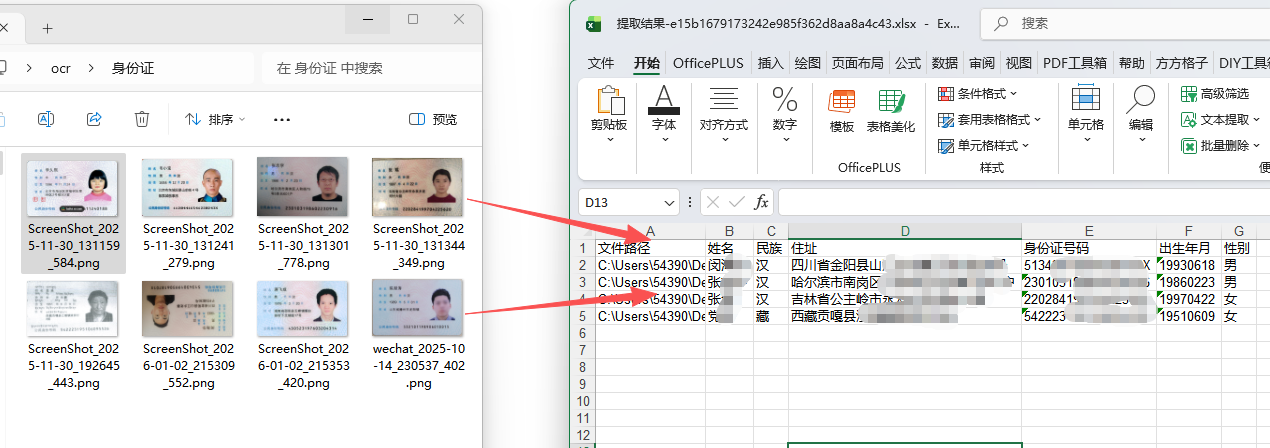
处理完成后,身份证中的姓名、证件号码、出生日期、住址等内容可以集中导出到Excel表格,方便筛选、统计和归档。如果需要同步整理原始图片文件,还可以继续用软件里的“导入 Excel 修改文件名”功能,按照表格内容批量重命名身份证照片。
三、如何批量提取身份证住址和出生日期到Excel?
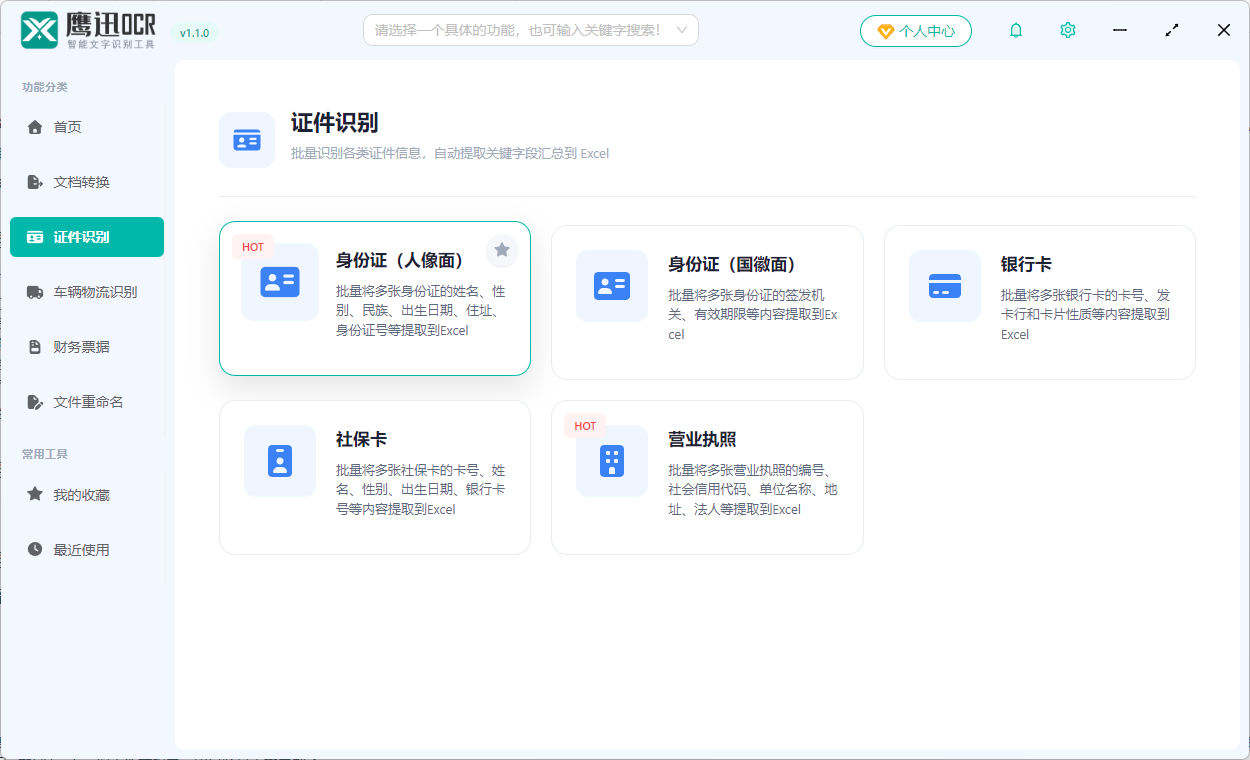
第1步:进入身份证识别功能
打开鹰迅 OCR后,在左侧选择“证件识别”,然后在右侧点击【身份证(人像面)】。这个入口主要用于提取身份证正面关键信息,适合做批量识别和表格导出。
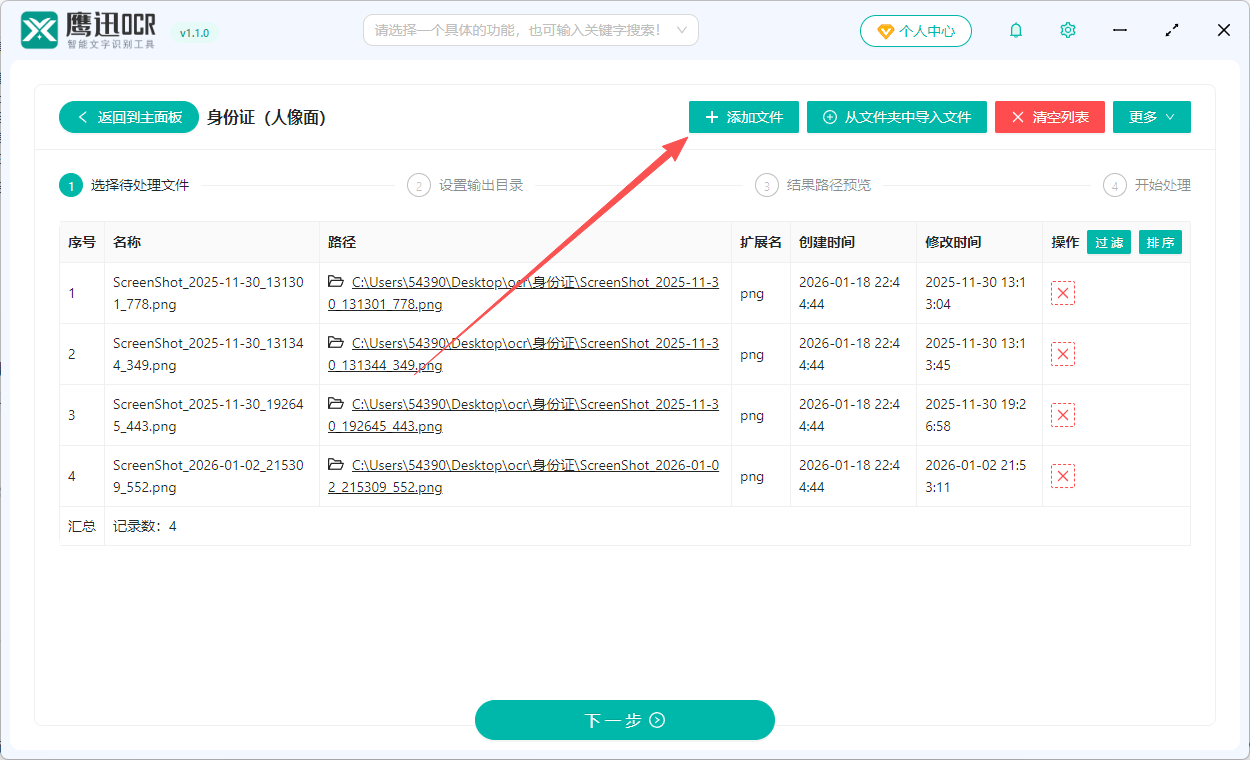
第2步:批量添加身份证照片
点击“添加文件”或直接把身份证图片拖进软件窗口。常见的 JPG、JPEG、PNG 等格式都可以识别。如果你手头是按文件夹整理好的资料,也可以一次性批量导入,省去逐张添加的时间。
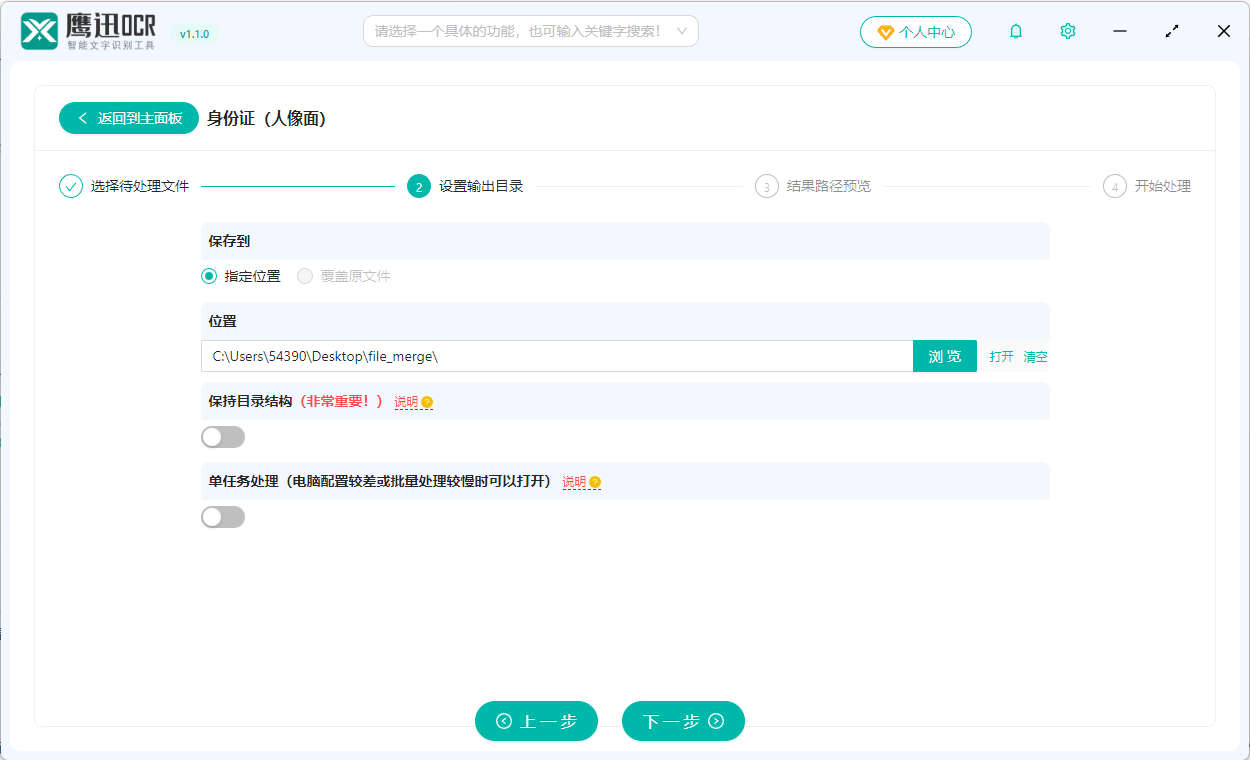
第3步:设置Excel输出保存位置
在开始识别前,先设置输出目录。建议单独新建一个文件夹,用来存放识别后的Excel结果和相关文件,后续查找、核对都会更方便。
第4步:开始识别并导出Excel
确认文件无误后,点击开始处理。软件会自动识别身份证人像面中的关键信息,并整理输出。对于需要住址、出生日期、身份证号等字段的用户来说,这一步就能直接完成大部分录入工作。
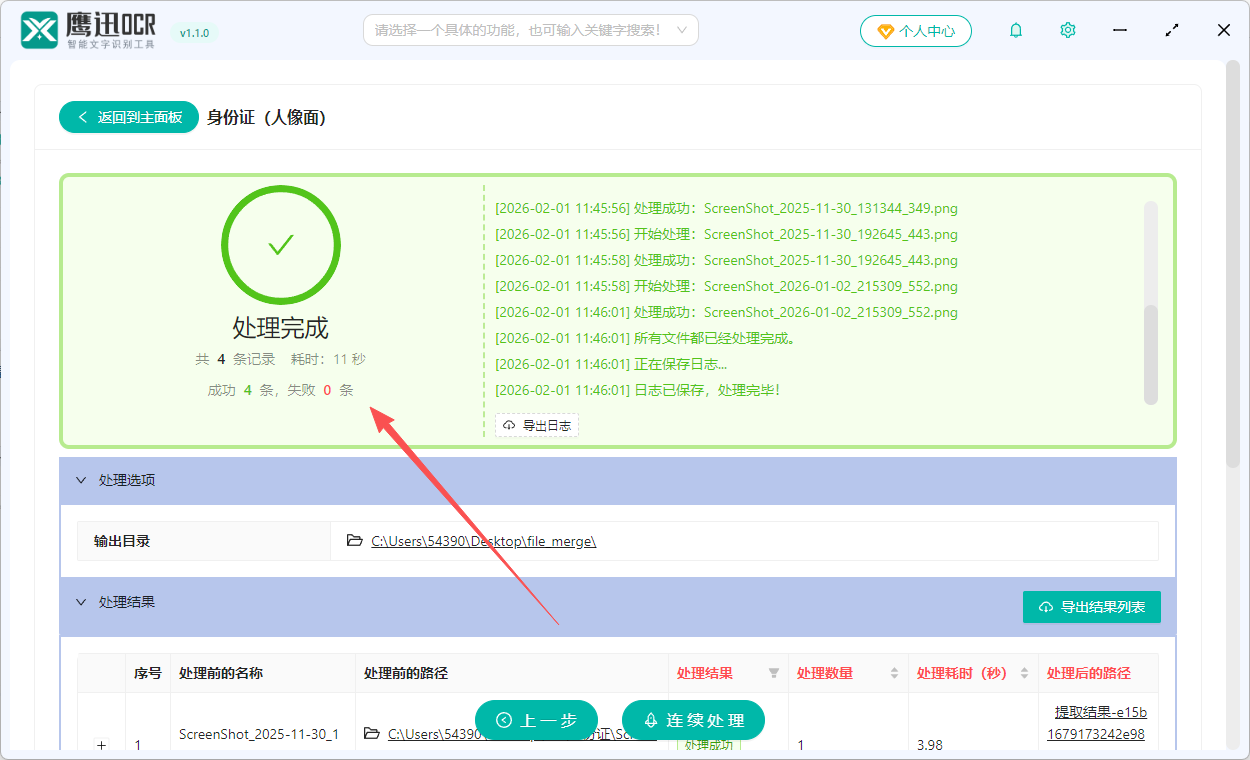
第5步:按Excel内容批量重命名身份证照片
如果你还想让图片文件名更规范,可以在识别完成后,使用软件中的【导入 Excel 修改文件名】功能。这样就能根据Excel里的姓名、身份证号或其他字段,对原始身份证照片统一命名,后续归档和调取会更省事。
四、使用身份证OCR导出Excel时常见问题
Q:只能提取住址和出生日期吗?
A:不止这两项。通常还可以同步识别姓名、性别、民族、身份证号等身份证人像面信息,便于一次性整理成完整表格。
Q:图片拍得不太正,会影响识别吗?
A:轻微倾斜一般问题不大,但如果反光严重、边缘缺失、分辨率过低,识别准确率会受影响。建议尽量使用清晰、完整的身份证照片。
Q:识别结果可以直接拿来做台账吗?
A:可以。导出Excel后就能继续筛选、排序、补充备注信息,适合作为人员登记台账、客户资料表或档案管理表的基础数据。
Q:文件名也能一起整理吗?
A:可以。识别导出Excel后,配合“导入 Excel 修改文件名”功能,能进一步把原图片按规则重命名。
五、文章小结
这篇文章解决的是“如何把大量身份证照片中的住址、出生日期等信息快速提取到Excel”这个实际问题。用鹰迅 OCR操作时,只要进入“证件识别”里的【身份证(人像面)】,批量导入图片、设置输出目录并开始识别,就能把需要的字段统一整理出来;如果还要规范原始图片名称,还能继续使用【导入 Excel 修改文件名】功能做后续整理。对于人事、行政、招生、档案、门店登记等经常处理身份证资料的用户来说,这类批量识别方式明显比手工录入更高效,建议直接上手试一遍。