不上传文件也能拆分 Word?本地离线批量处理工具推荐
不上传文件也能完成 Word 拆分?鹰迅批量处理工具箱做到了——所有操作在本地完成,完全不需要联网,更不需要上传文件到任何服务器。这款工具适合重视文件隐私的个人用户、企业职员以及需要批量处理 Word 文档的各类人群,支持按大纲、按页数、按分节符等多种方式拆分,同时可批量处理多个文件,一次配置好参数,软件自动跑完所有文件。本文除了介绍工具的使用方法,还会对比在线工具与本地工具在使用体验上的差异,帮你做出更合适的选择。
一、在线工具 vs 本地工具,怎么选?
先来做个简单对比,帮你判断哪种更适合你:
- 偶尔处理、文档不敏感 → 在线工具就够用,方便快捷
- 频繁使用、文档量大 → 本地工具更高效,无次数限制
- 文档含敏感信息 → 本地工具是唯一选择
- 网络环境不稳定 → 本地工具更可靠,不受网络影响
- 需要批量处理 → 大多数在线工具不支持批量,本地工具优势明显
如果你的情况符合后四条中的任意一条,看完这篇文章的工具就是你需要的。
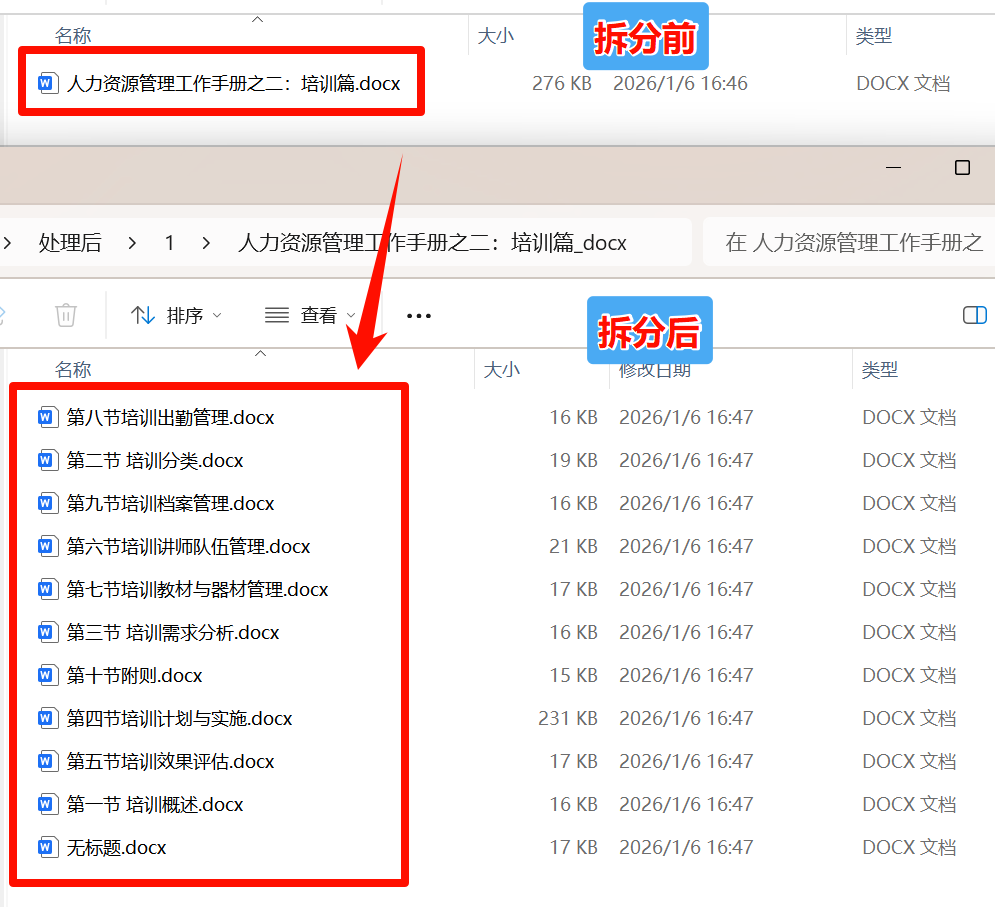
二、工具拆分效果展示
三、如何用本地工具拆分 Word
第一步:打开功能模块
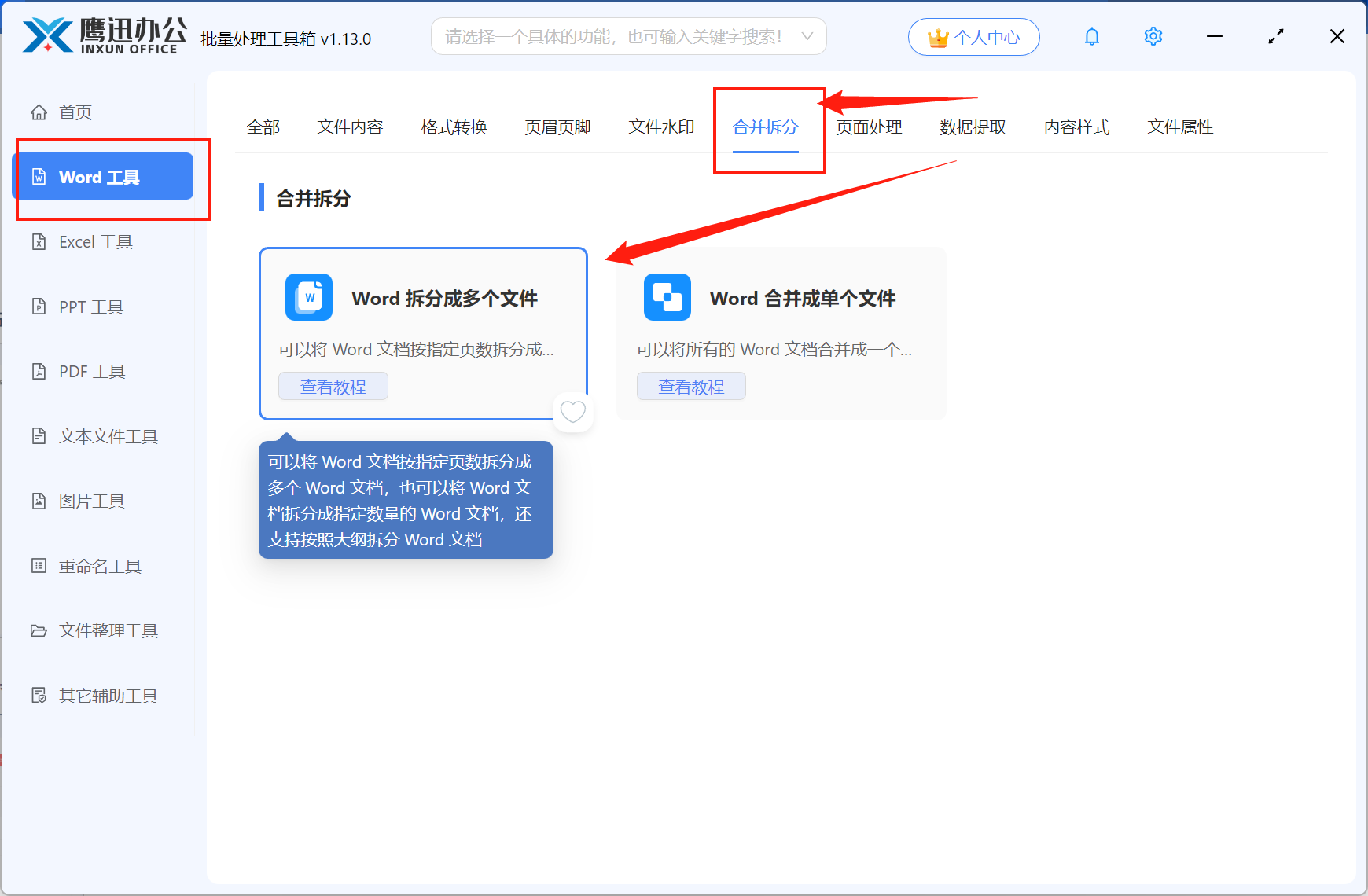
打开鹰迅批量处理工具箱 → 左侧菜单选「Word 工具」→ 右侧「合并拆分」分类中选「Word 拆分成多个文件」进入。
第二步:添加需要处理的 Word 文件
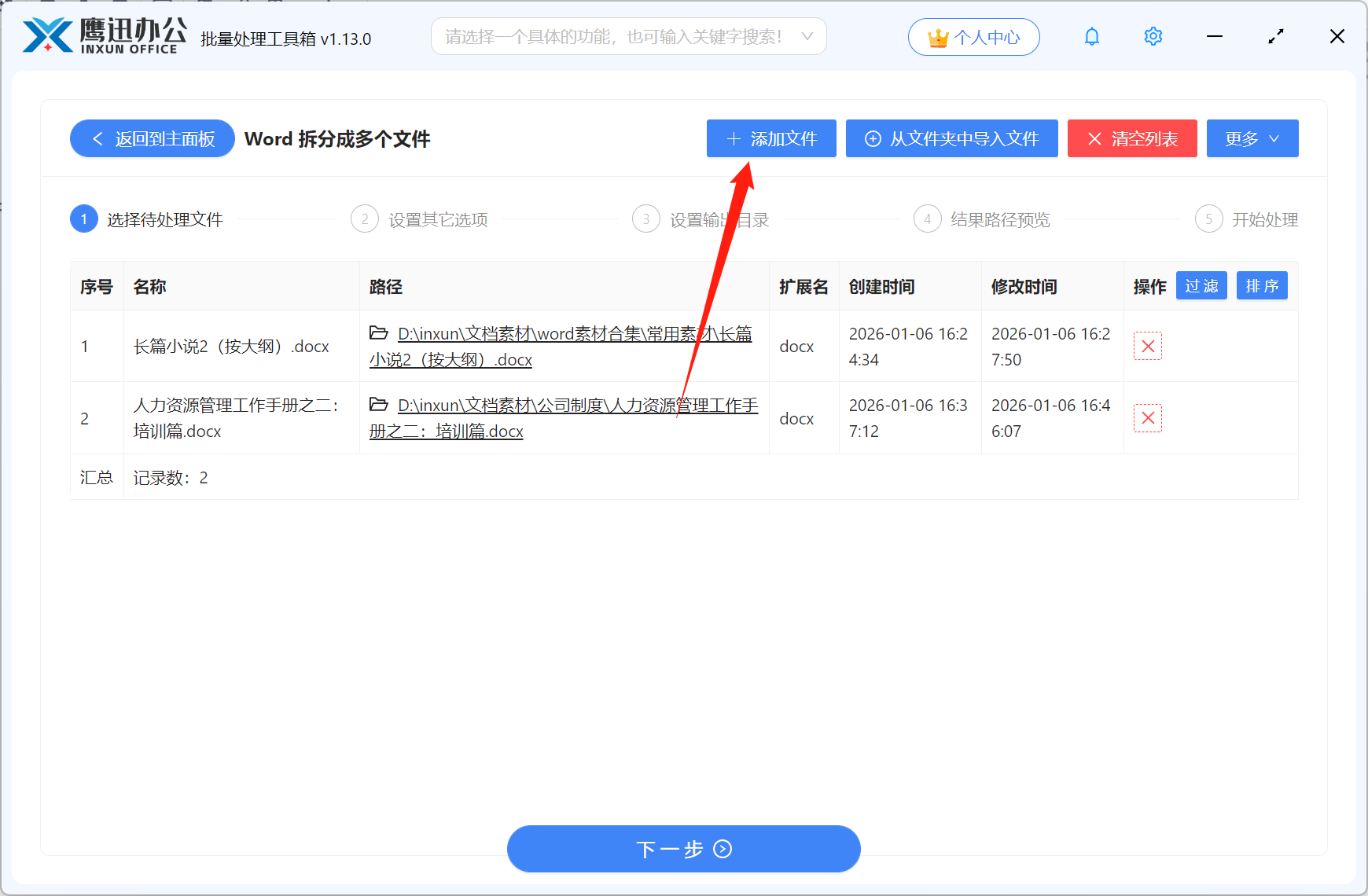
支持单个或多个文件同时添加,全部操作在本地进行,文件只在你的硬盘和软件内存之间流转,不经过任何网络节点。
第三步:选好拆分方式
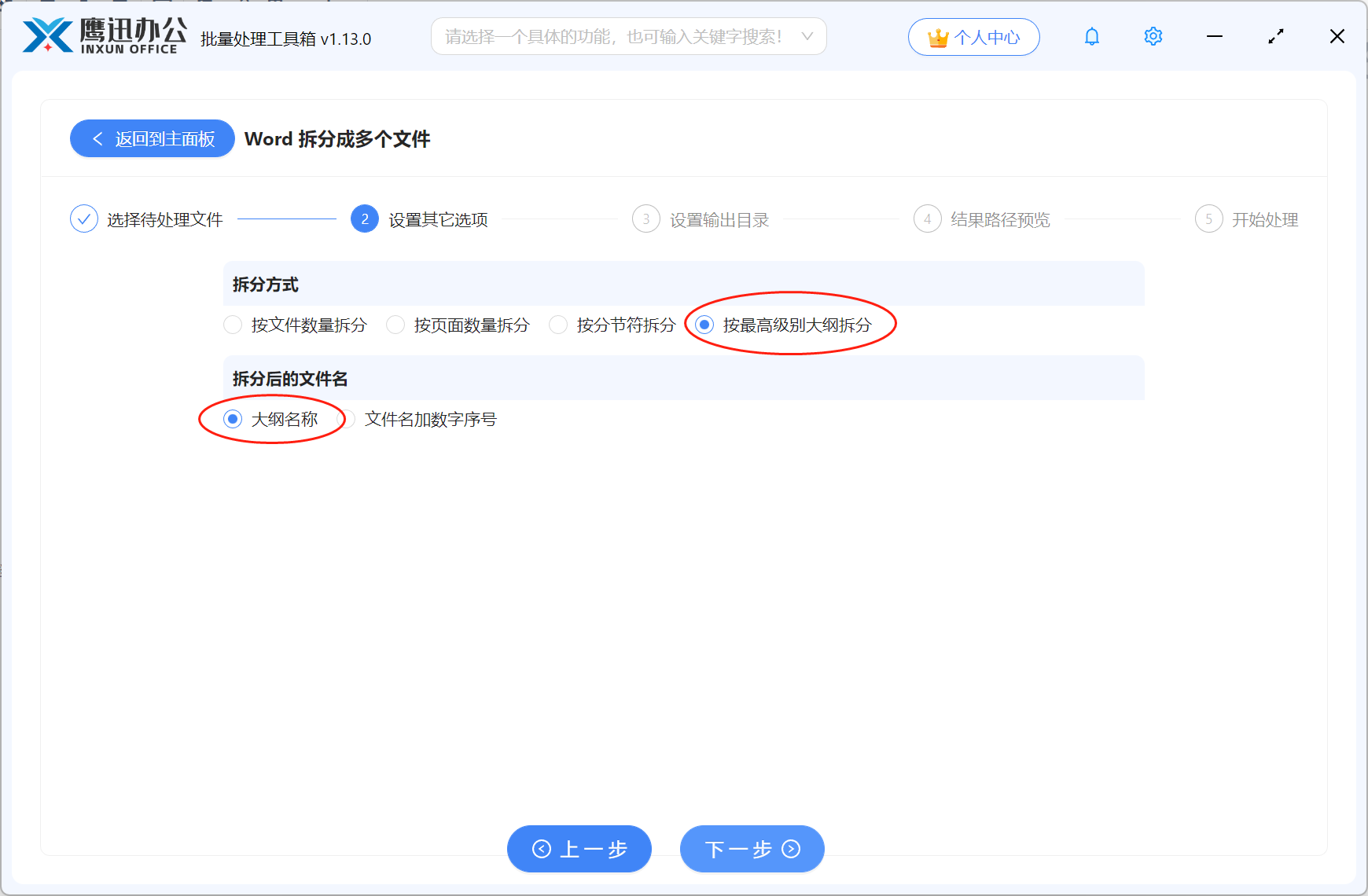
工具提供四种拆分方式,这里做一个场景对应的选择建议:
- 想把文档切成固定几份 → 按文件数量
- 想控制每份不超过多少页 → 按页面数量
- 文档已有分节符划分 → 按分节符
- 文档有章节标题层级 → 按最高级别大纲
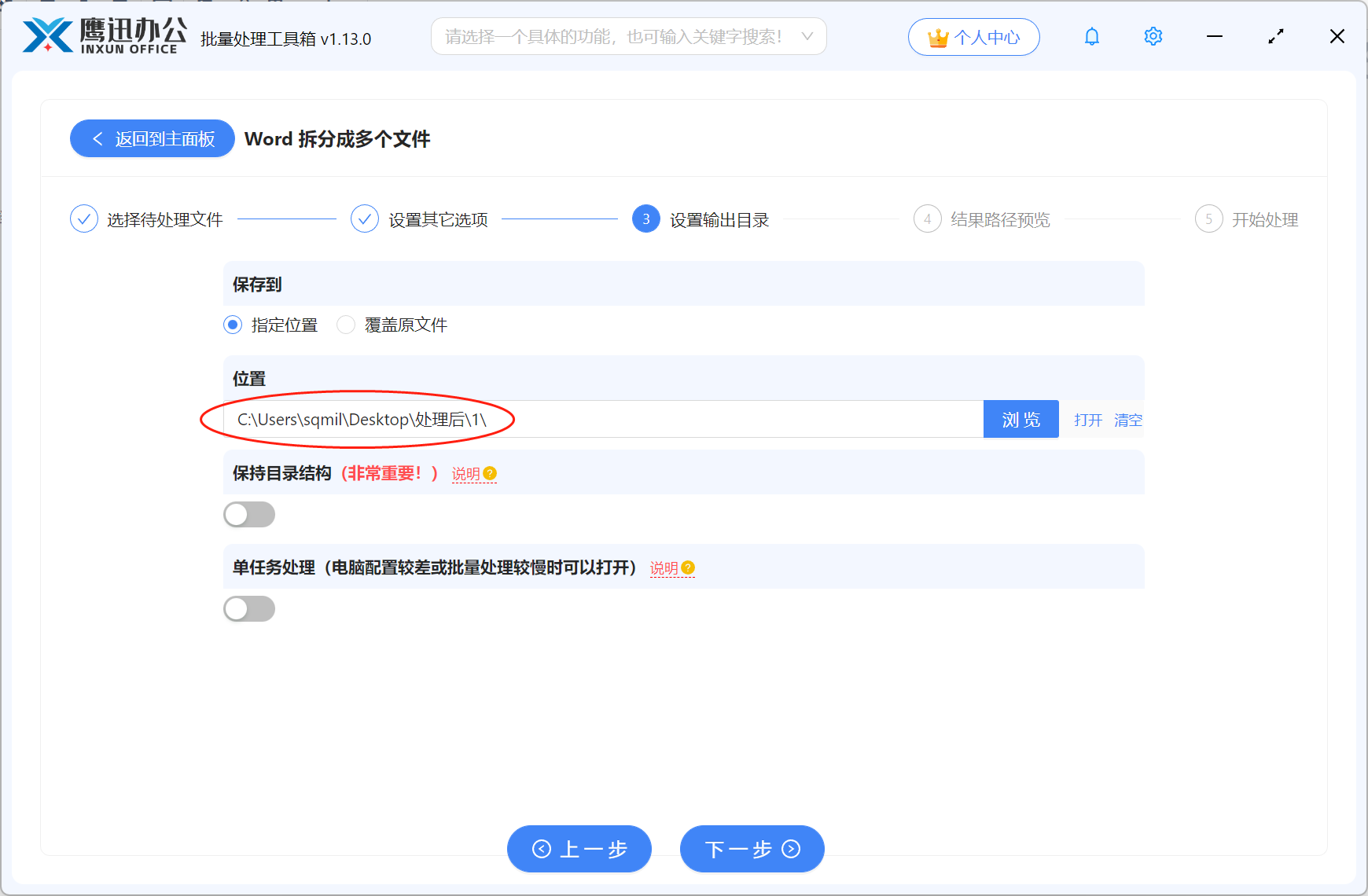
第四步:设置输出路径
输出到本地任意文件夹,文件全程不离开你的设备。
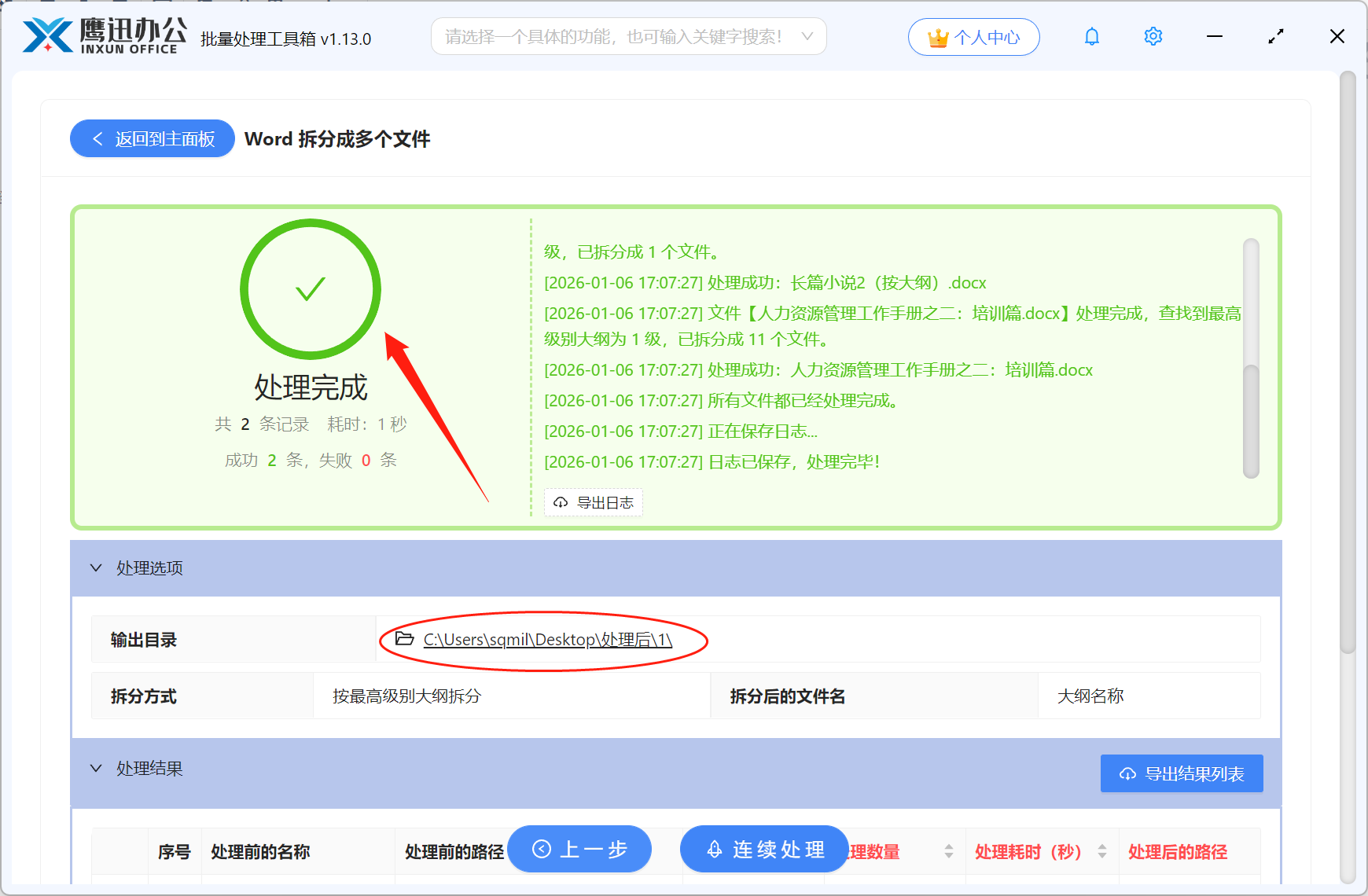
第五步:处理完成
一键启动,本地引擎处理完成后,所有拆分好的文件都在你指定的输出文件夹里,直接打开就能用。
四、常见问题
Q:这个工具数据安全可以信任吗?
A:工具在本地运行,不涉及任何数据上传,软件本身的网络行为可以通过防火墙或网络监控工具进行验证,用户可以自行检测。
Q:用这个工具和直接手动在 Word 里复制粘贴有什么本质区别?
A:手动操作需要逐份打开文档、选择内容、新建文件、粘贴、保存,一个文档要十几步;工具自动识别结构,全程无需手动干预,批量时优势更明显。
Q:文档里的目录(自动目录)拆分后还在吗?
A:拆分出来的子文件如果包含原来的目录区域,目录内容会保留,但目录所指向的页码可能因为文档范围变化而不准确,建议在子文件里更新目录。
Q:支持把整个文件夹里的 Word 文件批量导入吗?
A:支持,可以在文件选择对话框中选择整个文件夹内的所有 Word 文件,也可以通过拖拽整个文件夹到软件窗口来批量添加。
Q:拆分完成后,输出文件的格式是 .doc 还是 .docx?
A:输出格式与原始文件一致,原始文件是 .docx 就输出 .docx,原始文件是 .doc 就输出 .doc。
五、总结
本文回答了「不上传文件能不能拆分 Word」这个问题,答案是完全可以。鹰迅批量处理工具箱提供全本地化的 Word 拆分能力,不需要网络,不需要上传,所有数据留在本地。相比在线工具,它更适合隐私敏感、批量处理、网络受限等场景。操作流程简单,五步搞定,格式和内容完整保留。有类似需求的朋友可以去官网下载免费版本试用。