如何把Excel里的图片批量提取出来并按编号命名
很多人在整理产品资料、库存表、客户档案时,都需要把 Excel 里的图片批量提取出来,并统一按编号命名。相比手动一张张复制保存,再逐个重命名,借助「鹰迅批量处理工具箱」可以直接批量提取 Excel 或 WPS 表格中的图片,并按递增编号自动命名导出,大幅减少重复操作。尤其适合电商运营、行政文员、仓库管理、采购资料整理等高频处理图片的人群。
一、为什么很多人需要把Excel图片单独导出来?
Excel 里插入图片很常见,比如商品图、证件照、样品图、配件图、签收照片、档案照片等,平时放在表格里查看没问题,但一旦需要单独使用这些图片,就会遇到麻烦。
常见情况包括:
- 需要把产品图上传到电商后台
- 要把库存图片发给仓库或供应商
- 需要把客户资料照片单独归档
- 要把表格里的图片统一整理到文件夹中
如果图片数量只有几张,手动复制粘贴也许还能接受;但只要图片一多,人工处理就会非常慢,而且很容易漏图、重图或命名混乱。
二、按编号命名有什么好处?
有些人会希望图片按产品名称、SKU 或编码命名,但也有很多场景更适合先按编号统一导出。原因很简单:编号规则清晰,后续更容易批量整理。
比如把图片按 1、2、3…… 或 001、002、003…… 这样的方式导出,有这些好处:
- 命名规则统一,看起来整齐
- 适合临时整理、批量交付、统一存档
- 避免因为原表格内容重复而导致文件名冲突
- 后续需要二次重命名时,也更方便对应处理
适用场景:如果你当前只是想先把 Excel 里的图片完整提取出来,并且不急着按字段命名,那么“按编号命名”通常是最省事的一种方式。
三、传统操作为什么低效?
不少人最开始会尝试用以下方法处理:
- 在 Excel 里选中图片,右键另存
- 复制图片到文件夹,再手动保存
- 先另存网页格式,再去文件夹里找图片
这些方法不是不能用,而是效率太低。只要图片数量稍微多一点,就会出现几个问题:
- 步骤繁琐,处理时间长
- 导出的图片名称杂乱,不便管理
- 图片容易遗漏,尤其是多工作表文件
- 后续还得花时间重新编号和整理
所以,更实际的办法就是直接使用支持批量提取 + 自动编号命名的工具来完成。
四、怎么批量提取并按编号命名?
1、打开 Excel 图片提取功能
启动「鹰迅批量处理工具箱」后,在左侧选择 Excel工具,然后在右侧功能列表中进入 数据提取 → 提取 Excel 文档中的图片。
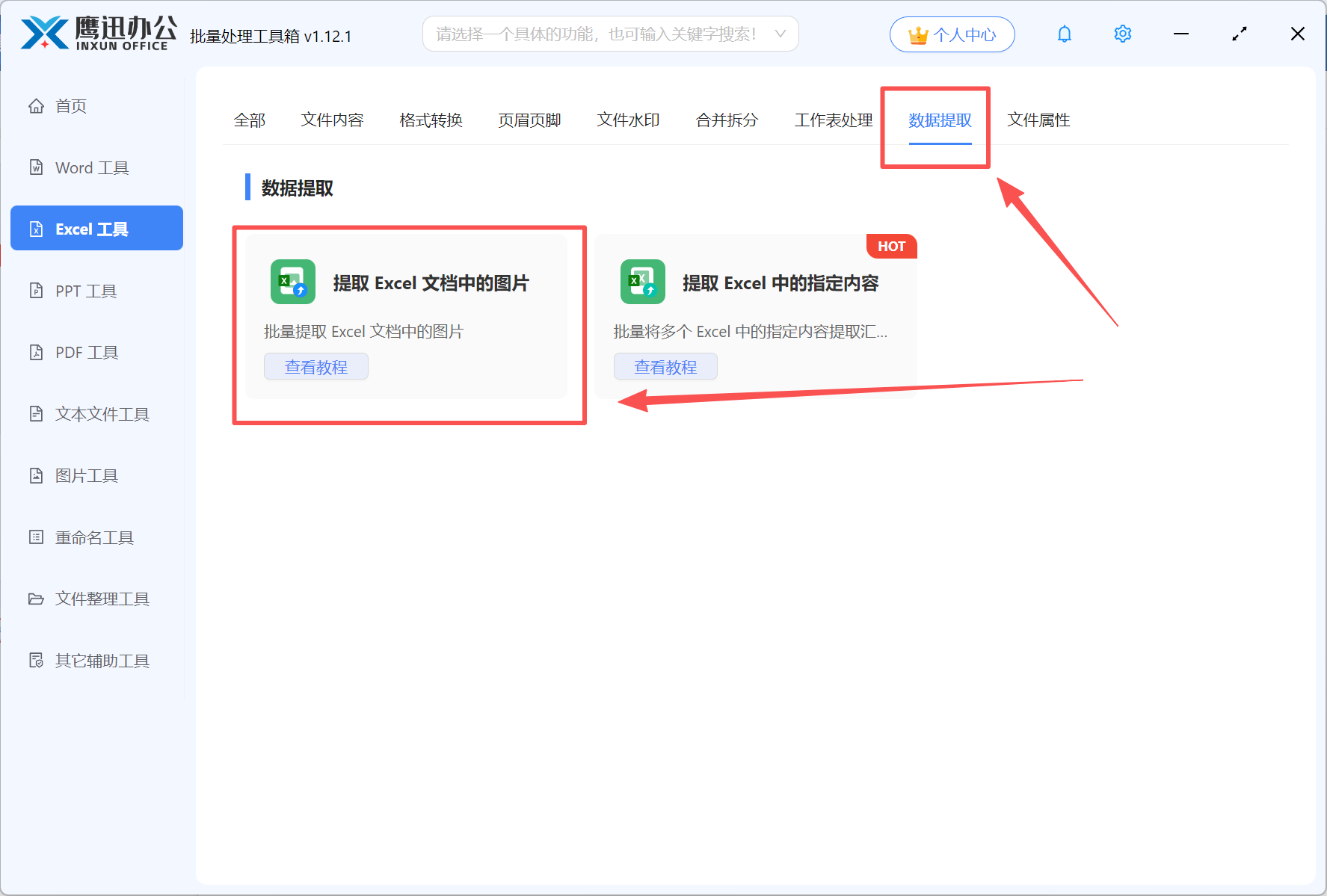
先进入“提取 Excel 文档中的图片”功能界面。
2、添加需要处理的 Excel 文件
把要提取图片的 Excel 或 WPS 表格导入软件中。可以只处理一个文件,也可以一次加入多个文件批量提取,适合需要整理大量资料的人使用。
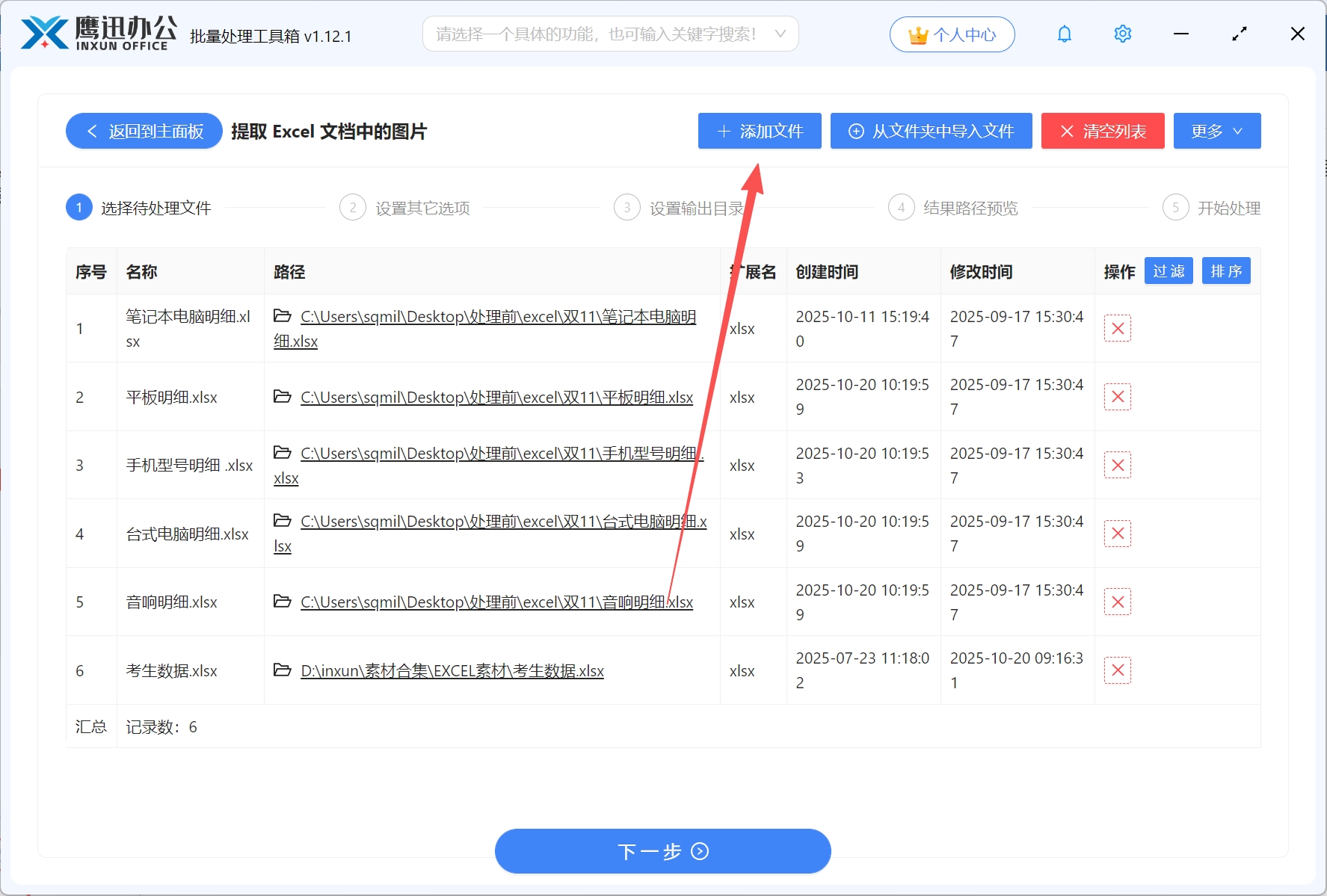
支持导入一个或多个表格文件进行批量提取。
3、设置按编号命名
在命名方式中,选择按递增数字命名。这样导出的图片会自动以连续编号的形式保存,不需要再手工一张张修改文件名。

将命名方式设置为按递增数字命名,即可自动编号导出图片。
4、选择导出文件夹
设置图片保存位置后,软件会把提取出来的图片统一保存到指定目录。建议提前建好文件夹,例如“产品图导出”“库存图片整理”“客户照片归档”等,后面更方便查找。
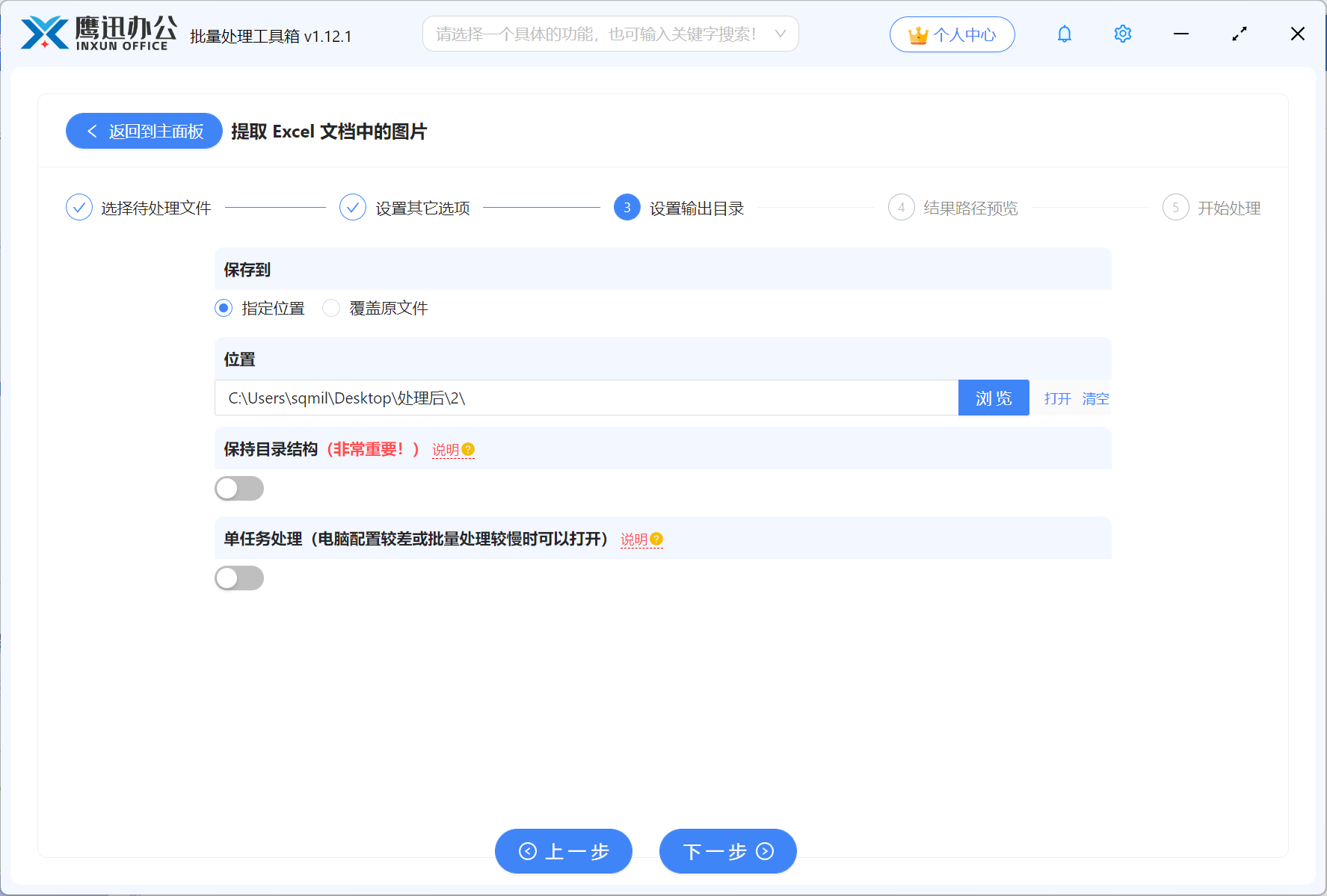
选择好输出目录后,导出的图片会统一保存到该文件夹。
5、开始批量导出
点击开始处理后,工具会自动识别并提取表格中的所有图片,再按照递增编号完成命名。整个过程不需要手工逐张操作,处理速度会快很多。

图片提取完成后,可直接查看已经按编号保存好的文件。
五、哪些情况下特别适合按编号命名?
并不是所有图片都必须按产品名或字段名导出。很多时候,按编号反而更适合第一步整理,尤其是下面这些情况:
- 图片只是先导出备份,后续再分类
- 原表格字段不统一,不适合直接作为文件名
- 不同记录存在重名,按编号更安全
- 需要快速把大量图片打包给同事或客户
- 只是临时提取图片做二次加工或上传
也就是说,如果你的重点是先高效导出,而不是马上做复杂命名,那么按编号通常是最稳妥的选择。
六、适合哪些人使用?
- 电商运营:批量提取商品图、详情图、素材图
- 仓库人员:整理库存产品照片、配件照片
- 行政文员:导出档案照、证件照、登记照片
- 采购跟单:提取供应商产品图片或样品图
- 资料整理人员:批量归档表格中的图像附件
七、结语
如果你经常要处理带图片的 Excel 文件,那么把图片批量提取出来并自动按编号命名,会比手动另存和逐个改名高效得多。尤其是在图片数量较多、时间紧、需要统一整理的情况下,这种方式能明显减少重复劳动。
通过「鹰迅批量处理工具箱」中的 Excel工具 → 数据提取 → 提取 Excel 文档中的图片 功能,就可以快速完成图片提取,并用递增数字自动命名,省去繁琐的人工操作。