Word 按大纲级别拆分文档,告别手动复制粘贴
Word按大纲级别拆分文档,用鹰迅批量处理工具箱可以自动识别标题层级并输出多个独立文件,支持按最高级别大纲、分节符、页数和文件数量等多种规则,适合处理长篇方案、汇编资料、教材内容和内部文档的用户。整个过程离线完成,不必反复复制粘贴、删除多余页面或逐章另存,既节省时间,也能减少拆分错误。
一、为什么很多人需要按大纲级别拆分 Word?
不少 Word 文档虽然内容很多,但本身已经做好了标题层级,比如标题1、标题2、标题3。与其手动把每章复制出去,不如直接按大纲级别拆分,省事也更稳。
- 编写教材或教案:每个单元独立保存,便于授课使用
- 公司制度更新:只替换某一章,不影响其他部分
- 标书或方案拆分:分模块提交和复审更方便
- 资料上传系统:按章节上传,避免单文件过大
- 历史版本管理:单章留档,定位修改记录更快
二、按大纲级别拆分效果预览
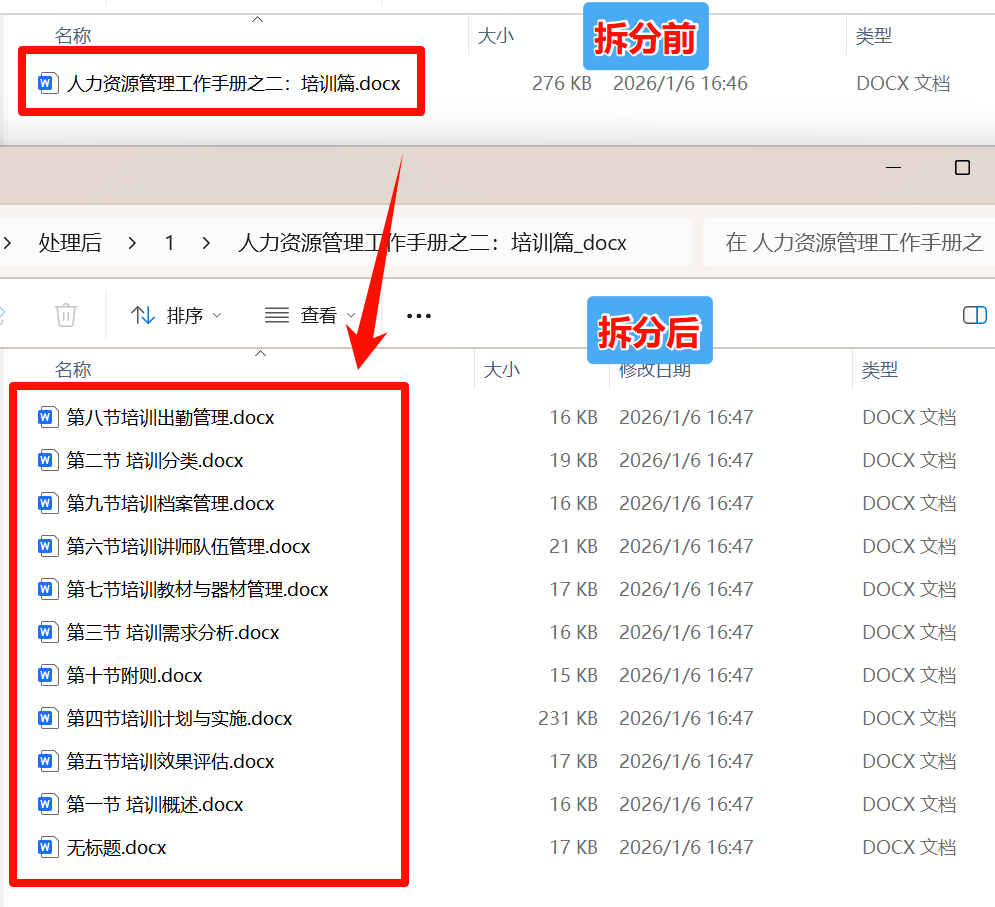
完成后,每个主标题对应一个独立文件,适合进一步编辑、打印或单独分享。
三、Word按大纲级别拆分操作步骤
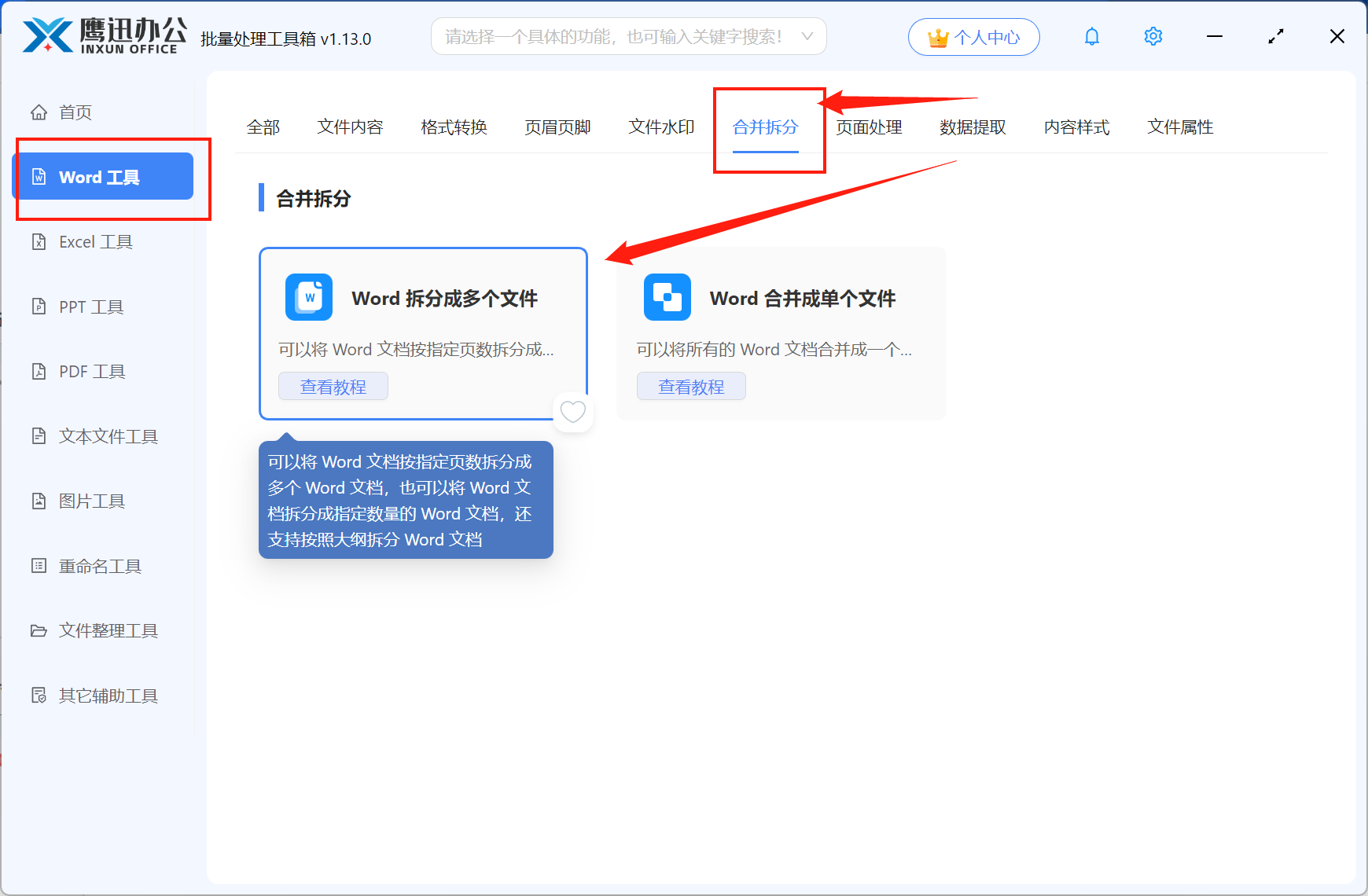
步骤1:进入拆分界面
运行软件,在左侧找到 Word工具,再到右侧的 合并拆分 栏目中点击 【Word 拆分成多个文件】。
步骤2:加载 Word 文件
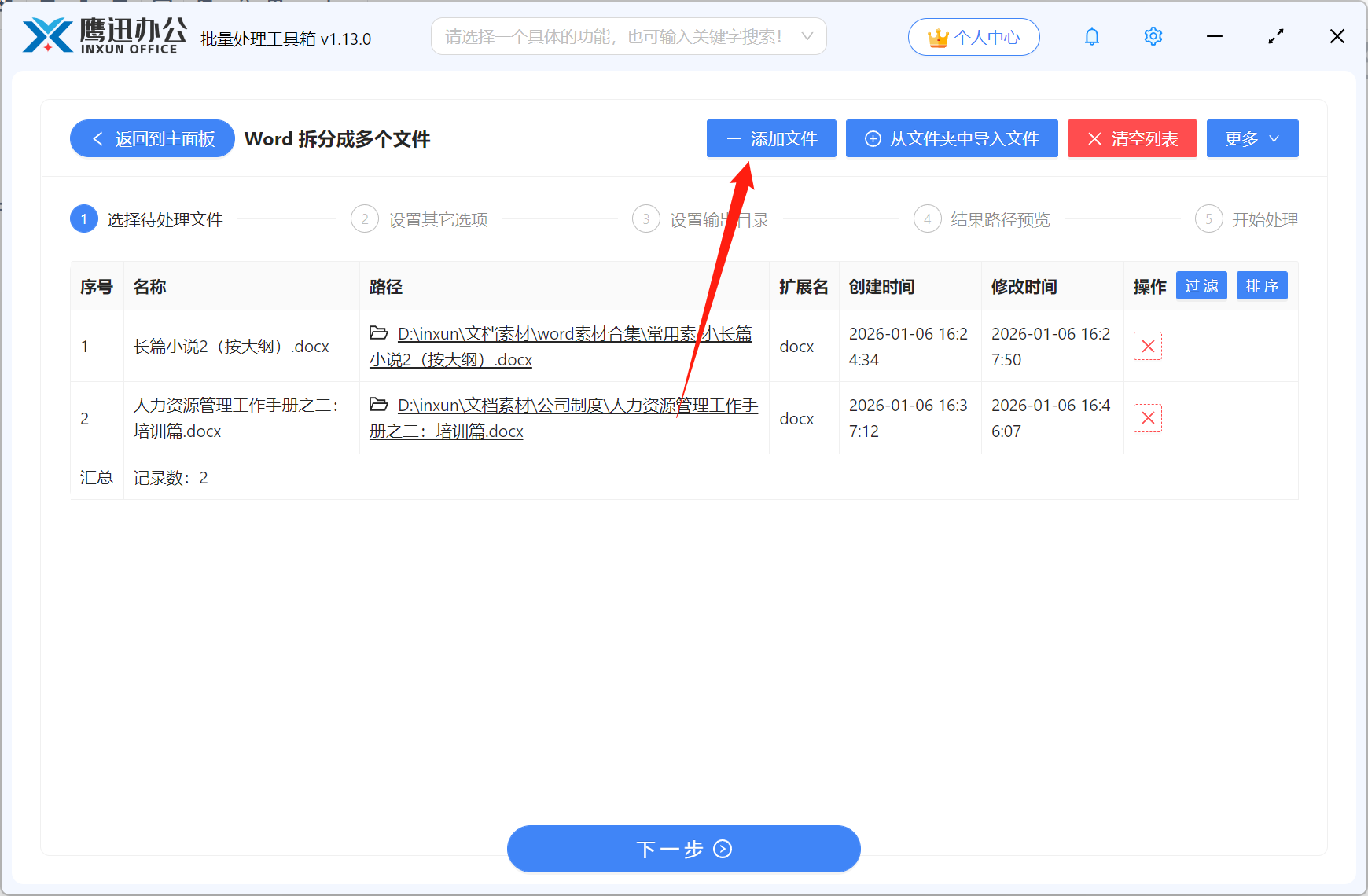
添加待拆分的 Word 文档,支持一次导入多份。若文档已经设置好标题样式,软件在后续拆分时会更容易准确识别结构。
步骤3:选择拆分规则
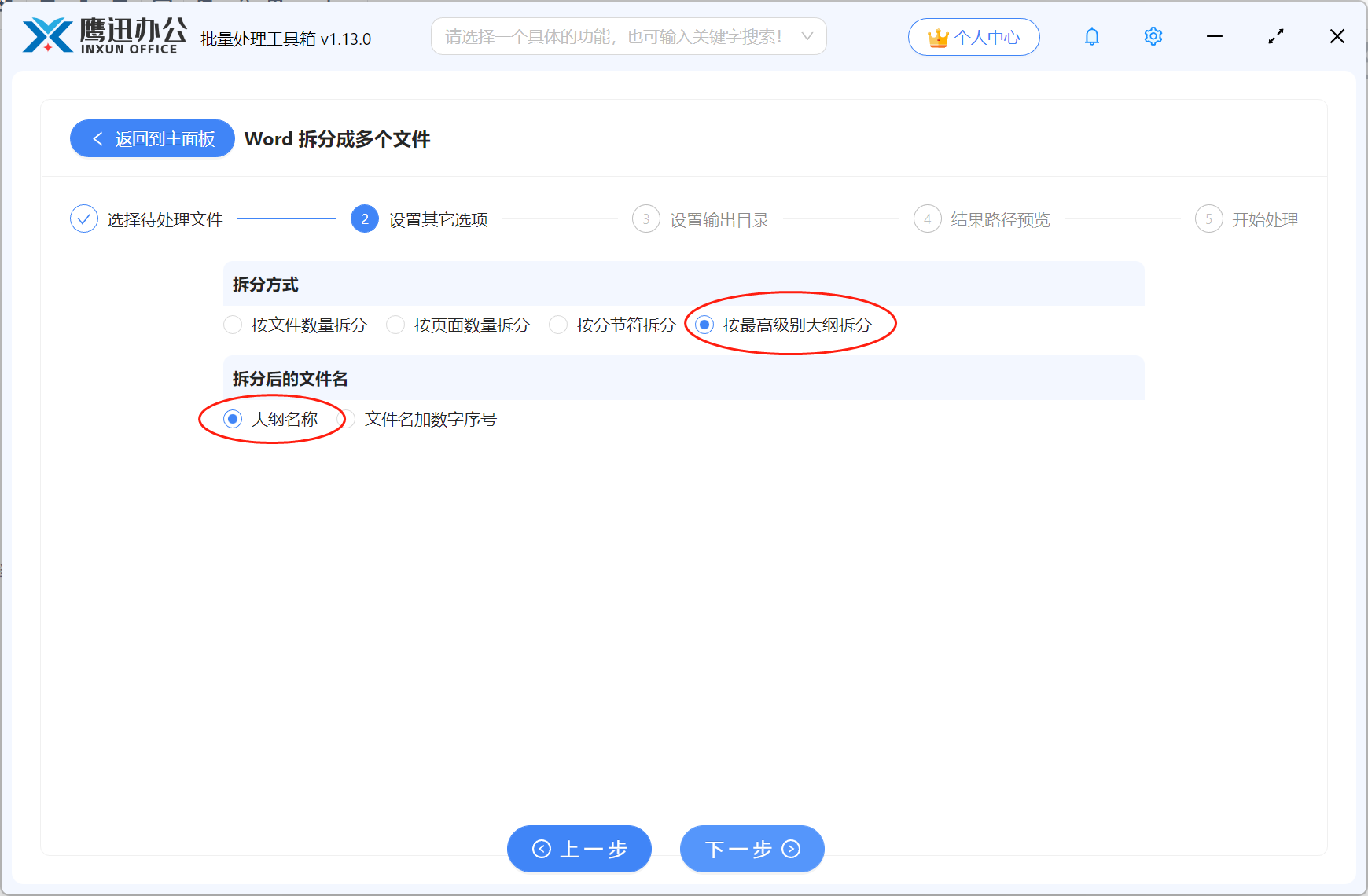
软件支持以下几种方式:
- 按文件数量拆分:平均分为指定数量的文件
- 按页面数量拆分:每个文件控制在固定页数内
- 按分节符拆分:适用于节结构明确的文档
- 按最高级别大纲拆分:最适合按标题层级自动拆章节
如果目标是按一级标题或最上层标题拆开,直接选择按最高级别大纲拆分即可。
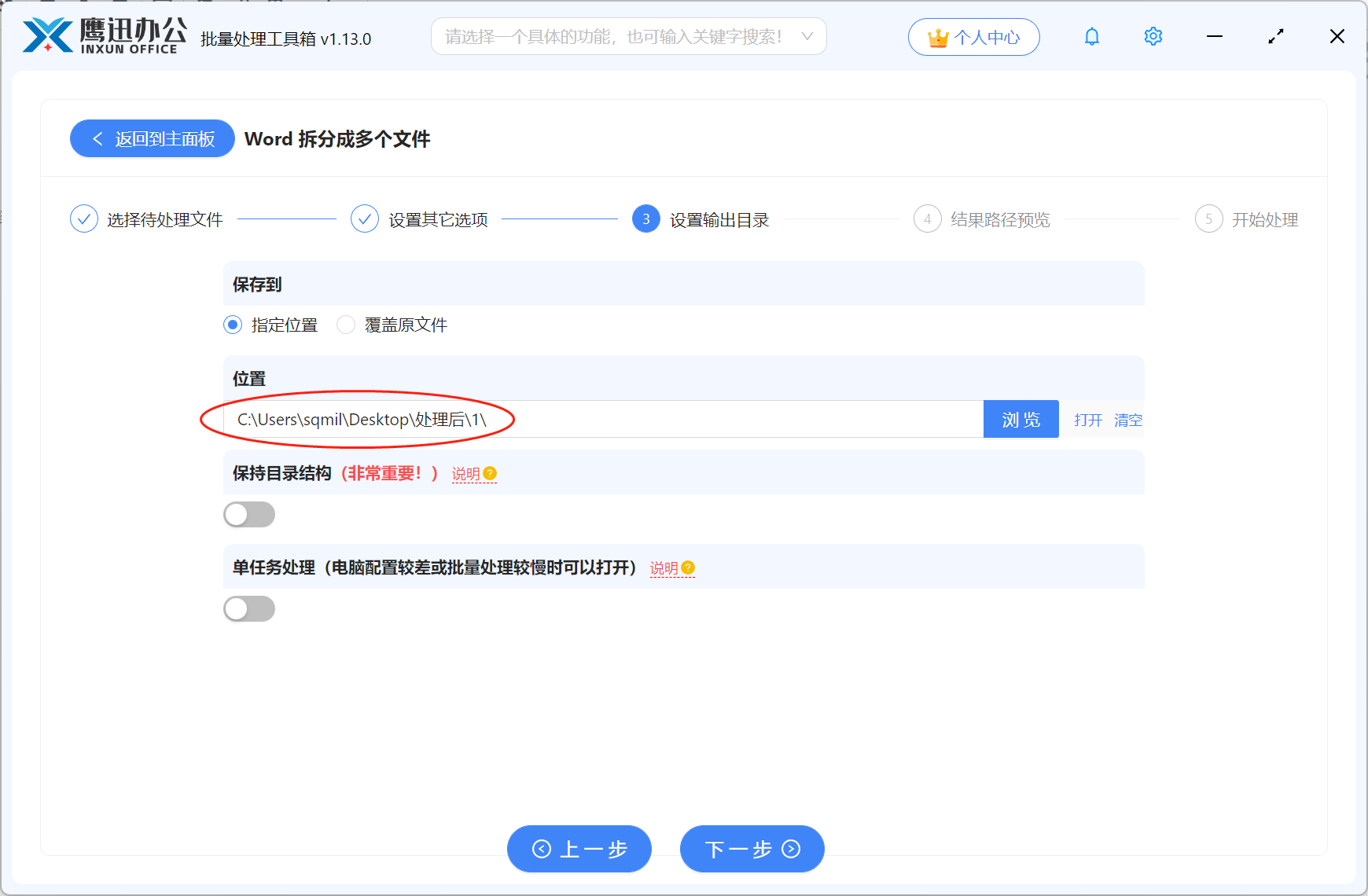
步骤4:指定输出位置
在输出目录中设置保存位置。为了便于后续比对原文和拆分结果,建议新建一个“拆分结果”文件夹单独保存。
步骤5:开始处理
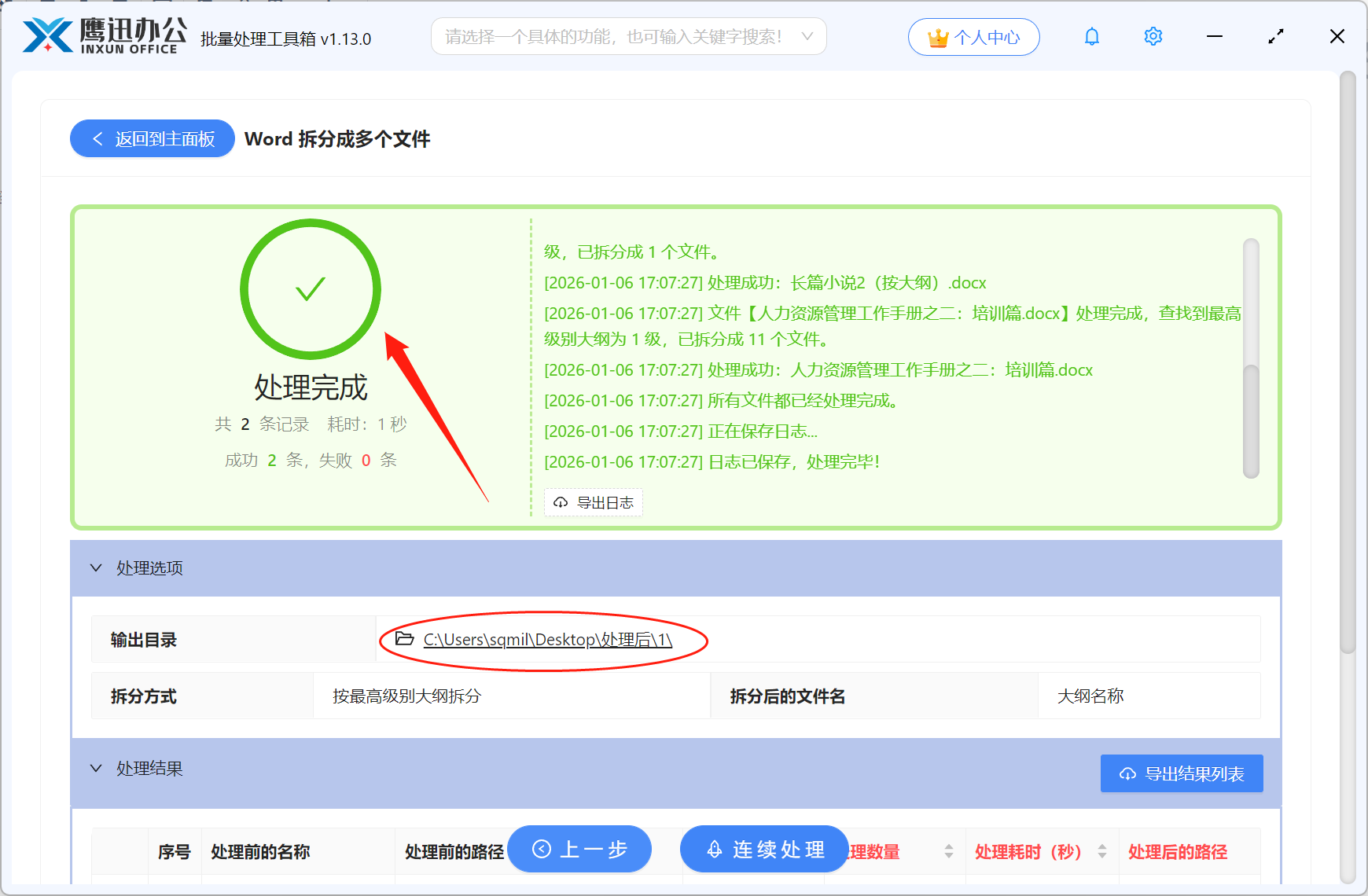
点击开始处理,等待软件完成拆分。处理完成后会生成对应的多个独立 Word 文件,方便你逐个检查。
四、按大纲级别拆分常见问题 FAQ
Q:什么叫“最高级别大纲”?
A:就是文档中最上层的标题结构,通常对应一级标题。软件会以这一层为边界,把每个大章节分别输出。
Q:我的一级标题下面还有很多二级标题,会有影响吗?
A:不会。按最高级别大纲拆分时,二级及以下标题一般会保留在所属章节文件中,不会单独拆出来。
Q:如果标题用了自定义样式还能识别吗?
A:只要设置了对应的大纲级别,通常就能识别;如果只是视觉样式相似但没有层级属性,可能无法按预期拆分。
Q:手动复制粘贴和自动拆分相比有什么优势?
A:自动拆分更快,也更不容易漏页、错页、破坏排版,尤其适合几十页以上的长文档。
Q:拆分结果适合再次合并成 PDF 吗?
A:可以。拆分后的各章节文件可继续编辑,也可单独转 PDF 或重新组合使用。
五、Word按大纲级别拆分使用总结
本文解决的是如何按照 Word 文档的大纲级别,快速把长篇内容拆成多个独立文件。你只需要在鹰迅批量处理工具箱中进入“Word 拆分成多个文件”,导入文档,选择按最高级别大纲拆分,并设置输出目录,就能自动完成整个拆分流程。对于经常处理教材、制度、方案、投标书和汇编资料的人来说,这种方式比手动复制粘贴高效得多,也更不容易出错。如果你正在整理大体量 Word 文档,不妨亲自试一下。