批量删除 Word 页眉页脚工具,支持 doc/docx 格式一键清空
很多人拿到下载的资料、合同范本、内部模板后,都会先碰到页眉页脚太乱的问题,比如广告字样、LOGO、旧单位信息、页码说明混在文档里,影响阅读也影响后续打印整理。这篇文章结合鹰迅批量处理工具箱里的相关功能,介绍一种适合办公人员、文员、老师和资料整理用户的处理办法。通过批量删除 Word 页眉页脚,可一次清空 doc 和 docx 文档中的页眉、页脚或同时删除两者,减少手动逐份修改的时间,批量整理文档会轻松很多。
平时整理 Word 文档时,最让人烦的往往不是正文,而是藏在页眉页脚里的内容。尤其是下载来的资料、旧模板、共享合同、公司流转文件,经常会带着广告词、旧标识、版本说明、页码备注,单看一份还好,数量一多就很耗时间。很多人会尝试打开文档一个个删,但只要碰上几十份 doc 或 docx 文件,重复操作就会变得很拖沓。如果你也在找批量删除 Word 页眉页脚工具,想把这些文档一次性整理干净,其实可以直接用批量处理方式完成,不用反复进入每个文件手动修改。
一、哪些场景会用到批量删除Word页眉页脚?
这类需求在日常办公里很常见,尤其是下面几种情况:
- 下载资料整理:文档里常带站点广告、LOGO 或推广信息,清掉后阅读更清爽。
- 合同模板修订:旧合同的页眉页脚可能保留历史版本标记,正式使用前需要统一删除。
- 企业文件规范化:整理内部文档时,先去掉旧部门名称、旧编号,更方便重新套用标准模板。
- 教学资料处理:试卷、讲义、复习资料中的页眉页脚内容太杂,打印前清理更省事。
- 批量二次编辑:需要把一批 Word 文件重新排版时,先删除页眉页脚,后续调整会更顺手。
二、Word批量删除页眉页脚效果预览
删除前效果
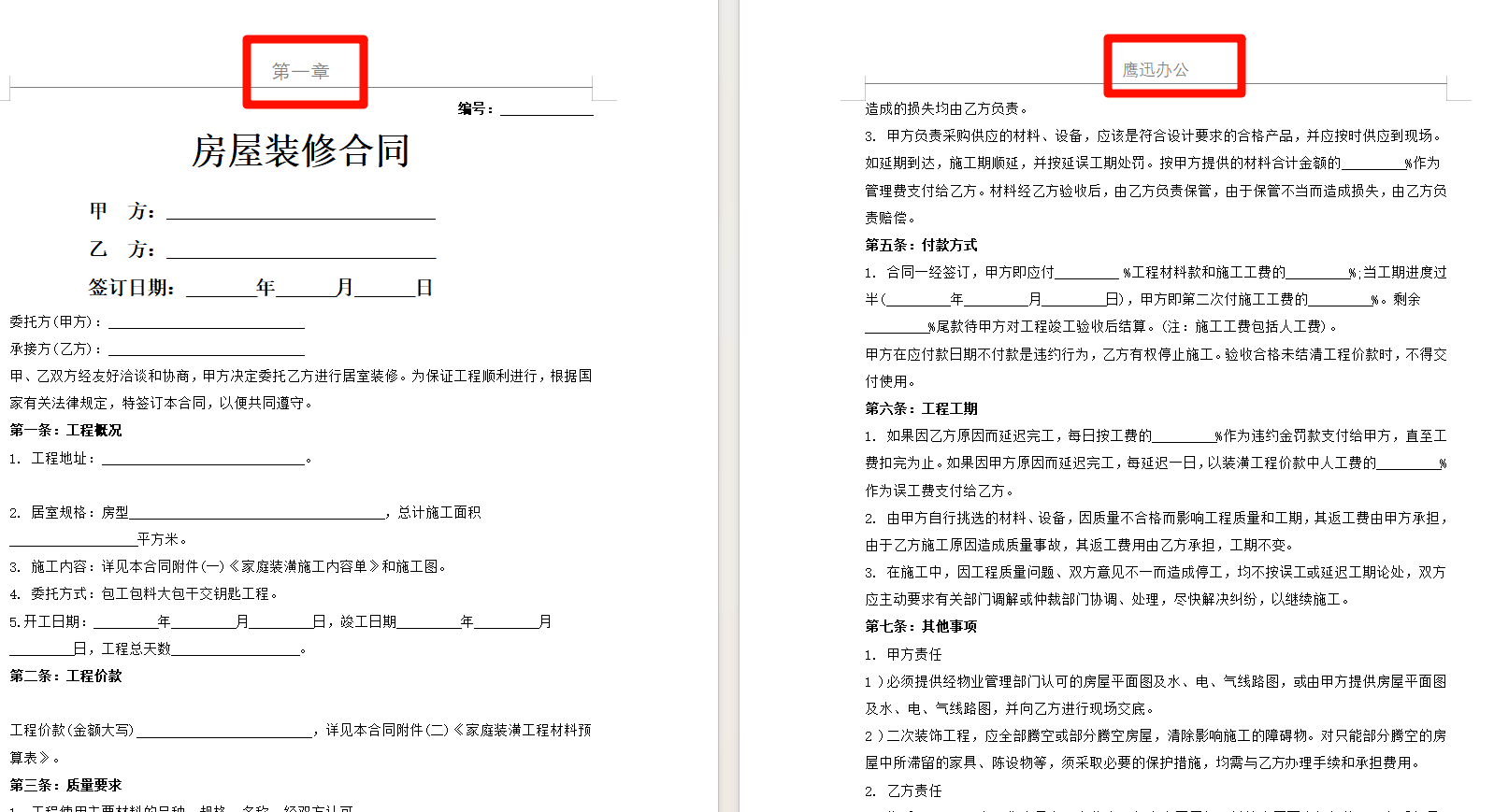
处理前,文档上方和下方带有多余的页眉页脚信息,阅读和打印时都会受到影响。
删除后效果
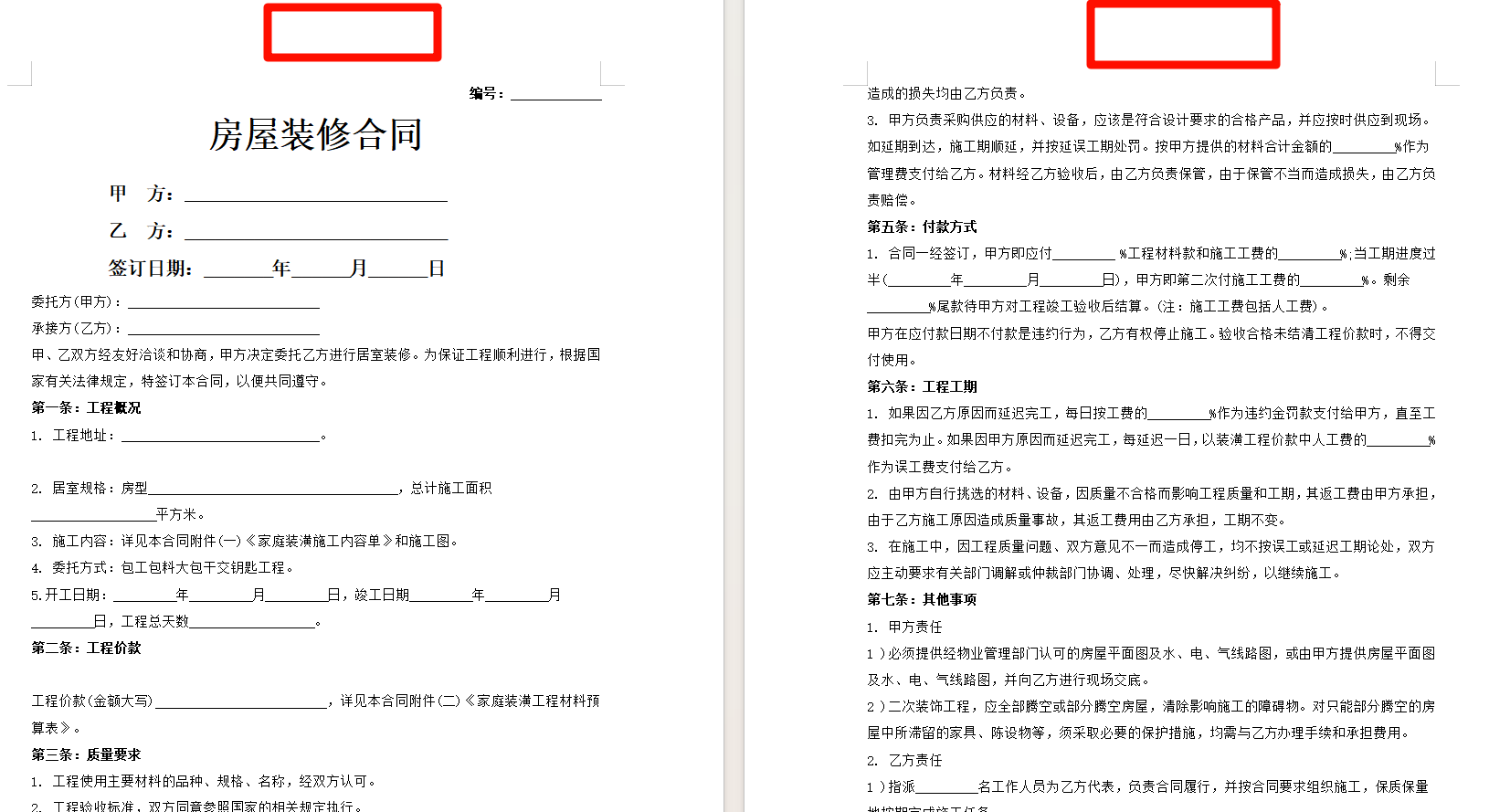
处理后,文档中的页眉页脚内容已被清空,页面更干净,也更适合后续继续编辑或统一排版。
三、Word批量删除页眉页脚操作步骤
步骤1:打开对应功能
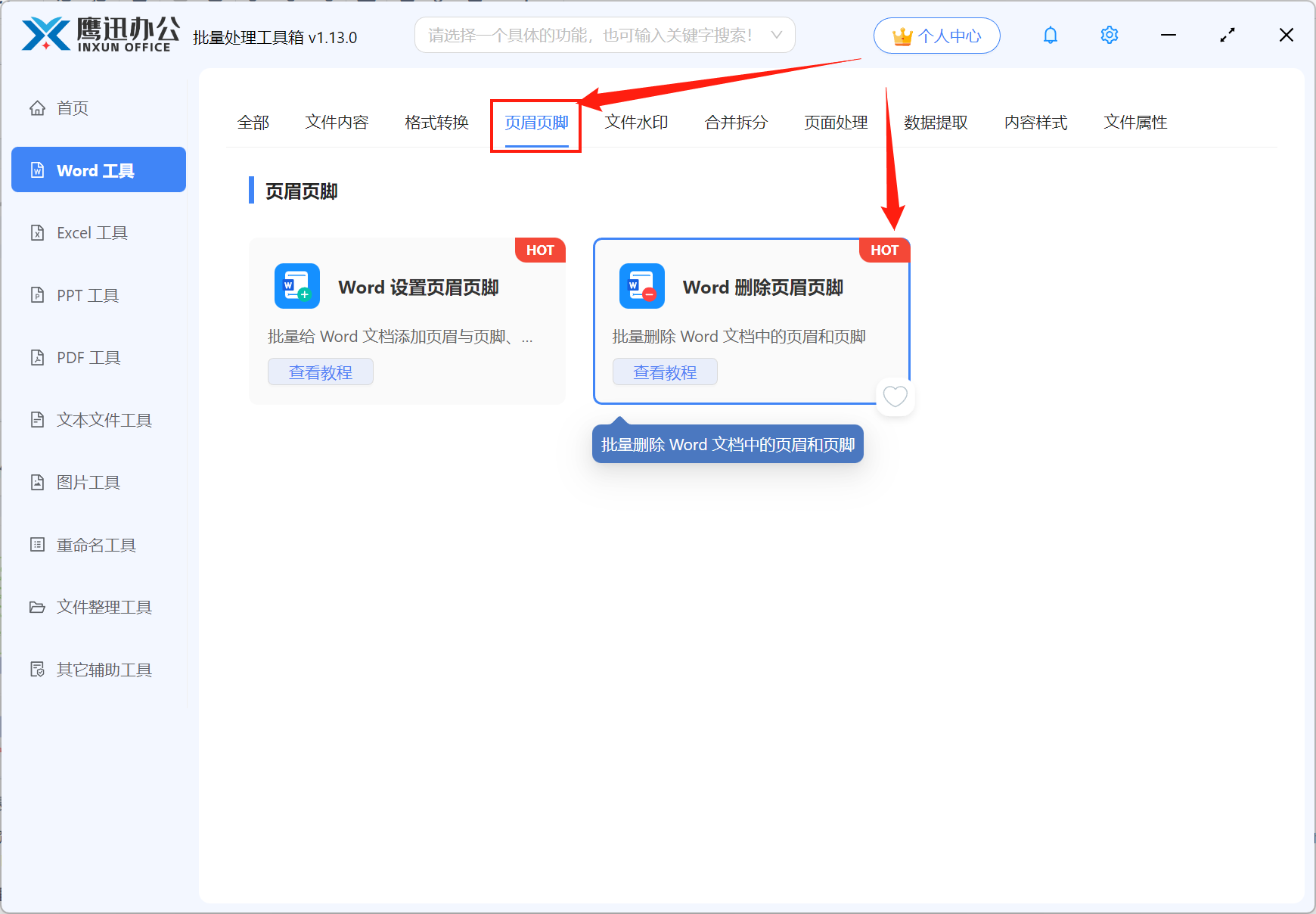
进入软件后,在左侧选择「Word 工具」,再在右侧页眉页脚分类中点击「Word 删除页眉页脚」,就能进入当前处理界面。
步骤2:添加需要处理的Word文件
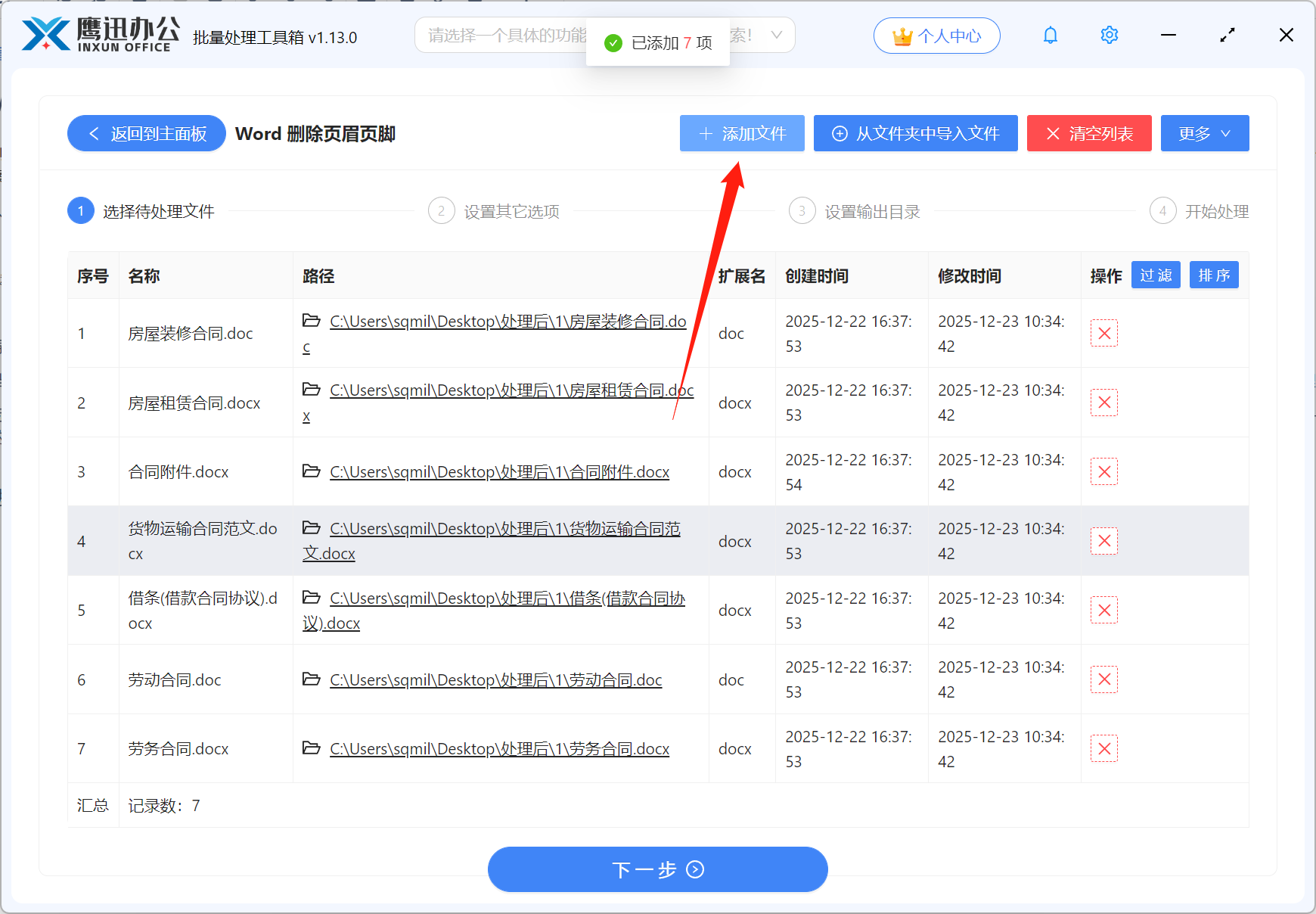
把要清理的 doc 或 docx 文档批量添加进去即可,既可以手动选择文件,也可以一次导入多个文档,适合集中整理资料时使用。
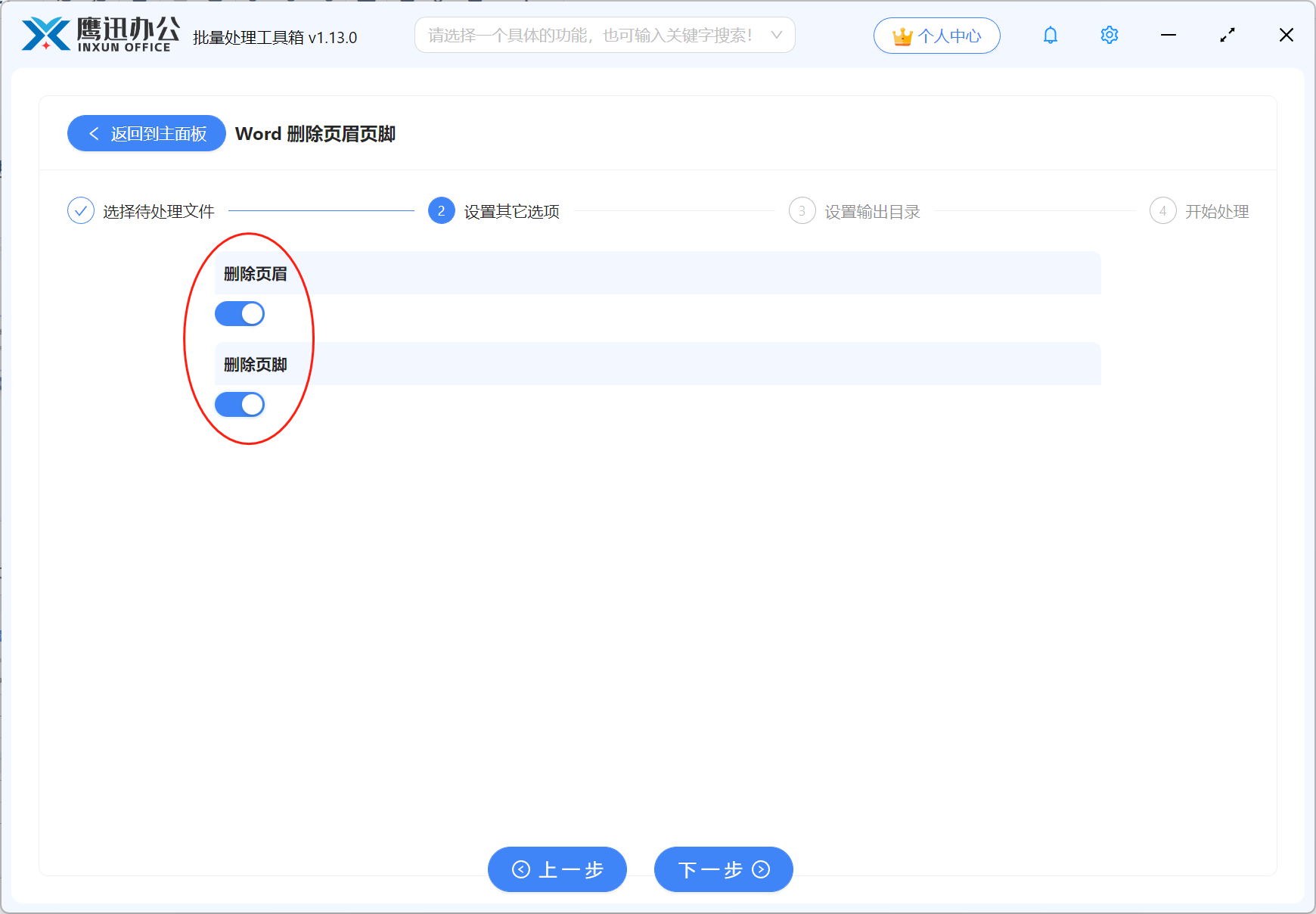
步骤3:设置删除选项
这个页面可以按实际情况勾选删除内容。如果文档只是页眉有问题,那就单独勾选页眉;如果页脚里也有页码、说明、广告或标识,可以把页脚一起选上。对于多数需要统一清理的资料,直接同时删除页眉页脚会更省事,不需要再逐份检查。
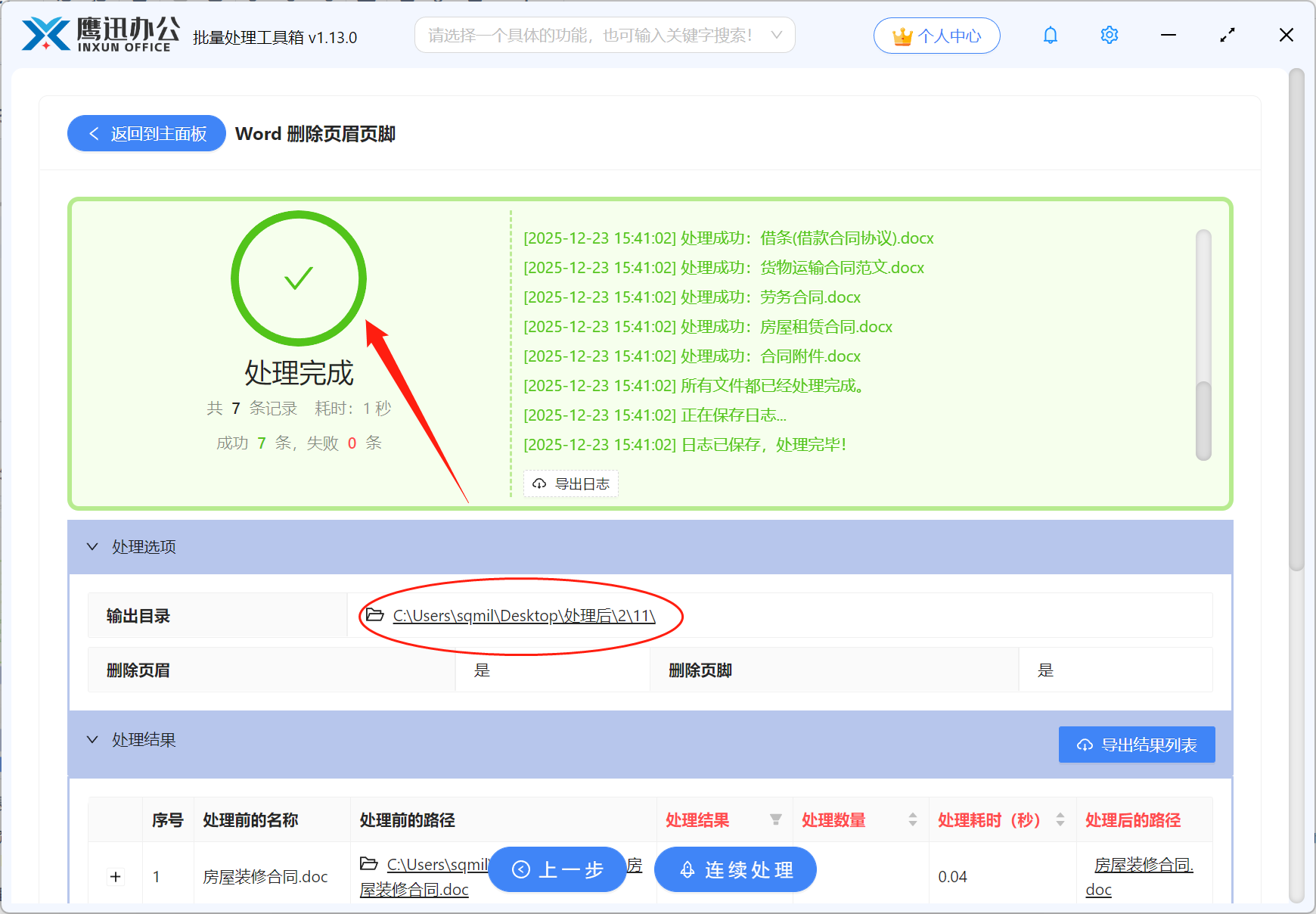
步骤4:开始处理并查看结果
确认选项后启动处理,等待片刻即可完成批量删除。处理结束后可以直接查看结果文档,检查页眉页脚是否已经按要求清空。
四、Word批量删除页眉页脚常见问题FAQ
Q:支持哪些文件格式?
A:支持 doc 和 docx 两种常见 Word 文档格式,老文档和新文档都能一起批量处理。
Q:可以只删除页眉,不删除页脚吗?
A:可以,功能里支持单独删除页眉、单独删除页脚,也支持两者同时删除。
Q:一批文件可以一起处理吗?
A:支持批量添加多个文档,适合整理资料包、合同包、试卷包等场景。
Q:删除后正文内容会受影响吗?
A:正常情况下处理的是页眉页脚区域,正文内容不会因此被改动,适合做排版前清理。
Q:适合哪些人使用?
A:文员、行政、人事、老师、法务、资料整理人员都比较适合,尤其是需要批量处理 Word 文件的人。
五、Word批量删除页眉页脚使用总结
这篇文章解决的,就是一批 Word 文档里页眉页脚太杂、手动逐个删除太慢的问题。碰到 doc、docx 文件中混有广告、LOGO、页码说明、旧单位名称时,不少人会选择一份份打开再修改,但文档数量一上来,时间很快就被重复操作占满。用这种批量删除页眉页脚的方式,能把原本零散又机械的整理步骤集中完成,处理起来会轻松很多。
从操作上看,流程并不复杂:进入左侧「Word 工具」,打开「Word 删除页眉页脚」,批量导入文件后,再按需要选择删除页眉、删除页脚,或者同时清空两部分,最后直接开始处理就行。它比较适合经常整理下载资料、合同模板、教学讲义、企业文件的人使用。要是你最近正好有一批文档需要统一清理,这种处理方式会比手动编辑省心不少。