Excel转PDF,批量生成可打印文档,离线处理超安全
平时把 Excel 转成 PDF,不少人都会觉得就是点几下的事。但真要一次处理很多文件,格式对不齐、分页不好看、导出来不好统一整理,这些问题就都来了。下面这篇就围绕鹰迅批量处理工具箱的批量转换功能展开,更适合经常接触报表、登记表、台账、结算单的人参考。多个 Excel 文件可以一起转成 PDF,资料留档、统一打印时会轻松不少。
你有没有碰到过这种情况:手里攒了一批Excel表格,有日报、周报、登记表、报价单,还有需要交接的统计文件,临到打印或发给别人时,才发现直接发源文件并不稳妥。有人打开后表格会错位,有人会不小心改动内容,还有些电脑上字体和分页显示不一致,打印出来和自己看到的完全不是一回事。尤其当文件数量一多,逐个另存为PDF就特别费时间。很多人在找的,其实不是单个Excel转PDF的方法,而是能把多个Excel一次处理完、输出结果统一、还能离线完成的批量Excel转PDF方案。下面就按实际操作,把这类需求怎么处理讲清楚。
一、什么场景需要批量将Excel转为PDF?
在日常办公里,Excel转PDF并不只是“换个格式”这么简单,很多时候它对应的是更稳定的交付和更省心的存档方式:
- 批量打印报表:统一导出为PDF后再打印,分页和版式更容易保持一致
- 只读发送:发给客户、同事或外部协作方时,不容易被直接改动原表内容
- 资料归档备案:登记表、记录表、对账单这类文件转成PDF后更适合长期留存
- 多台电脑查看:避免因Excel版本不同导致表格错位、字体异常或公式显示差异
- 批量整理项目文件:一次处理多个工作簿,比手动逐个导出轻松很多
二、Excel转PDF效果预览
Excel转PDF处理前效果
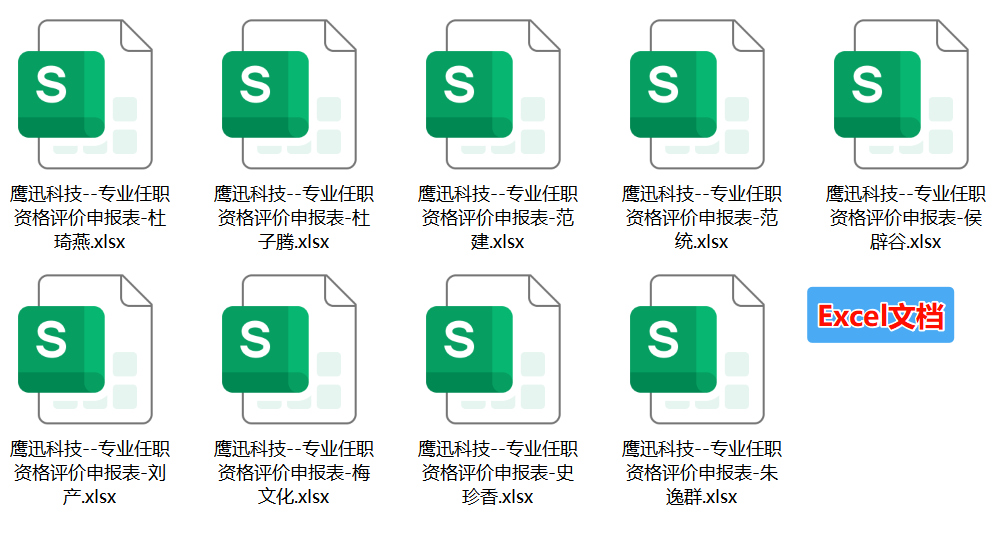
处理前,可以看到需要转换的是一批Excel文档,文件数量多时,手动逐个导出会比较占时间。
Excel转PDF处理后效果
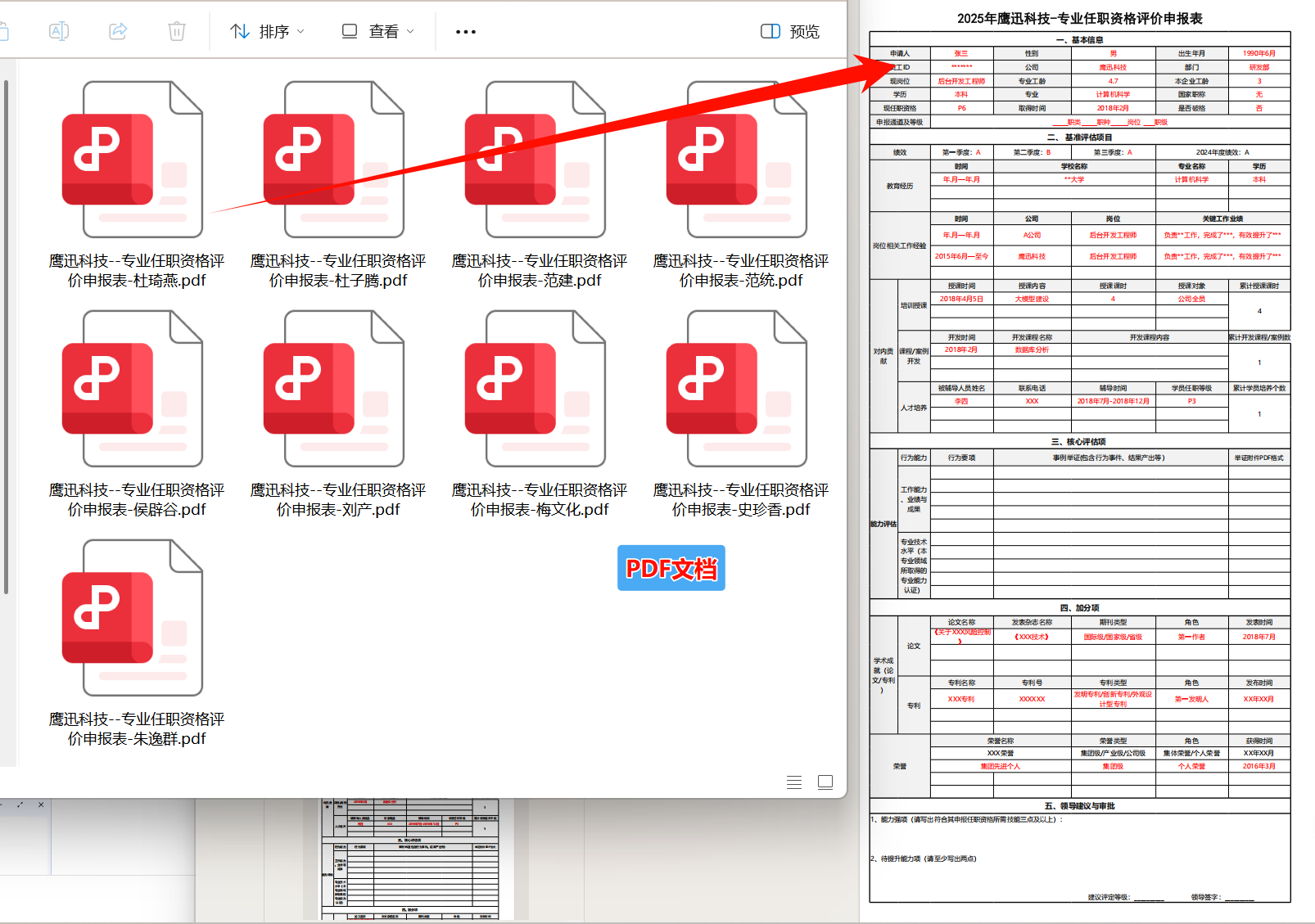
处理完成后,这些表格会分别生成对应的PDF文件,便于直接打印、发送或归档,整体查看也更统一。
三、Excel批量转PDF操作步骤
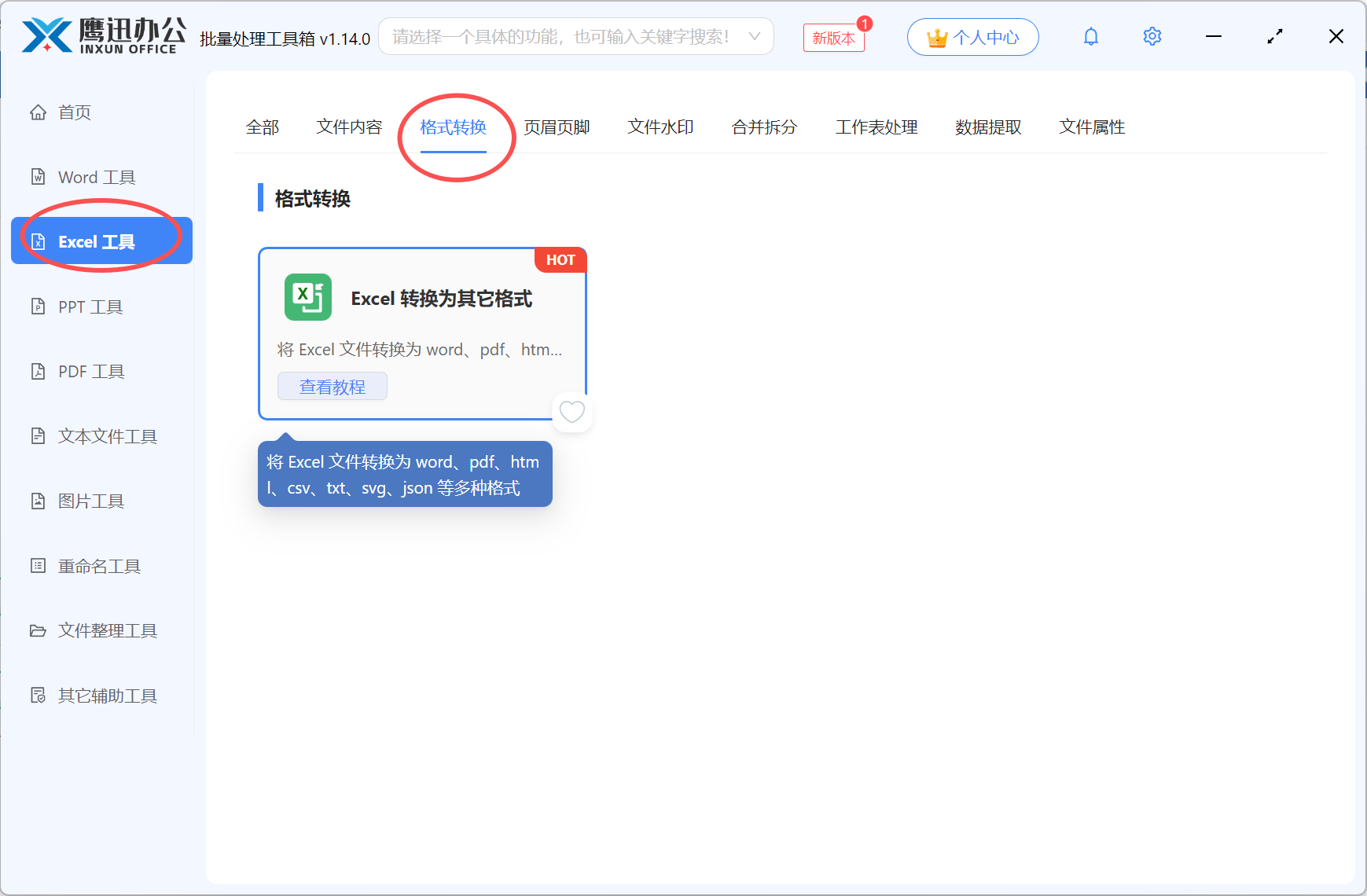
步骤1:打开Excel转PDF功能
打开鹰迅批量处理工具箱后,在左侧选择「Excel 工具」,再到右侧的格式转换分类中点击「Excel 转换为其它格式」,进入批量转换界面。
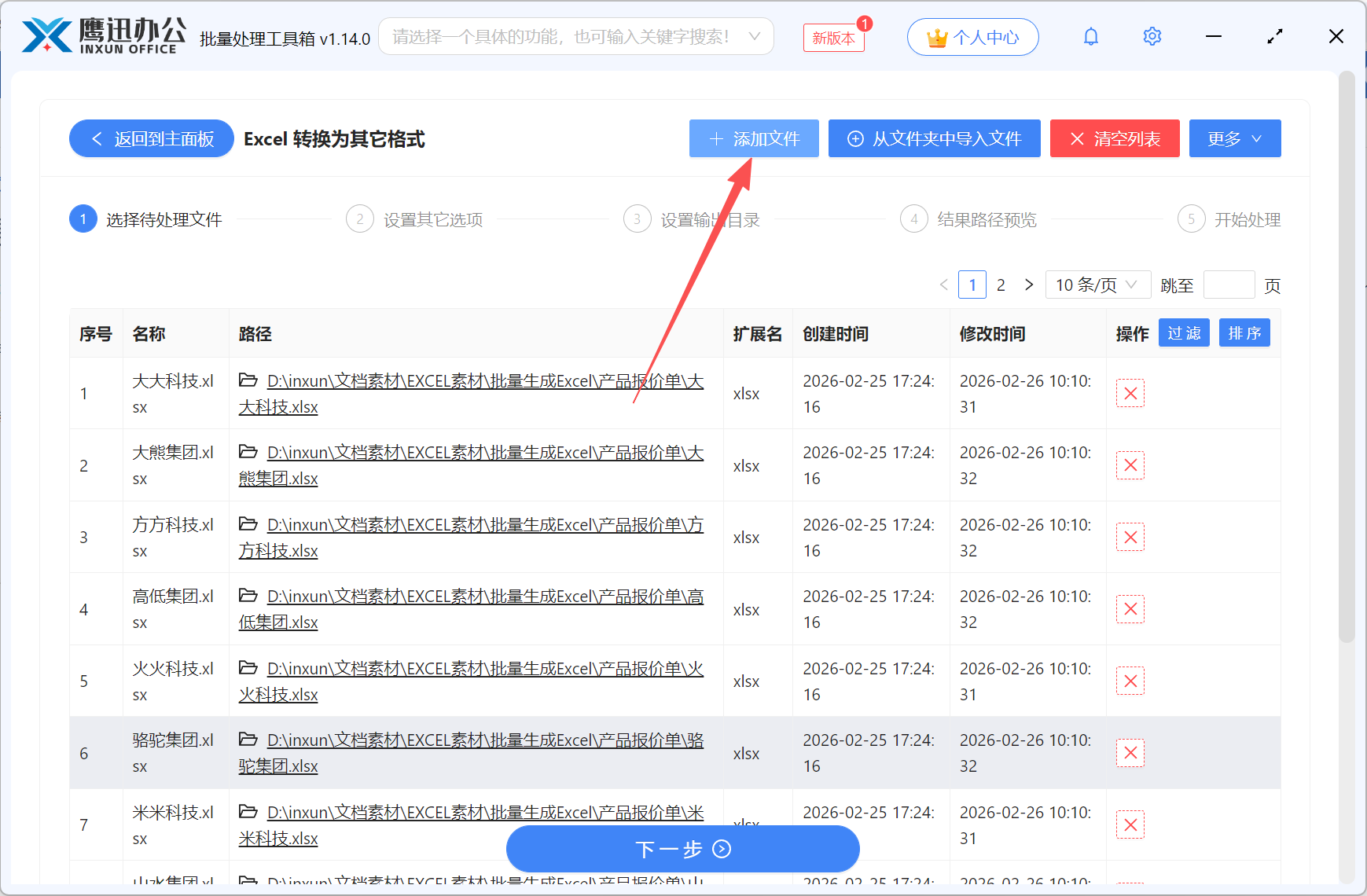
步骤2:添加需要转换的Excel文件
进入界面后,把要处理的Excel文件一次性添加进来即可。无论是xlsx、xls,还是带宏的xlsm,只要是日常整理好的表格文件,都可以集中放进任务列表,省去反复打开、另存的过程。
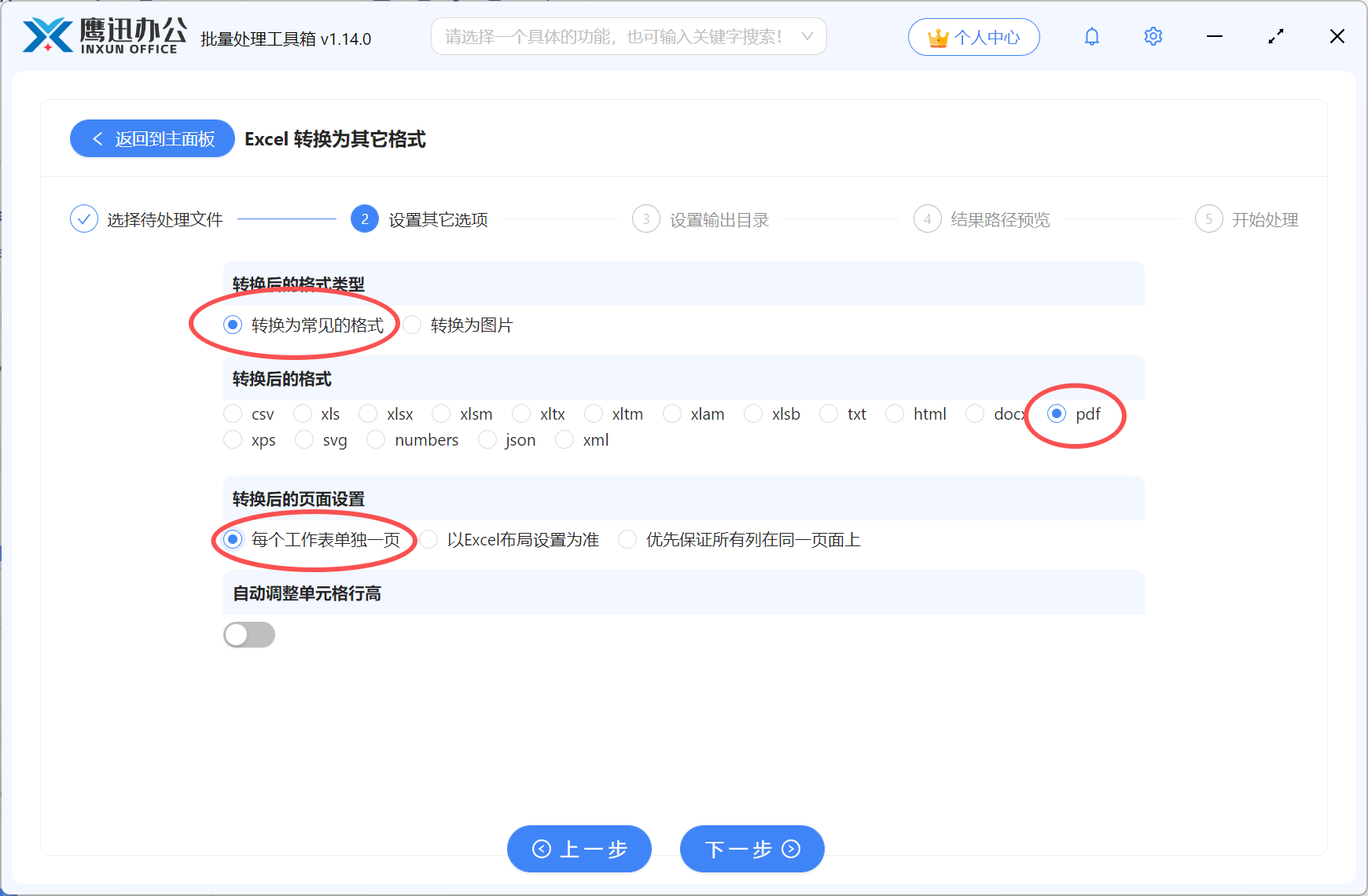
步骤3:设置Excel转PDF选项
这一部分是批量Excel转PDF时很关键的地方。进入选项区域后,在“转换后的格式类型”里选择“转换为常见的格式”,然后把输出格式设为 pdf。因为这个功能本身支持 csv、xls、xlsx、xlsm、txt、html、docx、pdf、xps、svg、json、xml 等多种格式,所以设置时要确认目标格式没有选错。
如果你的原始文件来自不同部门、不同模板,建议先统一文件命名,再集中执行转换,这样导出的PDF会更方便后续打印和查找。对于存档类表格,批量转成PDF后通常更适合保留最终版本,不容易因为再次编辑造成内容变动。
步骤4:设置输出目录
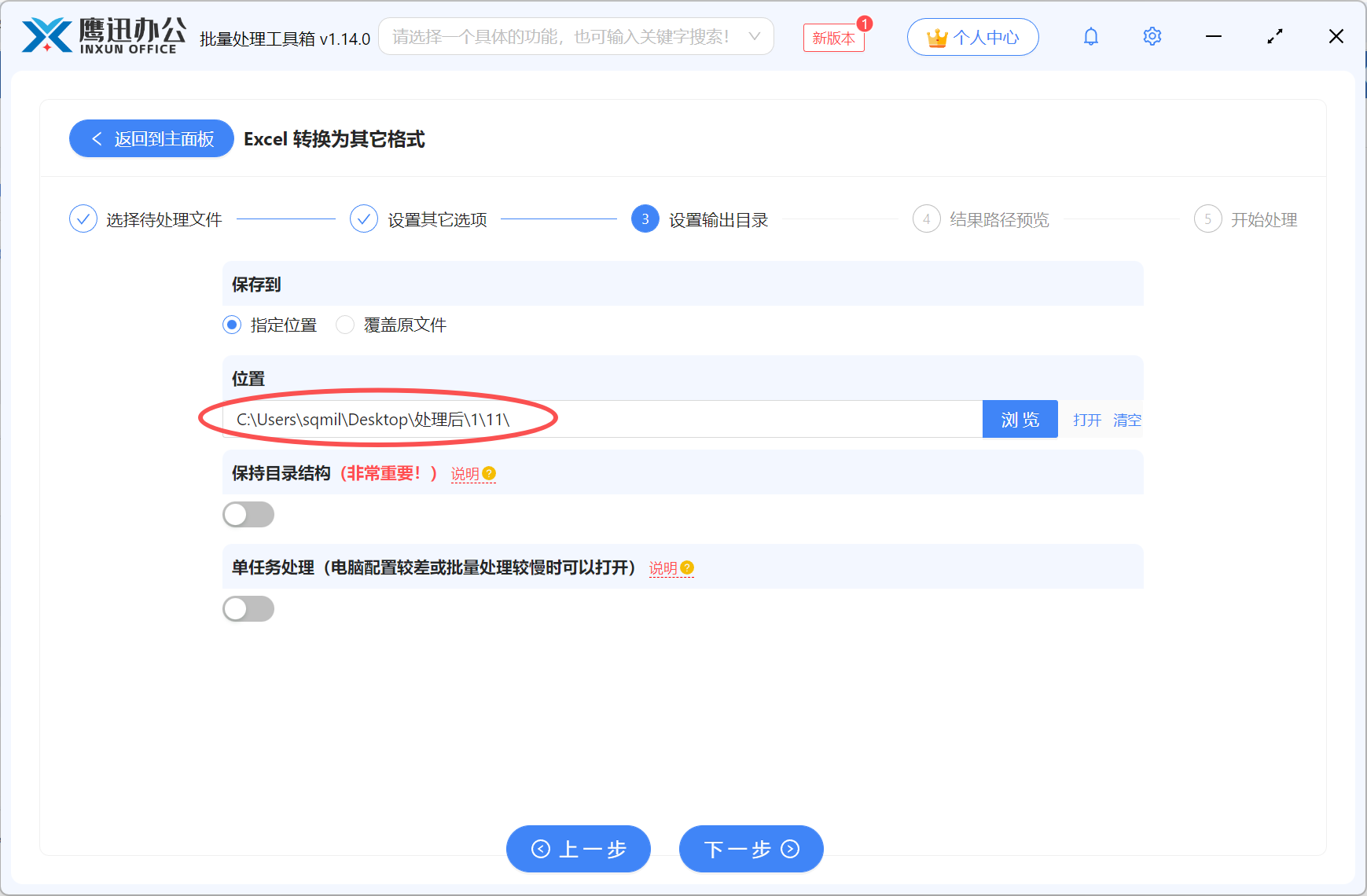
接着选择输出目录,也就是转换完成后PDF文件保存的位置。建议单独建立一个输出文件夹,方便后续统一打印、压缩打包或发给其他人。
步骤5:批量Excel转PDF完成
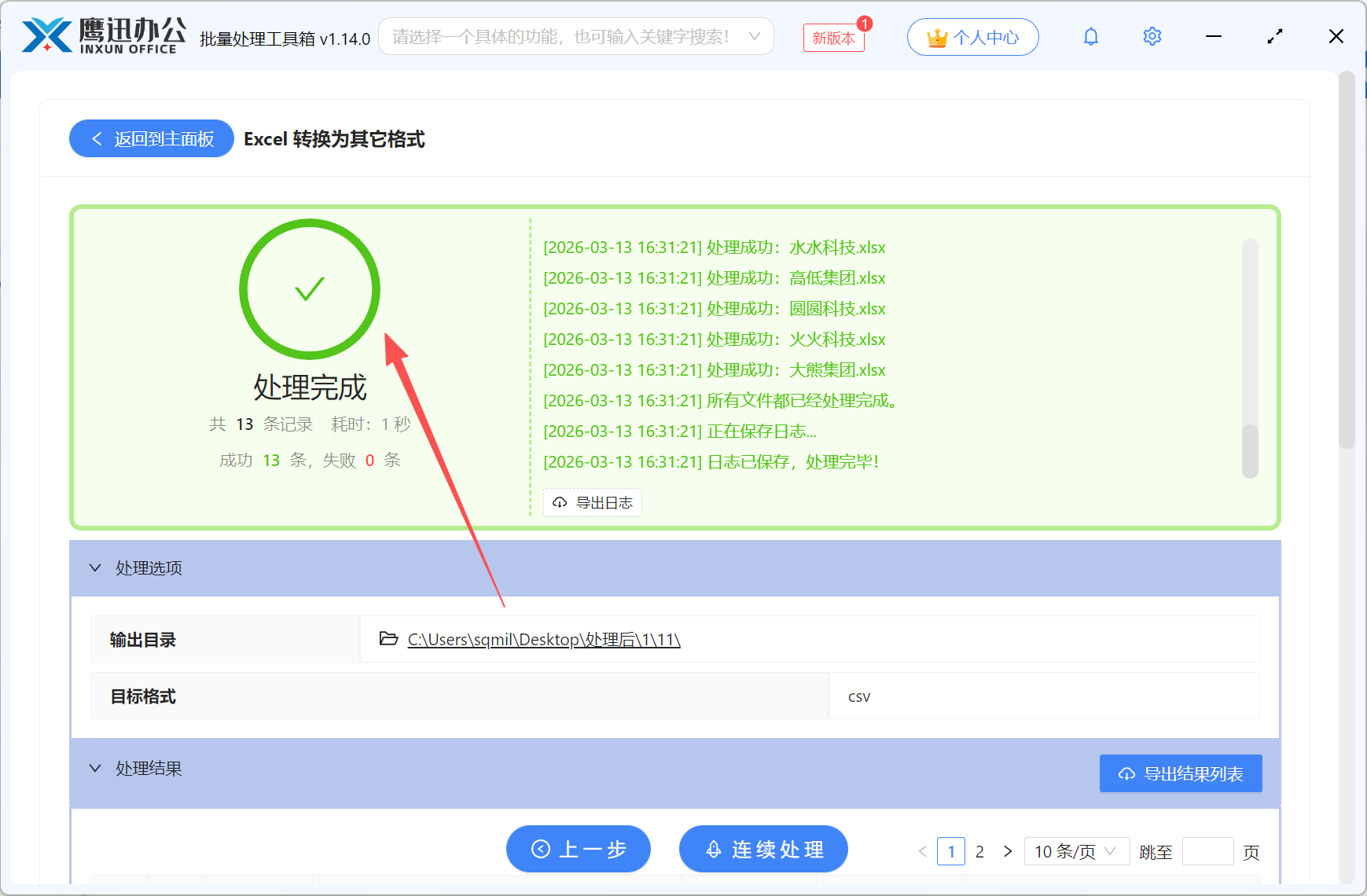
全部设置好后开始处理,系统会自动按列表逐个完成转换。文件处理完毕后,可以直接到输出目录查看生成的PDF结果,再根据需要进行打印、发送或归档。
四、Excel批量转PDF常见问题FAQ
Q:批量Excel转PDF后,表格会不会排版错乱?
A:通常PDF的优势就在于输出结果更稳定。只要原始Excel内容本身设置完整,转换后的查看和打印版式会比直接传Excel更容易保持一致。
Q:支持一次处理很多文件吗?
A:支持批量添加多个文件,适合报表、登记表、项目台账这类集中转换的场景,文件数量多时更能体现效率差异。
Q:只能转xlsx吗?
A:不是。这个功能可处理多种Excel相关格式,包括xls、xlsx、xlsm等,适合来源比较复杂的表格文件一起整理。
Q:为什么很多人会把Excel转成PDF再发出去?
A:因为PDF更适合作为只读版本共享,既方便查看,也能减少误修改带来的沟通成本。
Q:离线处理有什么实际意义?
A:对于包含业务数据、客户信息、财务记录的文档来说,离线完成转换会更安心,也更符合不少办公环境对资料处理方式的要求。
五、Excel批量转PDF的使用总结
这篇文章解决的核心问题,其实就是当Excel文件一多时,怎样更省事地把它们统一转成适合打印、发送和归档的PDF文档。比起逐个打开表格再另存,这种做法更接近真实办公场景:文件先批量加入,再选择输出为PDF,接着设定保存位置,最后一次完成处理。流程不复杂,但对经常接触周报、月报、明细表、登记资料的人来说,能省掉很多重复动作。
如果你平时需要把报表发给客户、把台账留档、或者把最终版本交给同事审核,这类批量Excel转PDF方式会更实用。它比较适合行政、财务、销售、运营、项目助理,以及需要长期整理文档的人使用。整理完成后拿到的是一批相对稳定的只读文件,查看方便,打印省心,后续分类保存也清楚。如果你正好在找一个偏向批量处理、操作路径也直观的方案,可以按上面的步骤自己走一遍,很快就能把整批文件整理出来。