扫描件 PDF 黑边太宽?批量裁剪页面还原清晰文档
扫描件PDF黑边过宽,会让页面看起来压抑凌乱,正文区域也显得不够突出。通过鹰迅批量处理工具箱的【PDF 页面裁剪】功能,可以快速批量去除扫描文档边缘的黑边、白边和多余留白,让PDF版面恢复整洁清晰。支持按全部页面、奇数页、偶数页或指定页码分别裁剪,适合合同扫描件、教材资料、档案文件、试卷讲义等多种文档整理场景。
一、扫描件 PDF 黑边太宽,会带来哪些问题?
很多扫描版 PDF 在生成后,页面四周常常会留下一圈很重的黑边。有时候是扫描仪识别范围过大,有时候是原稿放置不正,也可能是书本装订阴影被一并扫了进去。结果就是整个页面边缘发黑,正文区域显得局促,文档看起来也不够整洁。
这种问题在合同、票据、档案、教材、讲义、试卷等扫描件中尤其常见。单看一页也许影响不算太大,但如果是一整份几十页、上百页的 PDF 都有黑边,阅读体验就会明显下降,后续打印、归档或分享给别人时也会显得不够专业。
把这些多余黑边裁掉后,通常能带来以下改善:
- 页面更干净:去除边缘杂色后,整体观感更清爽
- 正文更突出:内容区域不会再被四周黑框分散注意力
- 查看更舒适:尤其在手机、平板阅读时效果更明显
- 打印更美观:减少页面边缘发黑的问题
- 批量整理更高效:不用手动逐页修边,一次就能统一处理
二、裁剪前后效果对比
处理前:页面四周有明显白边,虽然本文将的是去除黑边,但是原理是一样的
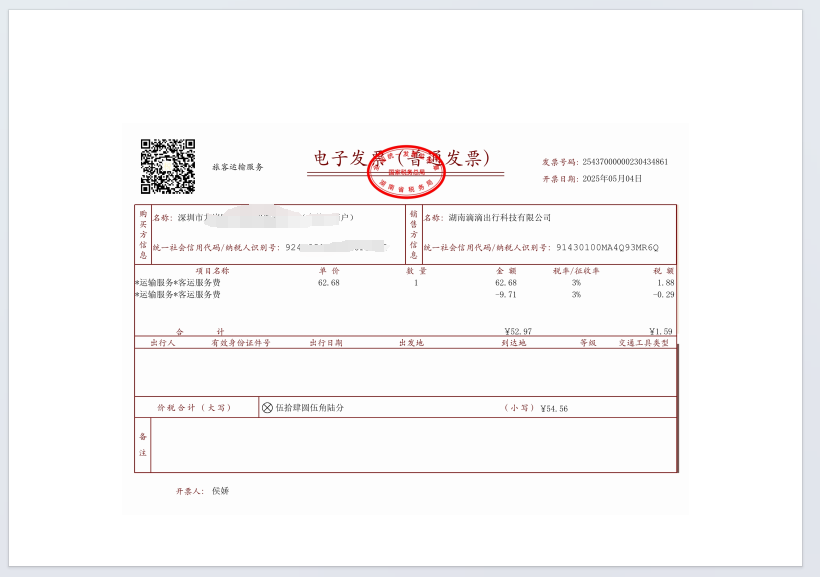
扫描页四周白边较宽,影响版面整洁度。
处理后:多余边缘去除,页面更规整
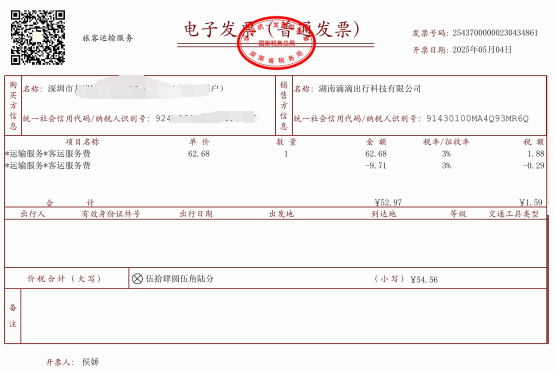
裁剪后正文区域更集中,文档看起来更清晰。
对于这类扫描件来说,批量裁剪页面边缘,往往比重新扫描省事得多,也更适合已经整理好的 PDF 文档。
三、如何批量裁剪扫描件 PDF 黑边?
步骤1:打开 PDF 页面裁剪工具
启动鹰迅批量处理工具箱,先点击左侧的【PDF工具】,然后在右侧页面处理分类中选择【PDF 页面裁剪】功能,进入黑边裁剪界面。
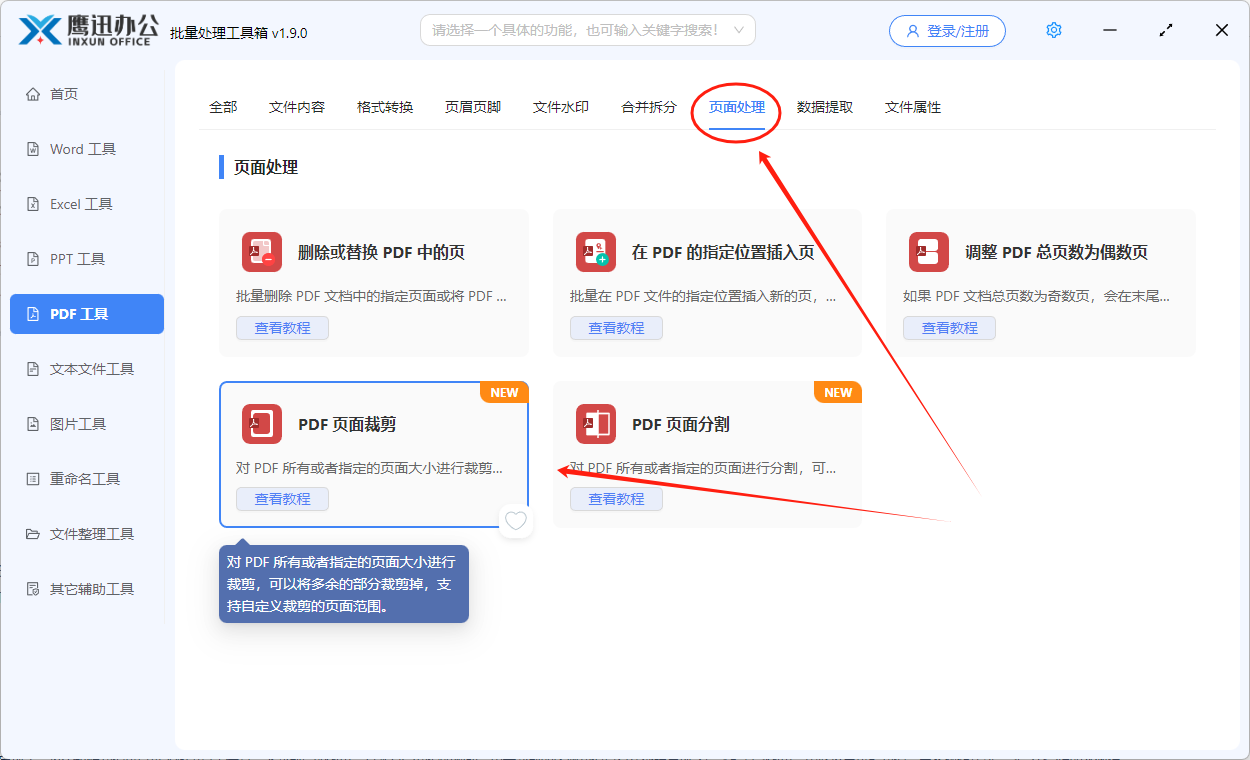
进入 PDF 页面裁剪功能。
步骤2:导入要处理的扫描件 PDF
点击【添加文件】选择需要处理的 PDF,也可以直接将文件拖入软件窗口。支持一次性导入多个扫描件,方便批量整理大量文档。
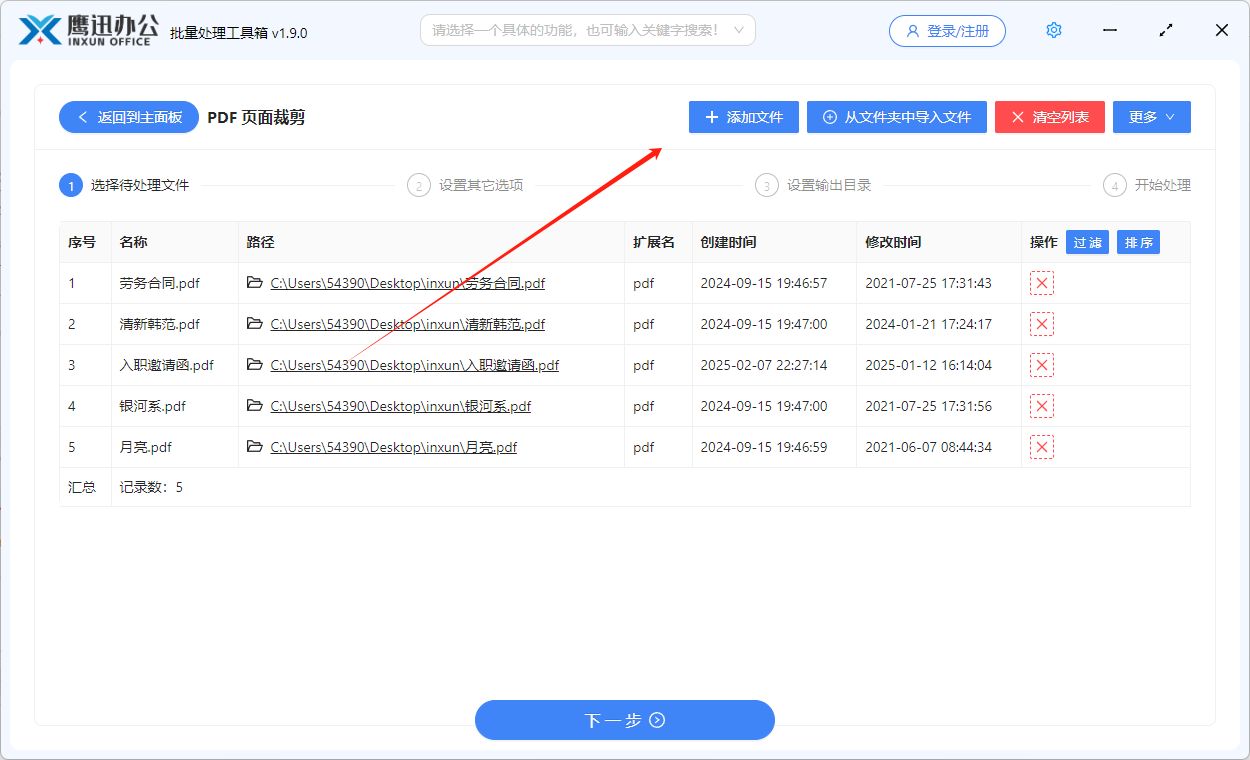
导入需要裁剪黑边的扫描件 PDF。
步骤3:设置页面范围和裁剪边距
文件添加完成后,就可以设置具体的裁剪参数。对于黑边宽度较统一的扫描件,可以直接整份文档统一处理;如果不同页面边缘差异较大,也可以分页面类型进行裁剪。
支持选择的页面范围包括:
- 所有页面
- 奇数页面
- 偶数页面
- 自定义页面范围
支持设置的裁剪方向包括:
- 上边裁剪
- 下边裁剪
- 左边裁剪
- 右边裁剪
你可以根据黑边实际宽度输入数值,按需要精确裁去四周多余区域。
使用建议:如果处理的是双面扫描文件,奇数页和偶数页的边距可能并不完全一致,分别设置裁剪参数通常会更整齐。
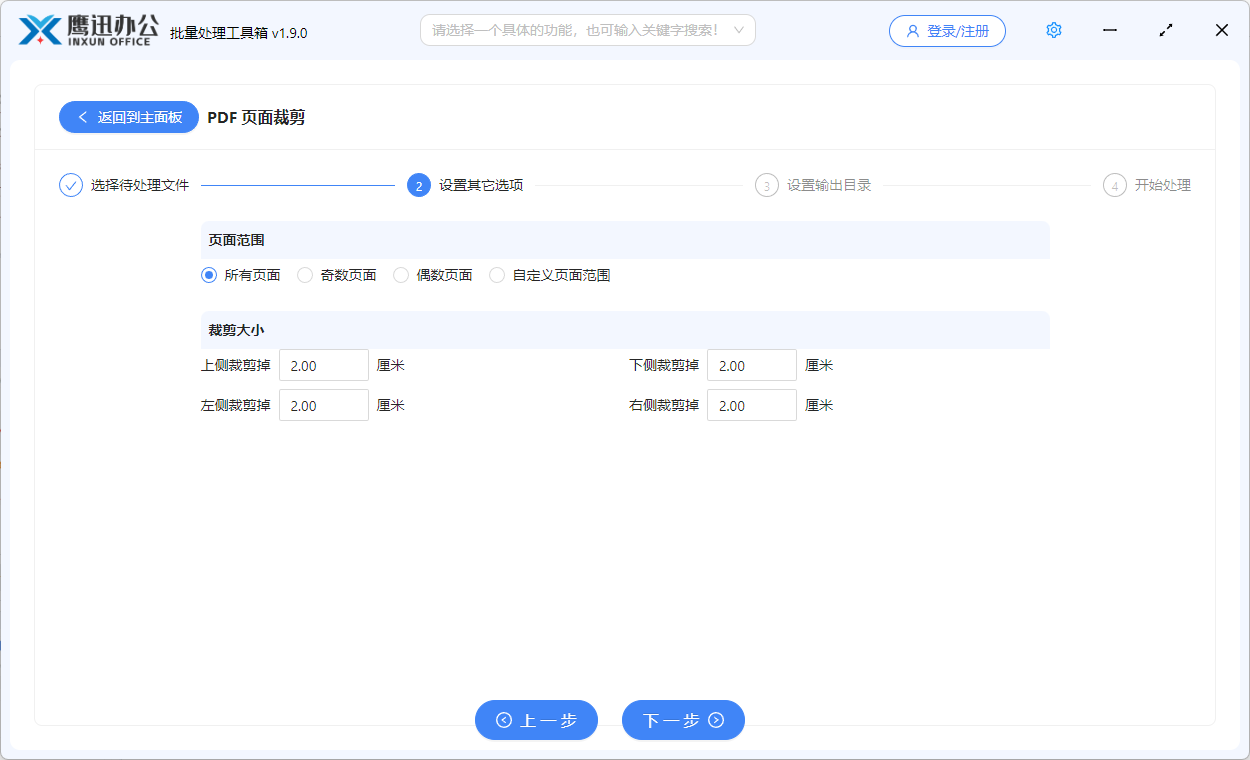
根据页面边缘情况设置裁剪范围和数值。
步骤4:设置输出目录
点击【输出目录】,为处理后的 PDF 选择一个保存位置。建议单独新建文件夹,便于区分原始文件和裁剪后的成品文件。
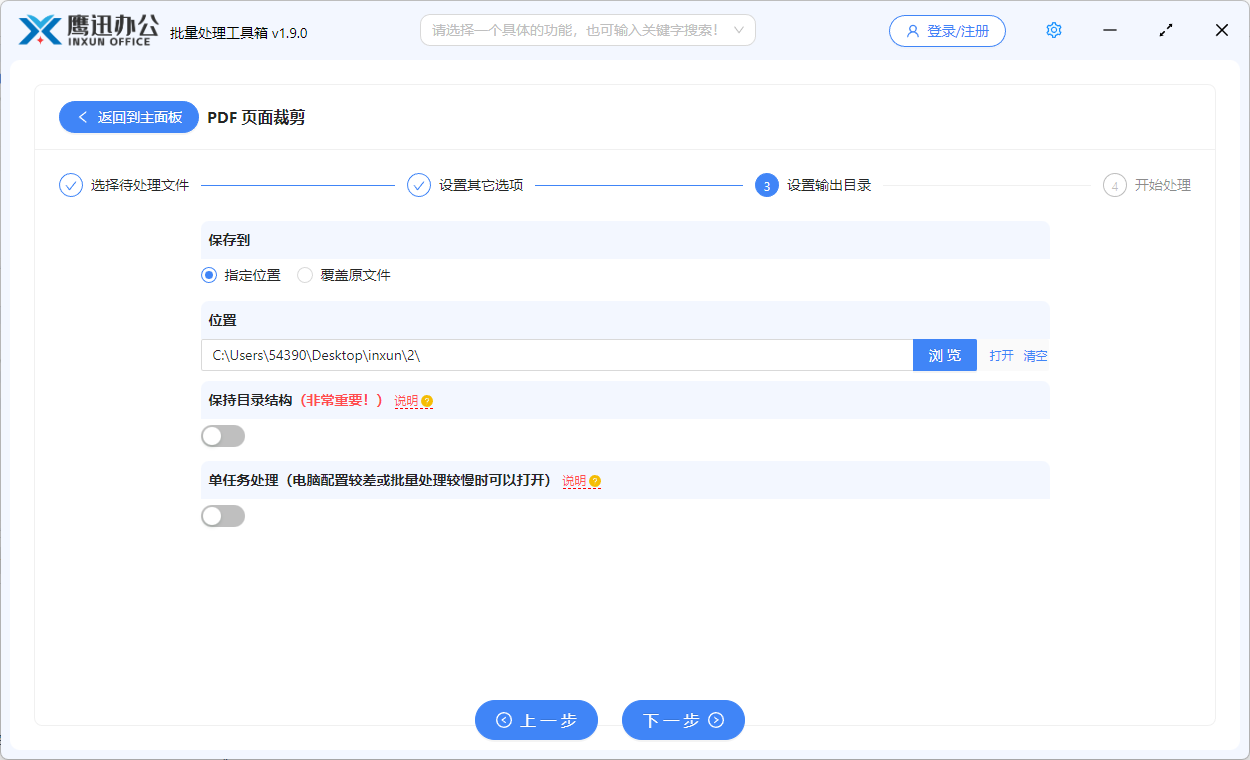
设置裁剪完成后的文件保存路径。
步骤5:开始批量处理
确认设置无误后,点击【开始处理】,软件就会自动批量裁剪页面边缘。处理完成后,可直接打开输出文件夹查看结果。
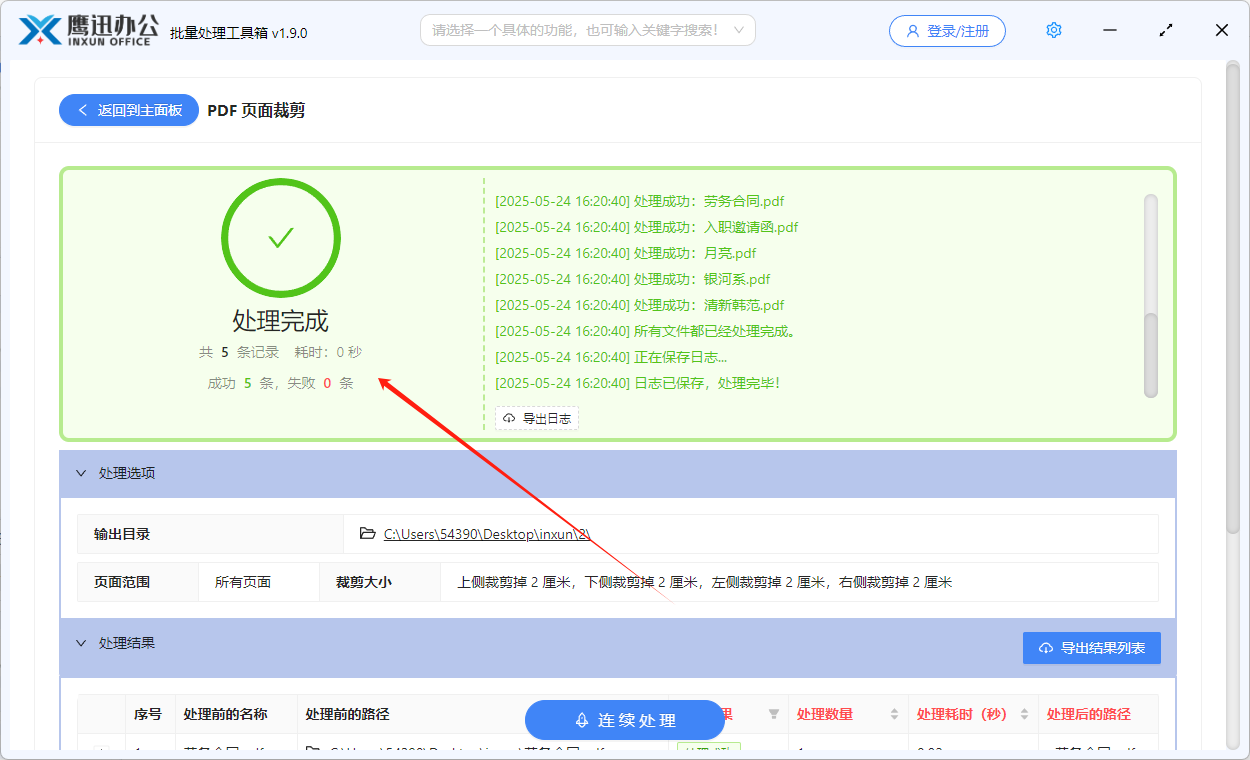
扫描件 PDF 黑边批量裁剪完成。
四、扫描件裁剪黑边时常见问题
Q:裁剪黑边时,会不会把文字内容一起裁掉?
A:如果裁剪数值设置过大,确实可能影响正文区域。因此建议先用较小数值测试一份,确认安全后再整批处理。
Q:整份 PDF 的黑边宽度不完全一致,还适合批量裁剪吗?
A:可以。大多数情况下,可以按主要页面的边距统一裁剪;如果差异主要集中在奇数页和偶数页,分开处理通常效果更好。
Q:除了黑边,页面白边和多余留白也能一起处理吗?
A:可以。页面裁剪本质上是缩减页面边距,所以无论是黑边、白边还是多余空白区域,都能一起去掉。
Q:扫描页面有点歪,裁剪功能能顺便校正吗?
A:页面裁剪主要解决边缘冗余问题,如果文档存在明显倾斜,建议先进行页面校正,再做裁剪,这样最终效果会更自然。
Q:这类功能适合处理哪些扫描件?
A:很适合合同扫描件、票据资料、教材讲义、试卷、档案、书籍扫描版等文档,尤其适用于页边不整齐、四周留白过多的 PDF。
五、总结
当扫描件 PDF 出现黑边太宽、四周留白杂乱、页面观感不整齐的问题时,直接重新扫描往往既麻烦又耗时。借助鹰迅批量处理工具箱的【PDF 页面裁剪】功能,可以对整份扫描件进行统一设置,按全部页面、奇偶页或指定页码分别裁剪,并精确调整上下左右边距,从而批量去掉黑边、白边和无用留白。处理后的文档会更整洁,正文更突出,阅读和打印体验也会明显提升。如果你经常需要整理扫描合同、资料课件或书籍 PDF,这种批量裁剪方式会非常实用。