批量扫描行驶证OCR识别,车辆信息秒速导入Excel表格
面对大量行驶证需要录入系统的情况,传统的手动输入方式不仅耗时而且容易出错,鹰迅OCR提供了高效的批量扫描识别解决方案。通过OCR光学字符识别技术,可以自动读取行驶证图片中的所有信息字段,包括车牌号、车主、车型、车架号、发动机号等,识别完成后秒速导入Excel表格,准确率高达99%以上。整个过程操作简便,适合车队管理、保险理赔、车辆检测等需要大批量处理行驶证信息的场景使用。
做车辆相关工作的朋友对这种场景肯定不陌生:一摞行驶证复印件或者照片摆在面前,需要把里面的信息一条条录到Excel或者系统里。车牌号还好,就几个字;但车架号那17位数字字母混合的东西,抄一遍得核对三遍才敢确认没错。遇上业务高峰期,一天要处理几十上百张,真的是眼睛看得酸、手指敲得麻。明明是机械重复的活儿,却要耗费大量人力和时间。OCR识别技术出现后,这事就变简单了——把图片丢给电脑,让它来读取文字信息,速度快还不容易出错。
一、批量扫描行驶证的应用场景有哪些?
需要批量扫描识别行驶证的场景很多,以下这些情况你可能都遇到过:
- 企业车辆资产管理:公司名下车辆的行驶证信息需要建立电子档案,定期更新维护
- 租车公司车辆登记:车队规模大,每台车的信息都要准确录入租车管理系统
- 银行车贷审批:办理车贷要核验行驶证,信息需要快速录入审批系统
- 停车场会员管理:固定车位用户的车辆信息需要登记到系统里
- 4S店客户档案:建立客户车辆维保档案,需要记录完整的行驶证信息
二、行驶证OCR识别效果预览
扫描识别前后对比
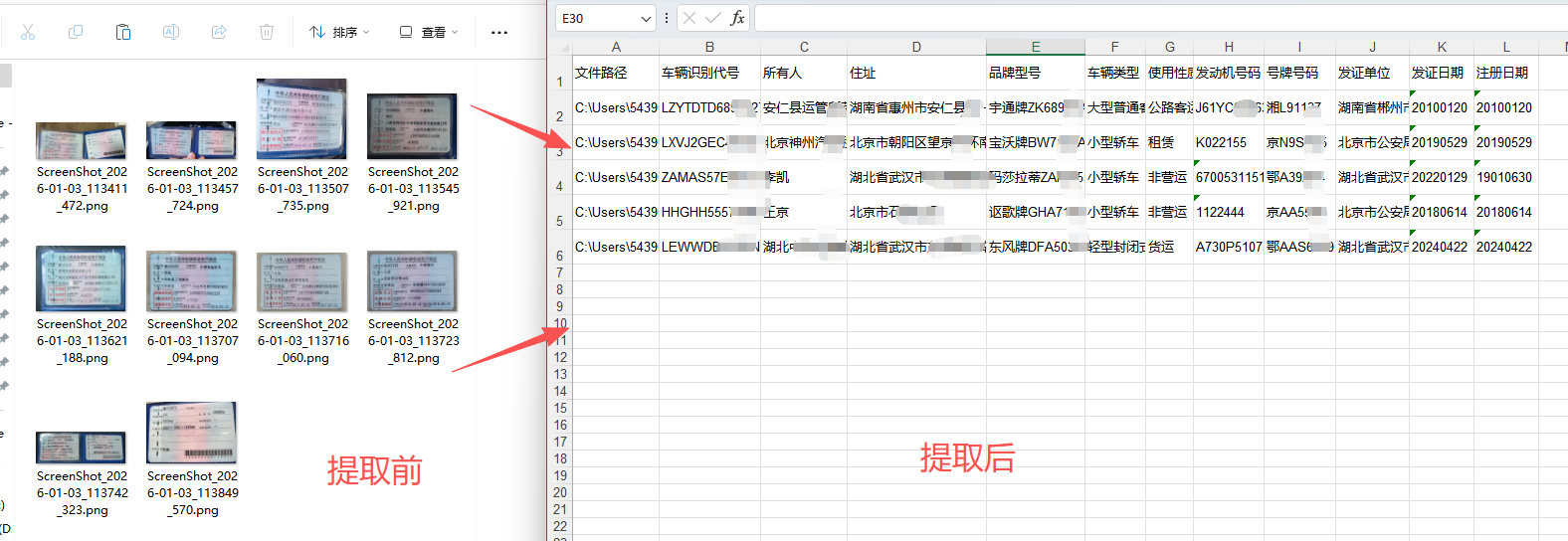
处理前是各种角度、各种光线下拍摄的行驶证图片,有的是复印件扫描,有的是手机直接拍的。处理后所有信息都被精准提取出来,整理成规范的Excel表格,每一列对应一个字段,每一行对应一张行驶证,清清楚楚。
三、行驶证批量扫描OCR识别操作步骤
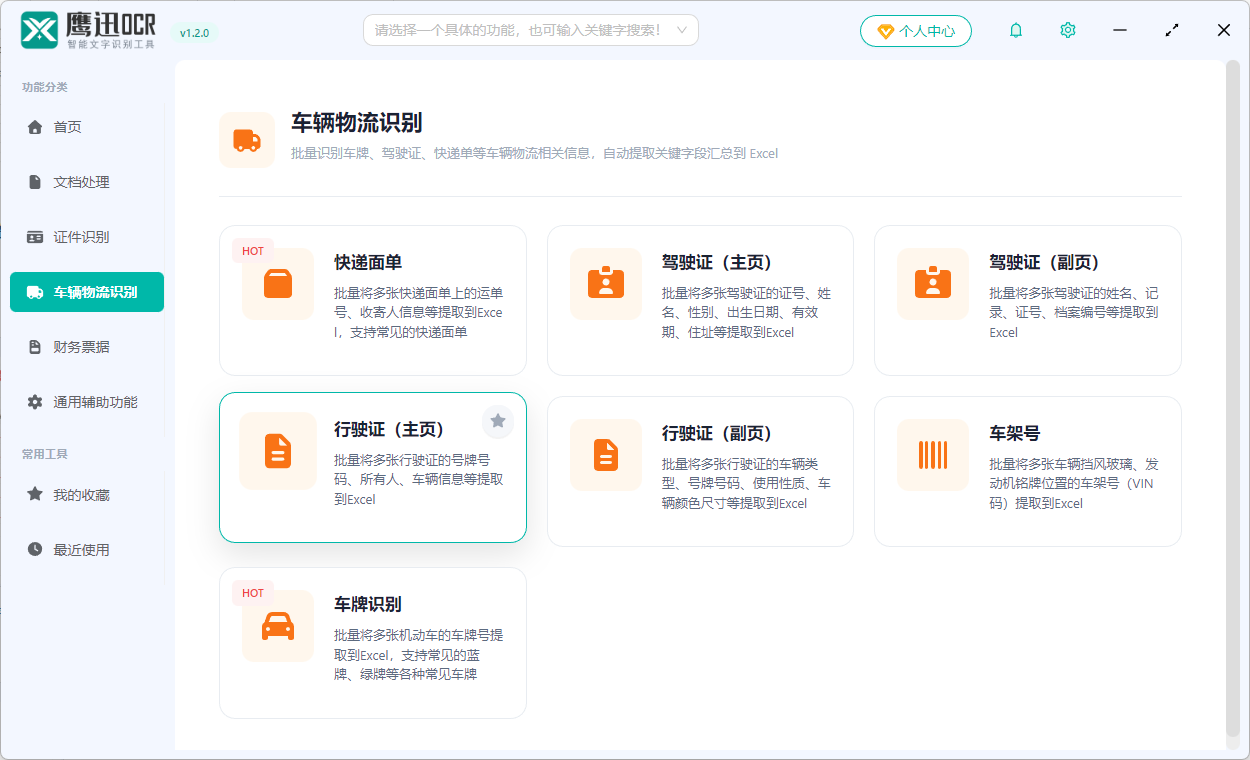
步骤1:选择行驶证识别功能
打开鹰迅OCR软件,在左侧找到「车辆物流识别」这个分类,点开后在右侧选择「行驶证(主页)」功能。
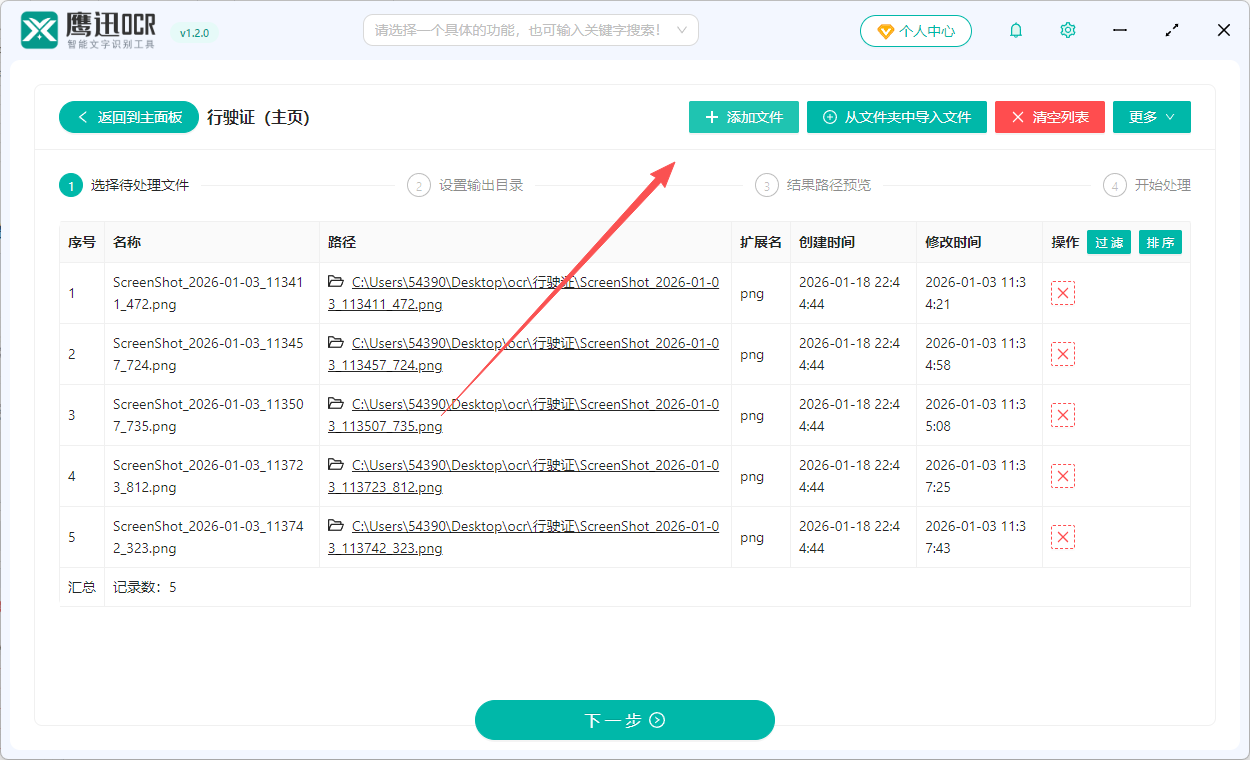
步骤2:添加行驶证扫描件或照片
点击添加按钮把需要识别的图片添加进来,支持拖拽操作。不管是扫描仪扫出来的图,还是手机拍的照片,甚至是PDF文件里的行驶证,统统都能识别。
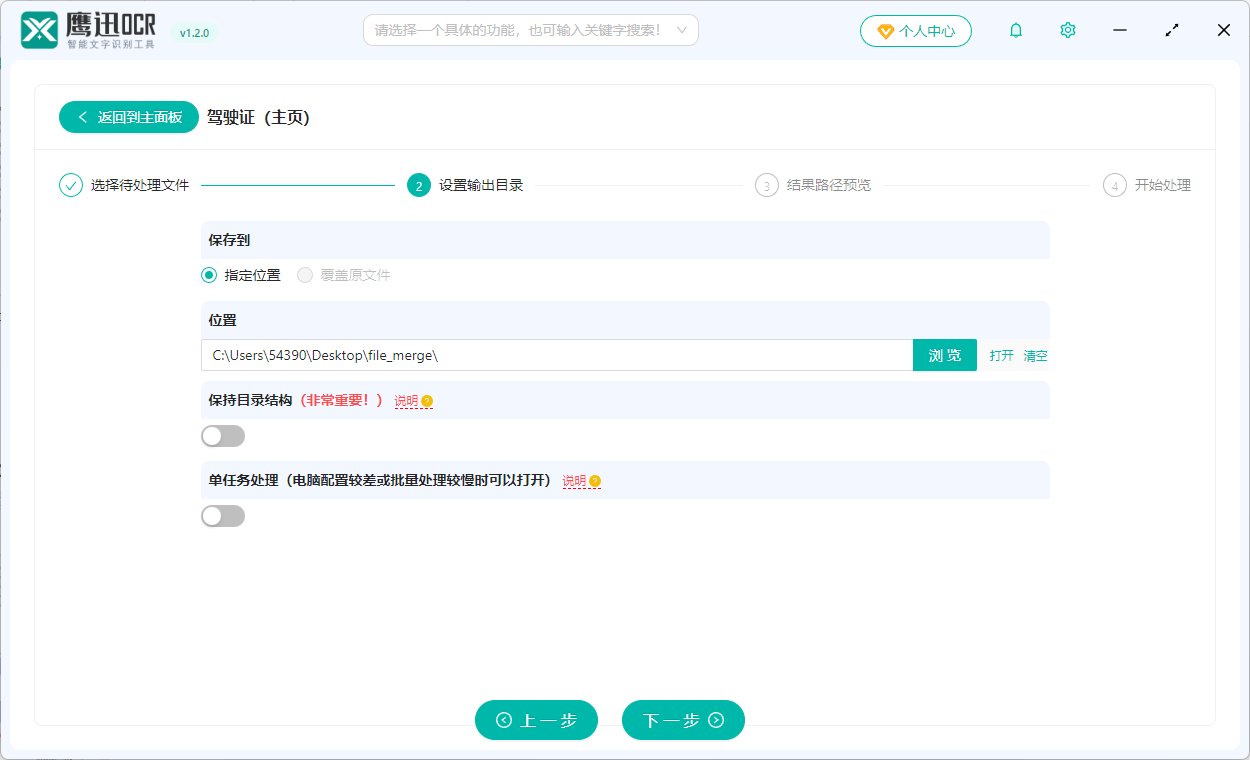
步骤3:设置Excel导出目录
指定一个文件夹来保存最终生成的Excel文件。这一步比较简单,选个自己方便找到的位置就行。
步骤4:一键识别导入表格
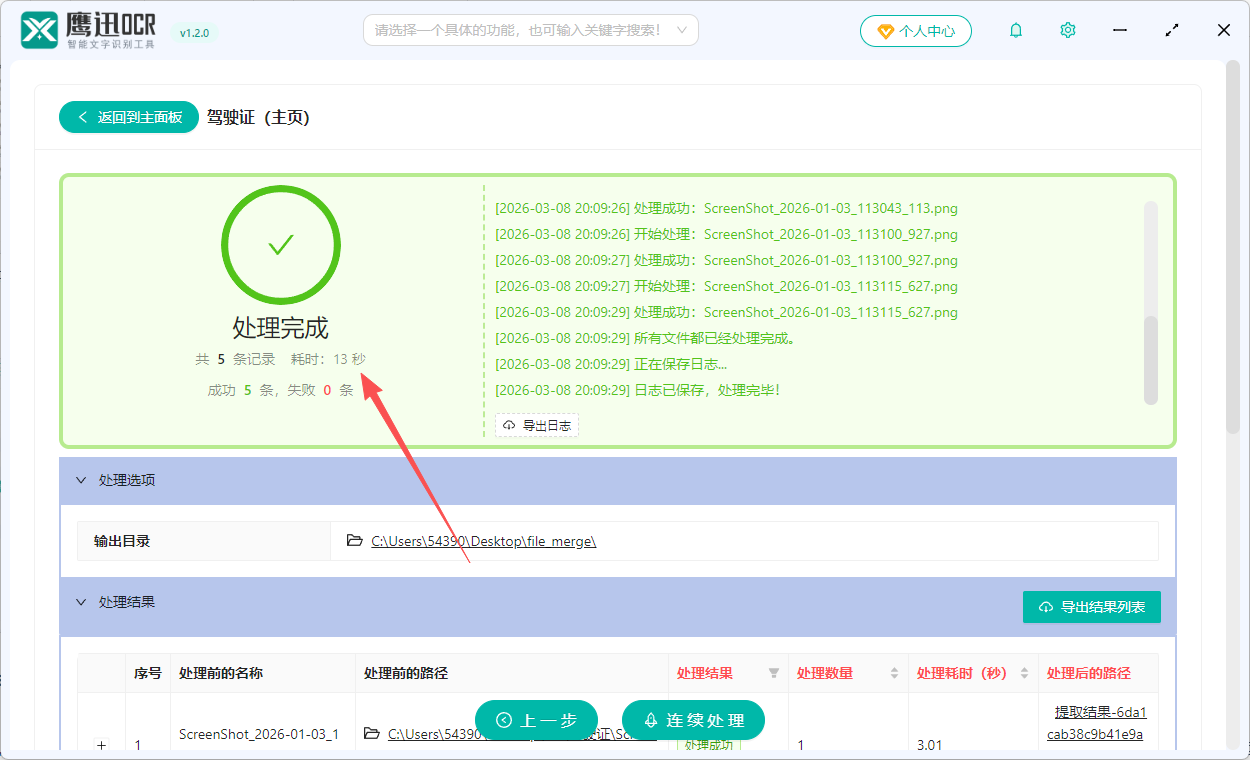
准备工作做好后点击开始,软件就会用OCR技术逐张识别。速度很快,基本上一张图片一两秒就搞定了。全部处理完成后Excel文件自动生成,打开就能看到所有车辆信息整整齐齐地排列在表格中。
四、行驶证OCR识别常见问题
Q:OCR识别对图片清晰度有要求吗?
A:有一定要求但不算苛刻,一般手机正常拍摄的照片都能识别。太模糊或者反光严重的图片可能会影响准确率,建议重拍。
Q:行驶证放歪了还能识别吗?
A:可以的。软件会自动纠正图片角度,倾斜一定范围内都能正常识别,不需要保证图片绝对水平。
Q:复印件和原件哪个识别效果更好?
A:原件照片通常效果更好一些,颜色信息更丰富。但只要复印件清晰,识别效果也没问题。
Q:导出的Excel可以直接导入其他系统吗?
A:可以的。Excel是通用格式,基本上所有业务系统都支持Excel导入。你也可以根据目标系统的要求调整列的顺序和名称。
Q:识别速度怎么样?
A:非常快。单张图片一般1-2秒就能识别完成,100张图片十分钟以内基本都能处理完。
五、行驶证批量扫描OCR识别总结
这篇文章详细介绍了使用OCR技术批量扫描识别行驶证并导入Excel的完整方法。整个流程就是四步:选功能、加图片、定位置、点开始。技术听起来高端,但操作起来其实一点不复杂,没有任何技术背景的人也能轻松上手。
批量扫描识别相比手动录入的优势是显而易见的。首先是速度,几百张行驶证一两个小时就能全部处理完,手动输入的话可能要好几天;其次是准确率,OCR识别不会因为疲劳而出错,车架号、发动机号这种长串字符也能精准提取;再次是规范性,所有数据按照统一格式输出,方便后续的整理和使用。企业车辆管理、租车公司、银行车贷部门、4S店售后服务,这些经常要处理行驶证信息的场景,使用批量OCR识别可以大幅提升工作效率,把人力从枯燥的数据录入中解放出来。