Word转PDF哪个软件好?支持离线批量转换推荐
Word转PDF哪个软件好?推荐「鹰迅批量处理工具箱」,支持离线批量转换、格式稳定保留,适合需要频繁处理合同、报告、课件等文档的办公人群。无需联网上传,本地直接转换,安全高效,操作门槛低,一次可处理多个文件,是日常办公中替代手动另存为的实用选择。
一、Word转PDF,为什么不建议一直用"另存为"?
很多人转PDF的方式是:打开Word → 文件 → 另存为 → 选PDF格式 → 保存。
这个方法本身没问题,但只适合偶尔处理一两个文件。
一旦手头有十几份、几十份文档需要统一转换,就会发现这个操作有多痛苦——每个文件都要单独打开,等Word加载完,再另存,再关闭,再打开下一个……
实际上耗费的时间远比想象的多,尤其是那种每周都要整理一批文件的岗位,比如行政、人事、财务,这种重复操作真的会让人抓狂。
所以这篇文章直接说一个替代方案:用专门的批量转换工具,一次处理完,省时省力。
二、推荐工具:鹰迅批量处理工具箱
目前用下来觉得比较顺手的是「鹰迅批量处理工具箱」,几个点说一下:
- 完全离线运行:文件不用上传到网上,本地直接处理,合同、报价单这类敏感文件用着放心
- 支持批量添加:一次可以把几十个 Word 文件全部丢进去,统一转换输出
- 格式保留稳定:正文、标题、表格、图片基本都能正常保留,不会出现段落乱跑的情况
- 操作简单:界面直接,没有太多多余的设置项,不需要摸索很久
下面说具体怎么用。
三、Word批量转PDF操作步骤
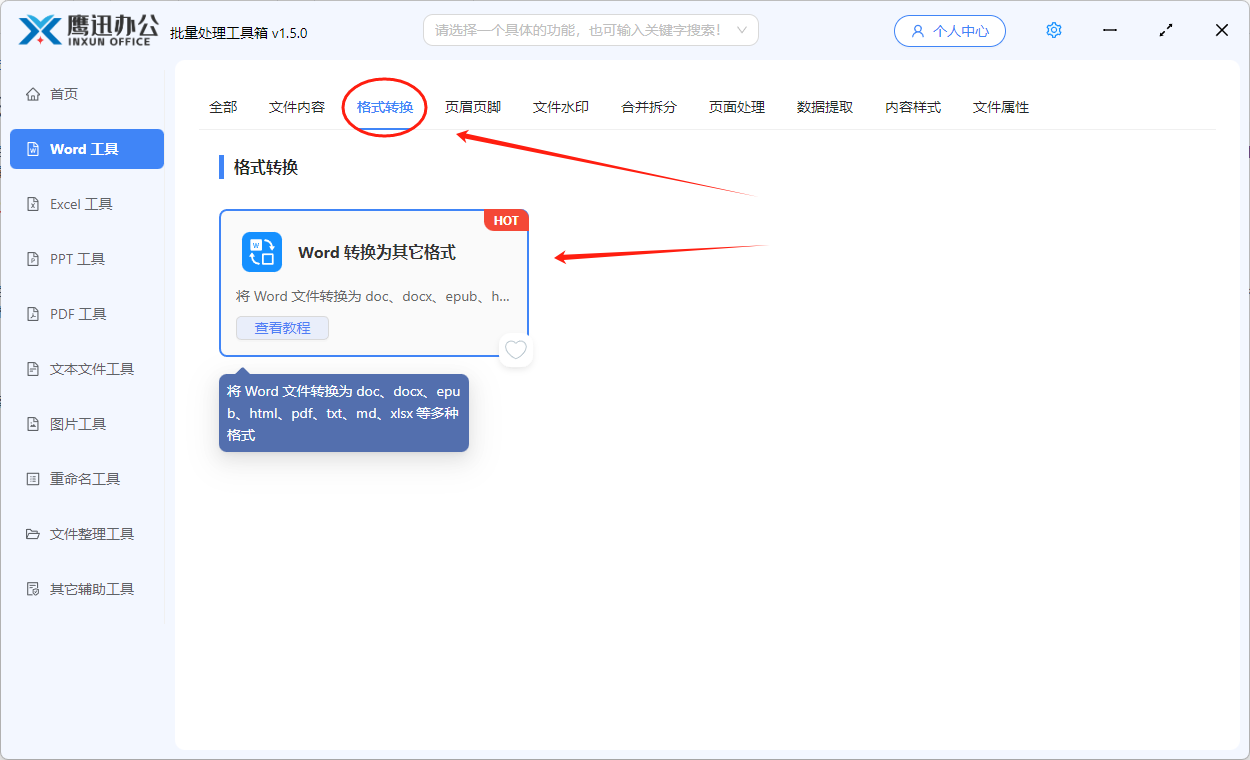
步骤1:找到Word转PDF功能入口
打开「鹰迅批量处理工具箱」,左侧菜单点击「Word工具」,然后选择「Word 转换为其它格式」,进入功能界面。
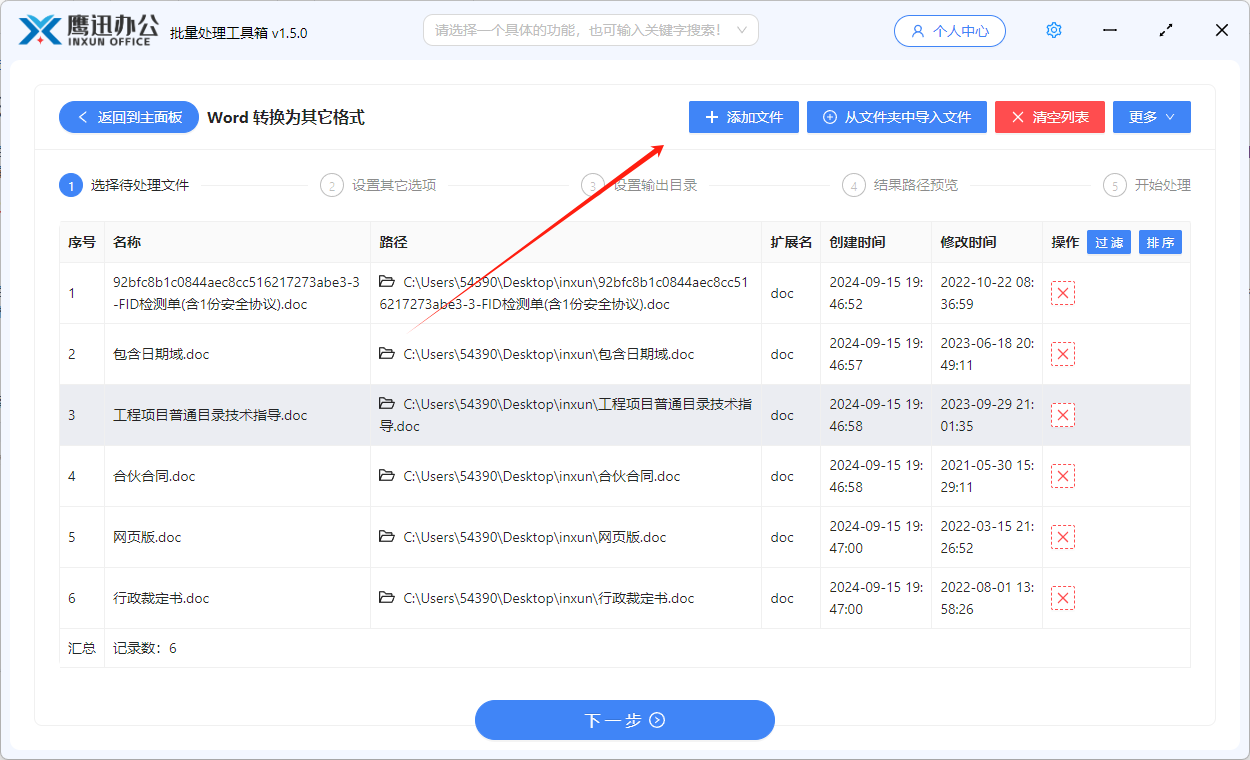
步骤2:添加需要转换的Word文件
点击「添加文件」,一次性把所有需要处理的 Word 文档选中导入;也可以直接拖拽文件夹进来。DOC、DOCX 格式都支持,文件数量多也没关系。
步骤3:确认转换参数设置
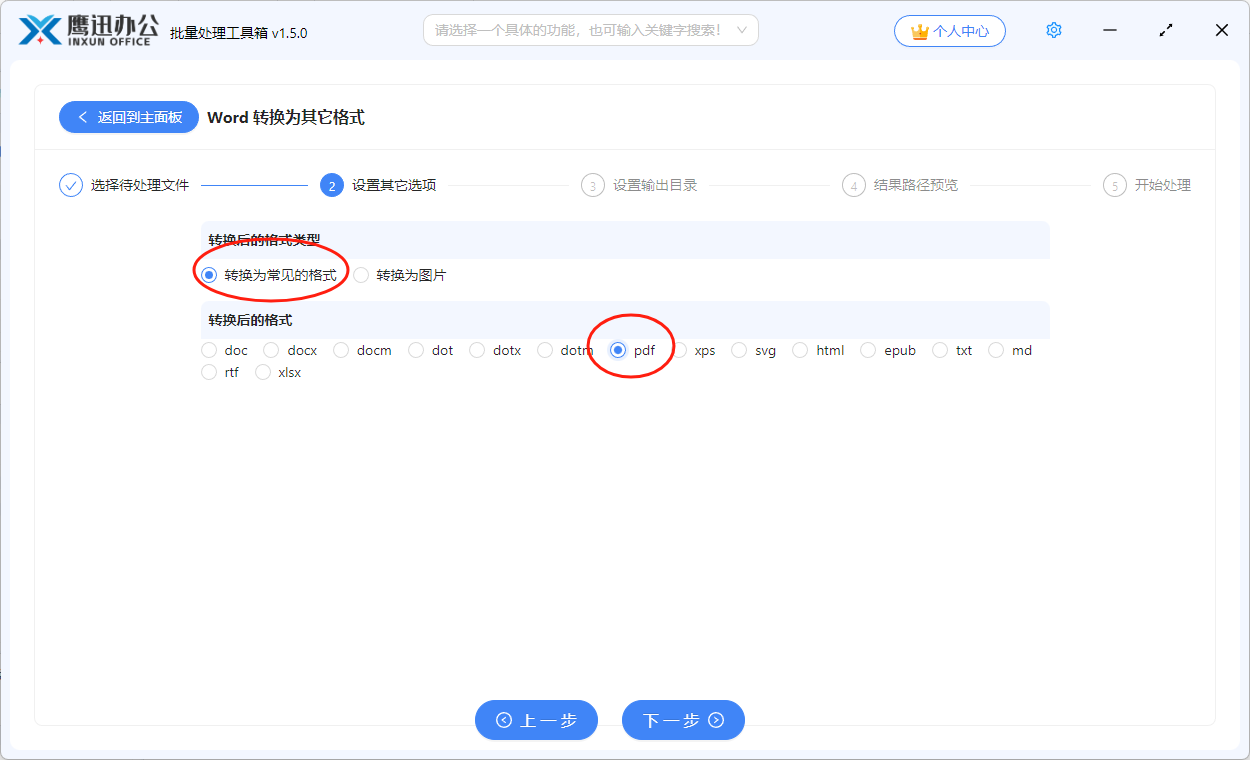
这里的设置都非常的简单,看一下界面上的文字,就基本上知道应该怎么选择,所以这里就不过多介绍了。
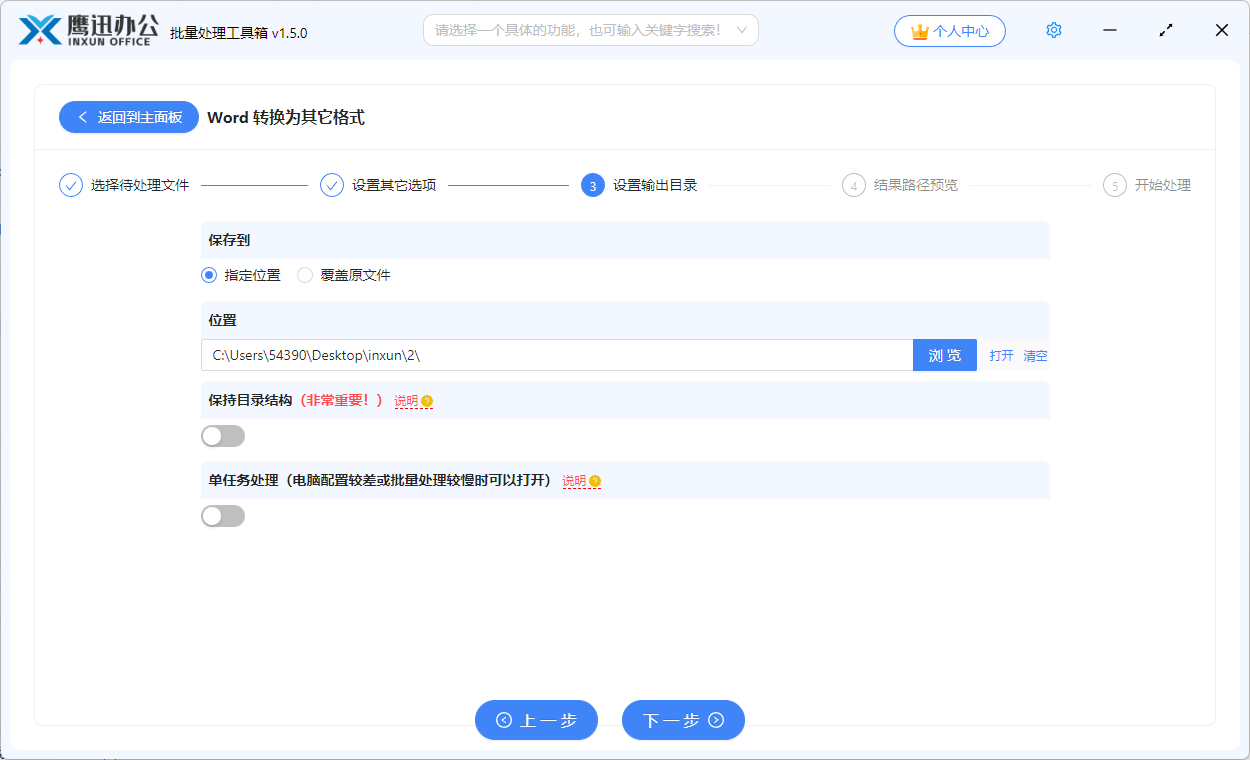
步骤4:设置输出文件夹
点击「输出目录」,指定 PDF 文件的保存位置。建议单独建一个文件夹,比如"PDF输出_日期",不然和原来的 Word 文件混在一起容易找不到。
步骤5:开始转换,等待完成
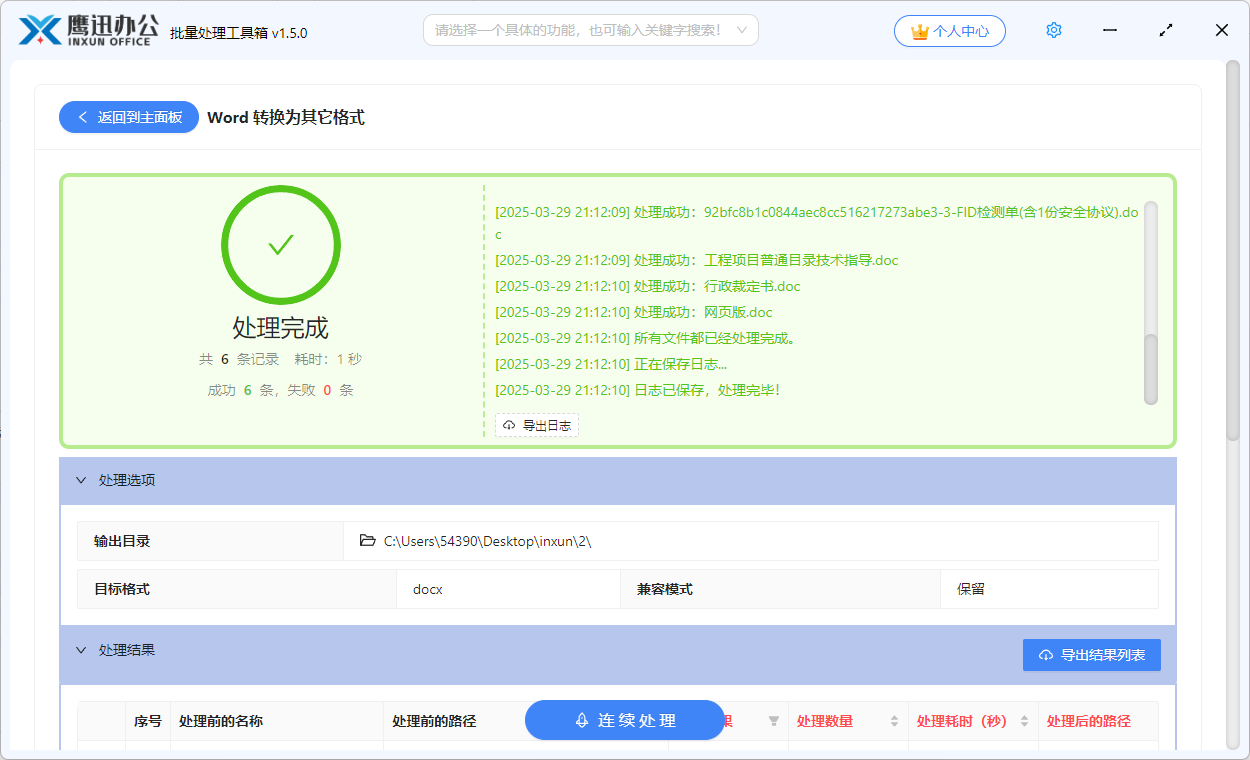
点击「开始转换」,软件会自动逐一处理队列里的所有文件,期间不需要手动操作。转换完成后直接打开输出目录查看,所有 PDF 都在里面。
四、几个使用时容易忽略的小细节
转换前最好先检查原文件
如果 Word 里用了一些比较特殊的字体,而目标电脑上没有安装这个字体,转出来的 PDF 可能会出现字体替换的情况。建议提前把字体统一换成常见的宋体、微软雅黑、黑体等,转换结果会更稳定。
表格如果很复杂,建议先预览
复杂的跨页表格、嵌套表格在转换后偶尔会出现轻微错位,转完之后抽几份检查一下比较保险,发现问题及时在 Word 源文件里调整再重新转。
要不要覆盖原文件?
由于word转PDF可能会存在一些兼容性问题,所以尽量不要覆盖原文件,还是选择一个新的路径保存,如果有问题的话,还可以重新再进行转换。
五、常见问题FAQ
Q:转换后PDF打开是空白的怎么办?
A:一般是源文件本身有问题,比如内容异常或文件损坏。可以先用 Word 打开确认内容正常,重新保存后再转换。
Q:加密或设置了编辑限制的Word能转吗?
A:有编辑限制的文档建议先解除限制再导入,否则可能影响内容的完整读取。
Q:一次最多能添加多少文件?
A:工具本身对数量没有硬性限制,几十个文件批量处理基本没问题,主要看电脑内存和文件大小。
Q:转换出来的PDF可以再编辑吗?
A:标准的 PDF 格式本身不支持直接编辑文字内容。如果需要后续修改,建议保留原 Word 文件,修改完再重新转换一次。
Q:和直接用Word另存为PDF有什么不同?
A:功能上接近,区别主要在效率——另存为每次只能处理一个文件,这个工具可以一次处理几十个,适合批量场景。
六、总结
如果你只是偶尔转一两个文件,Word 自带的另存为功能就够用了。但如果经常需要批量整理文档、统一转换格式,找一个专门的离线工具会省很多时间。
「鹰迅批量处理工具箱」在这个场景下用起来比较顺,添加文件、设置输出目录、点开始,基本就这三步,不需要折腾太久。
离线运行这一点对很多人来说也是加分项,尤其是经常接触内部文件、客户资料的岗位,不用担心文件上传到陌生服务器的问题。
有这个需求的话可以下载试试。