如何移除PDF每页底部的广告横幅图片?
PDF文档每页底部都有一条广告横幅图片特别碍眼,想把它删掉但不知道从何下手?鹰迅批量处理工具箱可以轻松解决这个问题,它的PDF图片删除功能能够识别并移除文档中重复出现的广告横幅图片,让每页底部恢复清爽。这个功能特别适合经常需要整理网络下载资料、清理文档广告元素的朋友使用,无论是学生整理学习材料还是职场人士处理工作文档,都能获得干净整洁的阅读体验。
网上下载的PDF资料有个通病:正文内容挺好的,但每页底部都贴着一条广告横幅。要么是网站推广的内容,要么是什么付费课程的宣传图。看着闹心,打印出来更难看,发给别人也不太合适。有些资料几十上百页,每页都有这个横幅,难道要一页一页去裁?太费劲了。其实这种问题用专门的工具很容易解决,下面就分享一下怎么批量去掉这些烦人的广告横幅。
一、需要移除底部广告横幅的场景
遇到这类问题的情况其实挺多的:
- 网络下载资料:免费资源网站的PDF每页都带推广横幅
- 在线课程讲义:课程资料每页底部有平台广告图
- 电子书试读版:试读章节每页都有购买提示横幅
- 行业报告下载:免费报告每页带有赞助商广告条
- 活动材料整理:会议资料每页底部有活动赞助信息
二、广告横幅移除效果对比
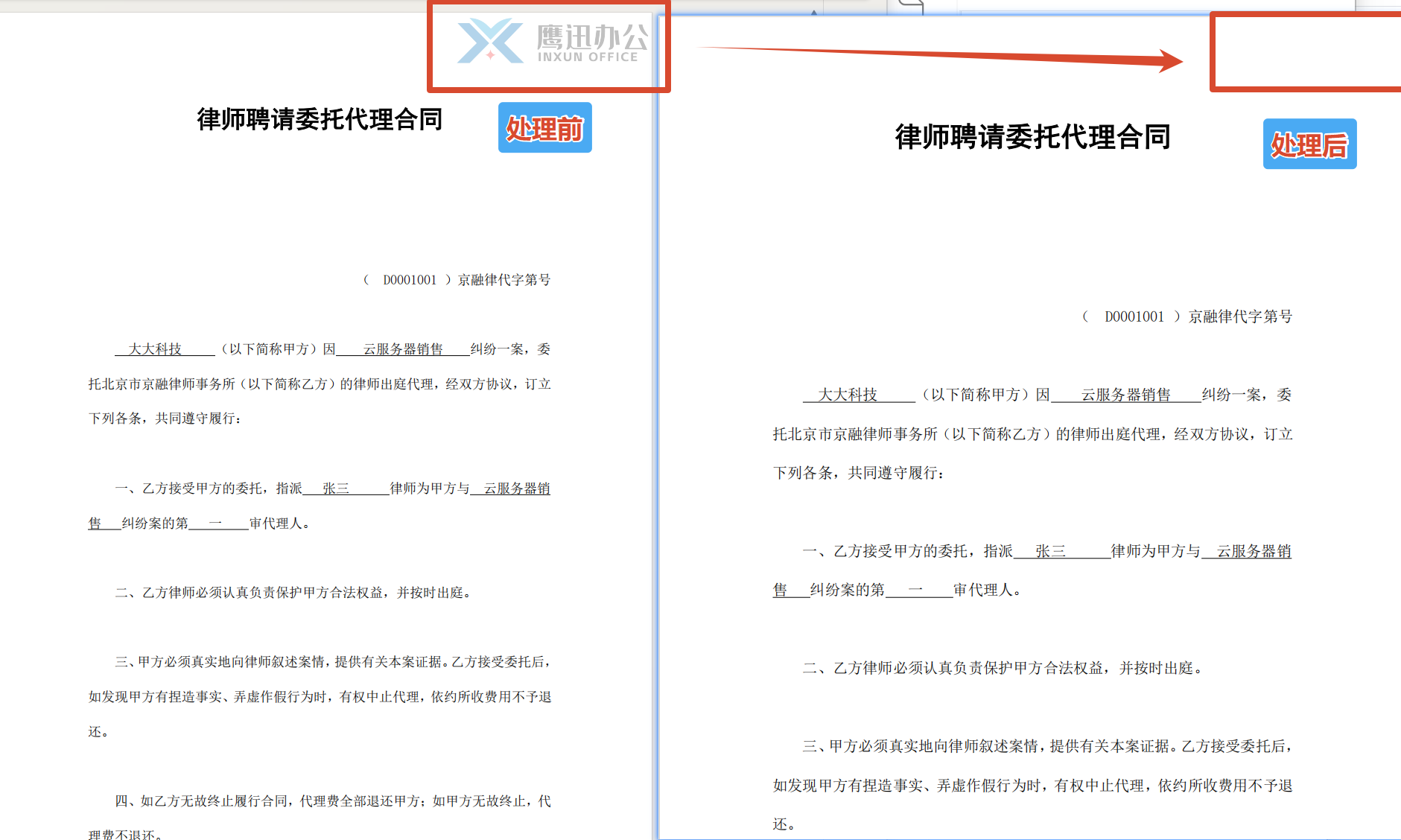
效果立竿见影。原本每页底部占据空间的广告横幅图片已经完全消失,页面变得整洁干净,正文内容的可读性大大提升。
三、移除PDF每页底部广告横幅的步骤
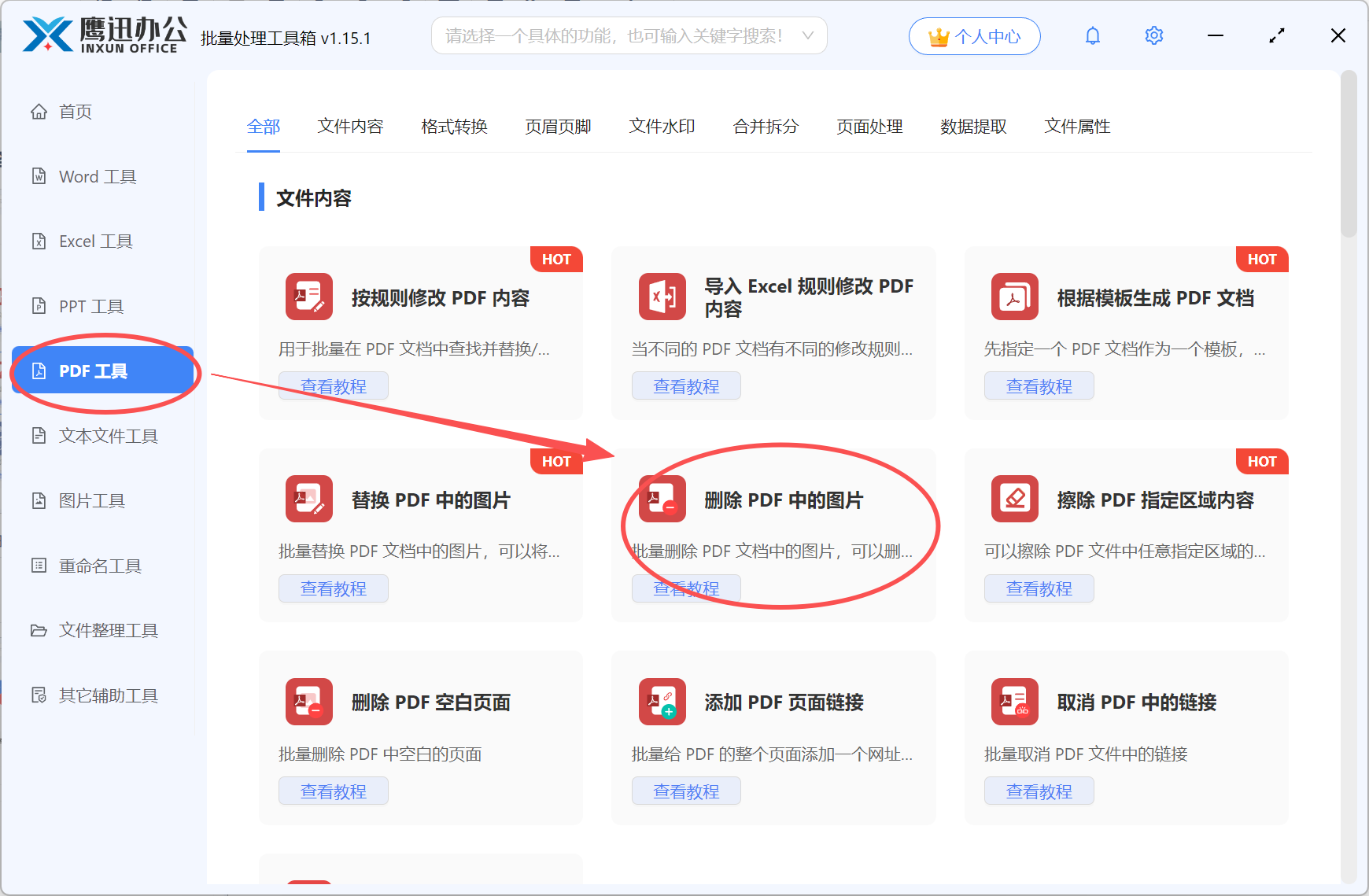
步骤1:找到对应功能
运行鹰迅批量处理工具箱,在左边的功能分类中选择「PDF工具」,然后在右边的文件内容分类下找到「删除 PDF 中的图片」,点击进入操作界面。
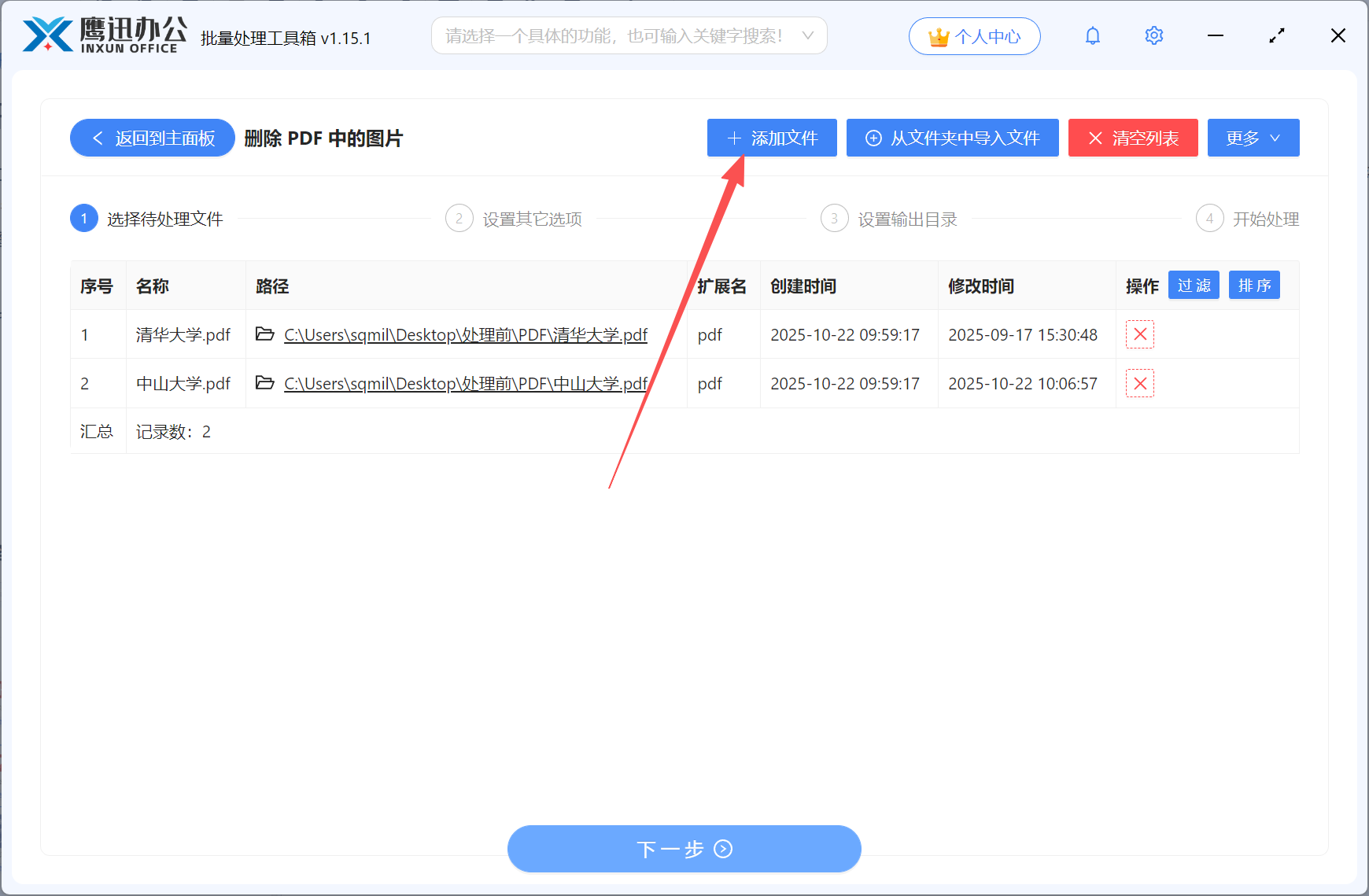
步骤2:添加有广告横幅的PDF
把需要处理的PDF文件添加进来。通过「添加文件」按钮选择,或者直接拖放到窗口都行。有多份类似的PDF可以一起加进来批量处理。
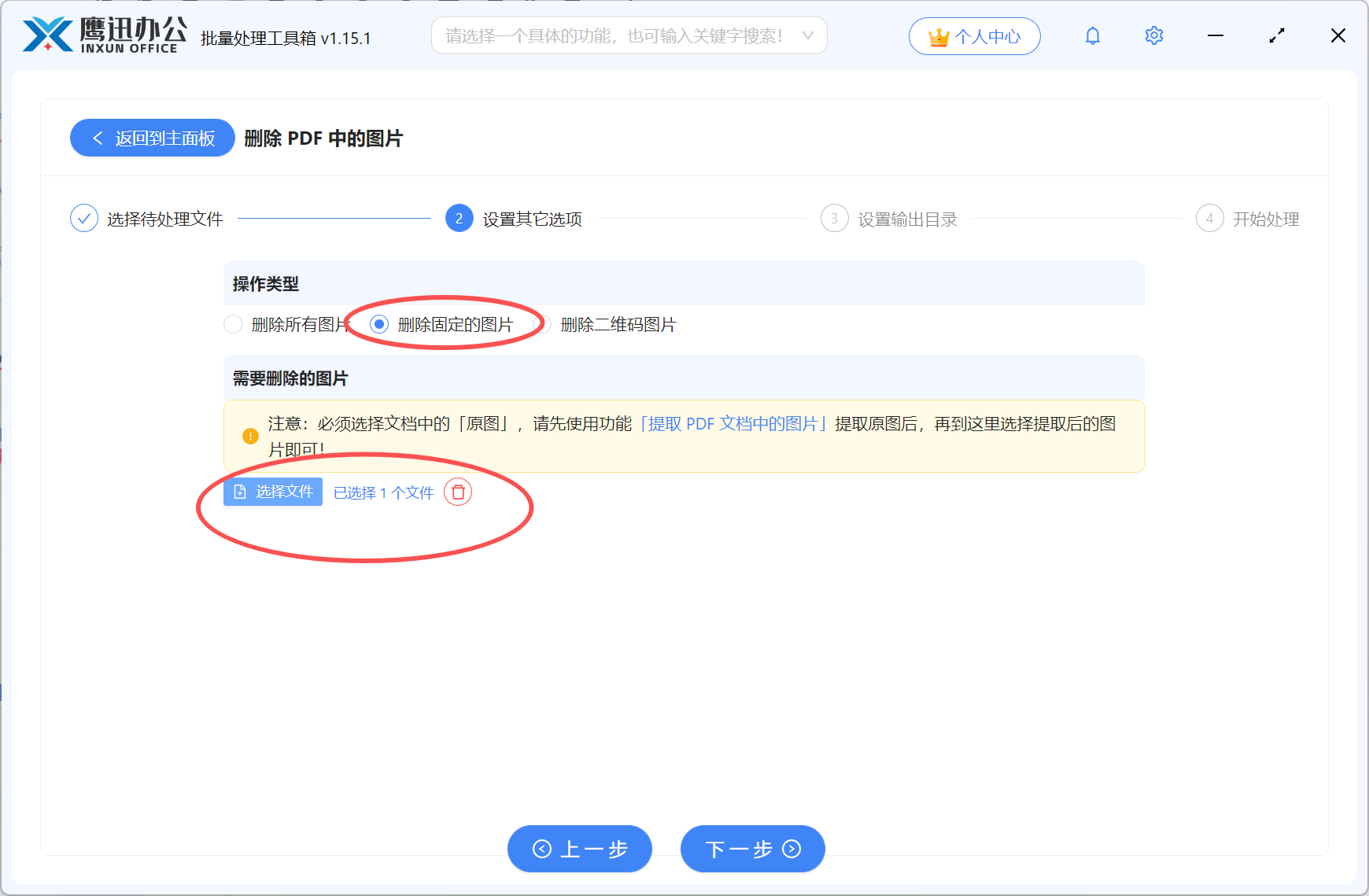
步骤3:选择广告图片作为删除目标
底部广告横幅是每页重复出现的同一张图片,所以选择「删除固定的图片」模式。操作前先用工具箱的「提取 PDF 文档中的图片」功能把图片导出来。找到那张广告横幅图片,在删除设置中选中它作为目标。软件会自动扫描PDF中所有页面,把匹配的广告图全部删除。也可以根据情况选择「删除所有图片」或「删除二维码图片」。
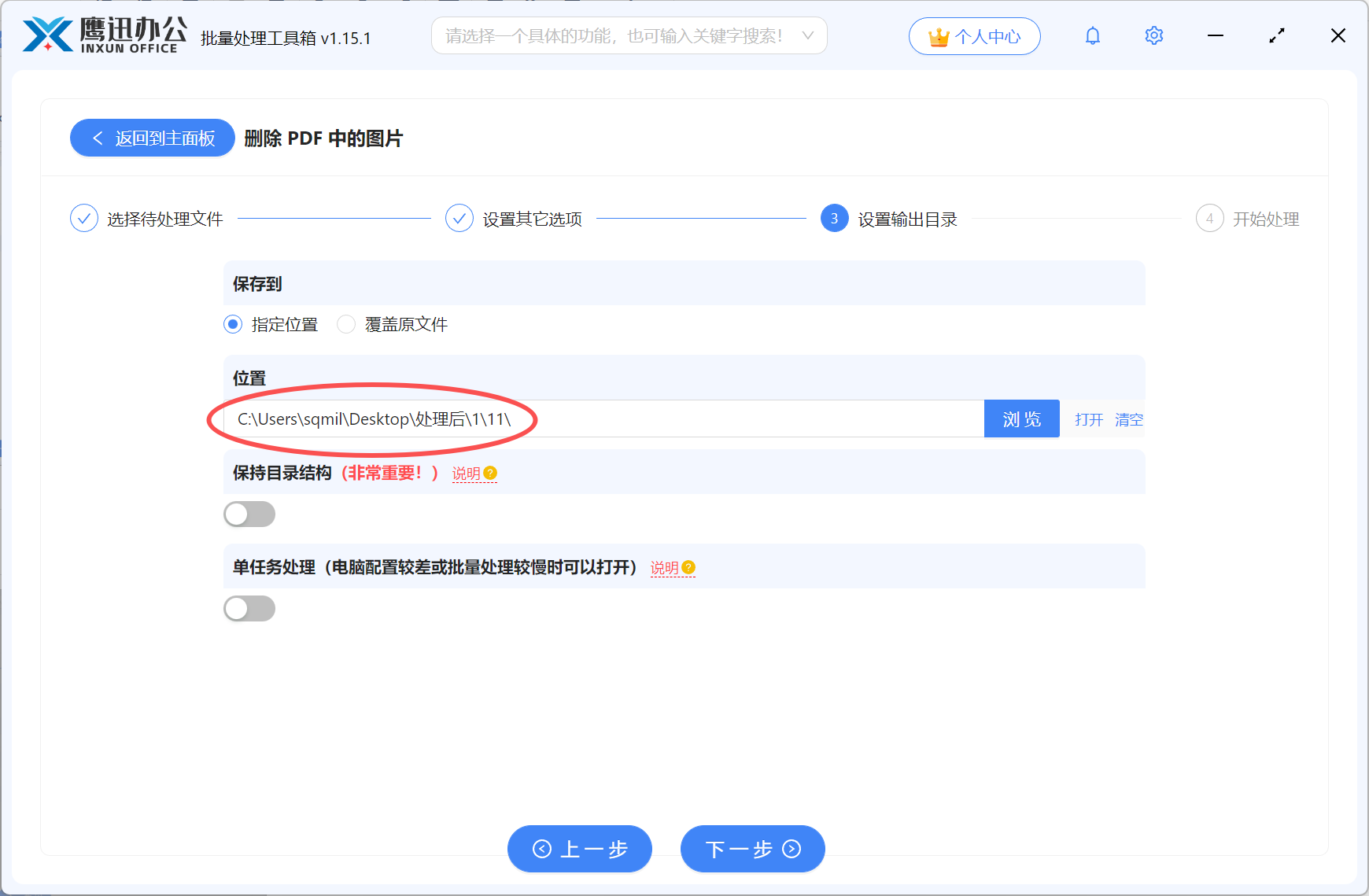
步骤4:确定输出目录
处理完的干净版PDF存到哪里?点击「输出目录」设置保存路径,建议放到一个单独的文件夹里。
步骤5:处理完成确认效果
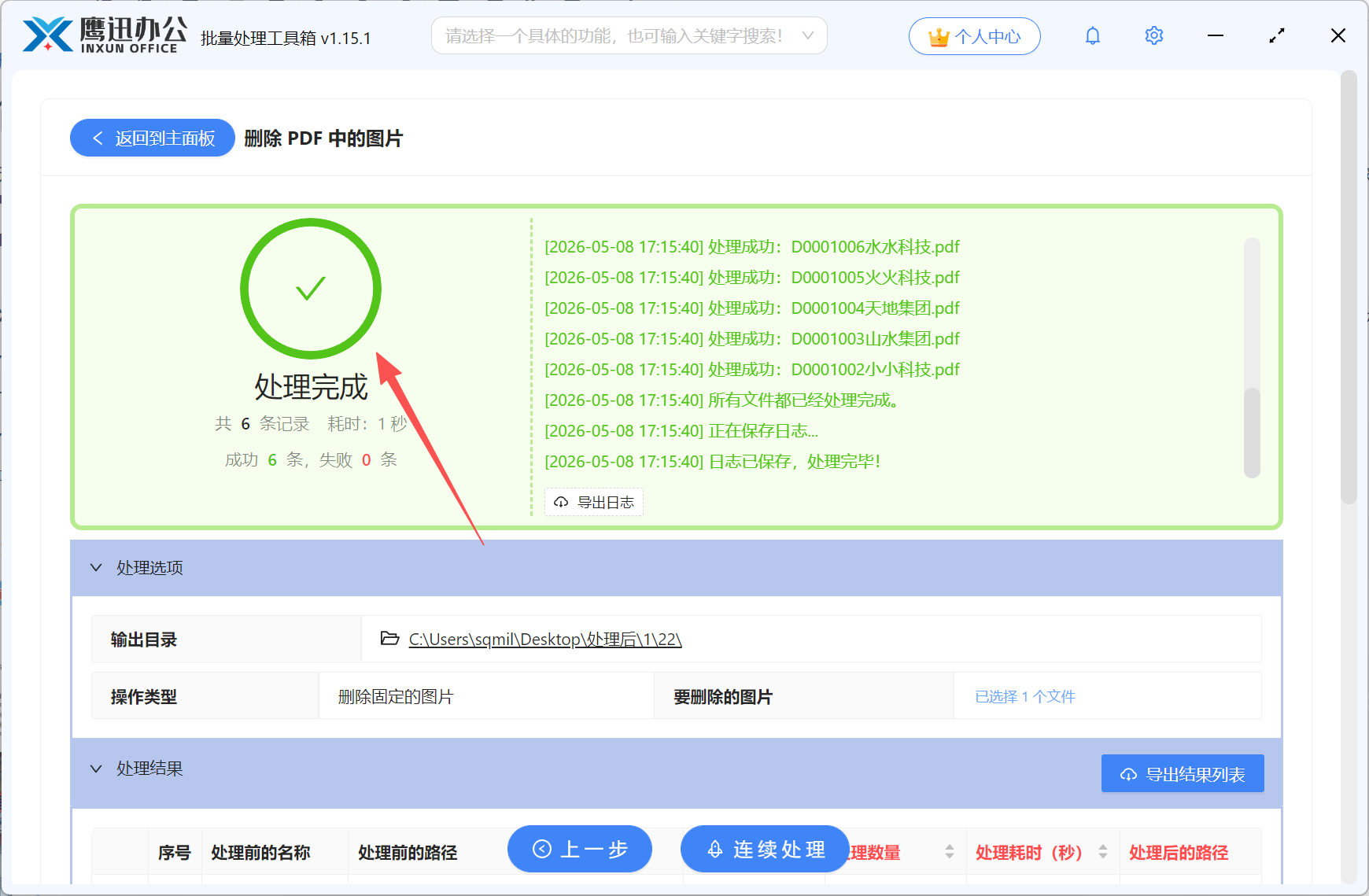
点击开始处理,等进度条跑完后输出文件夹会自动弹出。打开处理后的PDF,翻翻看每页底部那个讨厌的广告横幅是不是都没了。
四、常见问题
Q:每页的广告横幅必须完全一样才能删吗?
A:是的。这个功能基于图片匹配,需要是同一张图片才能批量删除。如果不同页面的广告不同,需要分别处理。
Q:广告横幅删了会影响上面的正文吗?
A:不会。删除操作只针对图片本身,正文内容的位置和格式都不受影响。
Q:PDF页数很多处理会不会很慢?
A:速度跟页数有一定关系,但通常几百页的文档也就几分钟的事,远比手动处理快。
Q:删除后底部会不会有空白?
A:图片被删除的位置会空出来,但不影响阅读。如果介意可以后续调整页面边距。
Q:手机上下载的PDF也能处理吗?
A:可以。把PDF传到电脑上用工具处理就行。
五、小结
本文讲的是怎么移除PDF每页底部那些烦人的广告横幅图片。核心方法是使用「删除固定的图片」功能,通过提取功能先把广告横幅图片导出来,然后选中它作为删除目标,软件就会自动把所有页面中相同的广告图全部清理掉。操作分五步:进入功能、添加文件、指定目标图片、设置输出路径、执行处理,整个过程简单明了。
这种需求在日常中特别常见。网上下载的免费资料、在线课程的讲义PDF、各种试用版电子书,很多都带着广告横幅。看着碍眼不说,要是需要打印出来或者分享给别人就更尴尬了。用这个方法可以快速把文档清理干净,阅读体验直线上升。不管是学生整理学习资料还是职场人士处理工作文档,都很实用。有同样烦恼的朋友可以试试这个方法,几分钟就能搞定。