PDF 编辑神器:精准擦除任意区域,支持批量离线操作
鹰迅批量处理工具箱PDF橡皮擦功能,可精准擦除PDF任意区域内容,无需联网,支持批量处理数百份文件。只需导入文件、框选擦除区域、设置参数、选择保存路径,即可一键完成处理。适合需要批量清除PDF水印、页眉页脚、敏感信息的办公人员、设计师及文档处理从业者,高效省时,隐私安全有保障。
一、为什么需要精准擦除PDF中的指定区域内容?
PDF文档在工作中广泛使用,但其内容往往无法直接修改。当你需要去除其中某些特定内容时,精准擦除指定区域是最直接有效的解决方式。以下是几种典型的实际需求场景:
- 批量去除水印或版权标识:从外部获取的PDF文件经常带有水印、品牌标识或版权信息,在内部使用或二次制作时需要将其清除,手动逐页处理效率极低。
- 删除页眉页脚中的干扰信息:合同模板、报告文件的页眉页脚可能包含旧版日期、机构名称或无关备注,需要批量清理后再分发使用。
- 遮盖敏感信息保护隐私:发送合同、报价单、身份材料前,需要对姓名、电话、金额、账号等敏感字段进行擦除处理,防止信息泄露。
- 清除扫描件中的杂乱内容:扫描文档时经常带入边框污迹、章戳残影或手写批注,擦除这些区域后文档更整洁,也更便于存档。
- 统一文件格式便于重新排版:在对PDF进行二次编辑或转换前,先擦除原有的特定区域内容,可以减少后续排版工作量,提高处理效率。
二、PDF精准擦除区域效果对比
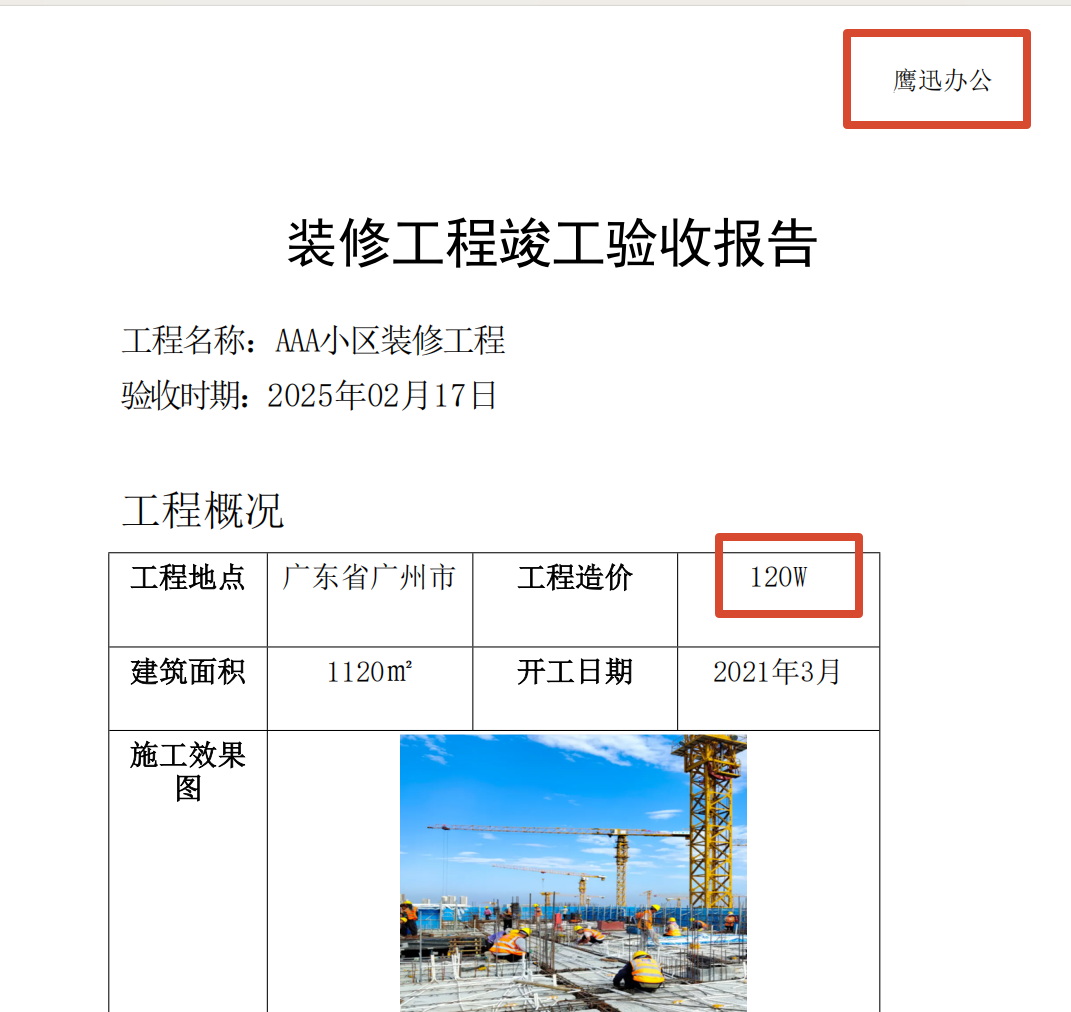
PDF擦除区域处理前效果
PDF擦除区域处理后效果
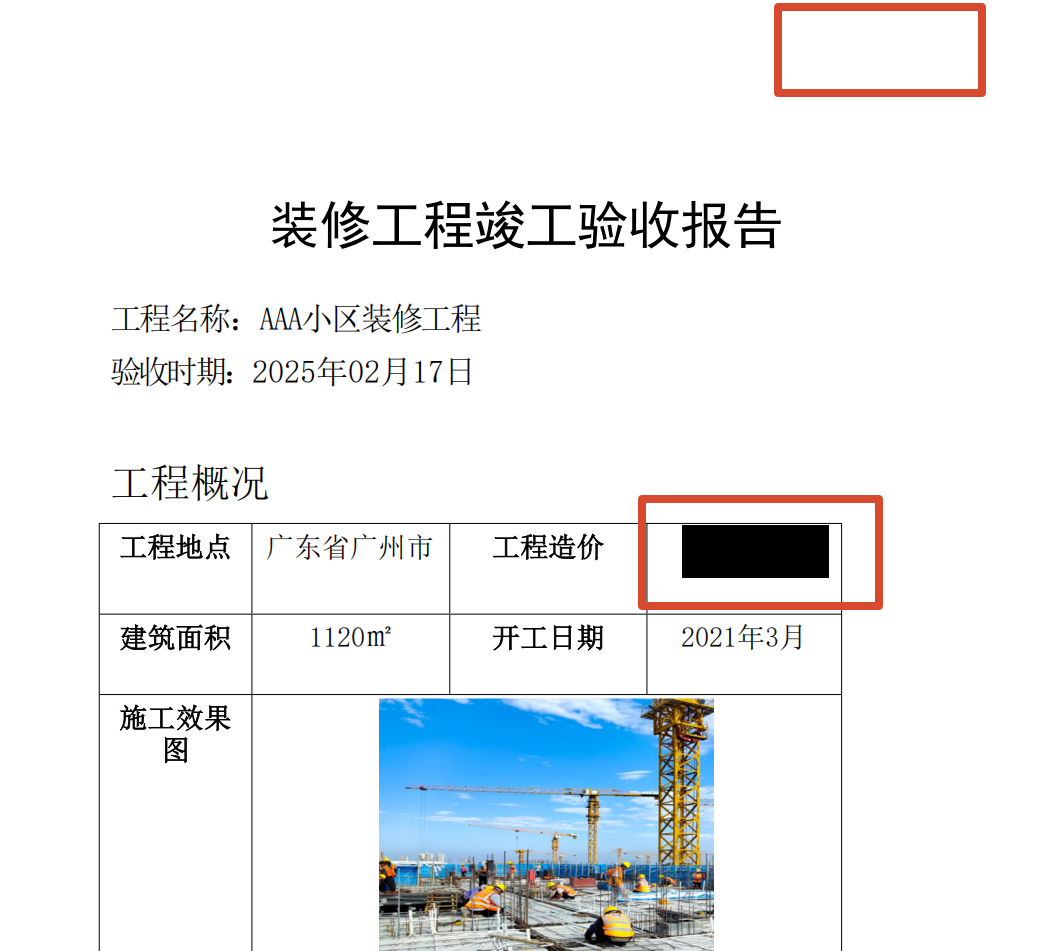
处理后,原文件中指定区域的内容被彻底清除,其余内容完整保留,文档整体结构不受影响。
三、PDF批量精准擦除操作步骤
步骤1:打开PDF橡皮擦「鹰迅批量处理工具箱」工具
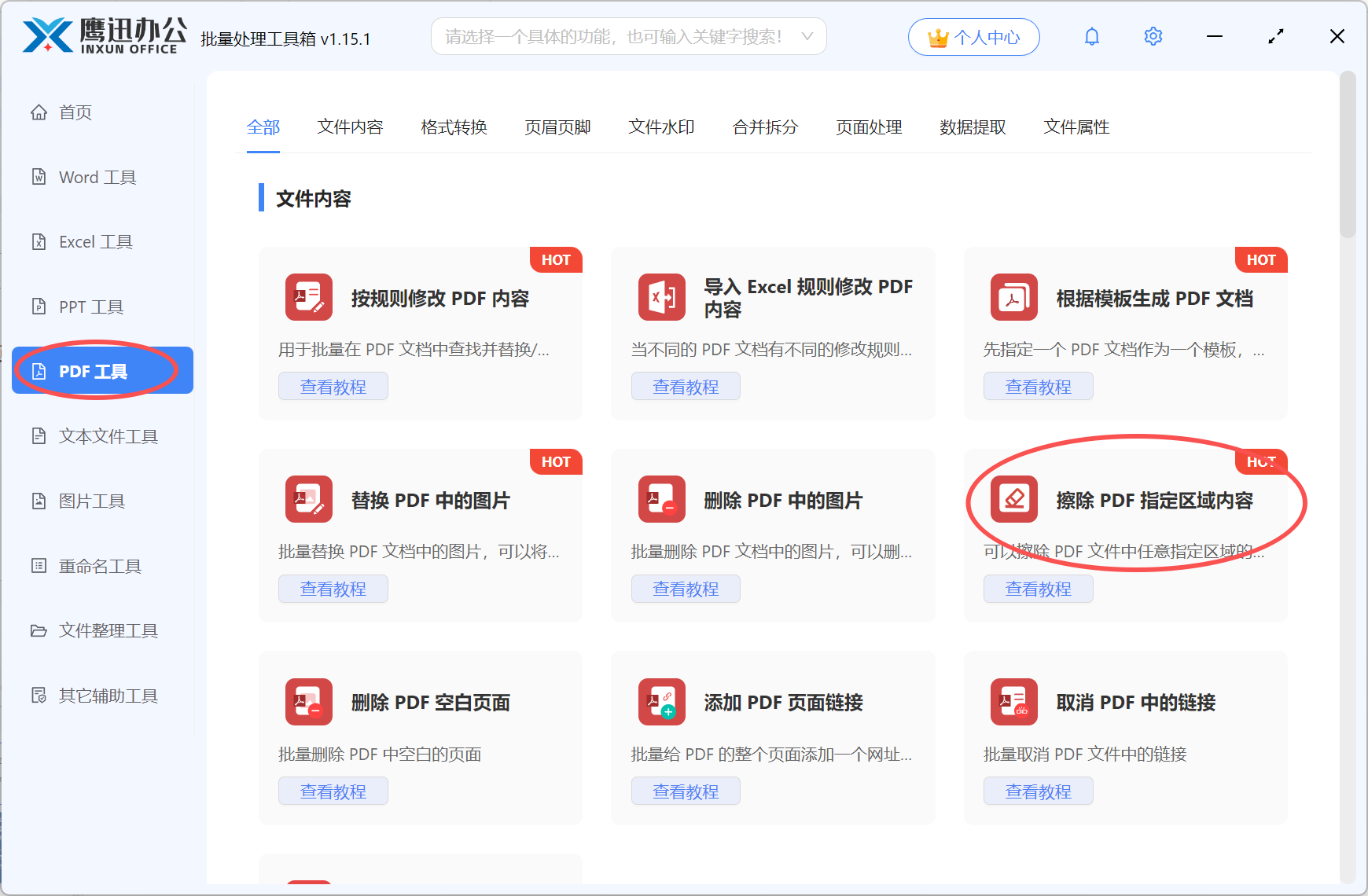
下载并打开工具,在左侧菜单选择「PDF工具」,点击「擦除 PDF 指定区域内容」进入擦除操作界面。
步骤2:将需要擦除内容的PDF文件导入到软件中
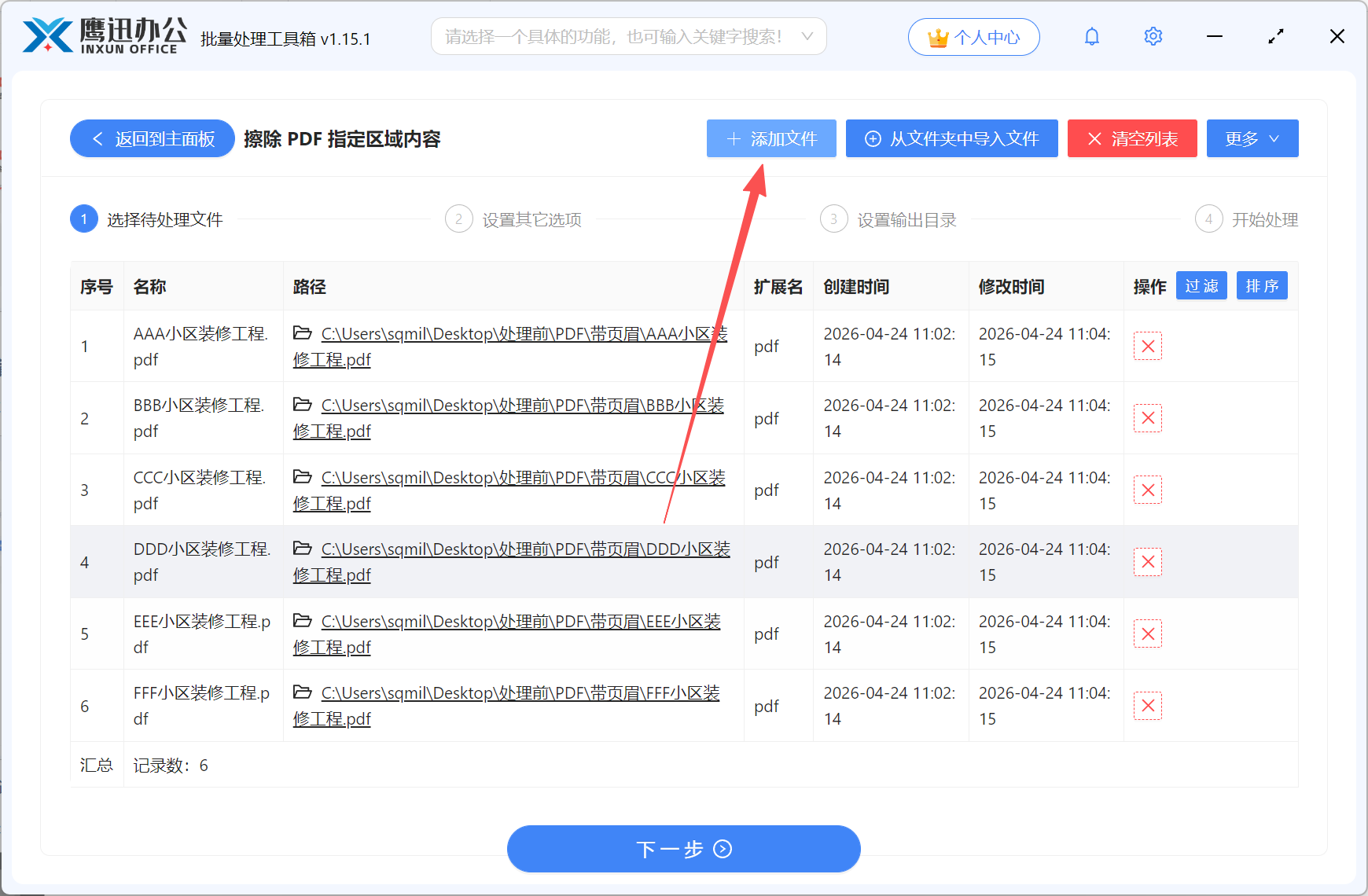
点击「添加文件」按钮,或直接将PDF文档拖拽到软件窗口中。软件支持批量导入多个PDF文件,可同时对数百份文件进行统一擦除处理,无需逐一操作。
步骤3:设置PDF擦除区域的参数选项
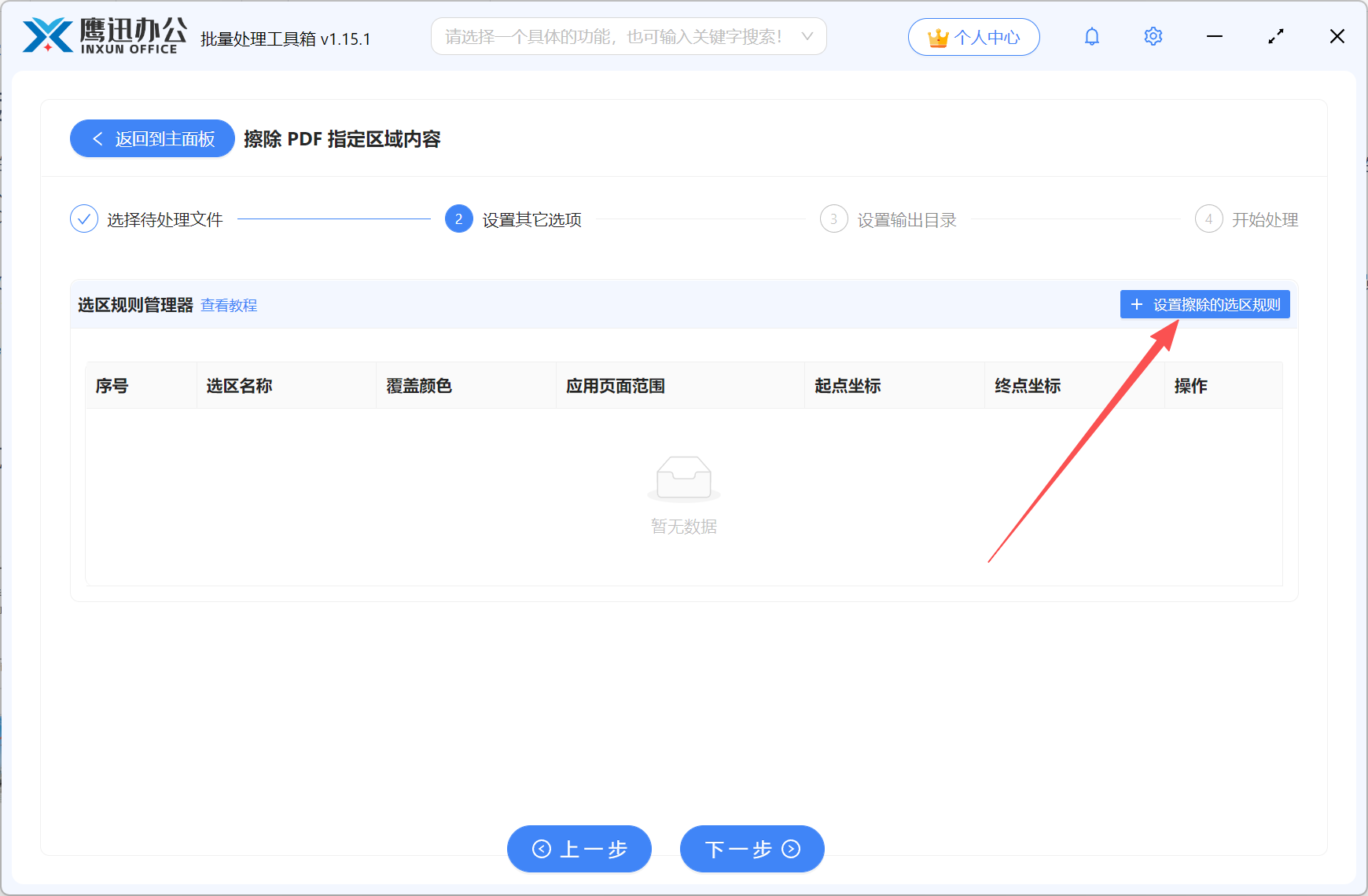
刚进入页面的时候,还没有任何参数的规则,所以我们需要先点击右侧的按钮进行规则的添加。
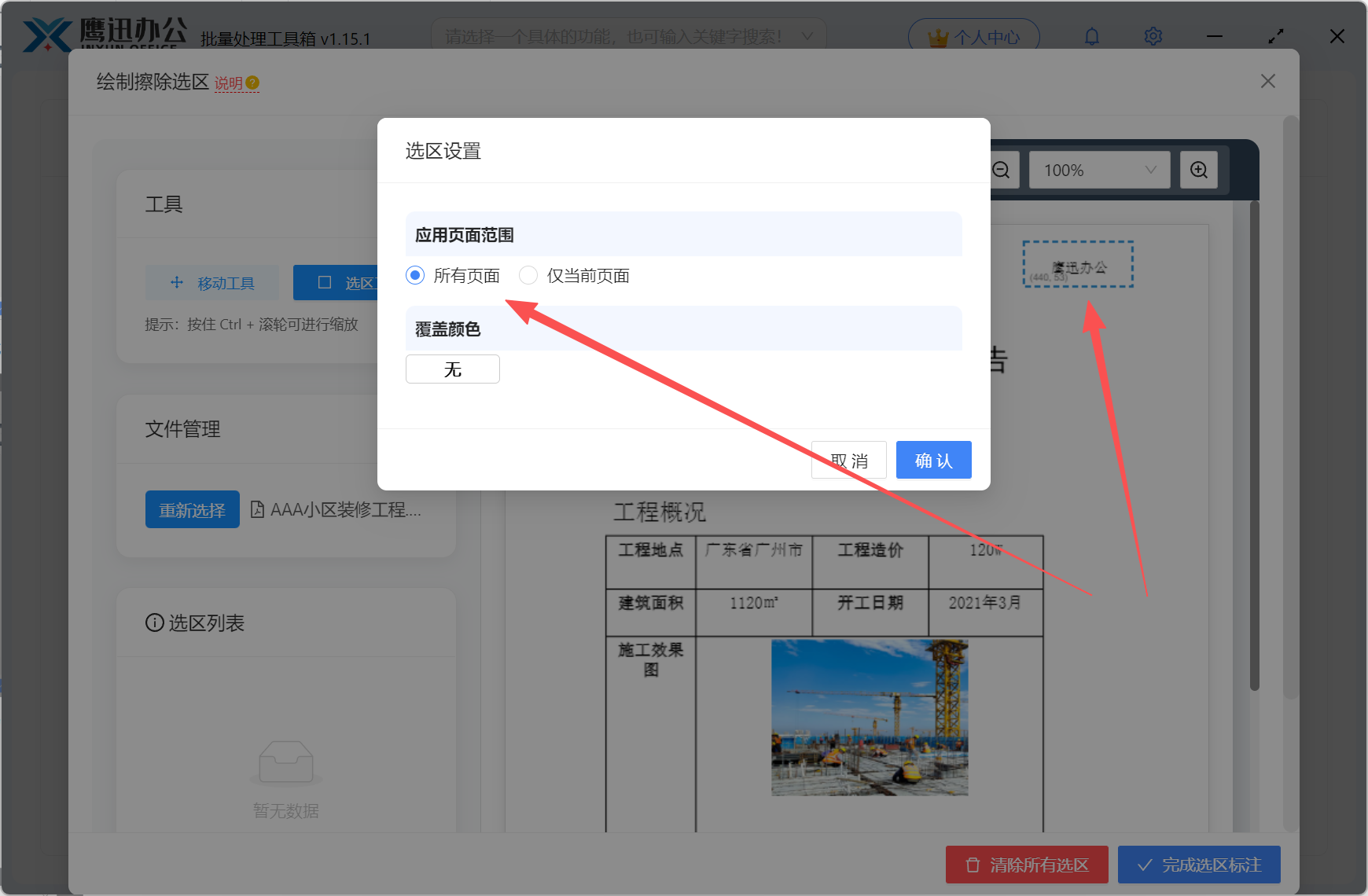
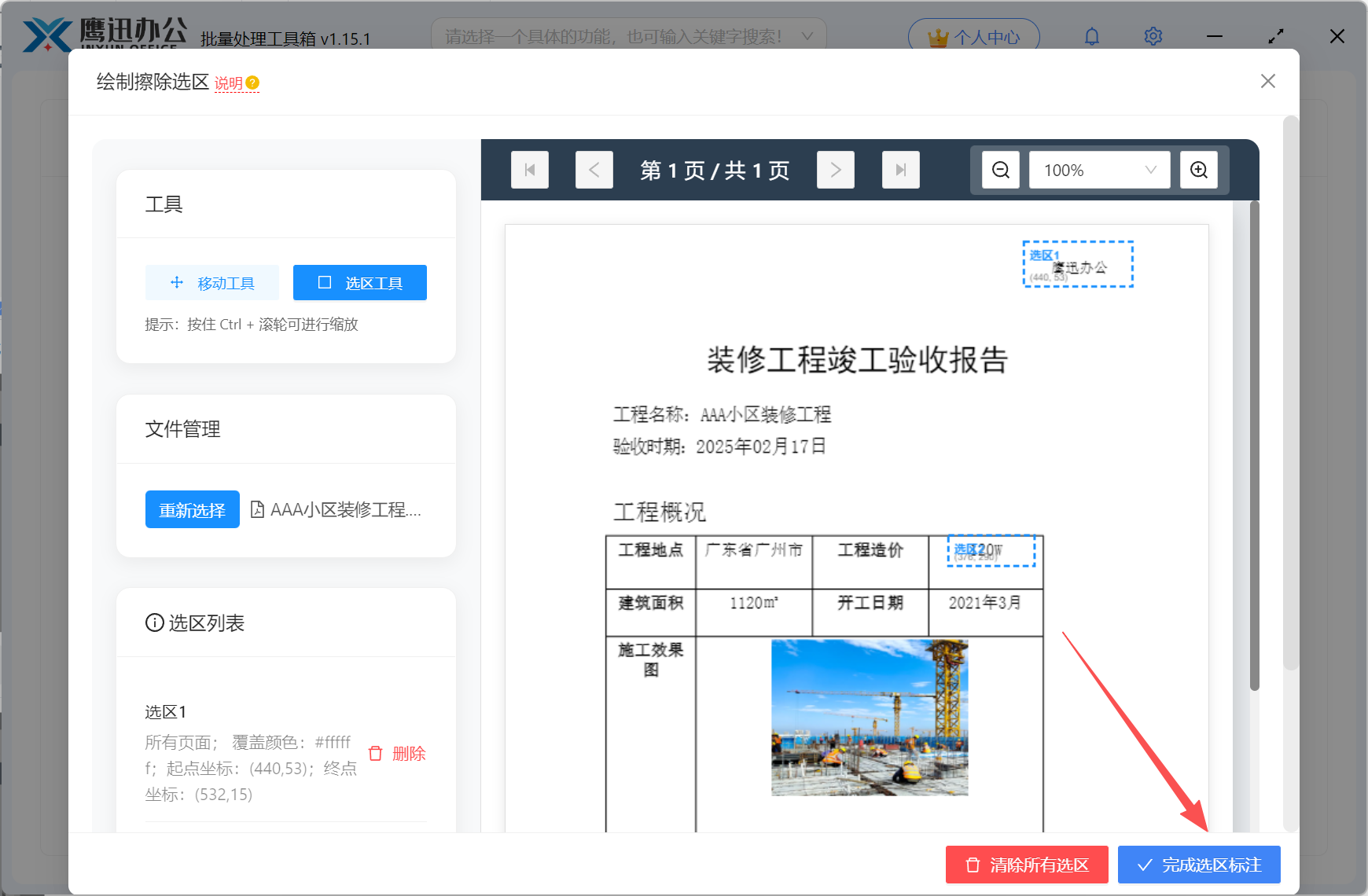
打开弹窗后,我们就能够看到PDF文件,我们可以在任意区域进行选区的绘制,绘制好之后还可以选择擦除的颜色以及应用到哪些页面。
我们可以一次绘制多个选区,然后点击右下角的保存按钮,关闭弹窗。
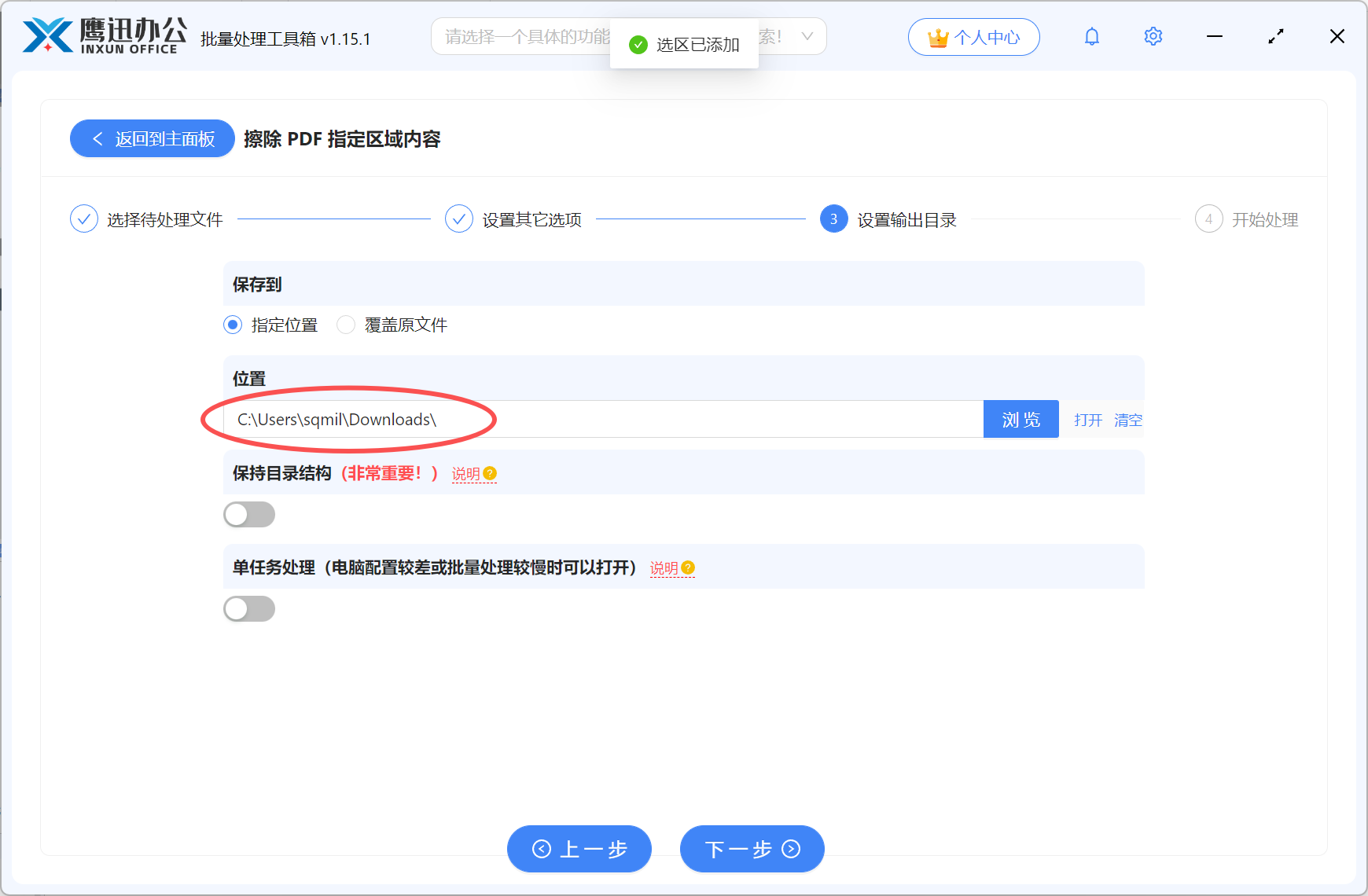
步骤4:选择擦除处理后文件的保存目录
点击「浏览」按钮,选择处理后文件的输出路径。建议新建一个独立文件夹存放处理结果,避免与原始文件混淆,同时方便后续查找和管理。
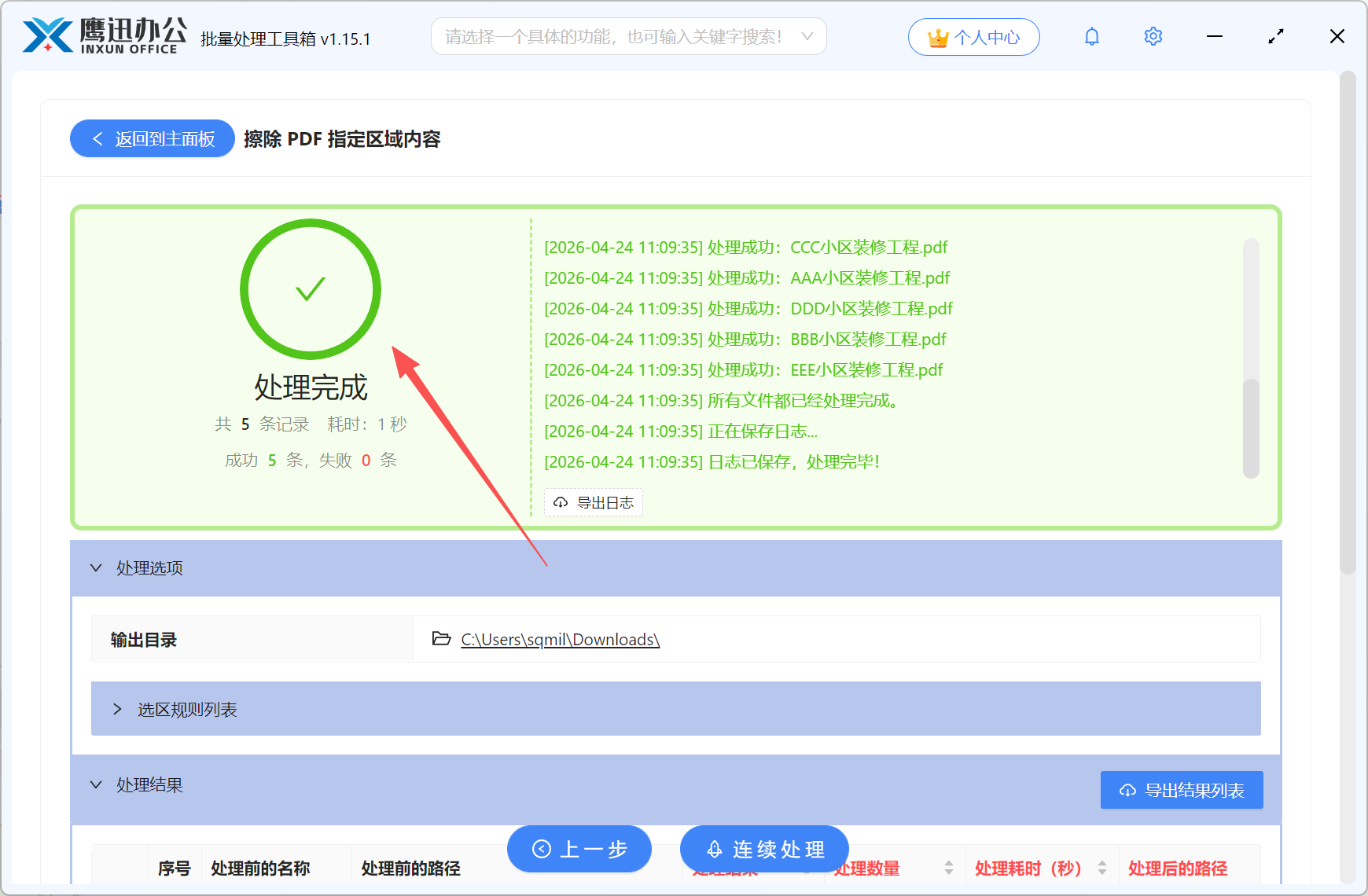
步骤5:批量PDF擦除处理完成
点击「开始处理」后,软件实时显示处理进度。全部完成后自动打开输出目录,可直接查看擦除后的PDF文件,内容干净清晰,区域精准无误。
四、PDF批量擦除内容的常见方案对比
在实际使用中,很多用户也尝试过其他方式来擦除PDF中的指定内容,下面将几种常见方案与「鹰迅批量处理工具箱」进行对比,帮助大家选择最适合自己需求的处理方式:
| 对比维度 | 鹰迅批量处理工具箱 | 在线PDF工具 | PS手动处理 | Adobe Acrobat |
|---|---|---|---|---|
| 是否支持批量处理 | 支持数百个文件 | 通常限制1-3个 | 逐页手动操作 | 需逐个操作 |
| 擦除精准度 | 区域自定义,精准可控 | 功能较基础 | 精准但耗时 | 精准 |
| 隐私安全性 | 本地处理不上传 | 文件需上传服务器 | 本地操作 | 本地处理 |
| 操作难度 | 简单,3步完成 | 简单但功能有限 | 繁琐,学习成本高 | 操作较复杂 |
| 费用 | 免费 | 免费或付费不等 | 免费 | 付费订阅 |
从对比中可以看出,如果有批量处理需求,且对隐私安全和擦除精度有较高要求,本地运行的「鹰迅批量处理工具箱」是综合体验最优的选择。
五、PDF批量擦除内容使用总结
从实际使用效果来看,「鹰迅批量处理工具箱」的PDF橡皮擦功能在擦除精度和批量处理效率上表现突出。以往需要逐页手动遮盖或借助PS逐帧处理的工作,现在只需框定区域、批量导入、一键执行,整体处理时间可缩短80%以上,对于日常有大量PDF编辑需求的用户来说,效率提升非常明显。
适用场景覆盖面广,无论是办公文员批量清理合同水印、教育机构统一处理试卷页眉,还是设计师清除扫描稿中的杂乱内容,都可以直接套用相同流程完成操作,不需要针对不同任务反复调整设置。
使用过程中有两点建议:第一,在正式批量处理前,建议先用单个文件测试擦除区域的坐标设置是否准确,确认效果后再批量执行;第二,输出目录建议单独新建文件夹,避免覆盖原始文件,保留原稿以备后续核对。
如果你正在寻找一款免费、离线、操作简单的PDF内容擦除工具,可以直接下载「鹰迅批量处理工具箱」试用,一次处理数百份文件,彻底解决PDF编辑效率低的问题。