Word批量转HTML,适合网页发布和在线内容展示
Word批量转HTML后,可以更方便地用于网页发布和在线内容展示,尤其适合已经积累了不少文档素材、准备统一上线的人。鹰迅批量处理工具箱支持同时导入多个Word文件并输出HTML格式,适合网站维护人员、内容编辑、企业文档管理员以及需要将资料网页化展示的团队使用。对于想减少重复复制排版、提升内容整理效率、让文档更快进入网页系统的人来说,这类批量转换方式更省时,也更适合持续处理任务。
适用场景:Word内容做网页发布和在线展示
很多内容原本是在Word里完成整理的,问题不在写,而在发布。想放到网页上看,常常还得重新复制、粘贴、调样式。批量转成HTML后,这部分衔接会自然很多。
- 适合站点文章发布:Word稿件整理好之后,可以直接批量生成HTML文件,方便后续上传。
- 适合帮助中心内容整理:常见问题、使用说明、培训资料等内容,网页化后更方便在线查看。
- 适合企业资料展示:制度、规范、公告等内容转成HTML后,更适合浏览器访问。
- 适合减少重复编辑:一次完成批量转换,可以少做很多重复排版动作。
- 适合内容持续更新:经常要上新文档的团队,适合使用固定的批量转换流程。
方案核心优势介绍
- 支持批量导入Word文件,适合连续处理
- HTML结果更适合网页发布和在线展示
- 本地处理节奏稳定,便于文档统一管理
- 支持查看处理进度,适合成批任务安排
- 输出格式选择多,方便不同场景复用
效果展示:Word批量转HTML网页发布
Word转HTML处理前效果

Word转HTML处理后效果
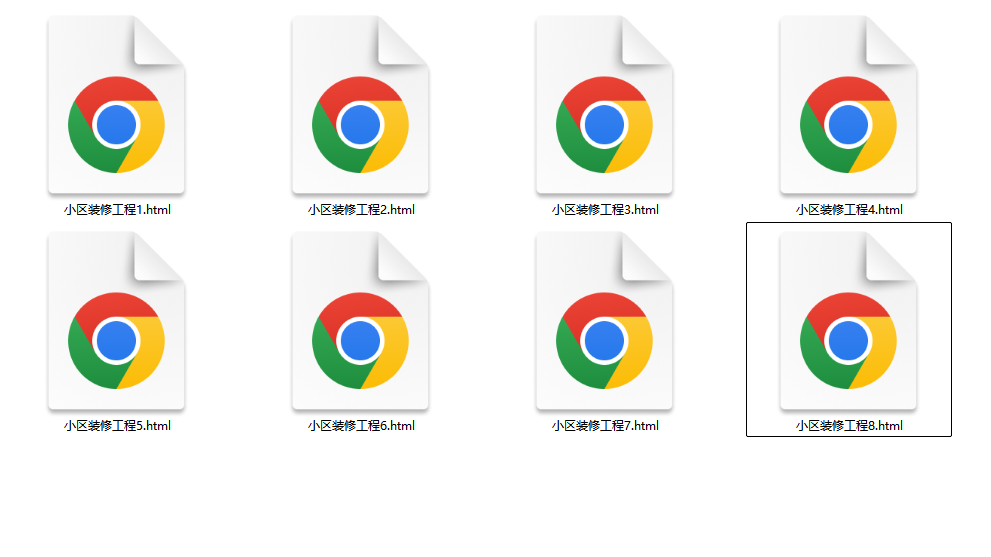
生成后的HTML文件可以继续用于网站后台、在线展示页或内容归档页面,整体衔接会更顺畅。
操作步骤:Word批量转HTML用于网页发布
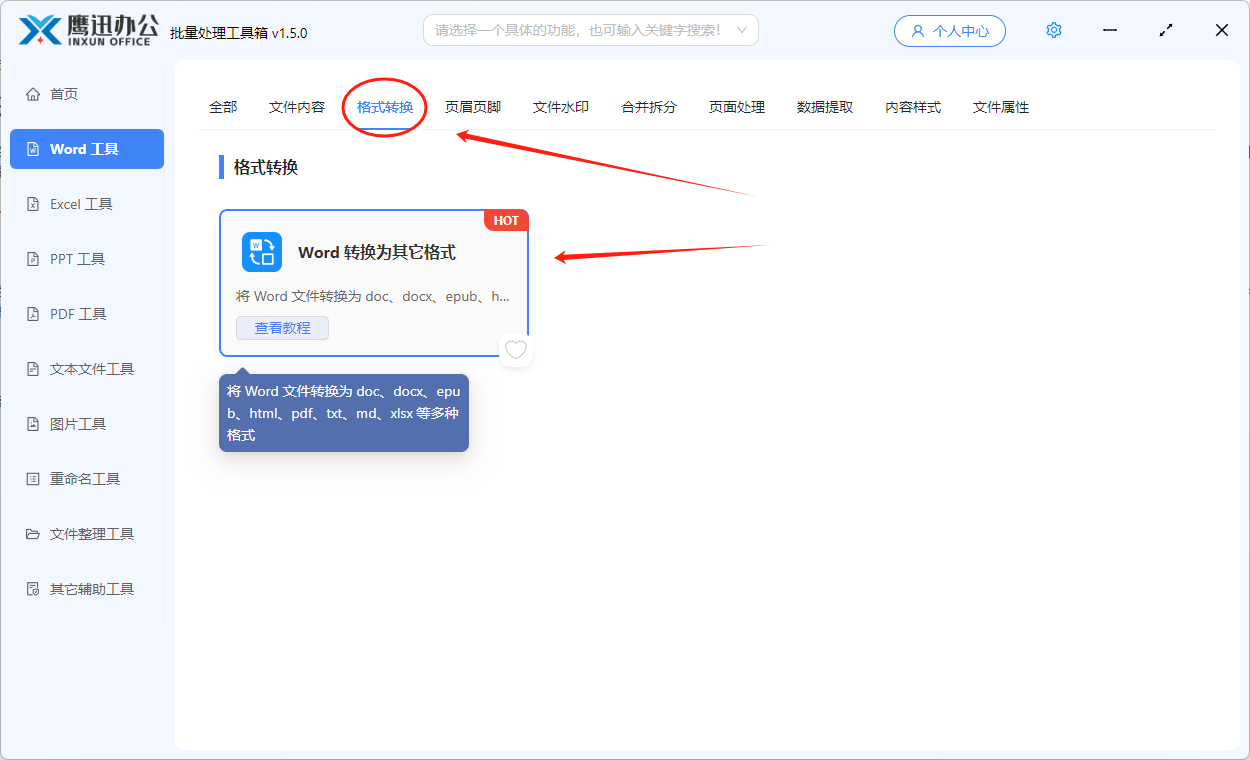
第一步:进入Word转换功能页面
打开软件后,左侧选择「Word 工具」,右侧在格式转换分类里点击「Word 转换为其它格式」。这个入口适合处理多种Word文档的批量格式转换任务。
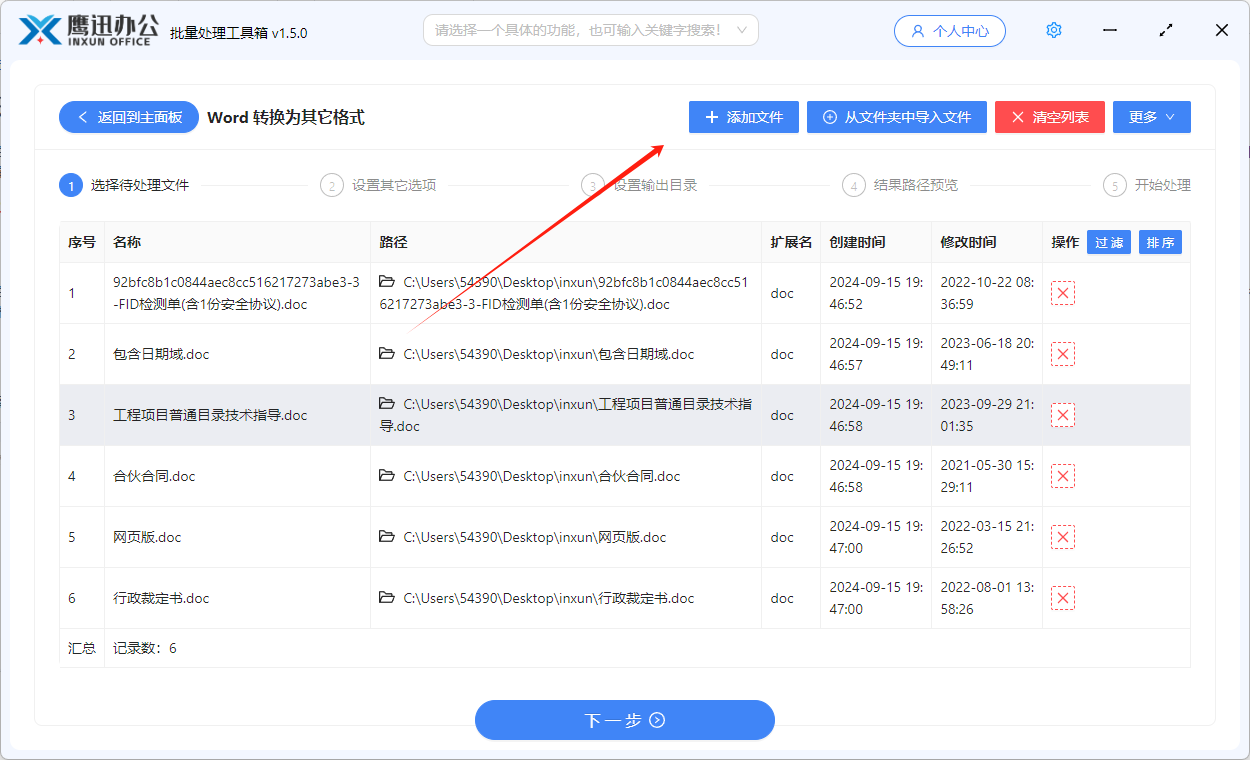
第二步:批量添加需要网页化展示的文档
如果文档已经整理在一个目录里,直接从文件夹导入会快很多。导入成功后,页面列表里可以看到每份文件的信息,适合在正式转换前先确认一下数量和内容范围。
对于要做网页发布的资料,建议提前把文件名命名清楚一点,这样后续生成HTML后,查找和归类都会更方便。
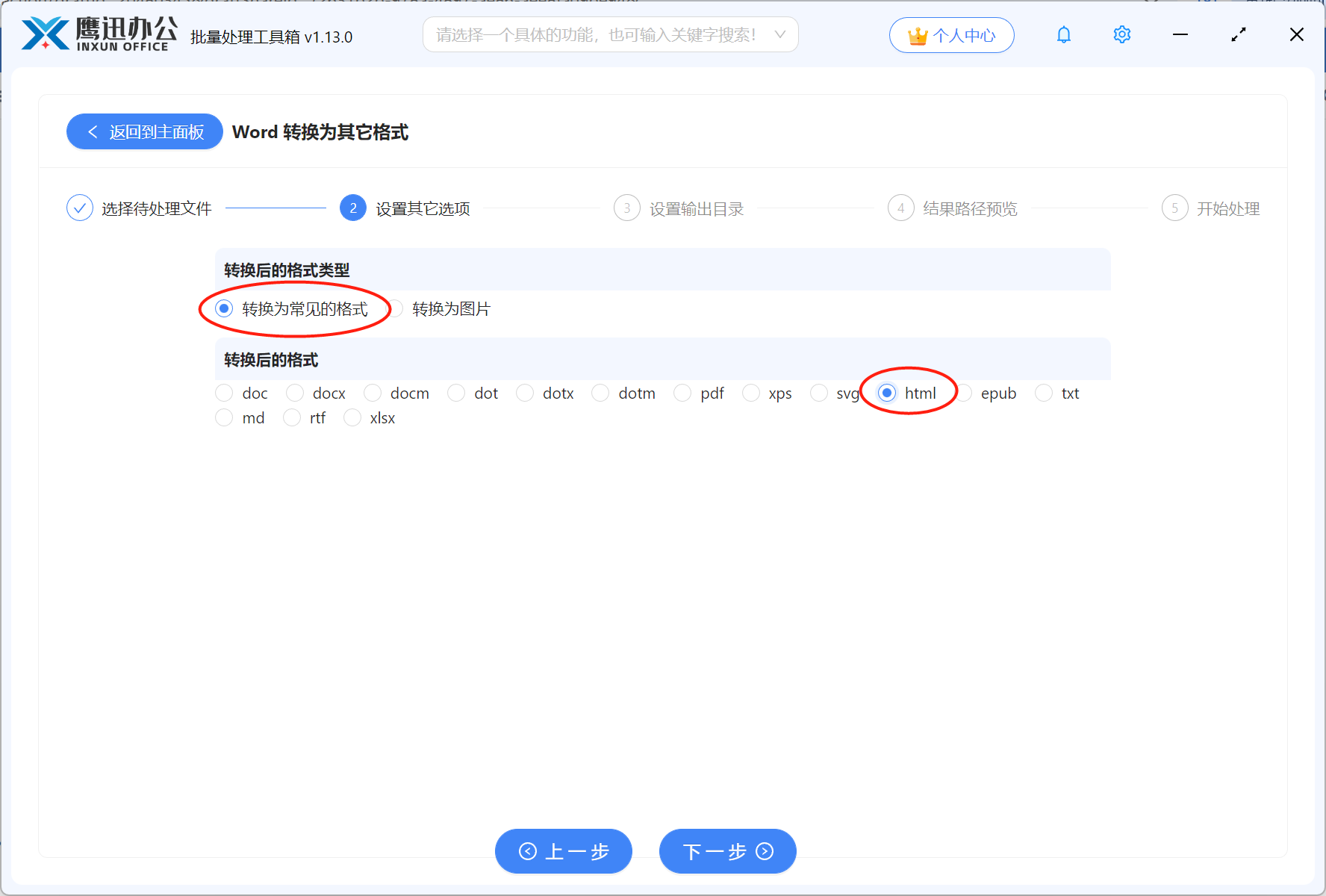
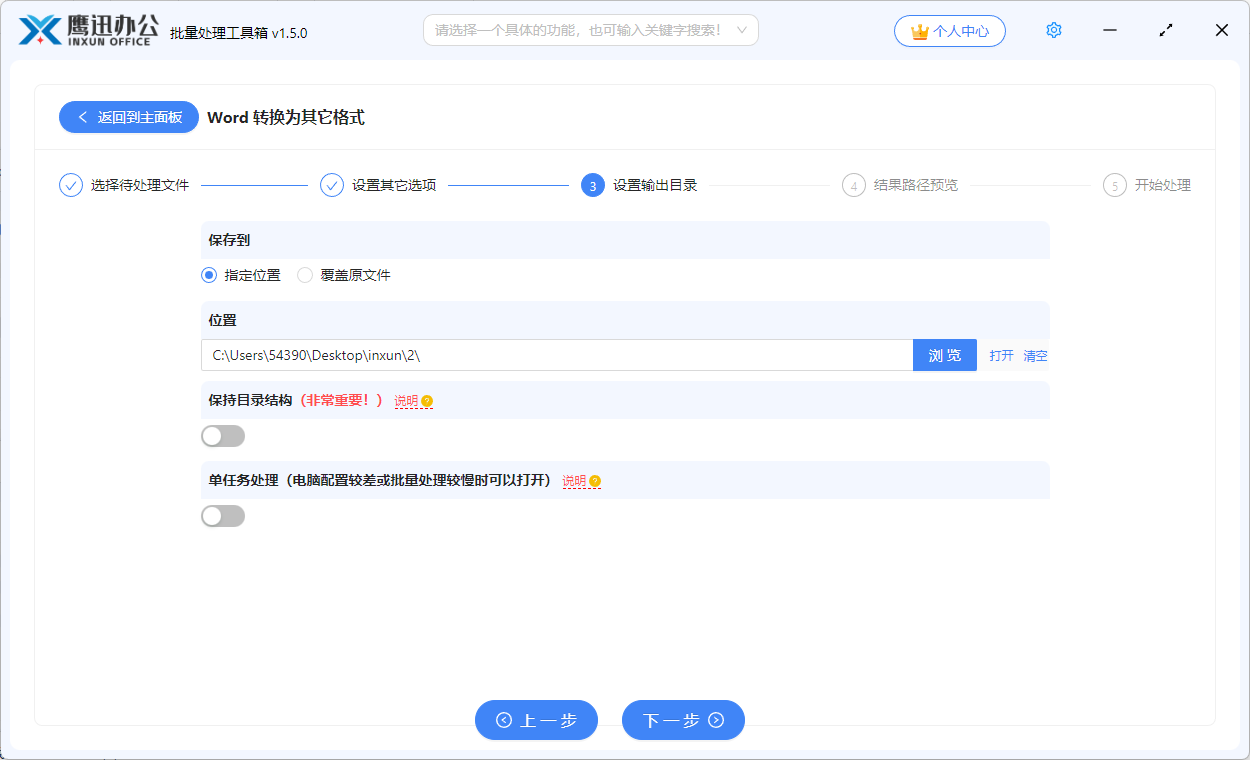
第三步:在输出设置中选择HTML格式
当前功能支持转换为常见格式和图片格式。常见格式包含doc、docx、docm、dot、dotx、dotm、pdf、xps、svg、html、epub、txt、md、rtf、xlsx等。要用于网页展示时,直接选择html即可。
如果只是做在线内容展示,一般不用把图片相关选项混进来。保持转换目标单一,后面的文件管理也会更清楚。
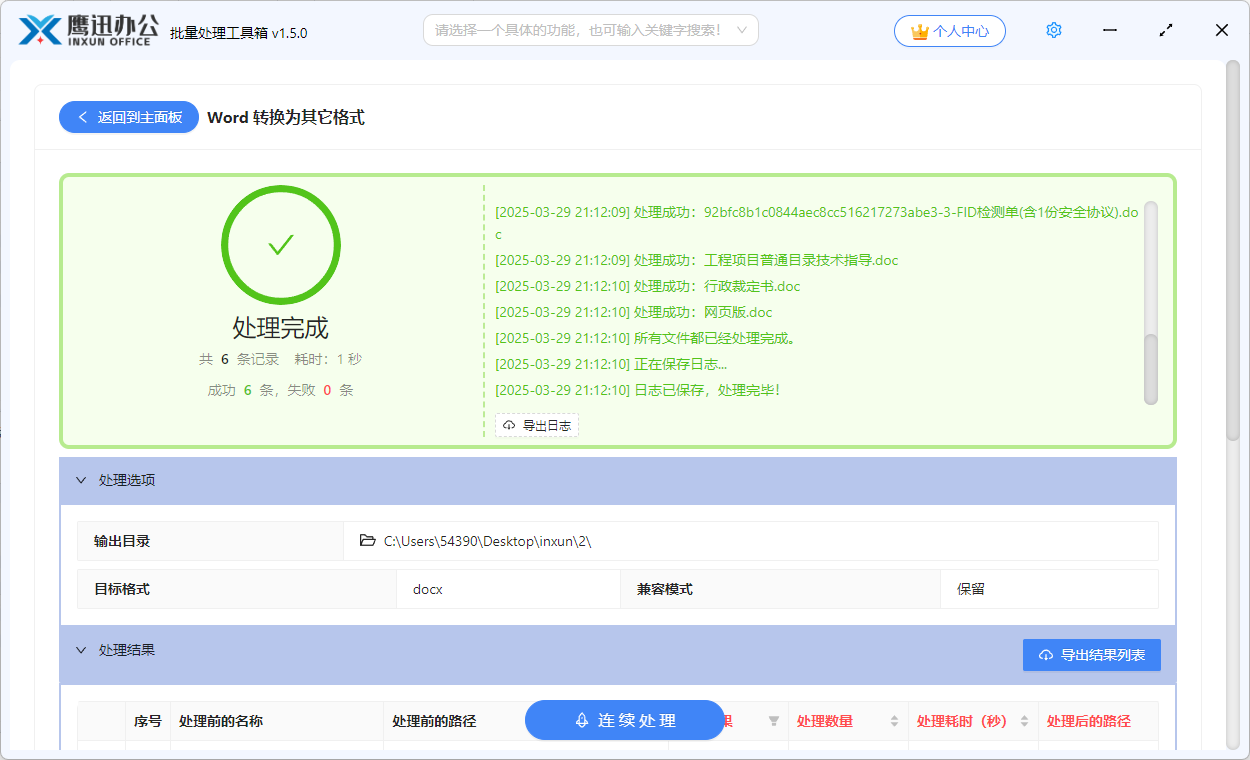
第四步:执行处理并查看转换完成状态
确认设置后开始处理,工具会依次完成转换任务,并展示实时进度。对于一批准备发布到网页上的内容,这样做会比逐篇另存格式更高效。
小结:把Word内容统一转成HTML,更方便后续上线
对于需要做网页发布和在线内容展示的场景来说,Word批量转HTML是很实用的一步。它能把原本散落在文档里的内容,统一变成更适合网页系统接收的格式,减少重复复制和人工调样式的时间。尤其是帮助中心、资讯栏目、内网公告页、产品资料页这类内容更新频繁的地方,批量处理的优势会更明显。建议在转换前先把文件按栏目或主题分类,处理后更容易归档;另外可以先检查几份输出结果,再继续整批操作,会更稳一些。整体看,这种方式确实适合长期的内容上线工作。