Excel转SVG,批量导出矢量图表,适合设计师的高效转换方法
Excel转SVG这类需求,通常出现在图表要放进网页、宣传物料、设计稿或演示文档的时候。表格里的柱状图、折线图、流程数据截图如果直接导出成位图,放大后很容易发虚,后续改尺寸也不方便。本文结合鹰迅批量处理工具箱的批量转换能力,介绍一种把多个Excel文件统一转为SVG矢量图的方法,适合设计师、运营、美工和需要反复整理图表素材的人,能更省事地完成批量导出、集中保存和后续调用。
做设计时,最怕碰到一种情况:数据图表明明已经在表格里整理好了,可一到导出素材这一步,就开始反复折腾。直接截图吧,清晰度不稳定;另存为普通图片吧,后续拉大尺寸容易失真;要是手里还不止一个文件,而是几十个Excel报表、图表页、数据模板都要统一整理,那时间基本都耗在重复操作上了。很多人搜索Excel转SVG,其实并不只是想完成一次格式变更,更想找到一种适合批量处理的办法,把多个表格图表稳定导出成矢量格式,后面无论是放进海报、网页模块、PPT页面,还是继续交给设计软件编辑,都会更轻松。下面就按实际操作,把这类Excel批量转SVG的流程梳理清楚。
一、什么场景需要把Excel转为SVG?
Excel导出SVG并不只是格式换一下名字,它更适合一些对清晰度和可缩放性要求比较高的场景:
- 设计稿嵌入图表:把数据图形放入海报、宣传页、详情页时,SVG放大缩小都更稳
- 网页前端展示:矢量格式更适合高清屏显示,图表边缘更干净
- 多尺寸适配:同一份图表可能要用于PC端、移动端、打印稿,SVG更方便复用
- 批量整理素材:多个报表统一转成SVG后,便于归档和集中调用
- 减少重复导出:一次批量处理好,后面不必再逐个截图或重新排版
二、Excel转SVG效果预览
Excel转SVG处理前效果
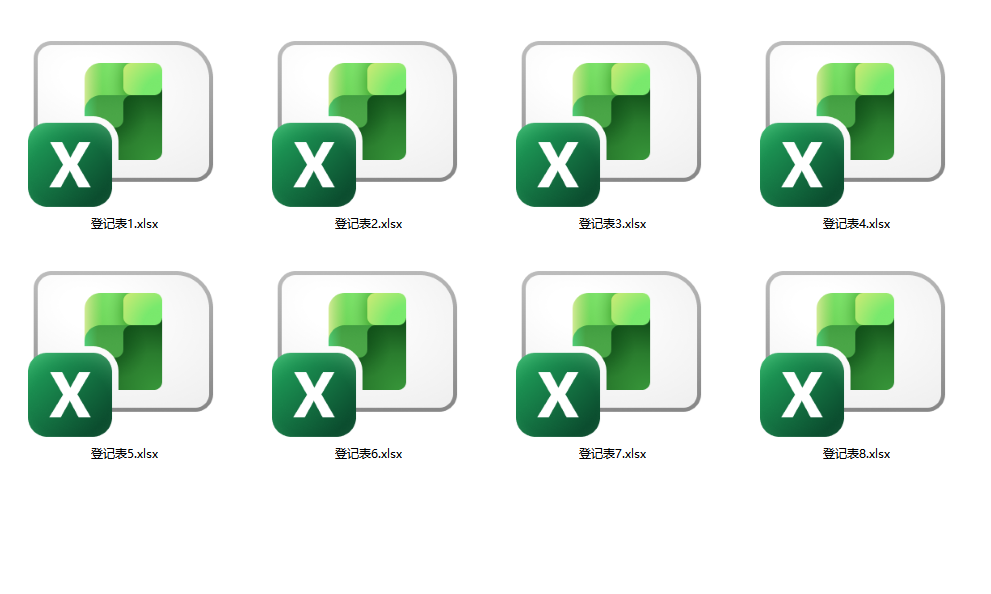
处理前,可以看到待转换的是多个Excel文档,里面可能包含表格、统计图和不同工作表内容,手动逐个导出会比较费时间。
Excel转SVG处理后效果
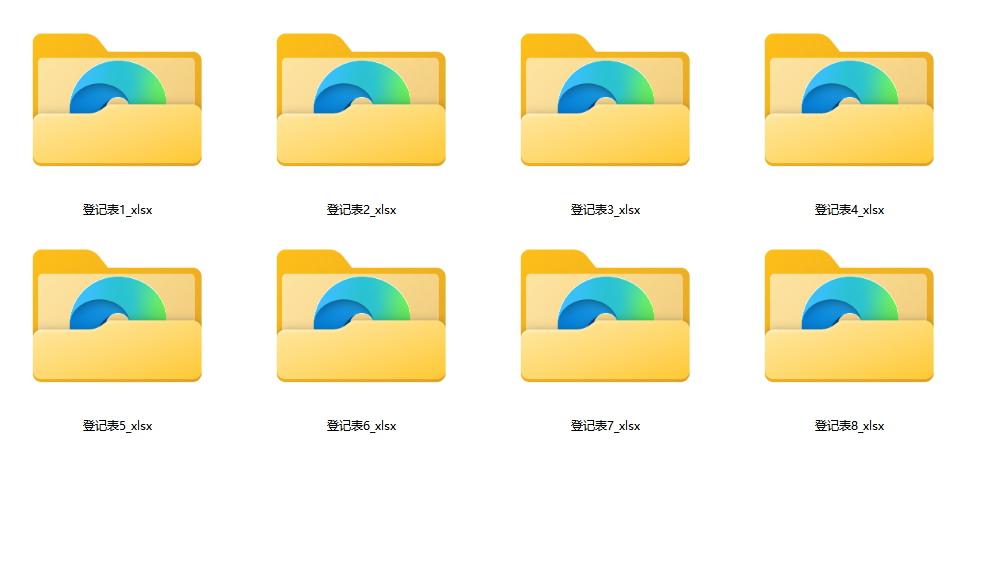
转换完成后,多个Excel文件被批量输出为SVG格式,后续用于设计排版、网页展示或高清查看都会更方便。
三、Excel批量转SVG操作步骤
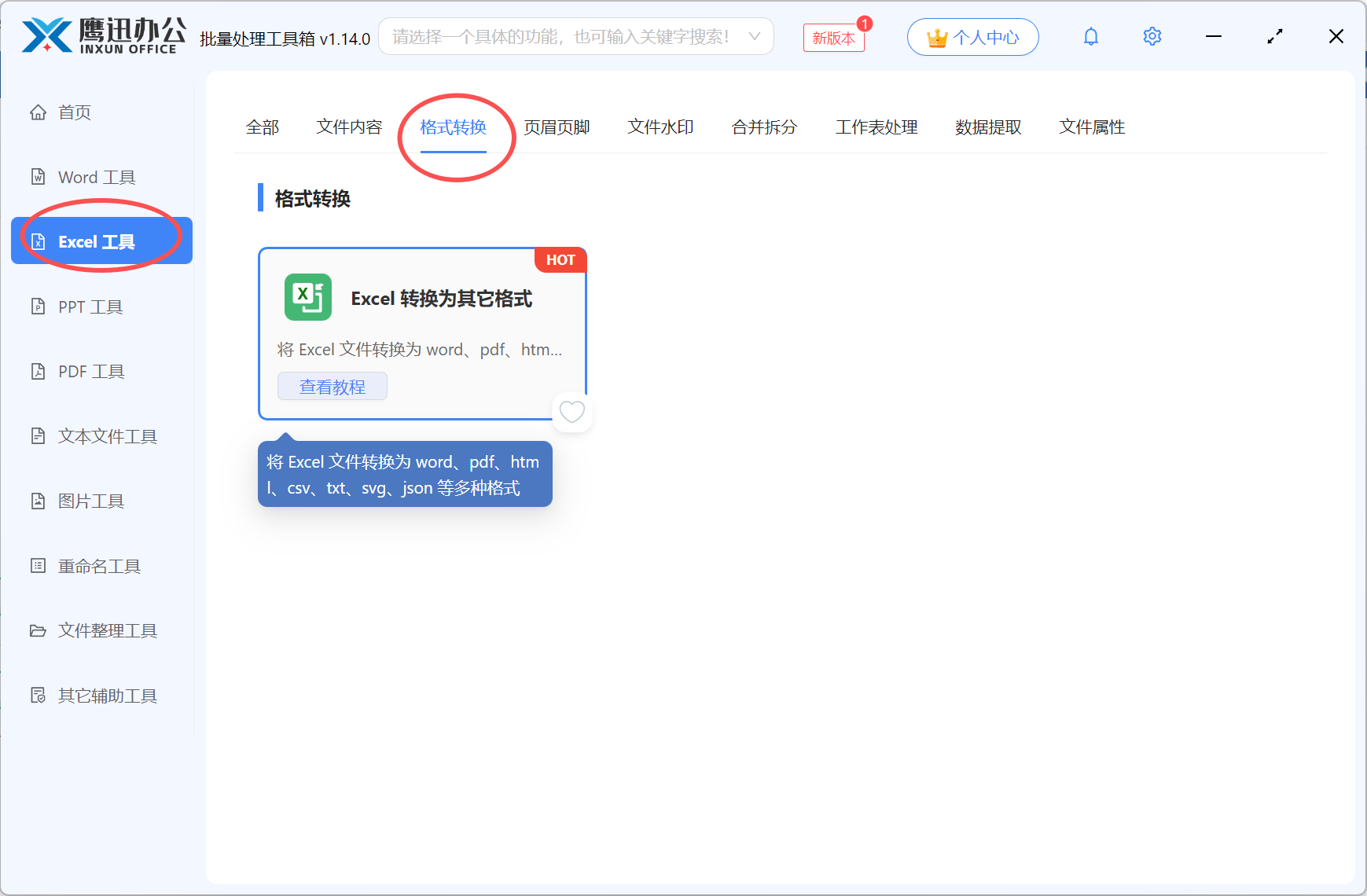
步骤1:打开Excel转SVG功能
打开鹰迅批量处理工具箱后,在左侧选择「Excel 工具」,然后在右侧格式转换分类里点击「Excel 转换为其它格式」,进入批量转换界面。
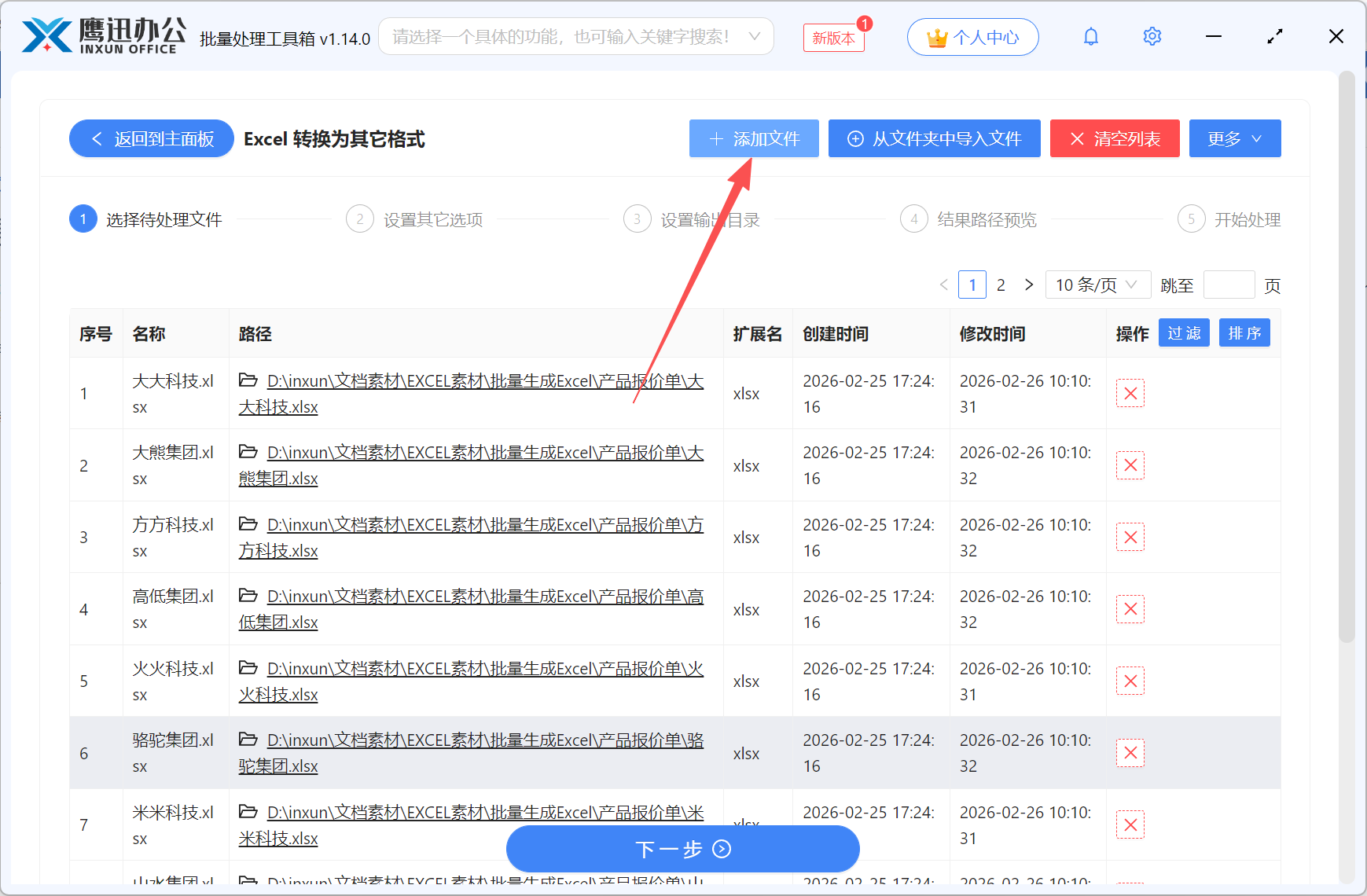
步骤2:添加需要转换的Excel文件
进入界面后,把需要处理的Excel文档批量添加进来即可。既可以点击添加按钮选择文件,也可以直接拖拽到窗口中。对于设计师来说,这一步很实用,因为常见情况不是只处理一个文件,而是一批图表素材一起导出,集中完成更省时间。
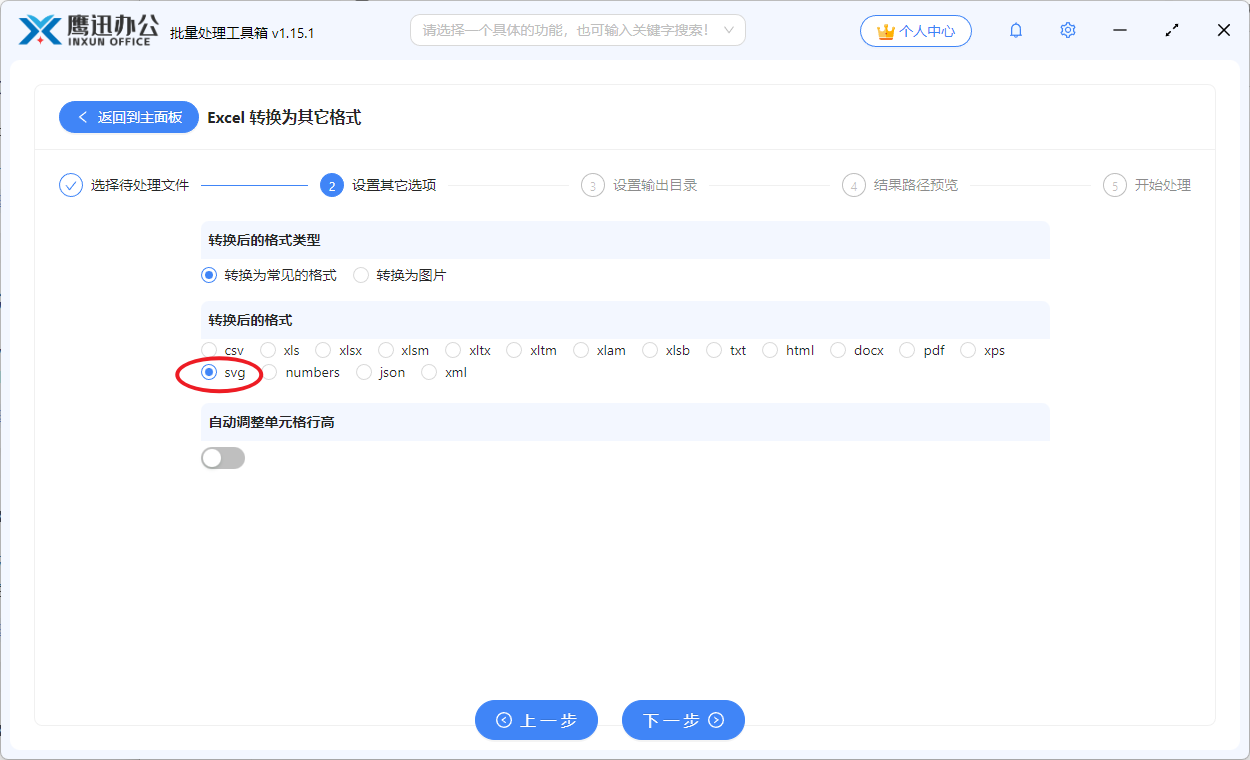
步骤3:设置Excel转SVG的转换选项
在格式设置区域里,找到“转换后的格式类型”。这里可以看到工具支持多种常见格式输出,其中就包括svg。本文对应的用法,就是在常见格式列表中选择“svg”作为目标格式。
这一步虽然看起来只是选一个格式,但实际很关键。因为同一区域里还提供了图片格式输出,比如jpg、png、bmp、tiff,这些更适合固定分辨率场景;而如果你更在意图表用于放大展示、后续设计适配、网页高清呈现,那么svg会更合适。换句话说,位图和矢量图的用途不一样,提前选对,后面就不用重复返工。
如果当前处理的是一批包含图表和数据页的Excel文件,建议在开始前统一确认输出格式,保持整批结果一致,方便后续归档、命名和调用。
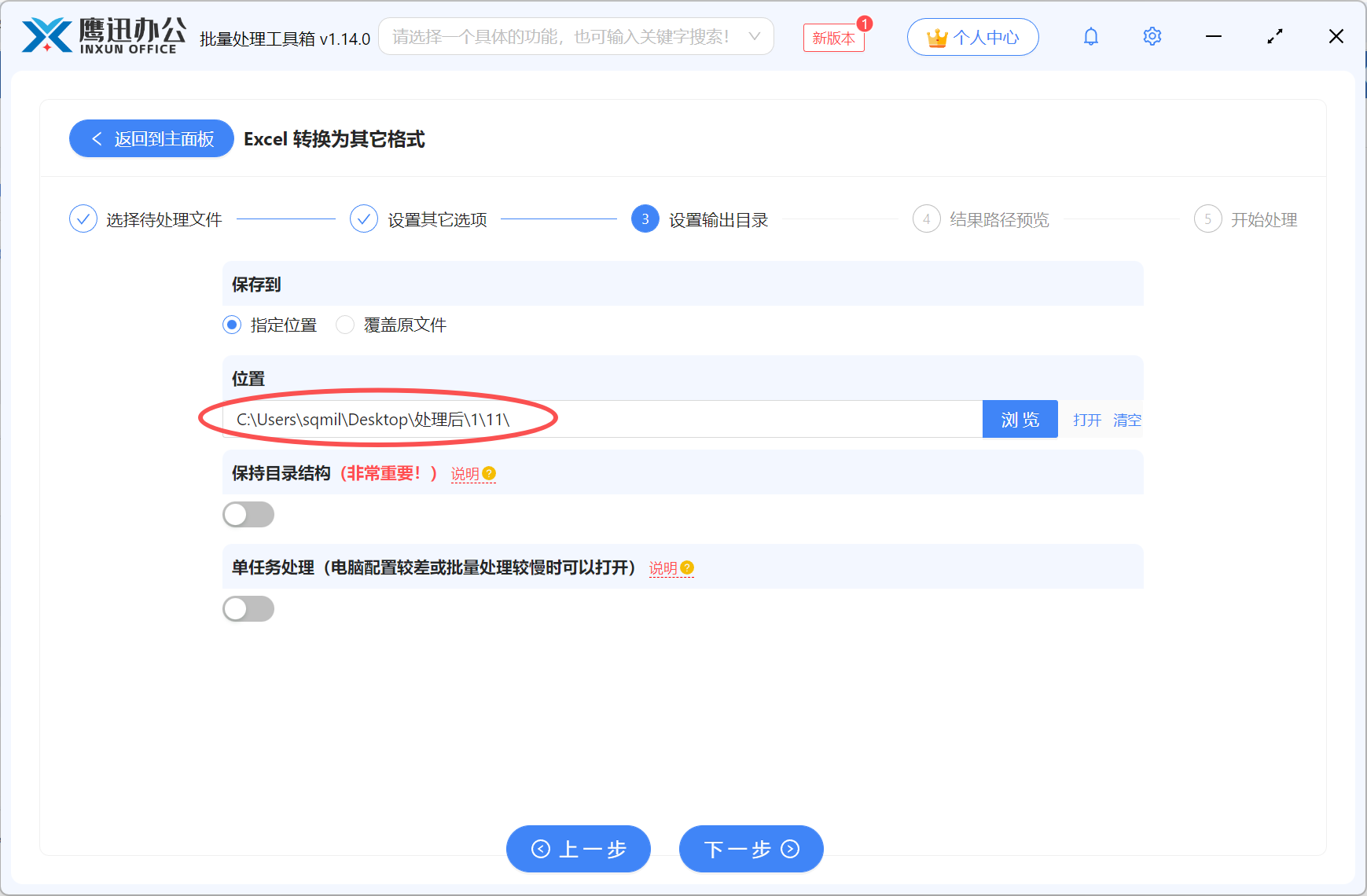
步骤4:选择SVG文件的输出目录
接着设置输出目录,也就是转换完成后SVG文件保存的位置。建议单独建立一个容易找到的文件夹,比如“图表矢量导出”或按项目名命名,这样设计稿引用、团队共享或者后续上传素材时会更顺手。
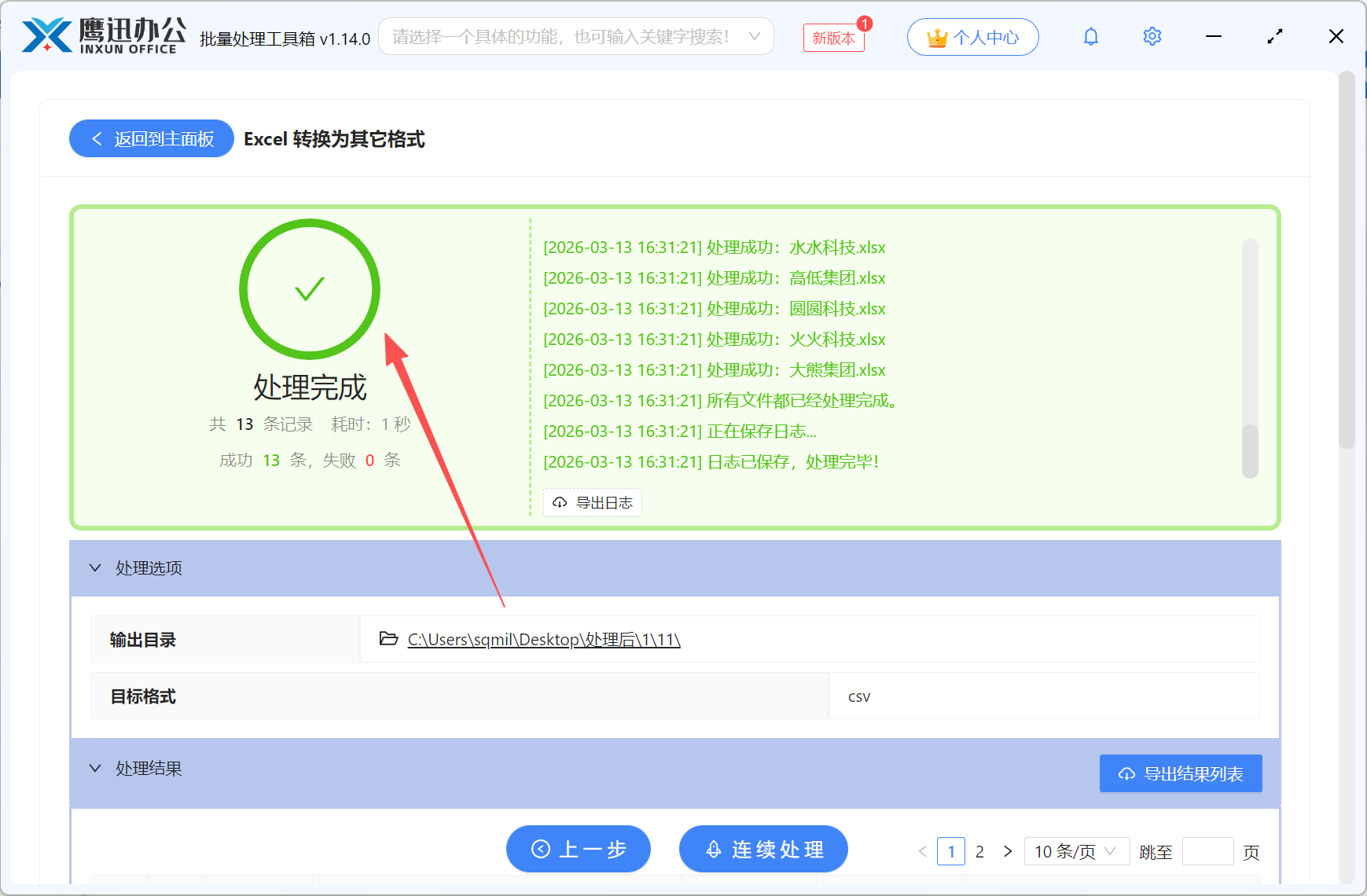
步骤5:批量Excel转SVG完成
确认无误后开始处理,等待进度完成即可。文件转换结束后,输出目录中会生成对应的SVG结果文件,方便直接查看和继续使用。
四、Excel转SVG的常见问题FAQ
Q:Excel转SVG后适合用在哪些地方?
A:比较常见的是网页图表展示、设计稿嵌入、演示文档排版和高清数据说明图。因为SVG属于矢量格式,缩放时更容易保持边缘清晰。
Q:多个Excel文件能一次性转成SVG吗?
A:可以。该功能支持批量添加多个Excel文档,适合一次性整理多份报表、图表文件,避免一个个手动导出。
Q:如果我还想导出成PNG或PDF怎么办?
A:同一功能里还支持多种常见格式输出,包括pdf、html、json以及jpg、png等图片格式,可以根据实际用途选择。
Q:SVG比普通图片有什么区别?
A:普通图片更依赖固定分辨率,尺寸放大后可能会发糊;SVG更适合需要缩放显示的场景,尤其适合图表、线条、图形类内容。
Q:适合处理很多文件吗?
A:适合。对于需要长期整理图表素材、数据可视化资源或项目图形文件的人来说,批量方式会比手工导出稳定得多。
五、Excel批量转SVG的使用总结
这篇文章主要解决的,就是多个Excel文件怎么更高效地转成SVG矢量图的问题。对于经常要把图表拿去做设计、网页展示或项目汇报的人来说,单个处理并不难,难的是文件一多,重复导出、反复调整尺寸、来回整理保存位置,会很耗时间。按上面的流程操作,进入对应的Excel转换功能后,添加文件、选择svg格式、设置输出目录,再执行批量处理,就能把原本分散的表格图表更快整理出来。
这类方法尤其适合设计师、运营人员、前端配图整理人员,以及经常要处理数据可视化素材的团队。它的优势不在于“花哨”,而在于稳定、省事、适合重复使用。后面如果你还需要把同类Excel内容长期输出为统一格式,这种批量转换思路会比手工截图或逐个另存更省力,日常素材整理效率也会更高。