Word数据批量采集软件:指定位置内容一键导出到Excel表
工作中,我们经常需要从大量Word文档中提取特定信息,比如合同里的甲方名称、报名表中的联系电话、简历里的求职意向等。如果文件只有几份,手动复制粘贴还能应付,但当文件数量达到几十份甚至上百份时,这种重复劳动简直让人崩溃。本文将分享一种高效的批量处理方法,帮助大家实现Word文档指定位置内容的批量采集,一键导出到Excel表格,彻底告别繁琐的手工操作。
场景一: 招聘季收到200份简历,领导要求整理一份求职者信息汇总表,包含姓名、学历、期望薪资等字段。打开一份复制一下,再打开下一份,眼睛都看花了,一上午才整理了几十份。
场景二: 月底要统计所有供应商合同的关键信息,合同编号、签约金额、有效期限散落在不同位置,来回切换窗口,稍不注意就复制错行了。
场景三: 学校老师要汇总学生提交的报名表,几百份Word文档,每份都要找到固定位置的信息往Excel里填,加班到深夜都干不完。
这些场景的共同特点是:文档格式统一,提取位置固定,但数量庞大。手动操作不仅效率低下,还特别容易出错。更让人头疼的是,这种工作往往有时间限制,压力山大。
那有没有一种工具,能自动识别Word文档中的指定位置,批量提取内容并导出到Excel呢?
答案当然有,今天给大家分享的这款 【鹰迅批量处理工具】 不仅操作简单,而且功能强大,可以批量导出Word中的指定内容,也同时有非常多的文档批量处理功能,类似批量重命名、批量修改文档内容、批量格式转换、批量处理水印等统统都能搞定,一个工具顶一堆!
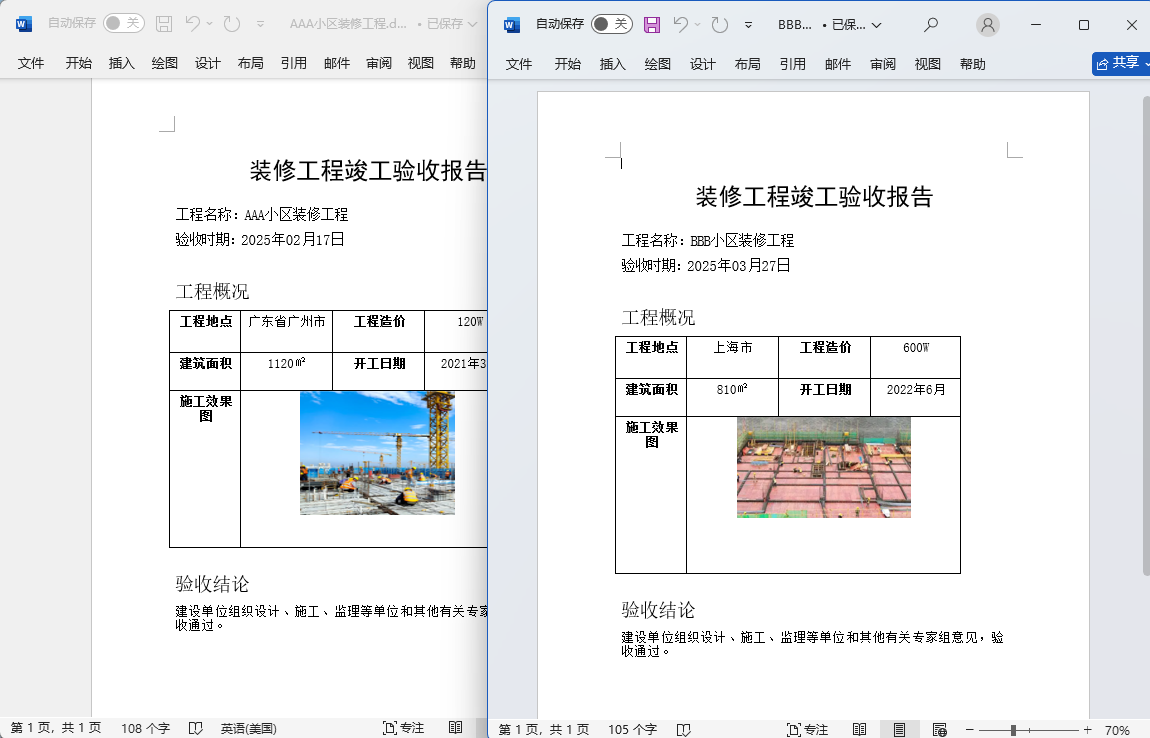
批量导出多个Word数据处理前
文件夹中有多个 Word 文档,这些 Word 文档中的内容有一个表格,表格的结构都是一样的,但是表格中的内容不一样。
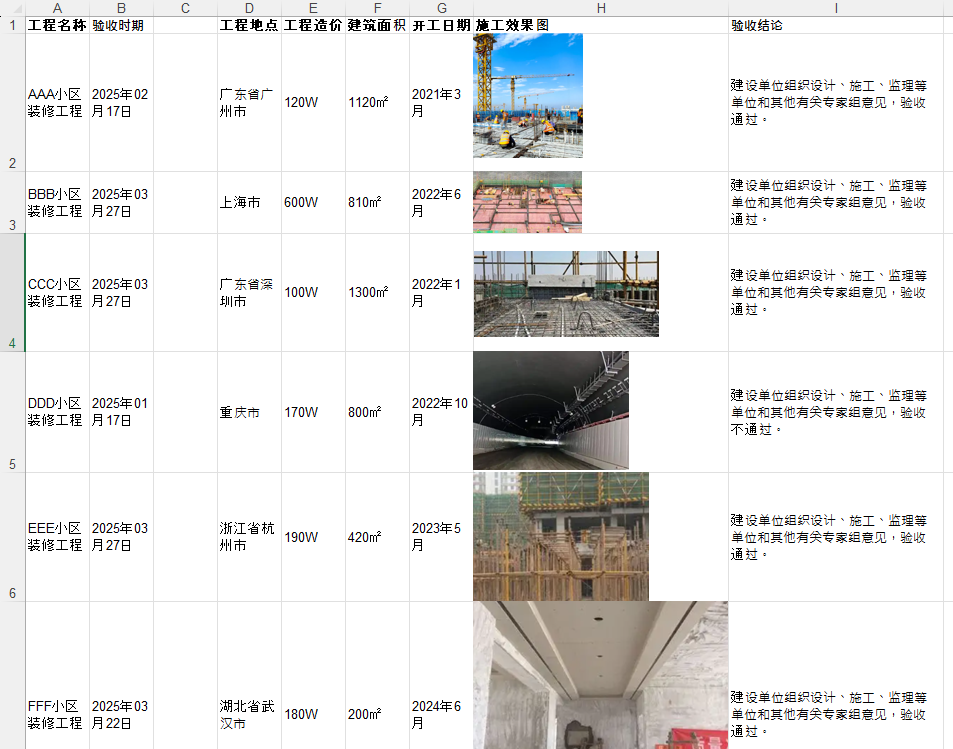
批量导出Word数据提取后
提取后,多个word表格中的数据都汇总到一个excel文件中了,并且每个word文档对应一条数据
视频教程
点击查看视频教程
批量导出多个Word数据操作步骤
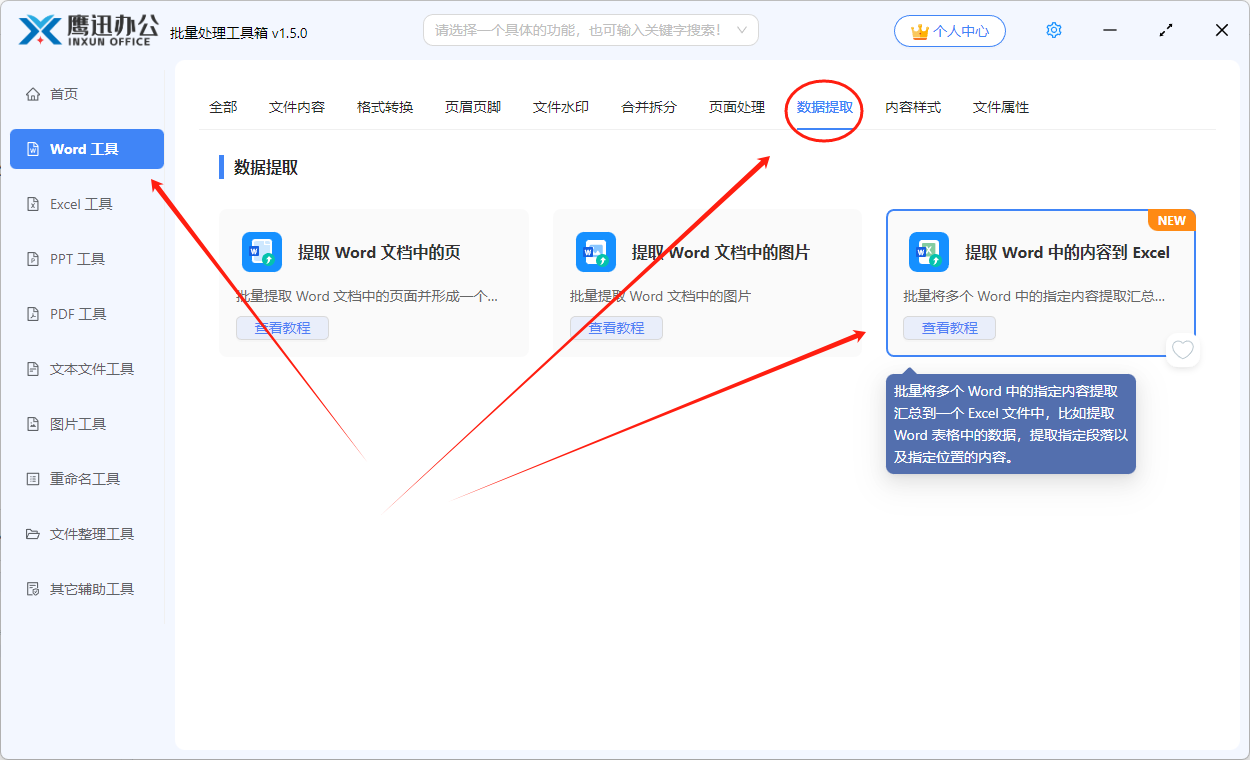
1、打开「鹰迅批量处理工具箱」,左侧选择「Word工具」,右侧在数据提取分类中选择「提取 Word 中的内容到 Excel」功能。
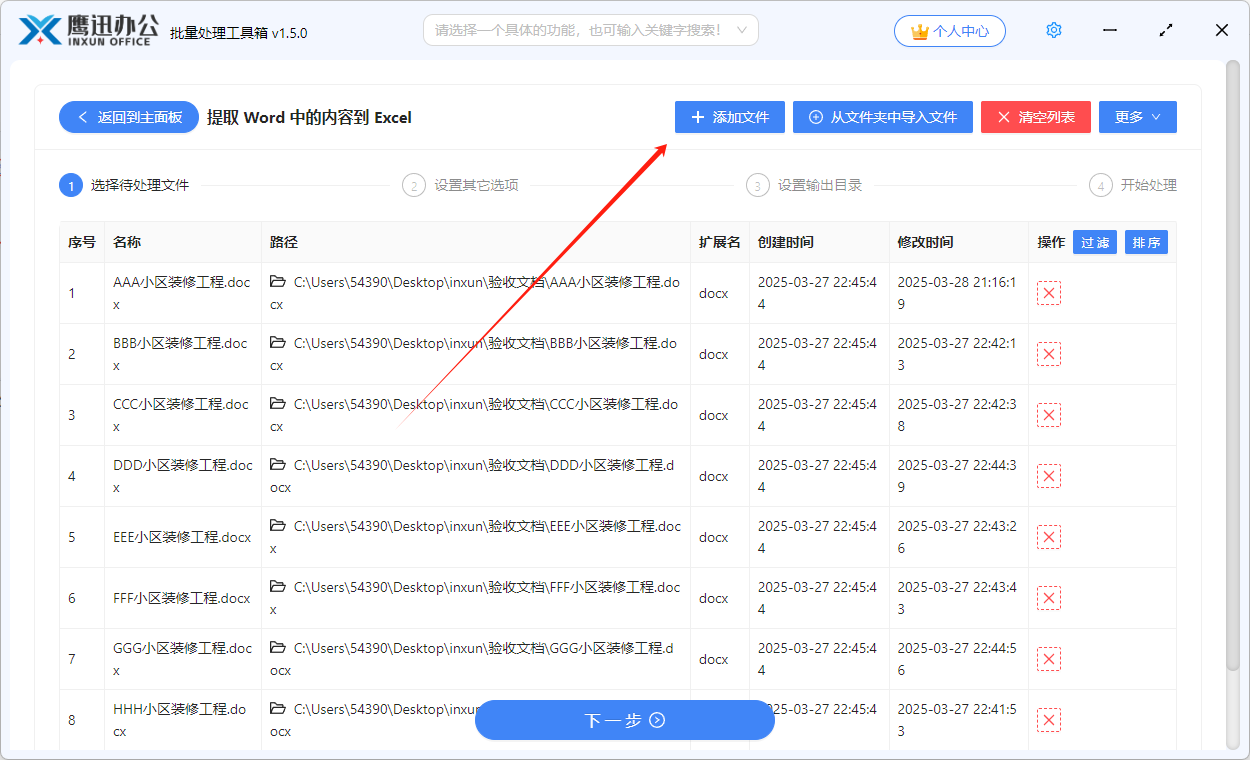
2、添加需要导出表格内容的所有 word 文档。
3、设置汇总提取的选项。
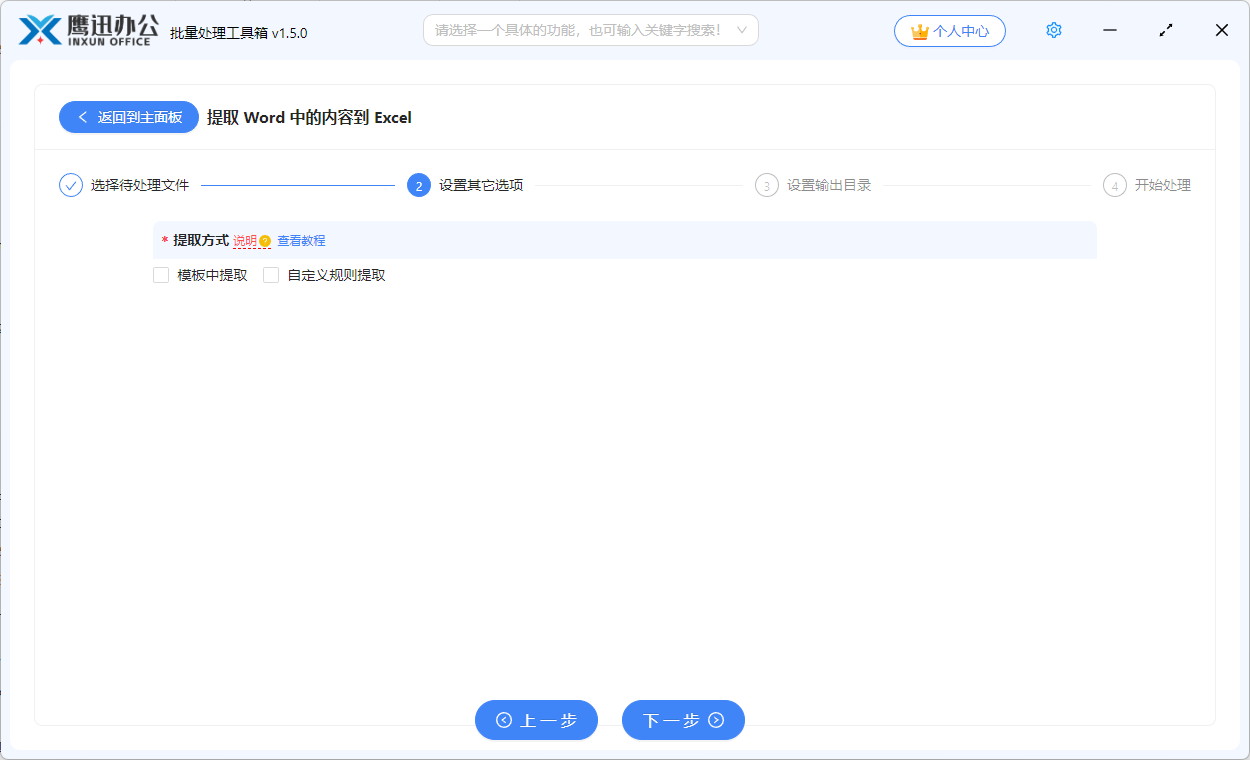
我们可以看到「提取方式」支持「
在设置前,我们先打开一个 Word 数据文件确认我们需要提取的信息。
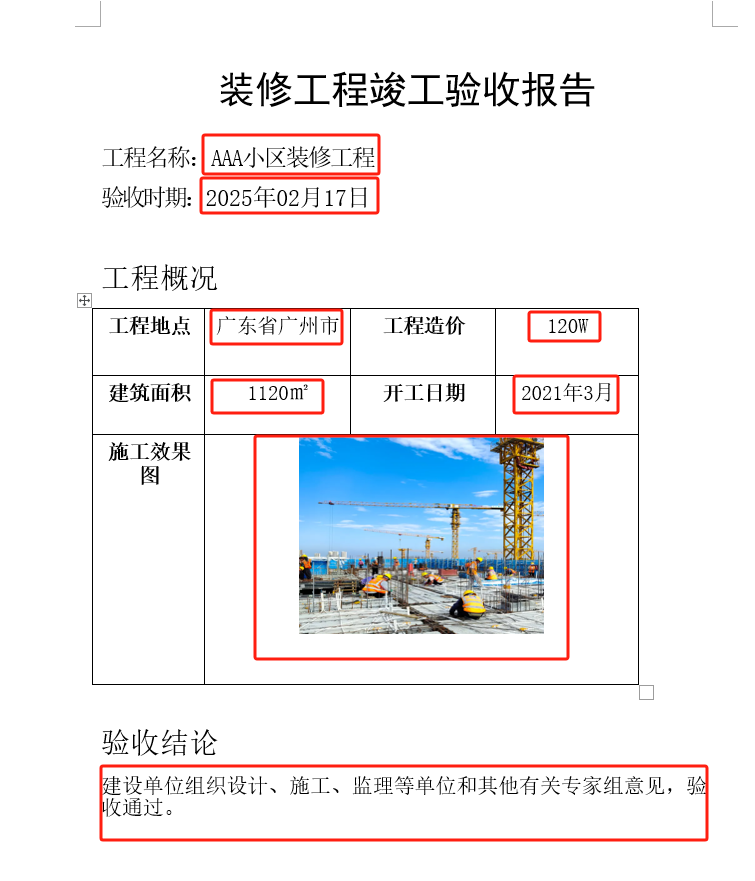
1、提取工程名称,这里提取的规则是【工程名称:】之后的内容。
2、提取验收时期,这里提取的规则是【验收时期:】之后的内容。
3、提取表格中的工程地点、工程造价、建筑面积、开工日期、施工效果图。
4、提取验收结论后面整段内容。
这里可以分为三种情况:
- 提取指定位置的内容:比如指定的某两个字符串之间的内容或者指定字符串到段落结尾的内容,如上面的第1点、第2点。这种情况需要用
- 提取Word表格中的内容,上面的第 3 点便是这种情况。这种情况需要用「
- 提取整段的内容,上面的第 4 点便是这种情况。这种情况需要用「
整体分析下来,我们两种提取方式都需要用到。但在有些情况下,我们实际可能只需要使用一种提取方式即可满足需求。
因此我们先勾选
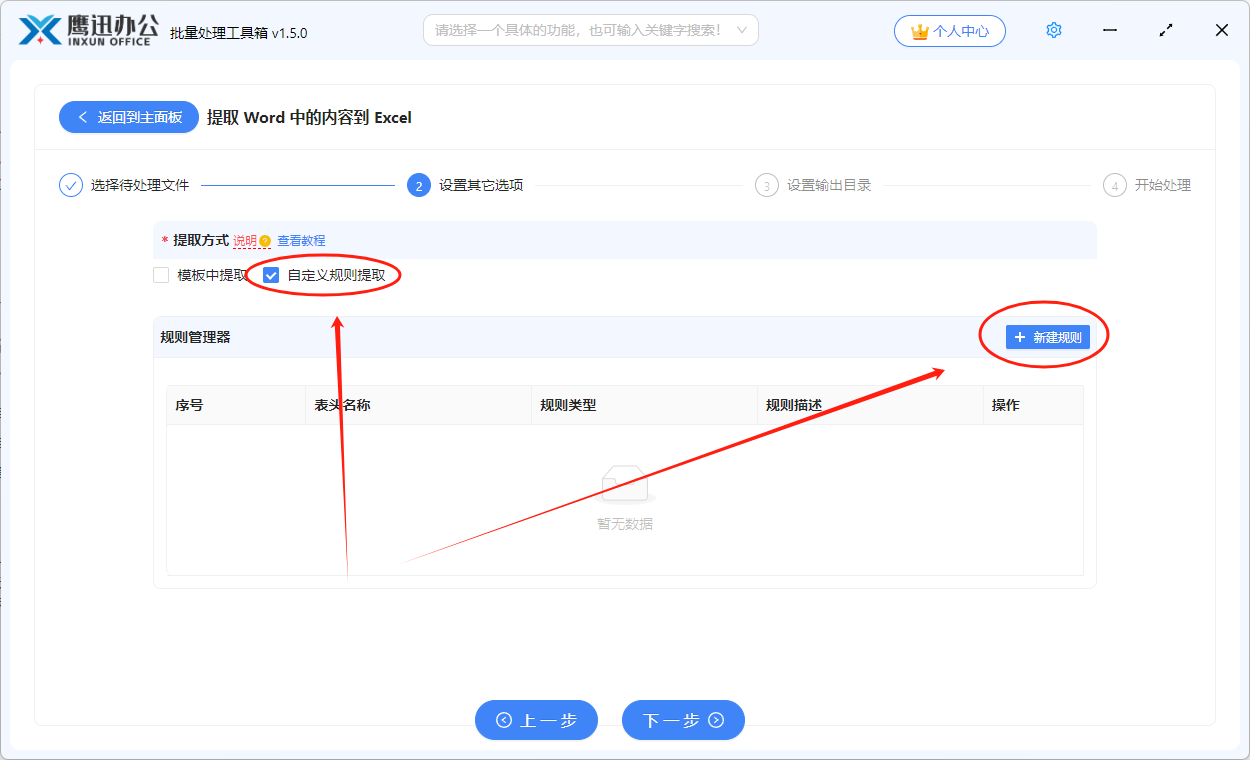
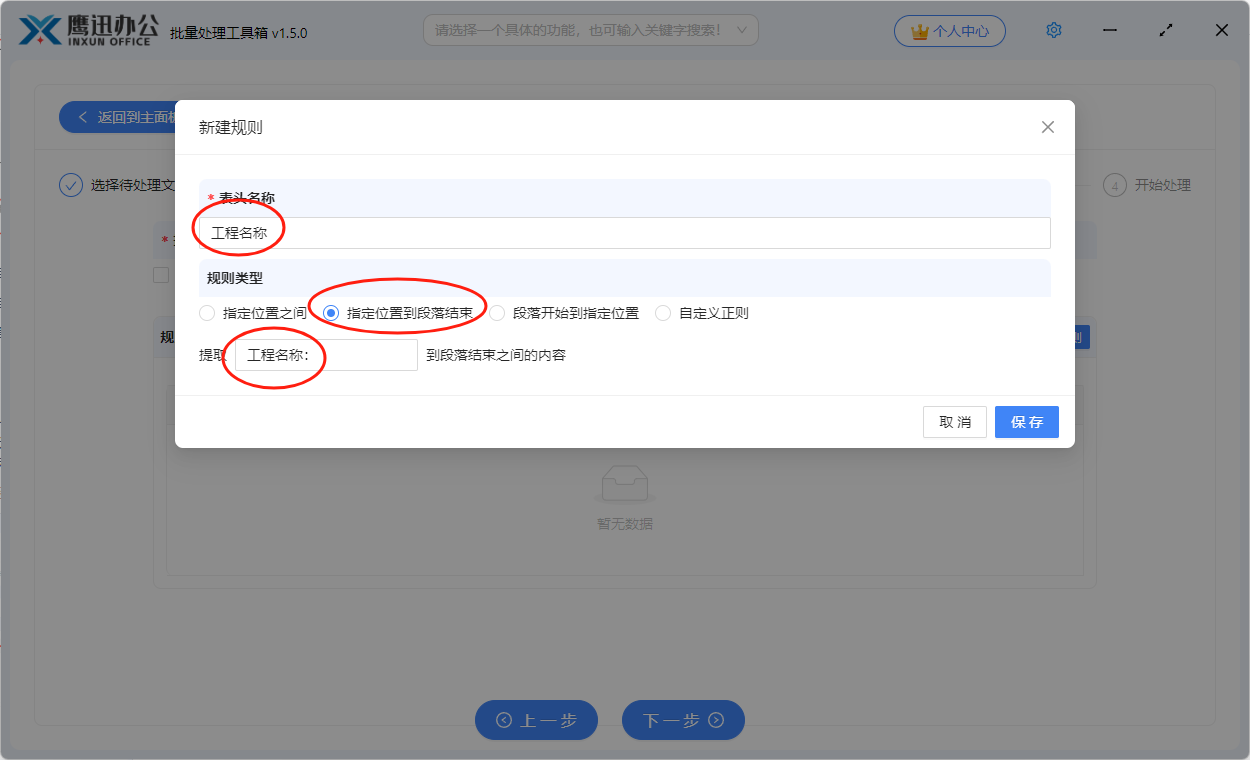
参考上述的设置,这样我们就建好了一个自定义的规则。
因此我们先勾选
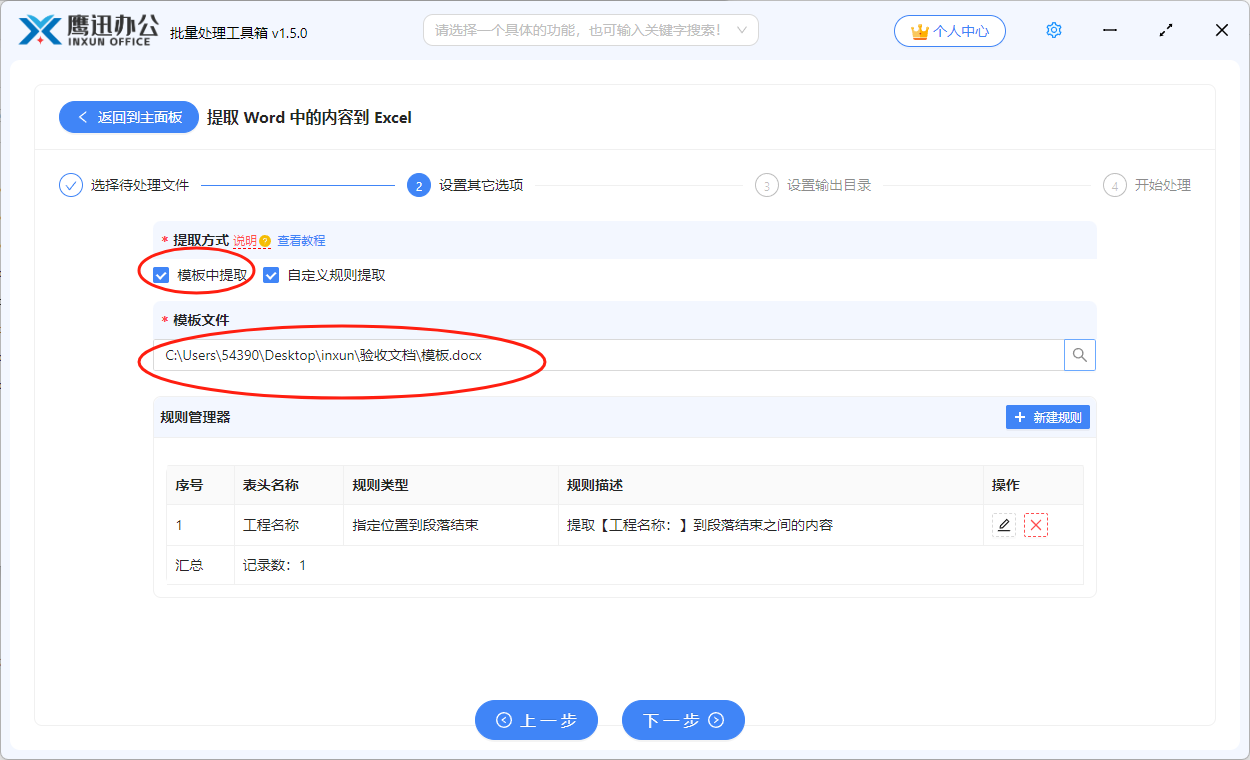
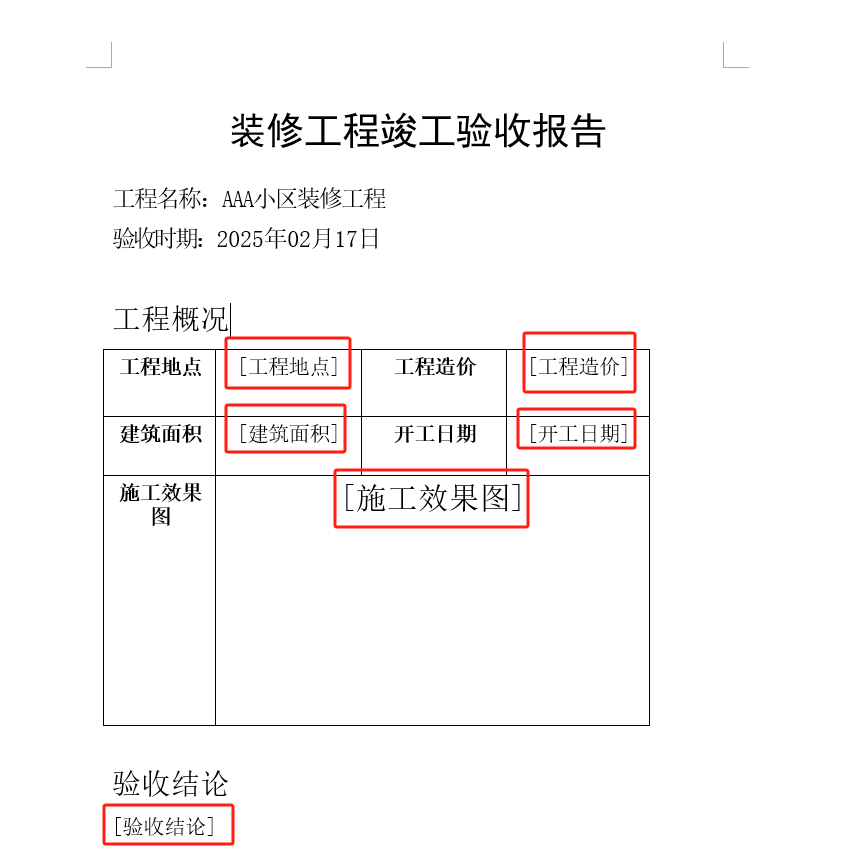
这里的模板文件如何设置呢?我们只需要任意复制一个 Word 数据文件,然后对内容做一些简单修改即可。我们可以看到红色框框中的内容就是我们需要提取的内容,这里我们将这些需要提取的单元格或段落的内容用一个占位符来代替,占位符用英文输入法状态下的中括号[]包裹。中括号中间的内容就是我们提取后的Excel表头名称。
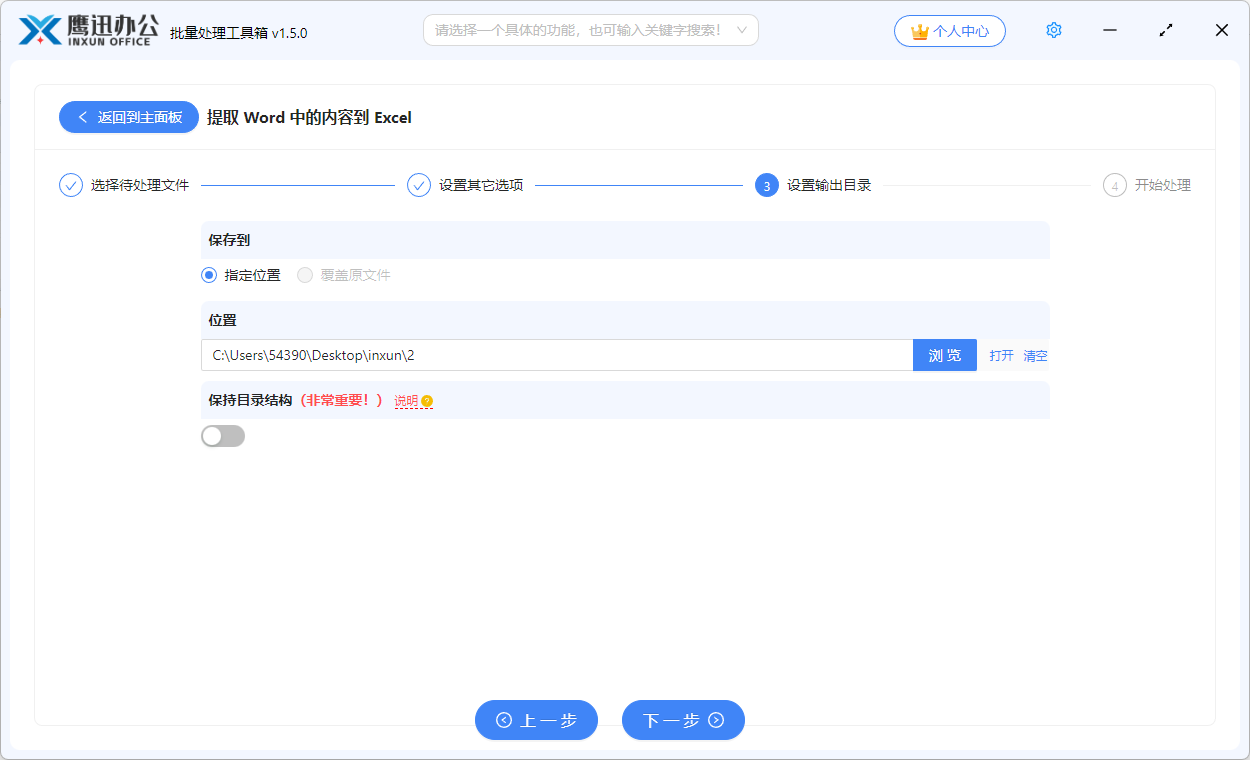
4、设置提取后的Excel文档保存路径。
5、批量导出多个Word数据处理完成。
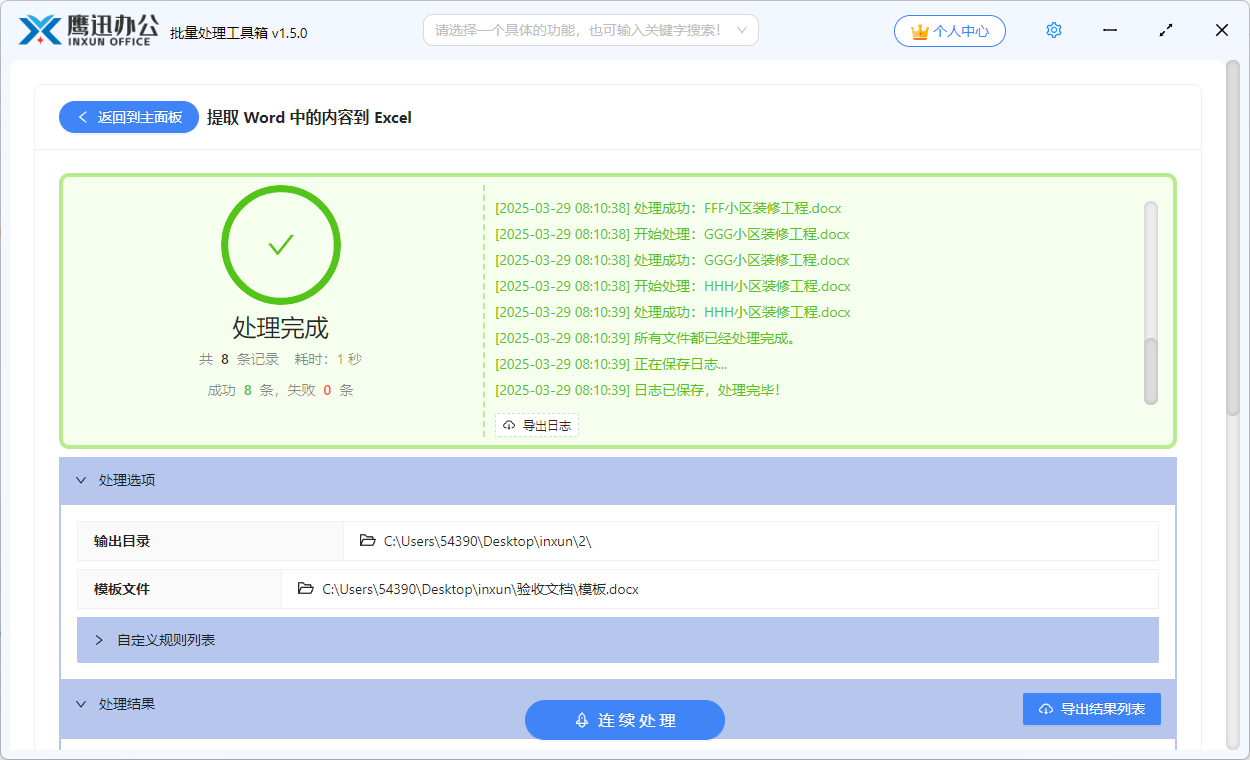
使用完成后,最直观的感受就是省时省力。以前需要大半天才能完成的数据汇总工作,现在几分钟就能搞定。不管是10份文件还是500份文件,处理速度几乎没有差别,真正实现了批量操作。操作上也非常简单,不需要学习复杂的代码或函数,普通办公人员看一遍就能上手。设置好提取规则后还能保存,下次遇到同类文档直接套用,效率再翻倍。