企业员工身份证信息批量采集|一键提取导出Excel表格
企业员工身份证信息批量采集、一键提取导出Excel表格,是人事入职、员工建档、劳务资料整理等工作中非常常见的需求。员工数量一多,单靠人工逐条录入姓名、民族、住址、出生日期和身份证号,不仅耗时,也容易出现录错、漏填等问题。通过鹰迅 OCR的证件识别功能,进入身份证(人像面)后,可对员工身份证图片进行批量识别,自动提取关键字段,方便后续导出、汇总和建档。对于需要高频处理员工身份资料的企业来说,这类OCR工具能明显提高录入效率。
一、员工身份证资料整理,为什么总是又慢又杂?
企业在招聘、入职、合同归档、劳务登记、项目报备等环节中,经常需要收集员工身份证信息。问题在于,这些资料来源通常并不统一,有的是手机拍照,有的是扫描件,还有的是多人分批提交,最终整理起来特别花时间。
人工录入之所以效率低,主要有几个原因:
- 资料量集中:新员工批量入职时,身份证录入工作会短时间堆积
- 字段内容固定但重复:每张身份证都要重复录入同样的信息项
- 身份证号码难核对:位数长,人工输入时容易看错或少输
- 住址字段耗时:地址往往较长,输入和复查都比较麻烦
- 后续还要做Excel整理:录入只是第一步,汇总建档同样需要时间
因此,对企业来说,真正需要的不是“能录入”,而是“能不能把员工身份证信息快速批量整理出来”。
二、哪些企业场景适合批量采集员工身份证信息?
1、员工入职登记
新员工办理入职时,HR 需要登记身份证关键信息,用于建立人员档案、录入系统、生成基础台账。
2、劳务派遣或项目用工管理
用工人数较多时,劳务人员身份证信息整理工作量大,更适合通过批量OCR识别集中处理。
3、合同附件与档案留存
企业在归档员工资料时,通常要把身份证信息与合同编号、员工编号对应整理,便于后期查找和管理。
4、内部系统导入前数据准备
很多企业会先把身份证图片识别成结构化信息,再统一导入OA、人事系统或其他业务平台。
三、批量采集时一般会提取哪些字段?
在员工身份证信息整理中,最常用的字段基本都集中在人像面。使用鹰迅 OCR选择身份证(人像面)后,通常可以提取以下内容:
- 姓名
- 性别
- 民族
- 出生日期
- 住址
- 公民身份号码
这些字段可以直接用于员工基础信息表、身份证信息台账、入职资料汇总表等场景。
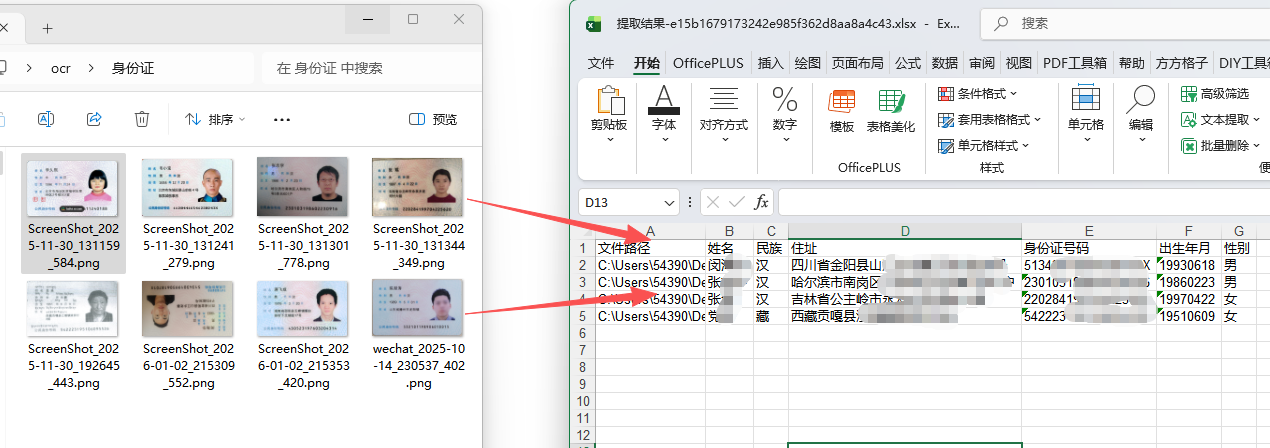
员工身份证中的姓名、民族、住址等字段可自动识别提取
四、企业批量采集员工身份证信息怎么操作?
步骤一:进入身份证识别功能
打开鹰迅 OCR,先点击左侧的“证件识别”,然后在右侧选择“身份证(人像面)”。企业整理员工身份证资料时,通常就是从这里开始操作。
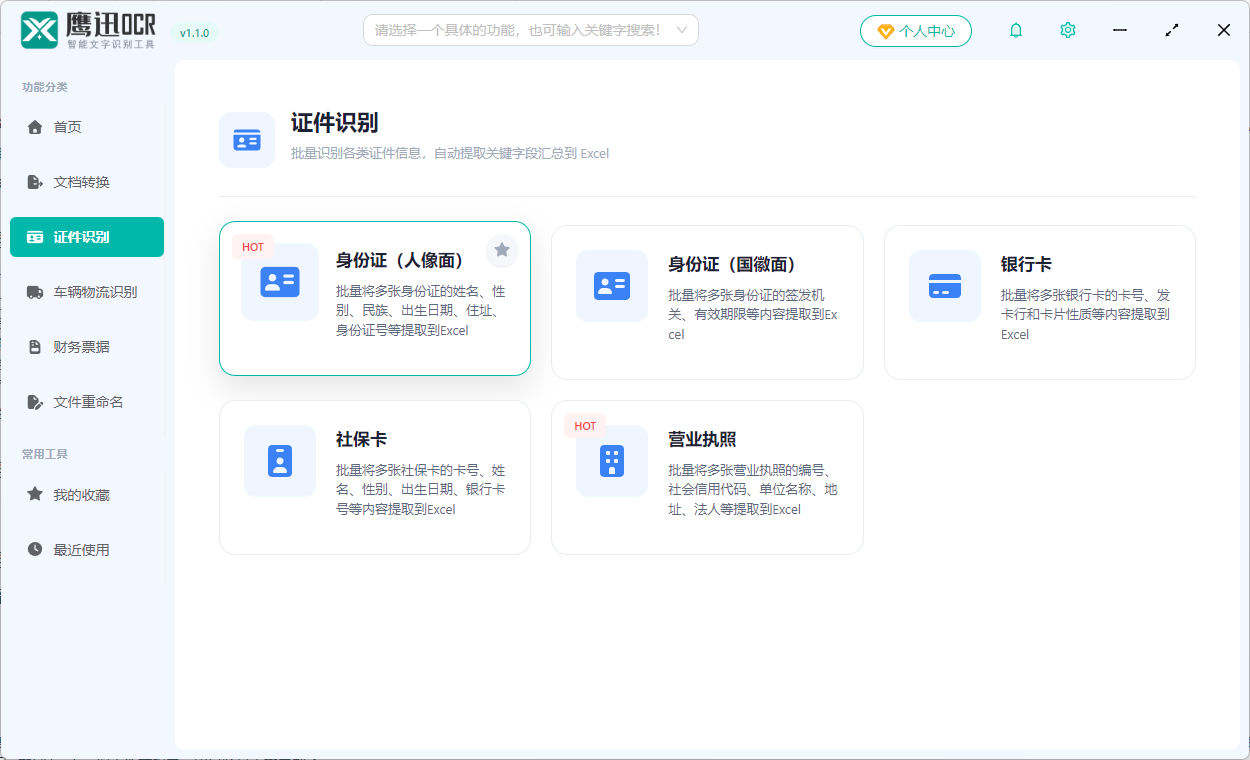
进入证件识别后,选择身份证(人像面)即可开始处理
步骤二:批量导入员工身份证图片
把已经收集好的员工身份证照片一次性添加到软件中。若资料较多,可以直接拖拽多张图片导入,避免一张张重复添加。
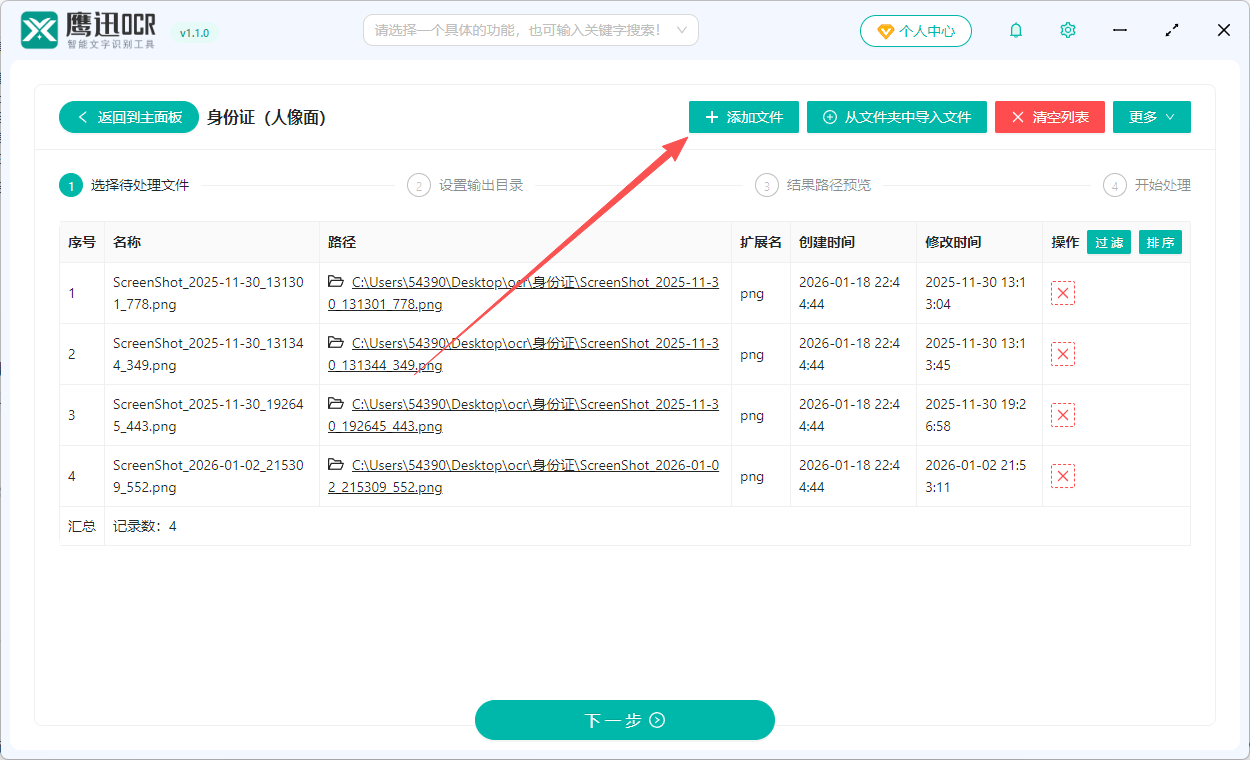
支持多张身份证图片批量导入,适合企业集中采集资料
步骤三:设置识别结果保存目录
在开始识别前,建议先设置输出位置。企业在做员工资料归档时,最好按部门、批次或项目分类保存结果文件,后续查找会更方便。
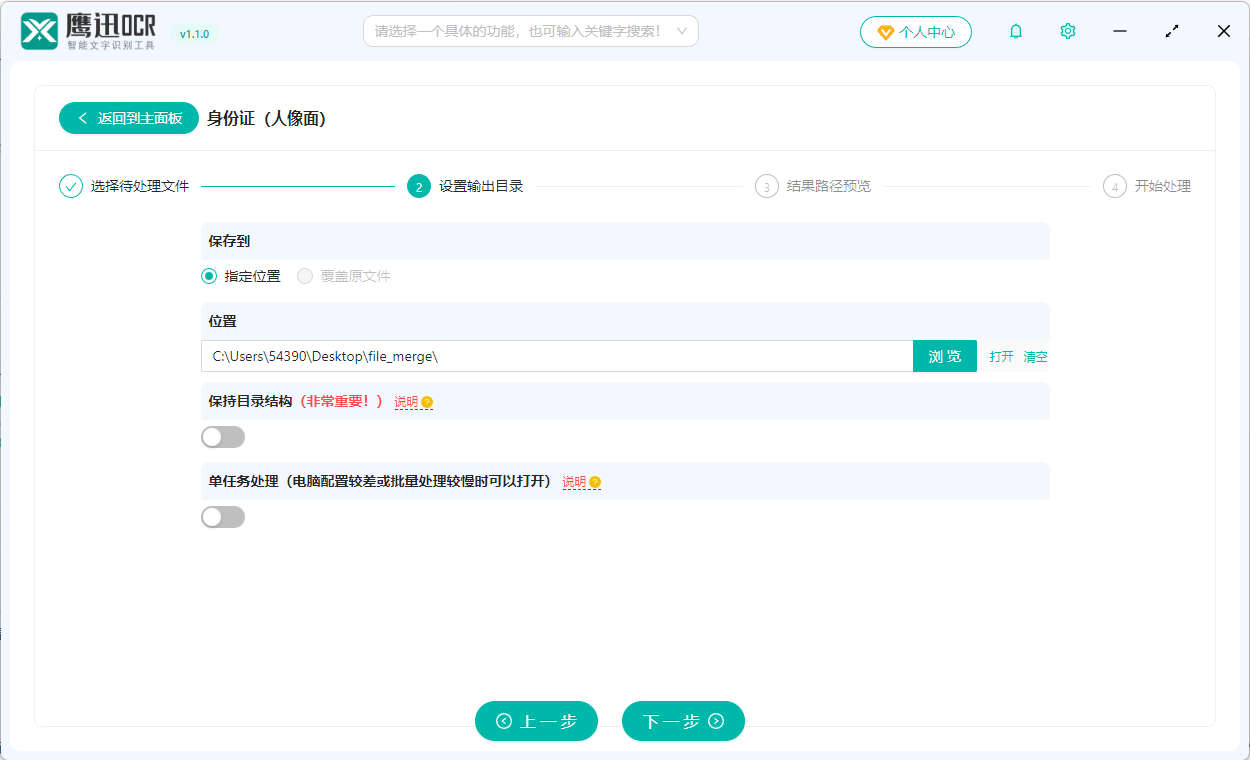
可提前设置输出目录,方便按批次管理员工识别结果
步骤四:开始批量识别并导出整理
确认图片和保存位置后,直接启动识别。软件会自动读取每张员工身份证中的文字内容,并提取常用字段。处理完成后,就可以根据企业需要继续整理或导出到 Excel 表格中。
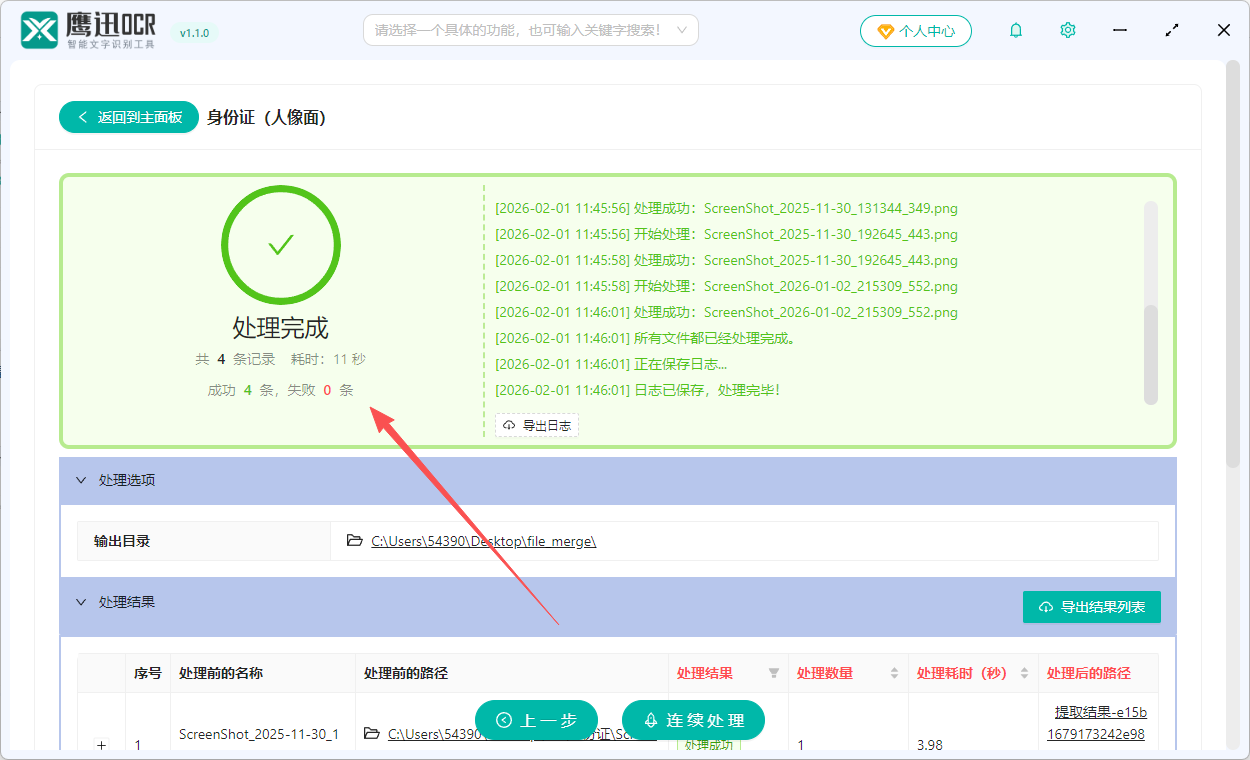
识别完成后,可进一步用于员工台账、档案表或系统导入数据整理
实用建议:如果企业是分批收集员工身份证图片,建议在识别前先统一命名文件或按部门分类放置,这样后续整理 Excel 时会更有条理。
五、相比人工录入,企业批量采集有哪些好处?
- 节省HR和行政时间:减少基础信息抄录工作量
- 提高批量建档效率:员工数量越多,OCR工具优势越明显
- 便于统一汇总:提取后的字段更适合直接整理进表格
- 减少人为误录:尤其是身份证号码、住址等长字段更有帮助
- 适合标准化流程:便于企业建立固定的资料采集与归档方式
六、企业使用时的常见问题
问:适合处理扫描件和手机照片吗?
答:一般都可以,只要身份证人像面内容清晰完整,没有严重反光、倾斜或遮挡,就能较好识别。
问:识别后能直接做员工Excel表吗?
答:可以。提取后的姓名、民族、出生日期、住址、身份证号等字段,本身就很适合做员工基础信息表或档案台账。
问:如果员工数量比较少,还有必要用吗?
答:少量资料也可以用,只是当员工数量集中增加时,批量识别带来的效率提升会更加明显。
七、总结
企业员工身份证资料整理看似基础,实际却非常容易消耗 HR 和行政的大量时间。使用鹰迅 OCR 的证件识别功能,选择身份证(人像面)后,就能对员工身份证图片进行批量采集和字段提取,再整理导出到 Excel 中,整体流程会高效很多。对于经常需要做员工入职登记、劳务建档、资料归档和系统录入准备的企业来说,这种方式更适合日常批量办公,也更有助于把员工信息管理做得更规范。如果你正准备集中整理一批员工身份证资料,不妨按照上面的流程直接试用看看。