怎样将Excel中的图片保存到电脑本地,并命名?
在日常办公中,采购、电商运营、产品管理等岗位经常需要处理嵌入在Excel中的产品图片、证件照片、合同扫描件等素材,这些图片直接存在单元格里,虽然查看方便,但想要单独保存到本地文件夹却是个麻烦事。更头疼的是,领导要求保存的图片必须按照表格中的产品编号、员工姓名等特定列内容来命名,一张张右键另存、再手动改名,几十张图片下来手都酸了。今天分享的文章就来高效解决这一常见的需求。
表格里插了一大堆产品图,想把图片单独存出来还要按货号命名,谁还一张张手动去弄啊。
做电商的朋友应该都有体会,供应商发来的Excel里面,产品主图直接嵌在单元格里,旁边就是SKU编码和产品名称。要上架到平台,就得把图片一张张存出来,还要用SKU命名,不然根本分不清哪张图对应哪个产品。还有HR同事整理员工档案,照片都贴在Excel里,导出时要按工号或姓名命名,几百号人的量,想想就头大。
Excel根本没有"批量导出图片并重命名"这个功能,只能右键另存为,存完再手动改文件名,稍微一走神就容易弄混,返工更麻烦。
借助合适的批量处理工具,这些都不是问题,只需上传包含图片的Excel文件,指定用于命名的那一列,软件就会自动识别每个单元格中的图片,批量导出到指定文件夹,并且自动按你选的列内容完成命名。不管是几十张还是上千张图片,处理起来都是一样的操作步骤,几分钟就搞定了。真的建议来试试这个简单又好用的方法!
Excel图片导出并命名效果预览
例如将表格中的图片导出并以姓名单元格来命名为例演示:
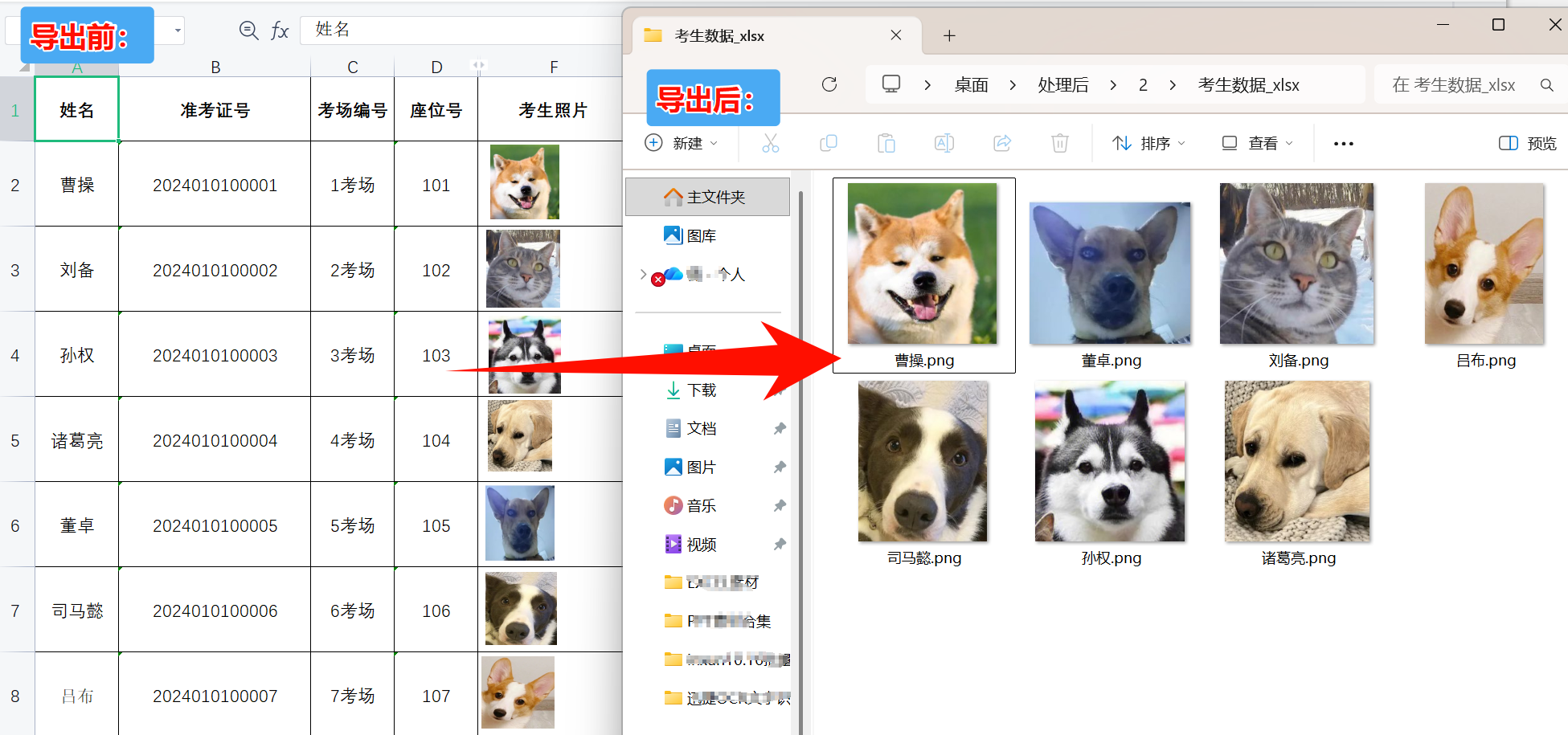
Excel图片导出并命名操作步骤
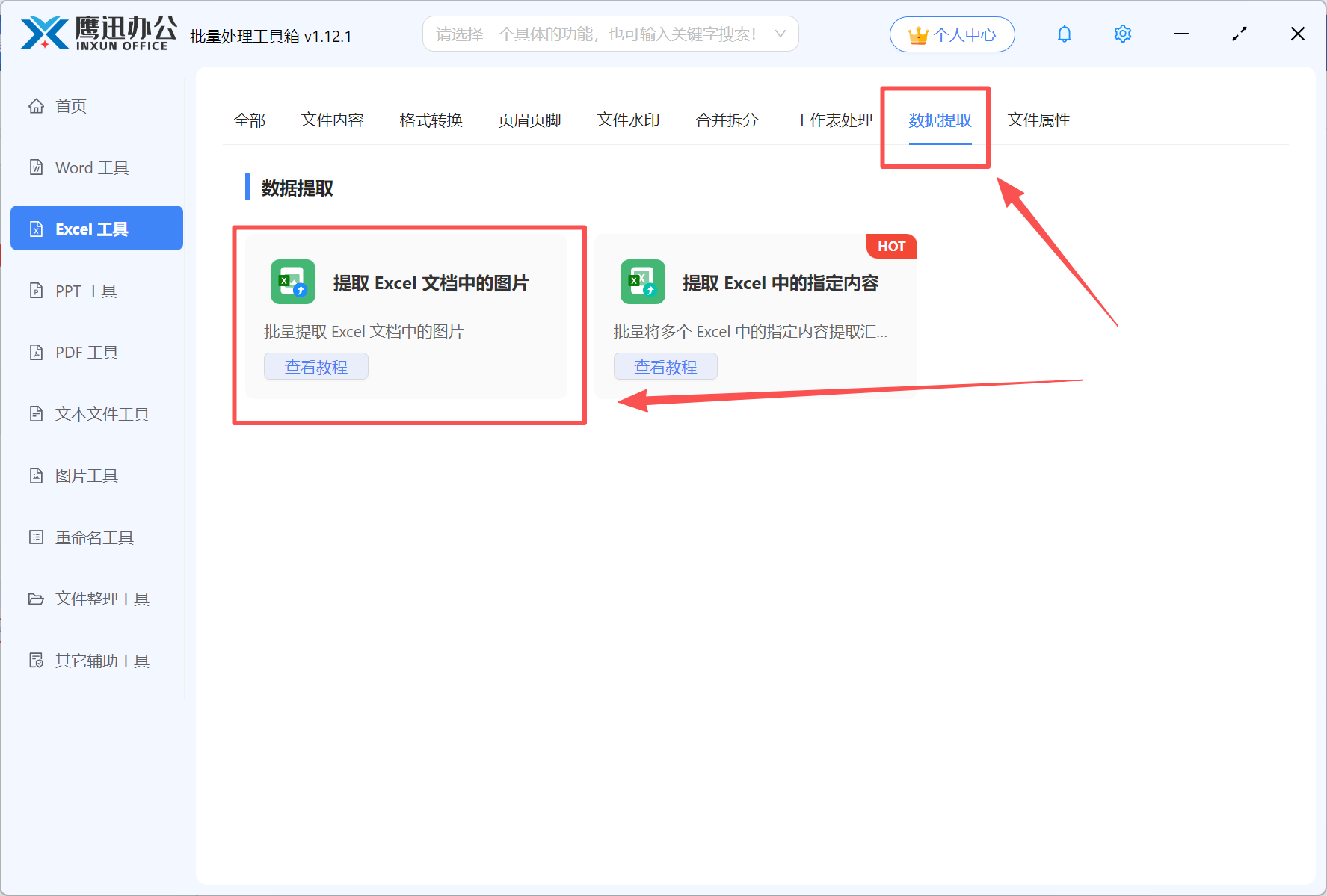
第一步、打开「鹰迅批量处理工具箱」,左侧选择「Excel工具」,在数据提取分类中选择「提取 Excel 文档中的图片」功能。
第二步、添加需要导出图片 Excel 文档。
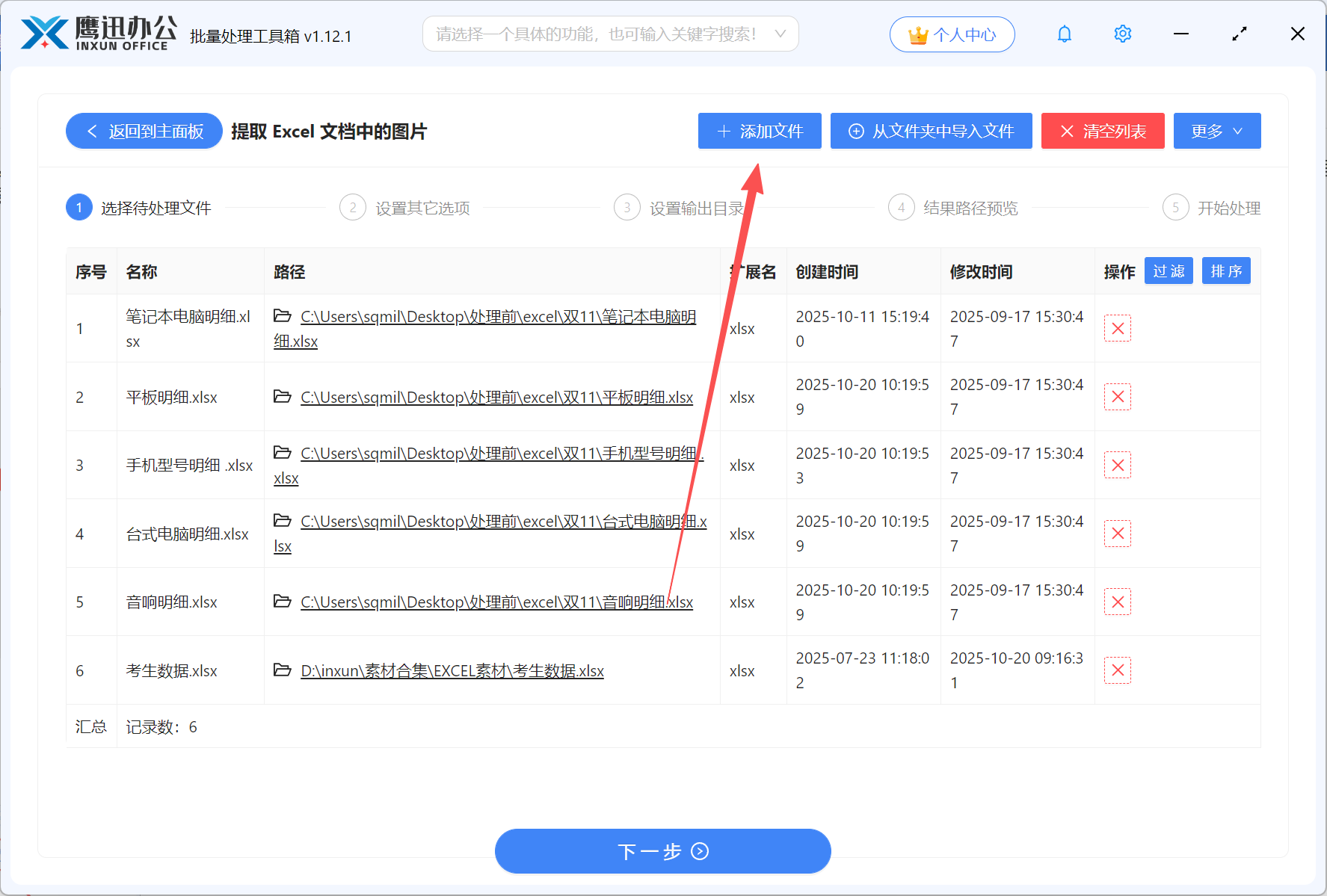
这里可以是单个文档,也可以同时选择多个Excel文档。
第三步、设定提取图片的命名方式
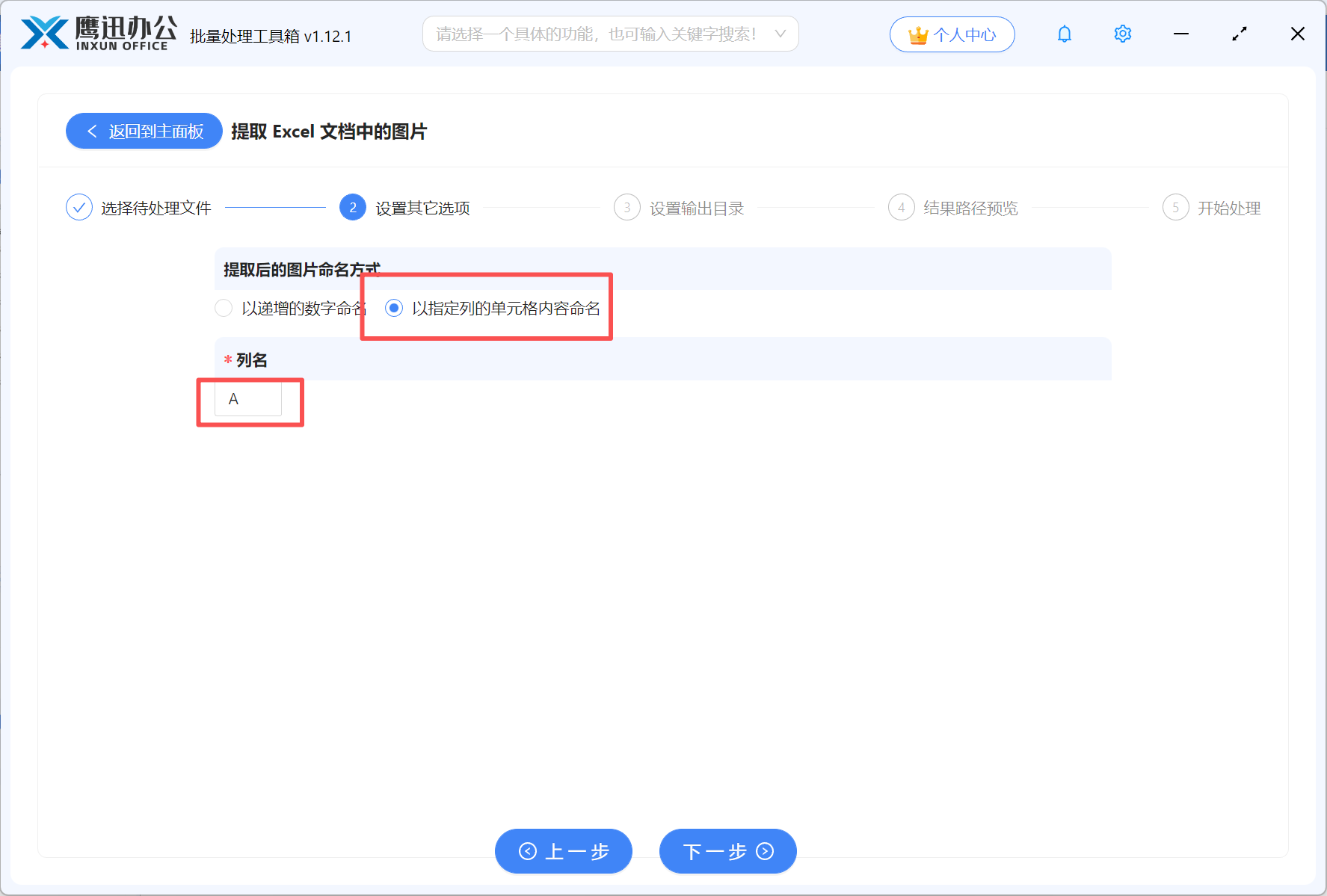
这里我们可以设置图片导出后的命名方式,假如我们想要用指定列的单元格来命名,就可以直接勾选【按指定列来命名】。
第四步、选择图片在电脑上保存的路径

第五步、excel表格图片导出并命名处理完成。
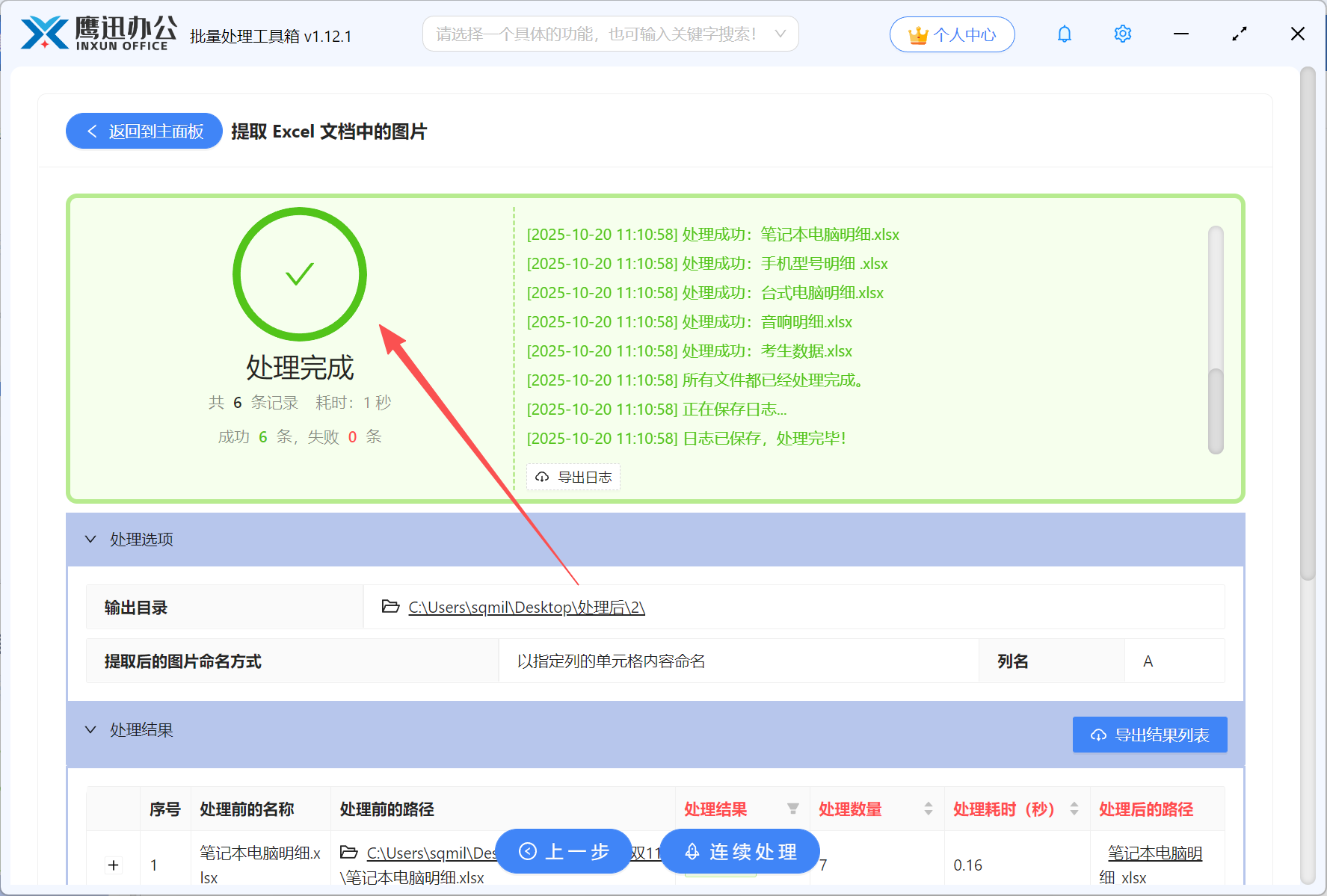
简单几步就全部操作好了,我们可以直接点击这里的输出目录查看处理后的图片保存结果。这里值得注意的是,如果我们的图片嵌入到单元格中了,我们需要现将嵌入的图片改成浮动图片,才能批量导出。
有了这个方法,再也不用担心图片数量多、命名要求复杂时手忙脚乱了。真的省时省力,操作简单效率高,以后整理Excel图片就靠它了。而且软件中还有非常多其他的功能,比如批量压缩图片、图片格式转换、按规则批量重命名文件等等,真心建议经常和文档打交道的朋友都可以来试试。