发票/报告PDF批量修改内容,告别逐页手动编辑
发票、报告等 PDF 文件一多,逐页手动编辑既慢又容易出错。使用「鹰迅批量处理工具箱」中的【按规则修改 PDF 内容】功能,可以在离线环境下批量替换或删除 PDF 里的指定文字,比如统一修改抬头名称、项目编号、日期、版本说明、备注信息等。无需反复打开文档逐页查找,导入多个 PDF 后按规则一次处理即可,更适合日常高频修订及对文件安全要求较高的办公场景。
一、为什么发票和报告类PDF最怕“手动改”?
和普通文档相比,发票、结算单、对账单、检测报告、项目报告这类 PDF 往往有两个共同特点:数量多、字段重复。一旦某个信息写错,或者需要统一更新,手动逐份处理就会变得非常痛苦。
比如:
- 发票备注里某个项目名称写错了,要全部统一修正
- 报告中的客户名称需要整体更新为新抬头
- 一批 PDF 中的日期、编号、版本说明需要同步替换
- 要删除“测试样张”“内部流转”“仅供参考”等多余文字
如果还是按传统方式,一份份打开、一页页查找,不仅浪费时间,而且很容易改漏。对于这种重复性很强的工作,更合适的方法其实是使用支持批量处理的 PDF 内容修改工具。
二、哪些场景特别适合批量修改?
这类功能并不只适用于某一种文档,而是凡是存在“相同字段统一修订”需求的 PDF,基本都适合。常见应用场景包括:
- 发票资料整理
批量修改备注、项目名、单位名称、说明内容等固定字段。 - 检测/审计/财务报告修订
统一更新报告抬头、客户名称、项目编号、出具日期等信息。 - 月度/季度批量文档更新
将“2024年第四季度”替换为“2025年第一季度”等重复字段。 - 模板文件清理
删除“示例文本”“测试内容”“内部使用”等不希望保留的文字。
三、批量修改前后是什么效果?
通过「按规则修改 PDF 内容」功能,可以对多个 PDF 中出现的相同文字统一处理。你只需要填写要查找的原文字,以及替换后的内容,软件就会自动按规则执行;如果不填写替换内容,也可以直接实现删除。

四、操作流程怎么走?
1、打开对应功能
运行「鹰迅批量处理工具箱」,在左侧找到PDF工具,再点击右侧的【按规则修改 PDF 内容】。这个功能的核心就是:针对 PDF 中固定出现的文字内容进行统一替换或删除。

2、一次性导入要处理的PDF
点击“添加文件”,把需要批量修改的发票、报告或其他 PDF 全部导入。文件多的时候,直接拖拽到窗口中也可以,操作更快。

3、设置替换规则
在规则设置区域中:
- 修改前内容:填写原来错误或需要调整的文字
- 处理后内容:填写新的正确内容
举几个更贴近实际的例子:
- 把“XX测试公司”替换为“XX科技有限公司”
- 把“项目编号:A2024”统一改成“项目编号:A2025”
- 把“仅供内部流转”删除掉
如果你是要删除某段固定文字,那么“处理后内容”直接留空即可。

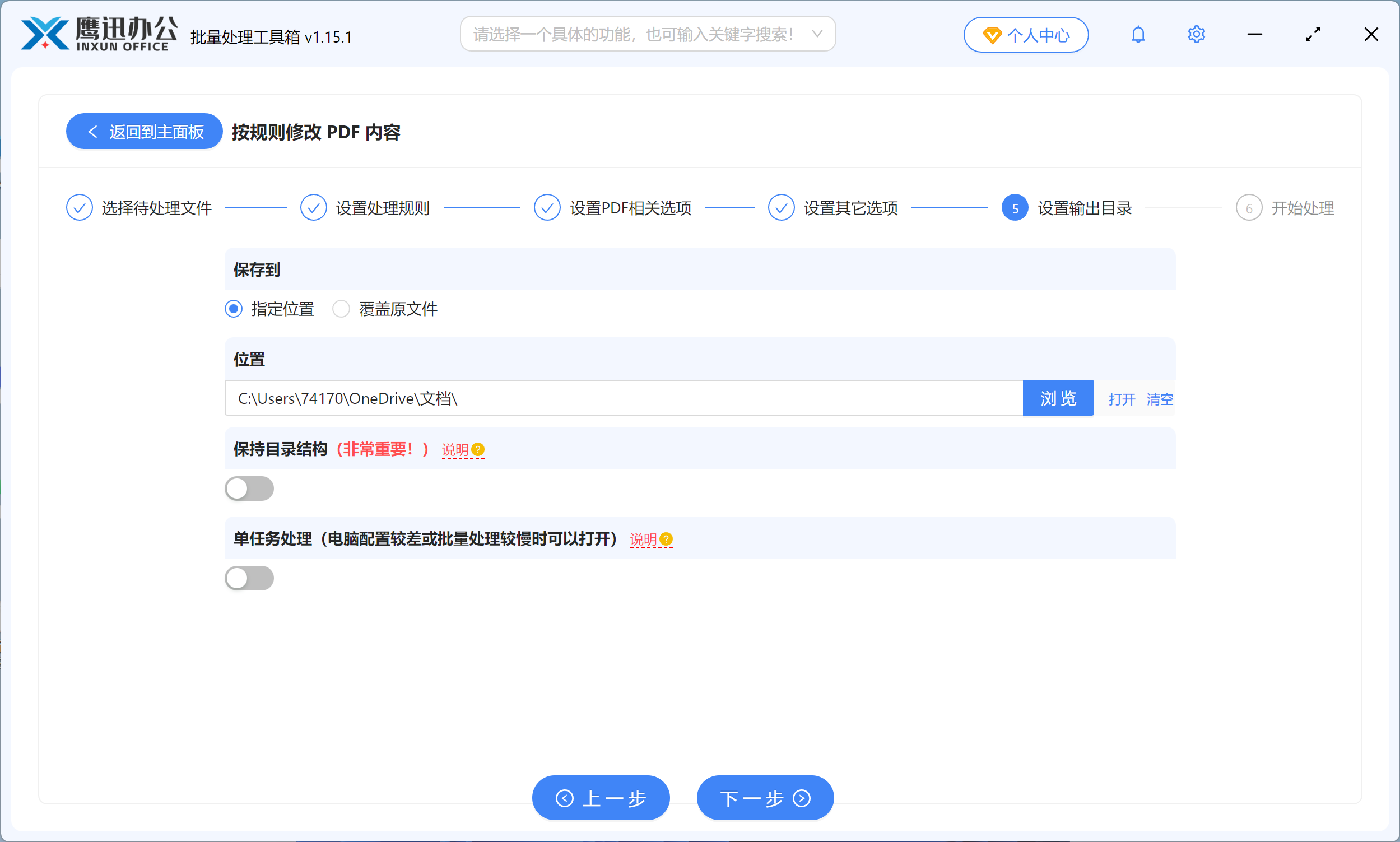
4、选择输出目录
建议新建一个单独文件夹作为输出位置。这样处理后的 PDF 会统一保存,便于后续检查,也不会覆盖或混淆原文件。
5、开始批量执行
设置完成后,点击“开始处理”,软件就会在本地离线环境下自动批量修改多个 PDF。处理结束后,直接到输出目录查看新文件即可。

五、为什么这类PDF修改更适合离线处理?
对于发票、报告、财务资料、客户文档这类内容,很多用户会更关注安全性和处理效率。相比在线上传修改,离线本地处理通常更有优势:
- 文件无需上传:更适合涉及客户信息、金额、合同、账务数据的文档
- 不用反复上传下载:批量文件处理更顺畅
- 内网环境也能使用:没有网络时同样可以操作
- 更适合重复修订任务:尤其适用于同一批文档同步更新内容
六、批量修改时,有哪些细节值得注意?
为了减少误改,实际使用时可以多注意下面几点:
- 先确认原文字是否一致:比如空格、符号、全半角不同,都会影响匹配
- 建议先小批量测试:先拿 1-2 份 PDF 试一下替换效果,再批量处理
- 输出到新文件夹:方便保留原始文件,后续比对更轻松
- 规则尽量具体:如果原文字过于常见,可能会改到不该改的位置
七、常见问题
Q:只能改发票和报告吗?
A:不是。只要是 PDF 中的指定文字内容需要统一替换或删除,都可以使用这个功能,包括通知、合同、制度文件、报价单、手册等。
Q:可以删除“备注”“测试样张”之类的固定内容吗?
A:可以,把“修改前内容”填上,需要删除的文字,“处理后内容”留空即可。
Q:这个过程需要联网吗?
A:不需要,支持本地离线处理。
Q:批量处理后原文件会消失吗?
A:建议单独设置输出目录,一般处理后会生成新的文件,原始 PDF 仍可保留。
八、总结
如果你经常需要修改发票、报告、对账单、项目资料等 PDF,而且修改内容大多是重复字段,那么用「鹰迅批量处理工具箱」中的 【按规则修改 PDF 内容】 会比手动逐页编辑省事得多。它支持离线批量替换和删除指定文字,适合统一修正抬头、编号、日期、版本说明、备注信息等常见内容。对需要效率、也重视文件安全的办公用户来说,这种处理方式会更实用。与其一份份翻、一页页改,不如直接按规则一次处理完。