如何把几百张DWG图纸快速批量转成PDF?工程投标必备
DWG批量转PDF是工程投标和图纸归档中的高频需求,借助「鹰迅批量处理工具箱」可以一键将几百张CAD图纸快速批量转换为标准PDF文件,无需逐张打开AutoCAD手动操作。该工具支持自定义图幅、线宽、颜色等参数,特别适合建筑设计师、工程造价人员、施工单位投标人员等需要大批量处理DWG图纸的专业用户。
一、什么场景需要把DWG图纸批量转成PDF?
搞工程的朋友都知道,DWG图纸转PDF几乎是绕不开的日常操作。但一张一张打开AutoCAD再另存为PDF,几百张图纸下来,光等软件加载就够喝好几壶茶了。以下这些场景,你一定不陌生:
- 工程投标文件制作:招标方要求提交PDF格式图纸,动辄几百张施工图需要统一转换归档
- 设计评审与会签:发给甲方或监理审图,PDF格式通用性更强,不用担心对方没装CAD
- 施工现场查阅:施工人员用手机或平板直接看PDF图纸,无需在现场安装AutoCAD
- 项目竣工归档:档案管理部门通常要求提交PDF版本的竣工图纸,便于长期电子化存档
- 跨部门协作共享:预算部、采购部等非设计部门查看图纸,PDF比DWG文件友好得多
如果你只是偶尔转一两张图,手动操作也能接受。但当你面对一个项目几百张甚至上千张DWG文件时,手动逐张转换不仅效率低下,还极容易出错——漏转、图幅错误、线宽丢失……任何一个小失误都可能影响投标结果。
二、DWG批量转PDF效果预览
DWG批量转PDF处理前效果
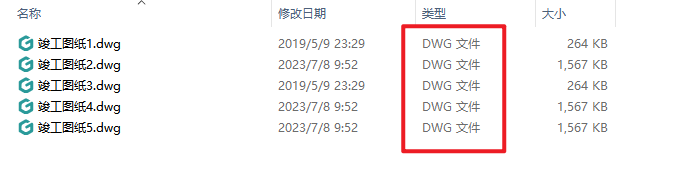
处理前是一整个项目文件夹中的几百张DWG格式CAD图纸,文件数量多、格式不统一,无法直接用于投标提交或在线分享。
DWG批量转PDF处理后效果
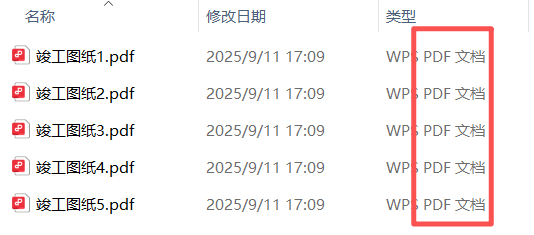
转换完成后,每一张DWG图纸都对应生成了一个标准PDF文件,图纸内容清晰完整、图层线宽保留准确,文件命名与原图一一对应,可以直接用于投标装订或电子归档。
三、DWG几百张图纸批量转PDF操作步骤
步骤1:打开DWG转PDF工具
下载并打开「鹰迅批量处理工具箱」→ 在左侧菜单选择「CAD工具」→ 点击「DWG批量转PDF」进入转换界面。
该功能无需安装AutoCAD即可独立运行,能够直接读取DWG和DXF格式文件,启动速度远快于传统CAD软件。

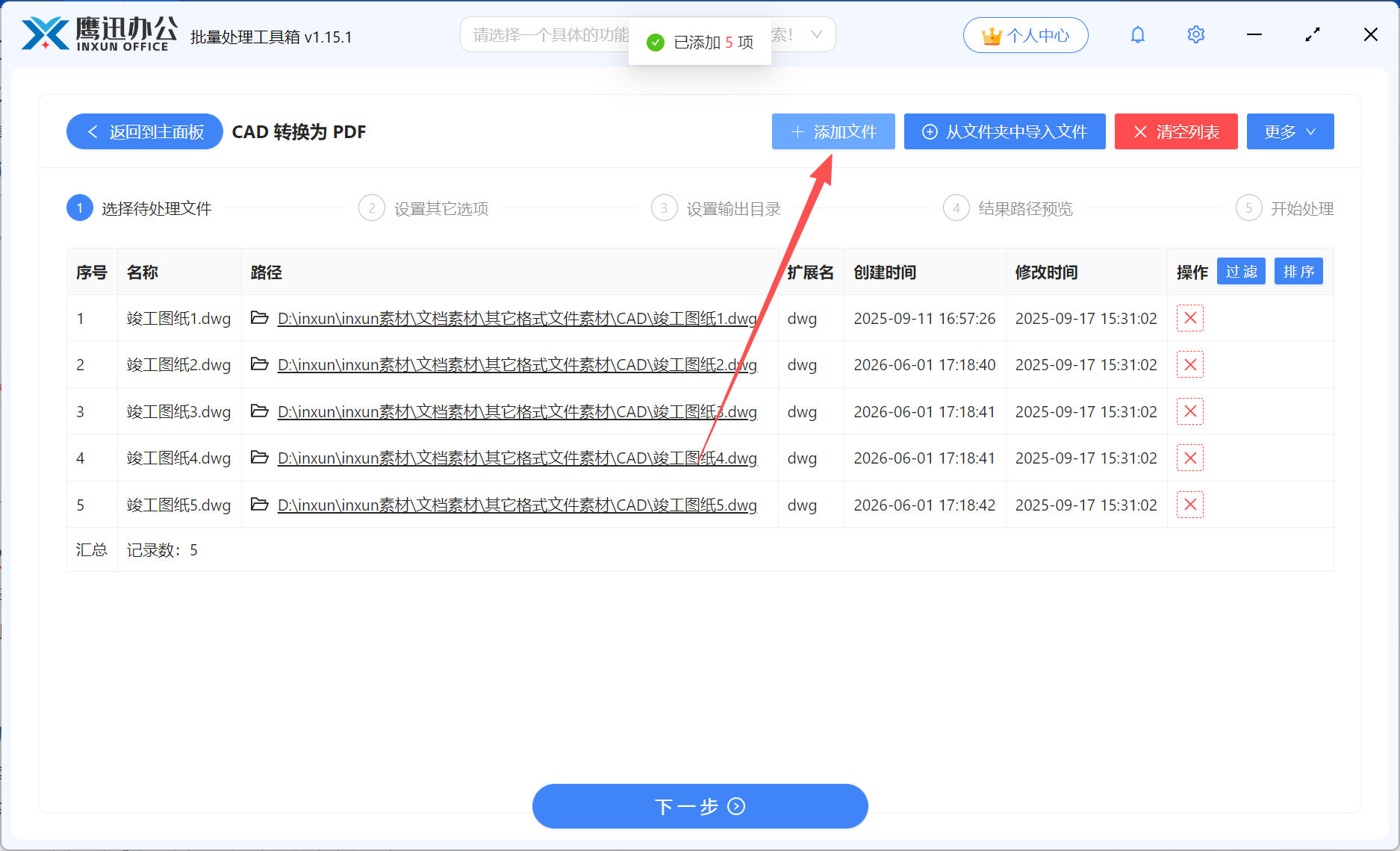
步骤2:添加需要转换的DWG图纸文件
点击「添加文件」按钮逐个选择DWG文件,或点击「从文件夹中导入文件」直接导入整个项目目录下的全部图纸。你也可以将文件或文件夹直接拖拽到软件窗口中。
软件支持一次性添加几百甚至上千张DWG文件,文件列表会清晰显示每个文件的名称、大小和路径信息,方便确认是否遗漏。
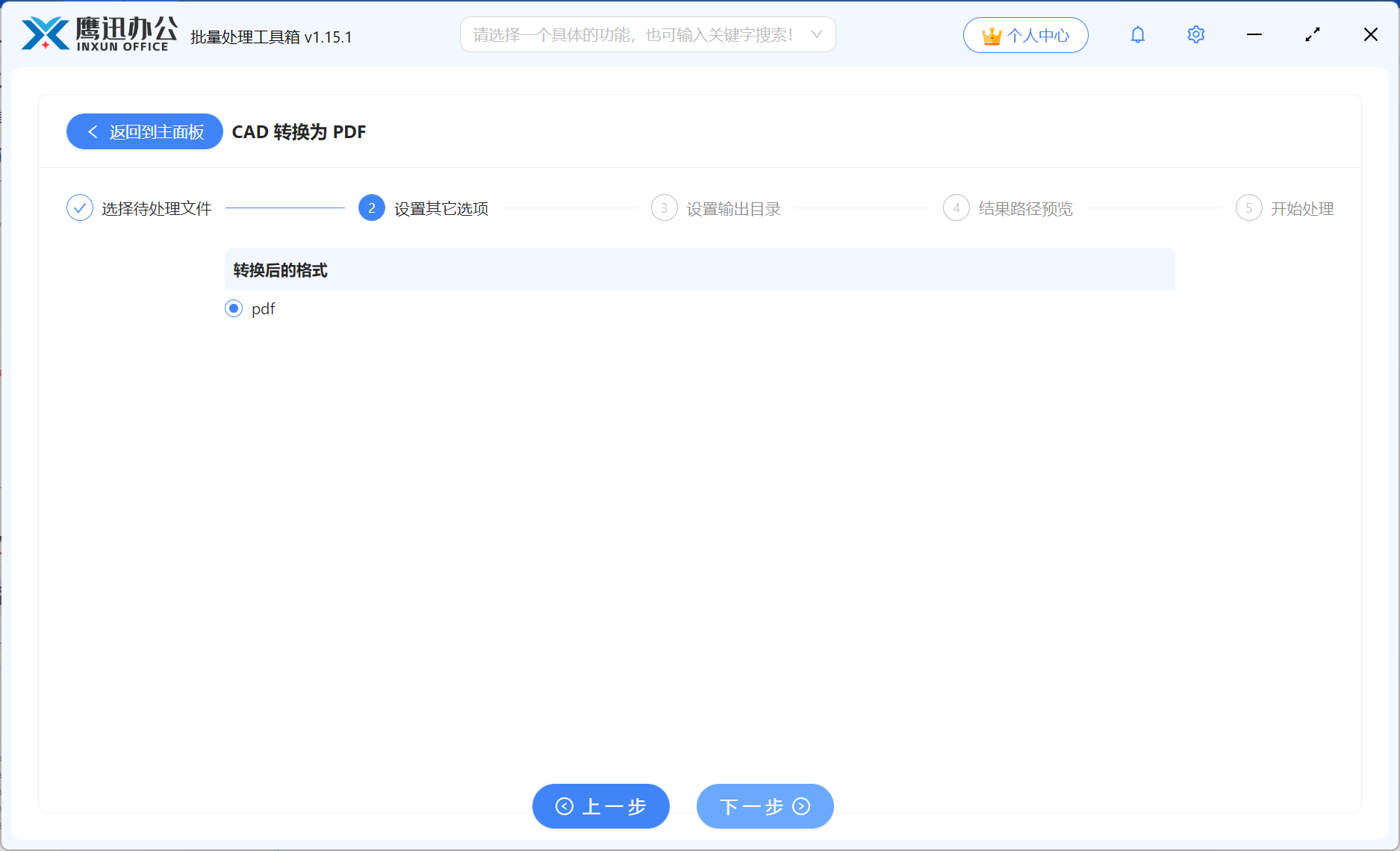
步骤3:设置DWG转PDF的转换参数
步骤4:选择转换后PDF文件的保存位置
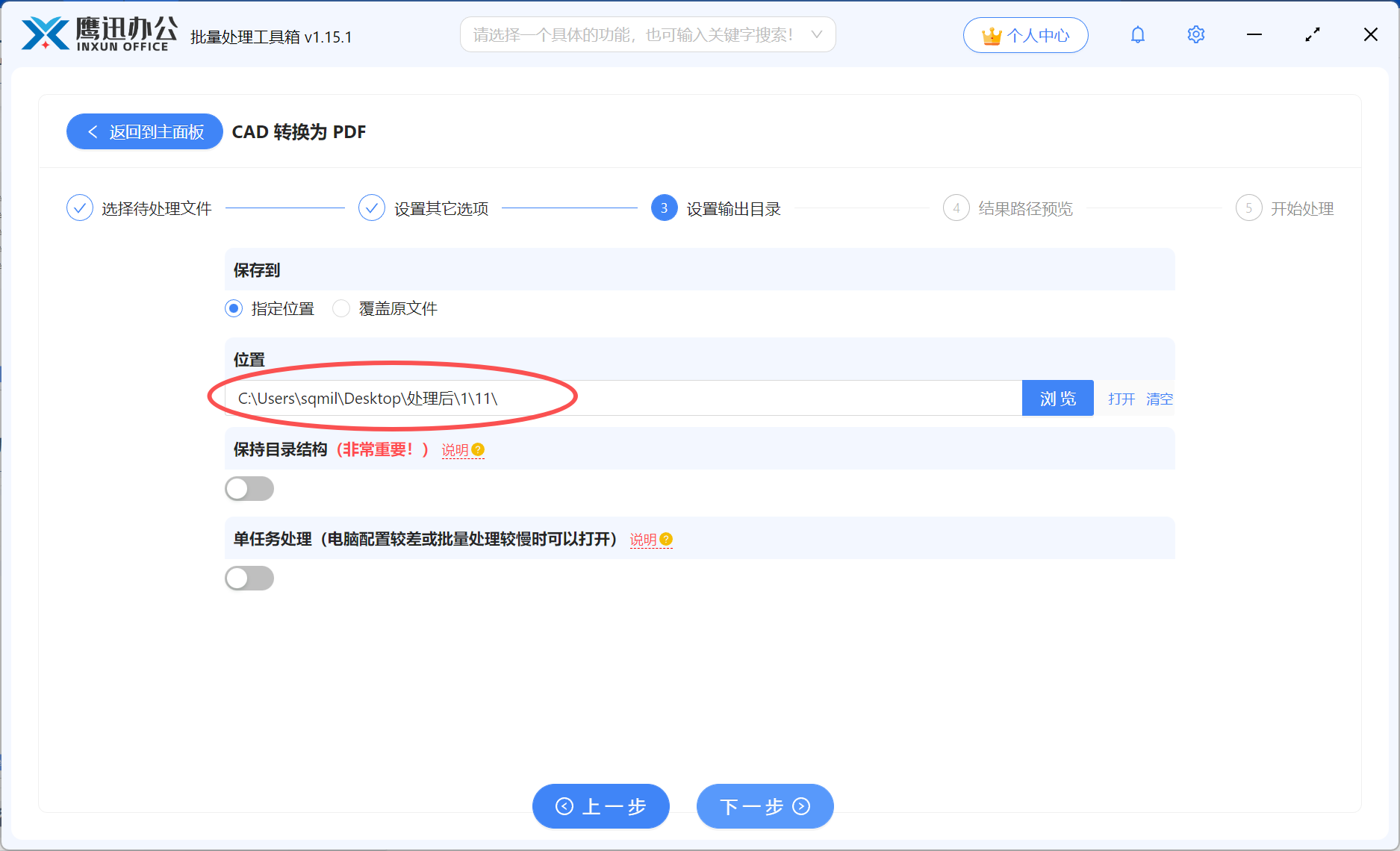
点击「输出目录」选择PDF文件的保存路径。建议在项目文件夹下新建一个"PDF输出"子目录,便于后续统一整理和投标装订。
软件支持「保持原目录结构」选项,如果你的DWG文件按专业分布在不同子文件夹中(如建筑、结构、水电),转换后的PDF也会自动保持相同的文件夹层级结构,无需手动二次整理。
步骤5:批量DWG转PDF完成
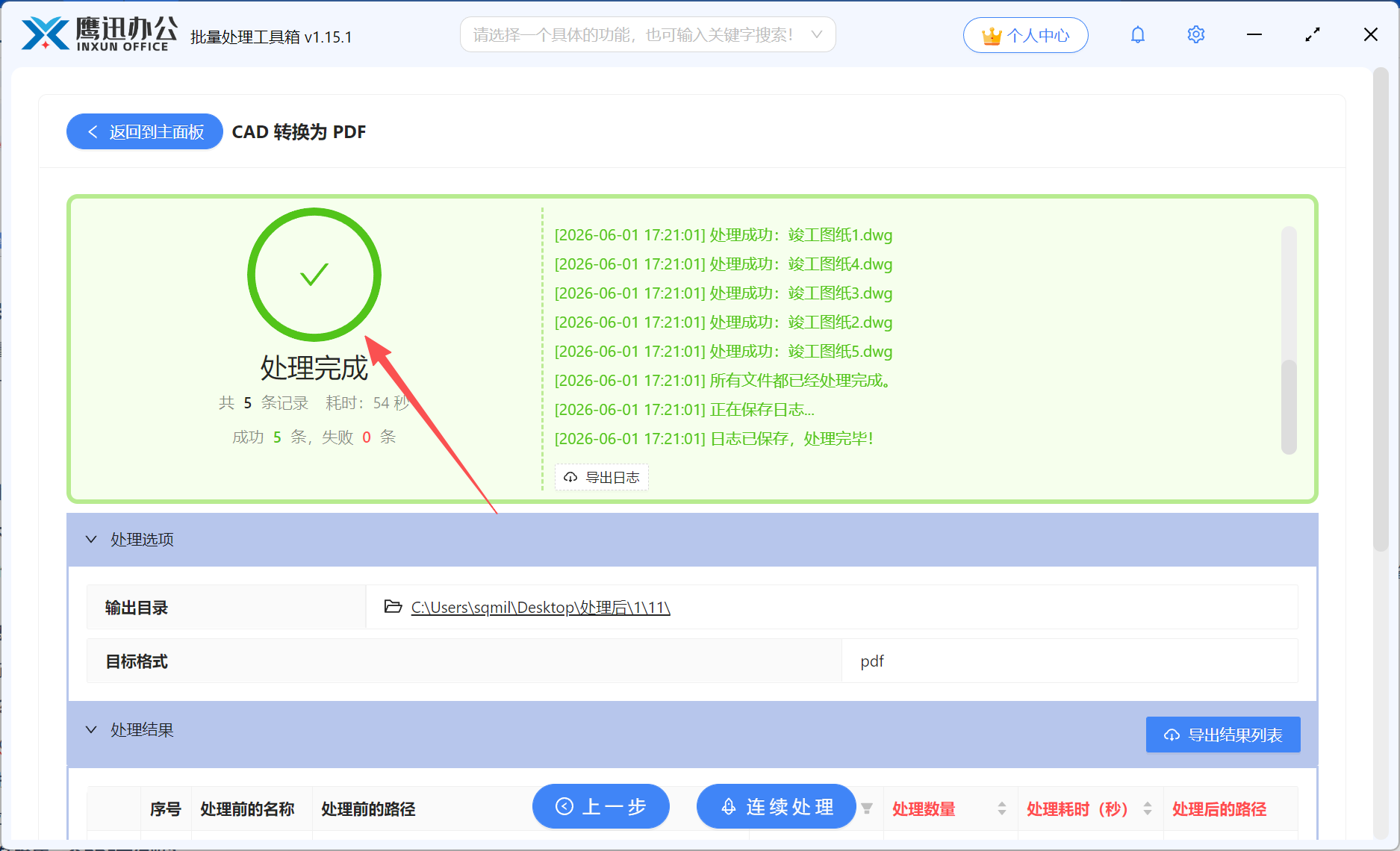
开始处理后,软件会逐一解析并转换每张DWG图纸,实时显示处理进度和当前正在转换的文件名称。
几百张图纸的转换通常只需要几分钟即可全部完成,比逐张打开AutoCAD手动操作节省数小时时间。转换完成后软件自动弹出输出文件夹,你可以立即检查每一份PDF的效果,确认无误后直接用于投标提交或归档。
四、DWG批量转PDF的常见问题FAQ
Q:没有安装AutoCAD也能转换吗?
A:完全可以。
Q:可以把多张DWG图纸合并转换成一个PDF文件吗?
A:支持。我们可以借助工具中两个功能来实现,先单个转为PDF文件,再使用【PDF 合并成单个文件】功能进行文档合并。
Q:转换速度大概怎么样?几百张图纸要多久?
A:转换速度取决于图纸的复杂程度和电脑配置。我们是本地化处理,文档不用上传到服务器,所以相对速度更快,相比手动操作效率提升几十倍。
Q:转换出来的PDF可以直接选择为黑白吗?
A:可以实现。我们先用这个功能转换为pdf,再借助工具中的【彩色 PDF 转换为黑白色】功能,将转好的PDF文档转为黑白版本。
五、DWG批量转PDF的使用总结
本文详细介绍了如何使用「鹰迅批量处理工具箱」将几百张DWG图纸快速批量转换为标准PDF文件,彻底告别逐张打开CAD手动转换的低效操作。整个流程只需五步:打开工具 → 批量添加DWG文件 → 设置转换格式→ 指定保存目录 → 一键启动转换,几百张图纸几分钟搞定。工具支持自动识别图幅、保持目录结构、合并输出等实用功能,转换后的PDF线宽准确、文字清晰,完全满足投标和归档要求。
此种方法特别适合建筑设计师、结构工程师、工程造价人员、施工单位投标专员以及档案管理人员等需要频繁处理大批量CAD图纸的专业用户。如果你也有类似的需求,赶紧来试试这种高效批量的方法吧,让你的投标准备工作效率翻倍!