批量打印太麻烦?教你先把多个PDF合并成一个文件更省时间
批量打印多个PDF时,最耗时间的往往不是打印本身,而是反复打开文件、检查顺序和逐个发送打印任务。通过PDF合并功能,可以先把多个文档整合成一个文件,再统一打印,操作会顺畅很多。它支持批量导入、离线本地处理、按文件夹分别输出和自定义命名规则,特别适合打印合同、讲义、清单、说明文件和各类附件资料的人使用,能明显减少重复步骤。
一、为什么打印前先合并PDF更省事?
很多人打印资料时习惯直接选中一堆PDF逐个打印,但文件一多,就容易出现顺序错、漏打、重复打印等问题。先合并再打印,通常更稳:
- 减少反复打开文件:只需要操作一个总PDF
- 打印顺序更可控:按需要整理好后一次输出
- 不容易漏文件:所有内容集中在一个文档里
- 更适合整套资料打印:合同包、培训材料、课件等尤其方便
- 打印店沟通更简单:只发一个文件即可
二、打印前PDF合并效果预览
PDF合并处理前后效果
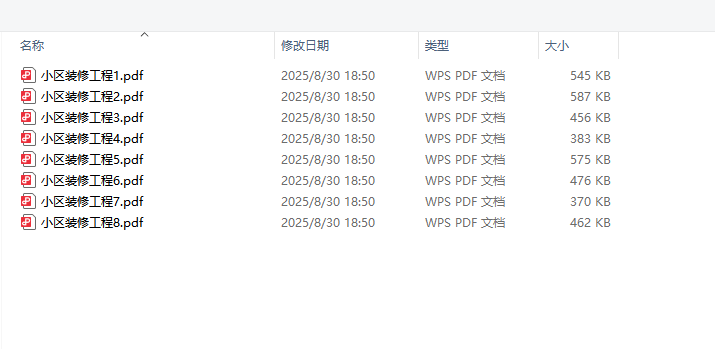
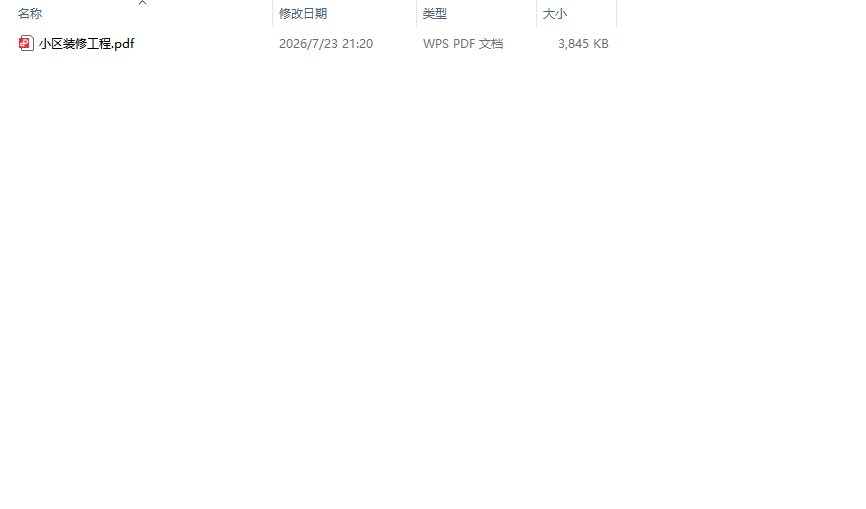
合并完成后,只需打开一个文件就能统一检查页面和打印设置,省去不少重复步骤。
三、打印前把多个PDF合并成一个文件的步骤
步骤1:找到PDF合并功能
在左侧选择PDF工具,再在右侧合并拆分中点击PDF 合并成单个文件。

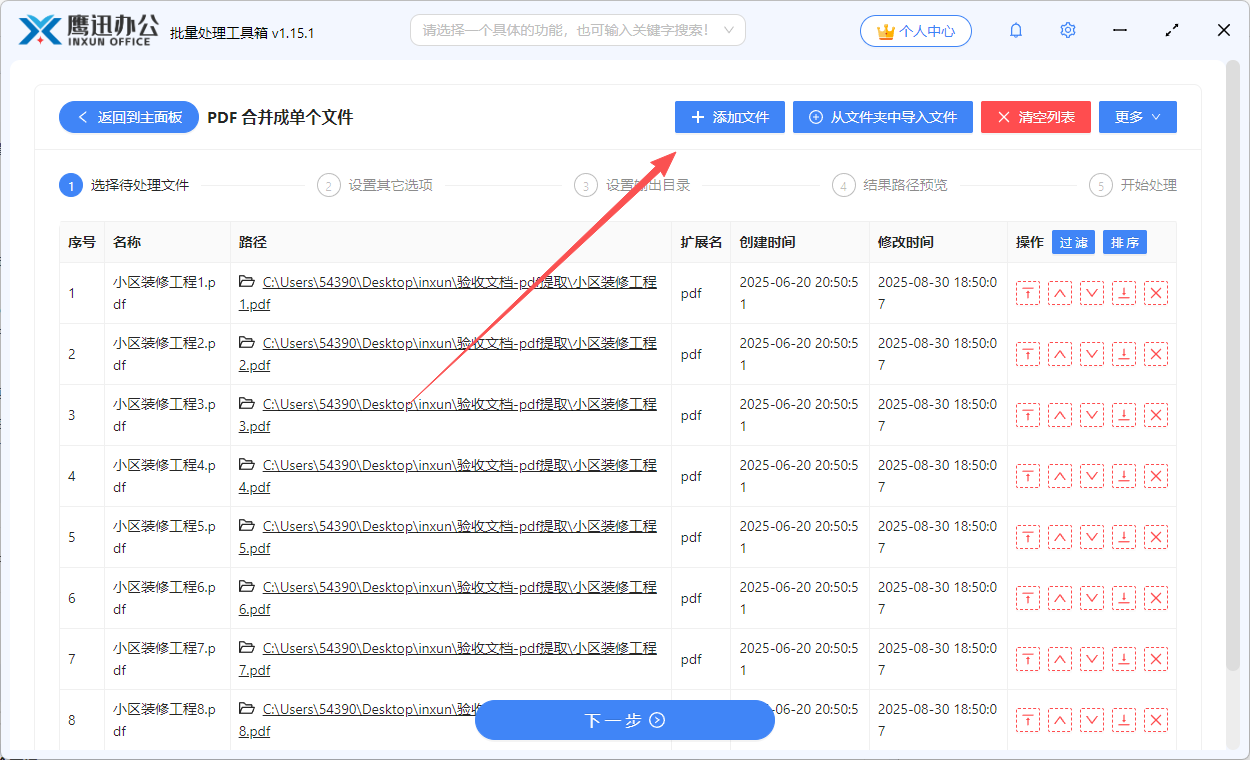
步骤2:添加准备打印的PDF文件
把待打印资料一次性加入列表。建议先按打印先后顺序整理文件名,比如001封面、002正文、003附件,这样能减少后续返工。
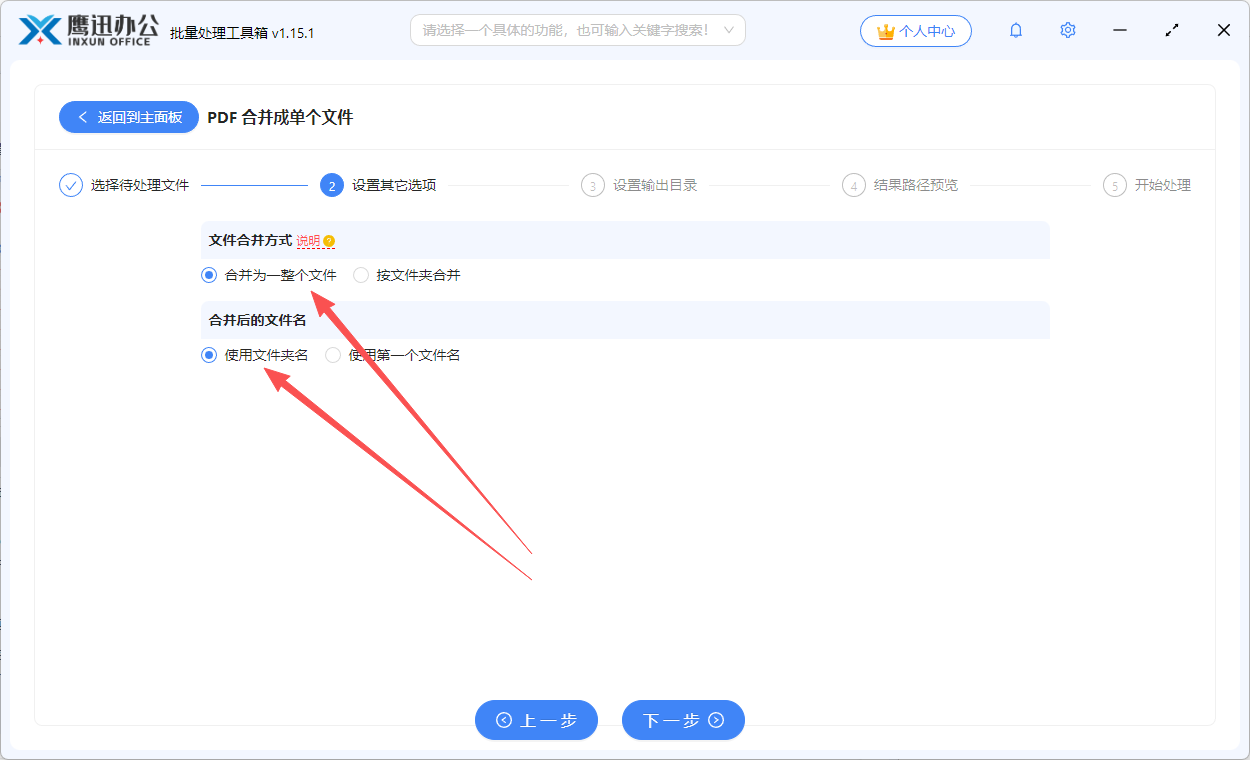
步骤3:设置合并模式
打印前通常建议选择合并为一整个文件,这样最终只生成一个PDF,最适合统一打印。如果是多个批次资料一起处理,也可以选择按文件夹合并,每个目录输出一个结果文件。
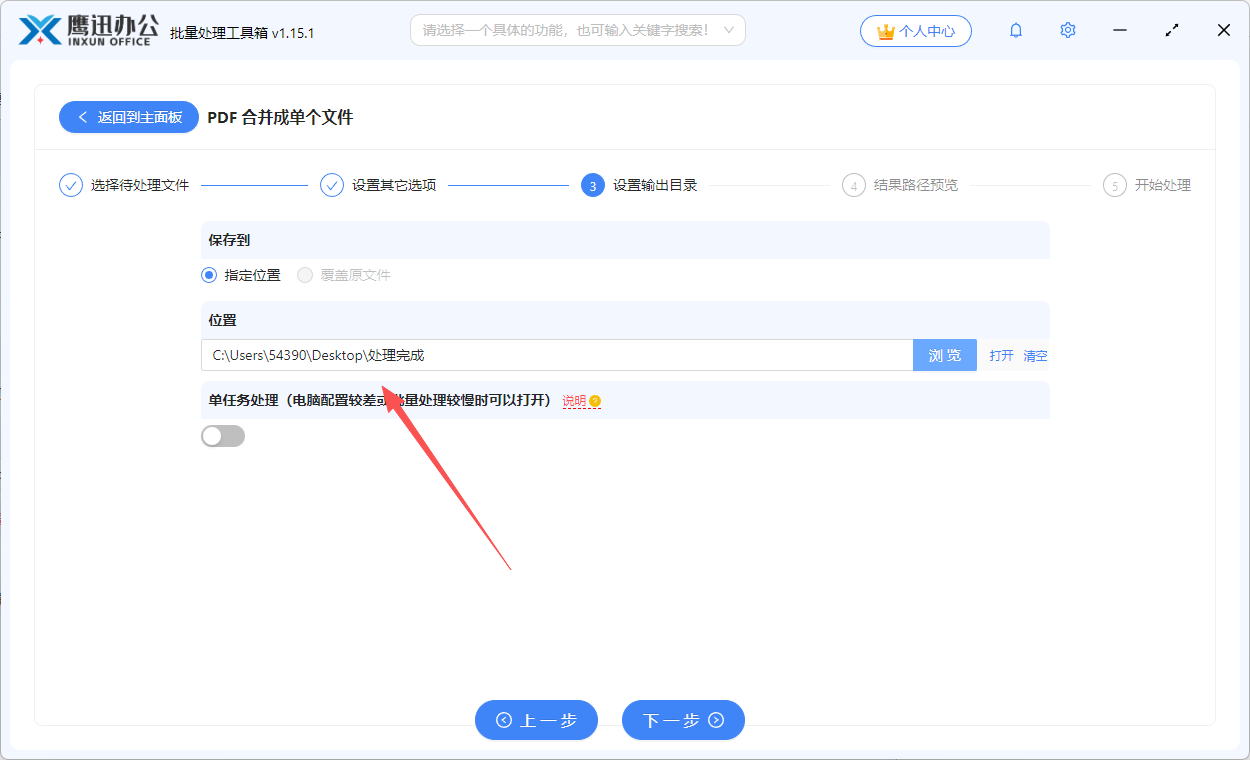
步骤4:选择输出目录
设置好合并结果的保存位置,建议放到桌面或单独的打印目录里,便于立刻找到并进行打印。
步骤5:完成合并后统一打印
点击开始处理,生成总PDF后再打开打印即可。这样既能减少操作次数,也更容易提前检查页序和内容是否完整。

四、常见问题FAQ
Q:打印前先合并,最大的好处是什么?
A:最大的好处是省步骤。打开、检查、打印都只面对一个文件,不容易漏打或打乱顺序。
Q:适合合并后打印的资料有哪些?
A:像合同包、培训讲义、课程资料、审批附件、项目清单这类整套文档最适合。
Q:如果我只想每个文件夹各打印一套怎么办?
A:可以先用“按文件夹合并”,这样每个目录生成一个PDF,再分别打印即可。
Q:打印前为什么建议先单独保存结果文件?
A:因为这样更方便快速定位打印文件,也能避免原始资料和结果文件混在一起。
Q:合并后还要再检查吗?
A:建议简单浏览首页、目录页和结尾页,确认顺序和内容无误后再打印。
五、使用总结
这篇文章解决的是批量打印多个PDF时,如何通过先合并文档来减少重复操作的问题。实际流程很简单:进入PDF合并功能,添加待打印文件,选择合并为一个文件或按文件夹输出,再设置保存位置,最后生成结果后统一打印。对于经常打印整套资料的办公人员、教师、学生和行政人员来说,这种方式更高效,也更不容易出错。如果你平时总被一堆PDF打印任务拖慢节奏,可以先试试这个整理思路。