身份证号码批量提取软件|支持姓名、性别、民族、住址自动识别
身份证号码批量提取软件推荐使用鹰迅 OCR,可自动识别身份证人像面中的姓名、性别、民族、出生日期、住址、公民身份号码等信息,并支持批量导出结果,减少手工录入时间。对于人事行政、财务报销、档案整理、客户资料登记、门店业务办理等场景尤其适用。识别完成后,还能结合【导入 Excel 修改文件名】功能,按提取结果批量重命名身份证照片,整理资料更高效,适合经常处理证件图片的办公人员使用。
一、什么场景需要批量提取身份证信息?
在日常办公中,很多岗位都需要从身份证照片中整理信息。如果一张张手动查看、复制、录入,不仅费时间,还容易输错。尤其是资料量一多,姓名、身份证号、住址这类字段特别容易出现漏填、错填的情况。
这类场景就很适合使用身份证号码批量提取软件,直接识别证件照片中的关键信息,统一导出处理。
- 员工入职资料整理:快速提取姓名、身份证号、住址等信息,方便建立员工档案
- 客户身份信息登记:适合门店、服务窗口、会员登记等业务场景
- 财务及报销审核:识别身份证资料,减少手工录入工作量
- 档案数字化归档:批量读取证件信息后统一归类保存
- 身份证照片重命名整理:提取结果后可进一步按姓名、身份证号等规则批量改名
二、身份证号码批量提取效果预览
身份证信息识别效果预览
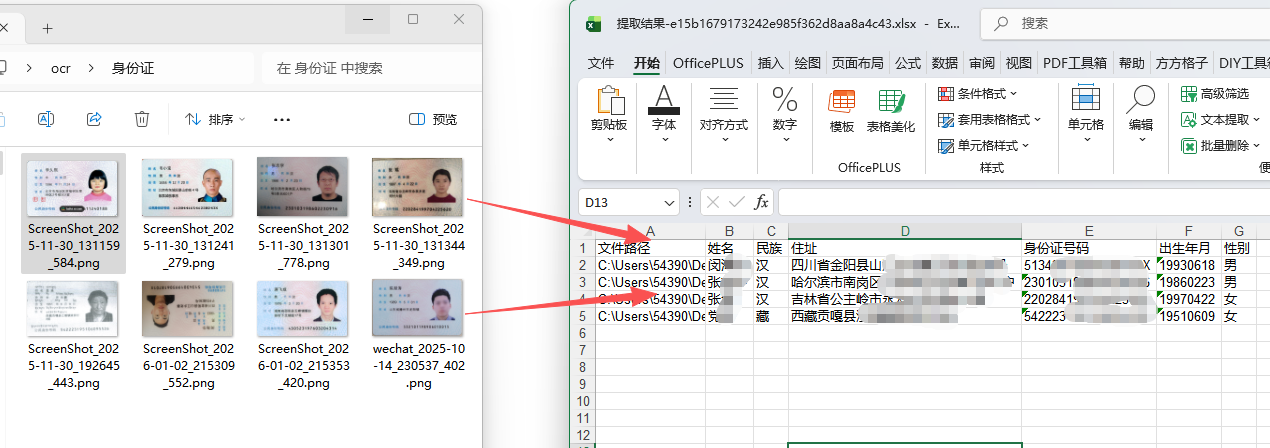
通过鹰迅 OCR 识别后,身份证人像面中的姓名、性别、民族、出生日期、住址、公民身份号码等内容都可以自动提取出来,适合后续导出、校对和批量整理。
三、身份证号码批量提取操作步骤
步骤1:打开身份证识别功能
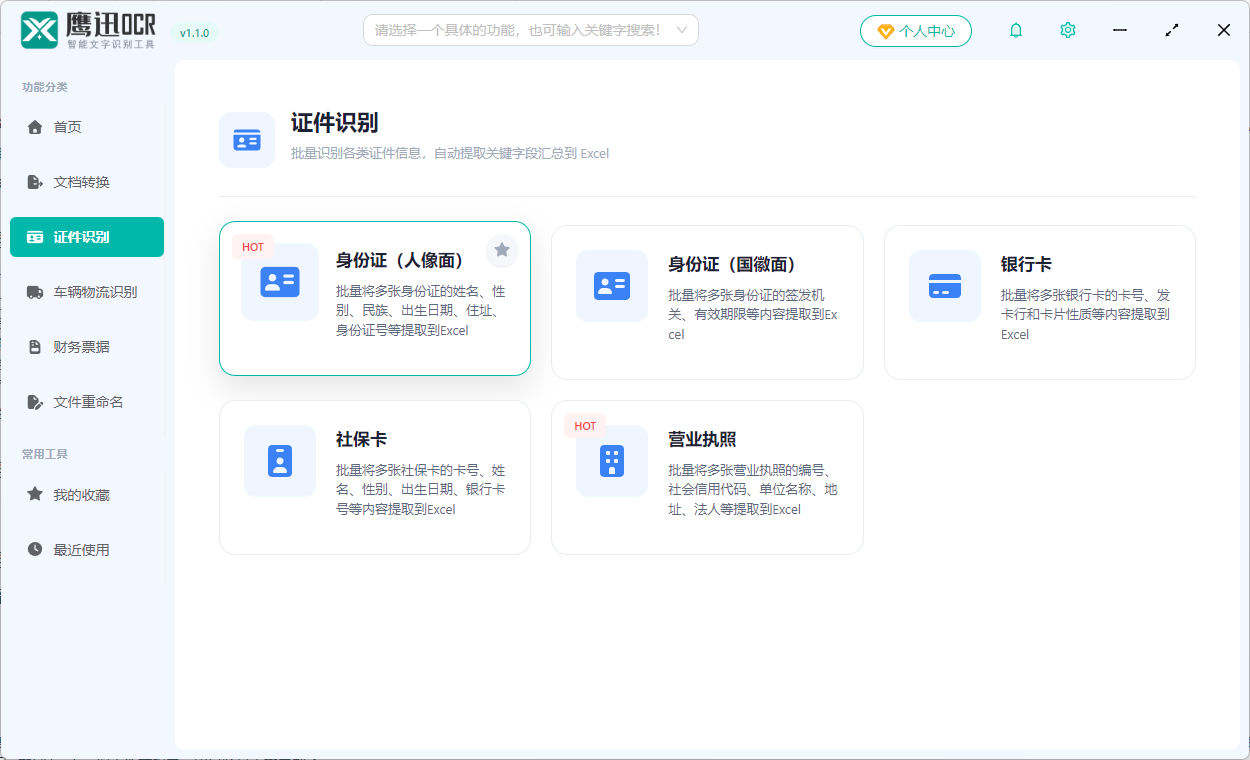
下载并打开鹰迅 OCR,在左侧选择【证件识别】,右侧点击【身份证(人像面)】,进入身份证信息提取界面。
步骤2:添加需要识别的身份证照片
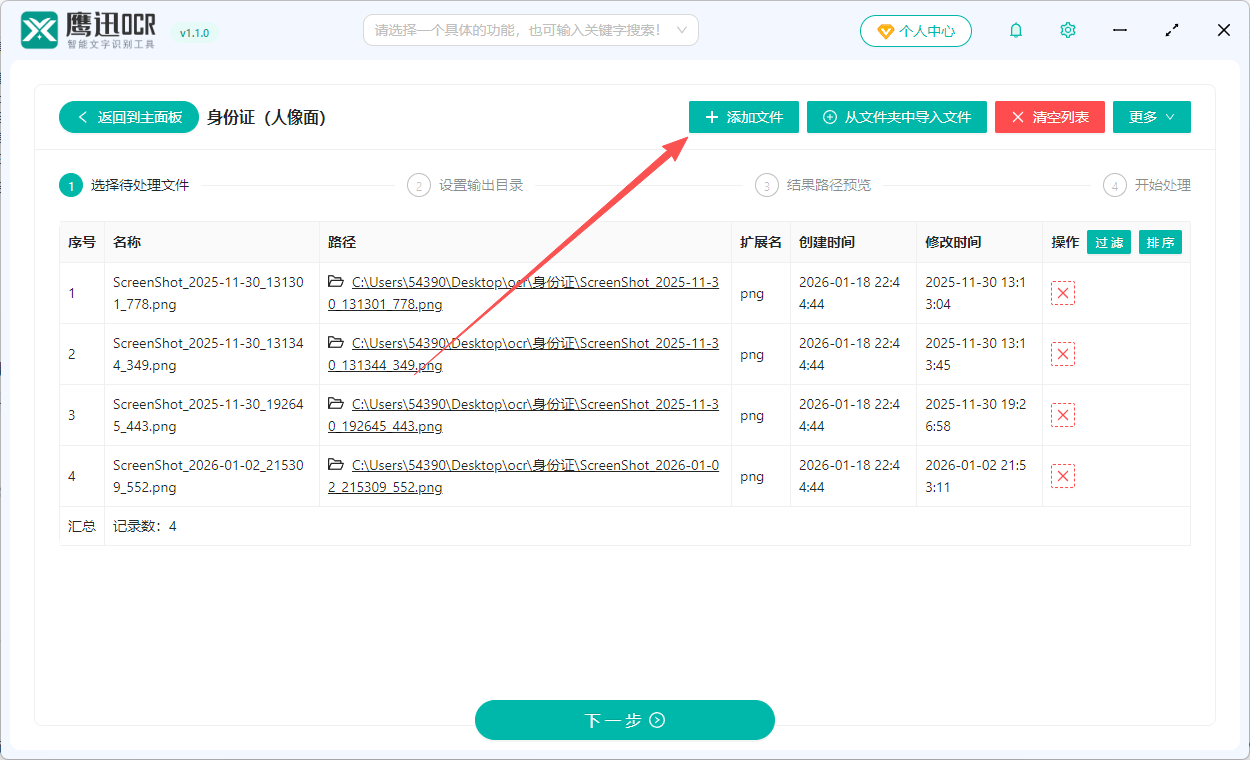
点击【添加文件】,或者直接将身份证图片拖拽到软件窗口中。支持批量添加多张身份证照片,适合一次性处理大量资料。
如果图片拍摄清晰、信息完整,识别准确率会更高。建议尽量使用无遮挡、无反光、边缘完整的身份证照片。
步骤3:设置输出目录
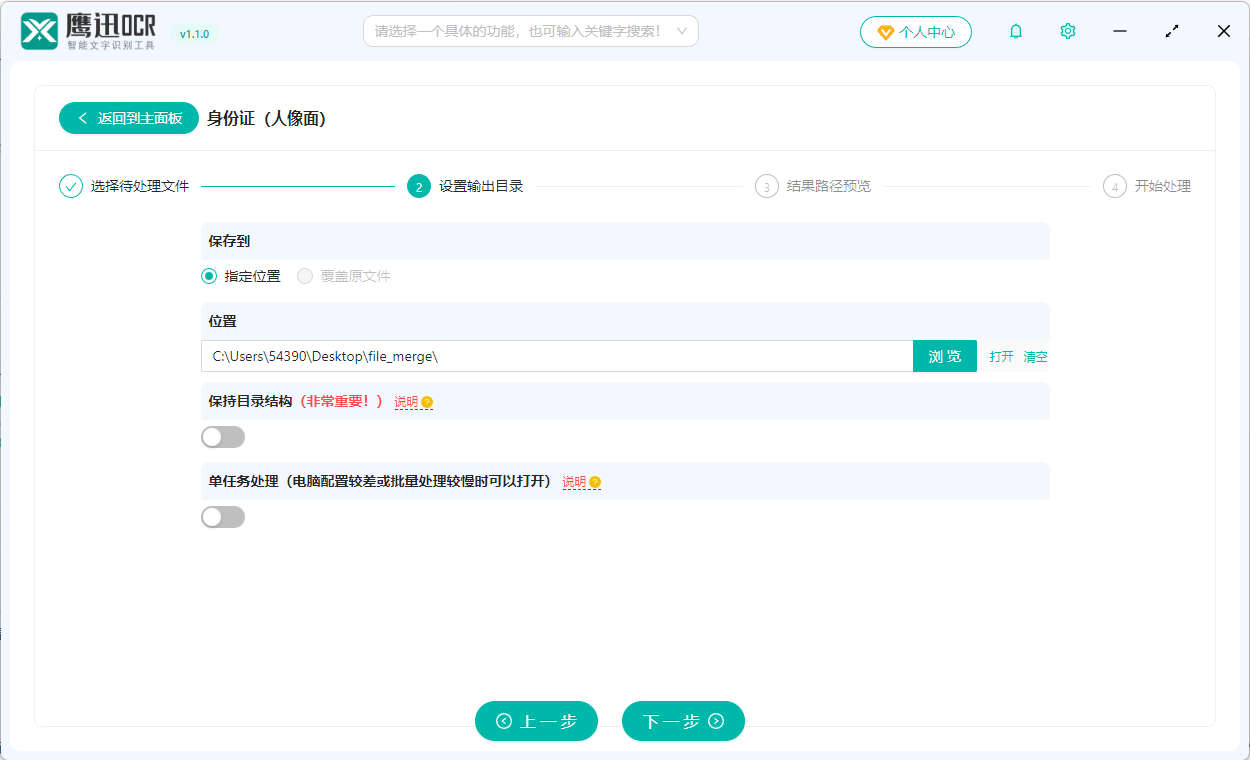
在开始识别前,先设置好结果保存位置。点击【输出目录】,选择一个方便查找的文件夹,用于保存识别后的结果文件。
如果后续还要做表格整理或重命名操作,建议单独建立一个项目文件夹,便于统一管理。
步骤4:开始批量提取身份证信息
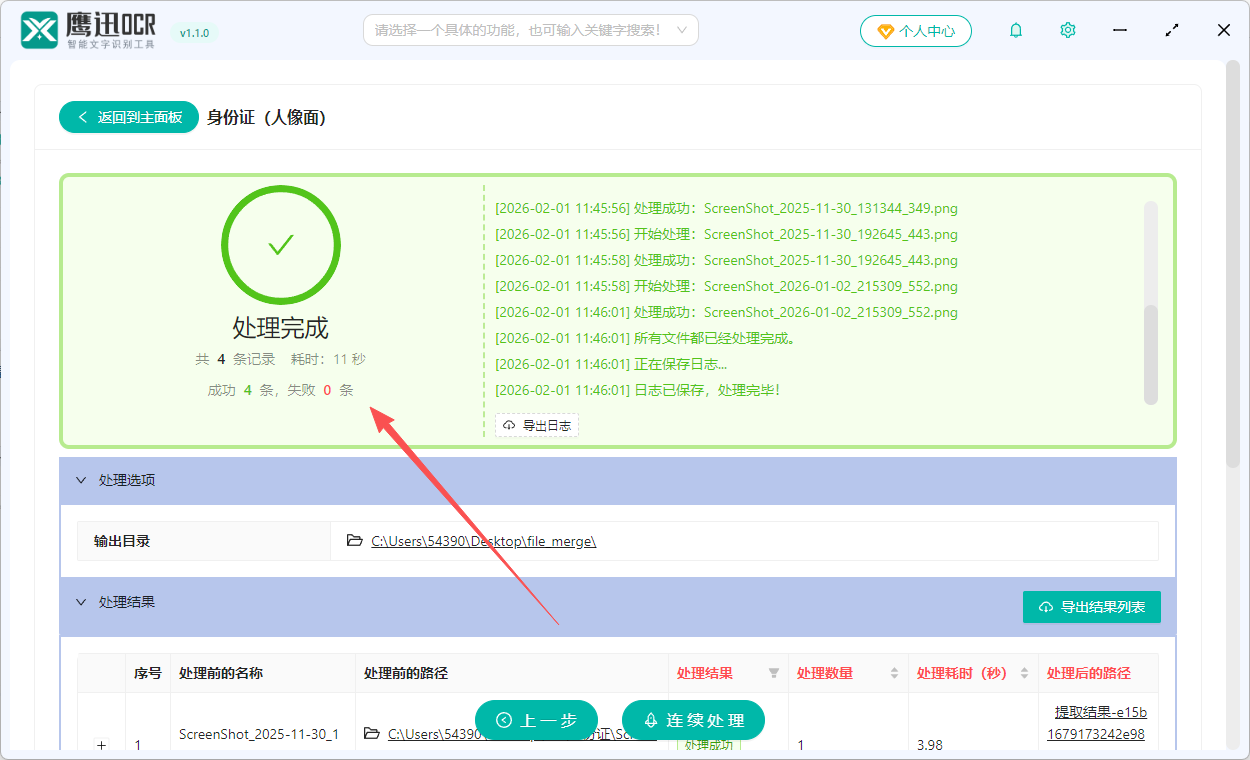
确认文件和输出位置无误后,点击【开始识别】,软件会自动批量读取身份证人像面中的信息字段。处理完成后,可直接查看提取结果。
步骤5:按识别结果批量重命名身份证照片
如果你还需要把杂乱无章的身份证图片文件名整理规范,可以继续使用软件中的【导入 Excel 修改文件名】功能。
做法很简单:先将提取出来的身份证信息整理到 Excel 中,再导入到该功能模块中,即可按照姓名、身份证号,或“姓名+身份证号”等规则,对原始身份证照片进行批量重命名。这样后续查找、归档、发送资料都会更方便。
四、身份证信息批量提取常见问题 FAQ
Q:支持识别身份证上的哪些内容?
A:支持识别身份证人像面的常见字段,包括姓名、性别、民族、出生日期、住址、公民身份号码等信息。
Q:可以一次识别很多张身份证照片吗?
A:可以。鹰迅 OCR 支持批量添加文件,适合集中处理员工资料、客户档案、报名信息等多份证件图片。
Q:识别结果是否可以用于文件重命名?
A:可以。提取完成后,可配合软件中的【导入 Excel 修改文件名】功能,对身份证照片进行批量重命名,整理起来更高效。
Q:哪些图片会影响识别效果?
A:如果身份证照片存在反光、模糊、裁切不完整、角度倾斜过大或文字被遮挡,都会影响识别准确率。建议尽量使用清晰、完整的原图。
Q:只支持身份证人像面吗?
A:本文介绍的功能入口为【证件识别】→【身份证(人像面)】 ,主要用于提取姓名、性别、民族、住址、身份证号等正面信息。
五、身份证号码批量提取使用总结
这篇文章主要解决的是“如何把多张身份证照片中的姓名、性别、民族、住址、身份证号码等信息快速批量提取出来”的问题。使用时,只需打开鹰迅 OCR,进入【证件识别】中的【身份证(人像面)】功能,批量添加图片、设置输出目录,然后开始识别即可完成信息提取。对于人事、行政、财务、档案管理、客户登记等经常处理证件资料的用户来说,这种方式明显比手工录入更省时,也更不容易出错。识别完成后,还能继续用【导入 Excel 修改文件名】功能对身份证照片批量重命名,整理资料会更加省心。如果你也有类似需求,可以直接试试这套流程。