Excel怎样按某一列的内容拆分成多张单独的表格?支持多个表格批量拆分!
在日常办公中,我们经常会遇到这样一个棘手的问题:一张Excel表格里有成百上千条数据,需要按照某一列的内容(比如部门、地区、客户名称)拆分成多个独立的工作表或文件。手动复制粘贴不仅繁琐,还特别容易出错漏数据。有没有什么办法能够快速、准确地完成这种拆分工作,既保证数据不遗漏,又能大幅节省时间呢?今天我们就来聊聊这个困扰很多职场人的实际问题。
Excel按某一列内容拆分具体场景
人事部门月底要给各部门分别发送员工考勤明细,一张汇总表里有十几个部门几百号人的数据,只能按部门名称筛选后一个个复制到新表里,光这个活就得干小半天;
销售助理收到一份全国客户订单汇总表,领导要求按省份拆分成独立文件分别发给各区域经理,几十个省份筛来筛去,眼睛都看花了还担心漏掉数据;
财务同事做费用报销统计,需要把一张大表按项目编号拆分后分发给各项目负责人核对,几十个项目手动操作下来,一上午就没了;
类似的场景相信很多人都经历过。按某一列内容拆分表格,看似简单,实际操作起来却非常耗费精力。
用Excel自带的筛选功能虽然能实现,但是操作过程非常繁琐。有没有一种方法,能够一键自动完成拆分,彻底告别这种重复劳动呢?
当然,今天分享的方法,可以一键拆分多个Excel工作簿,简单又好用!
Excel按某一列内容拆分效果预览
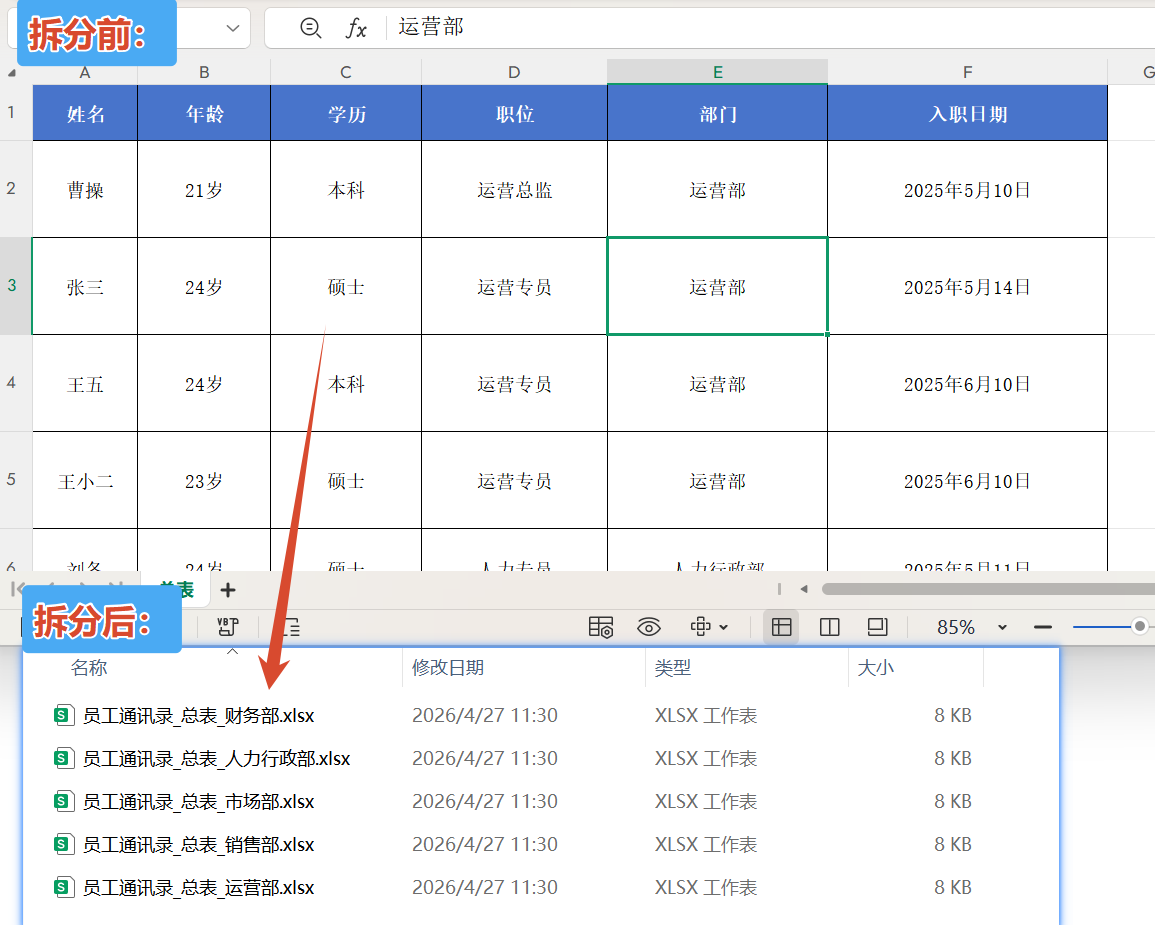
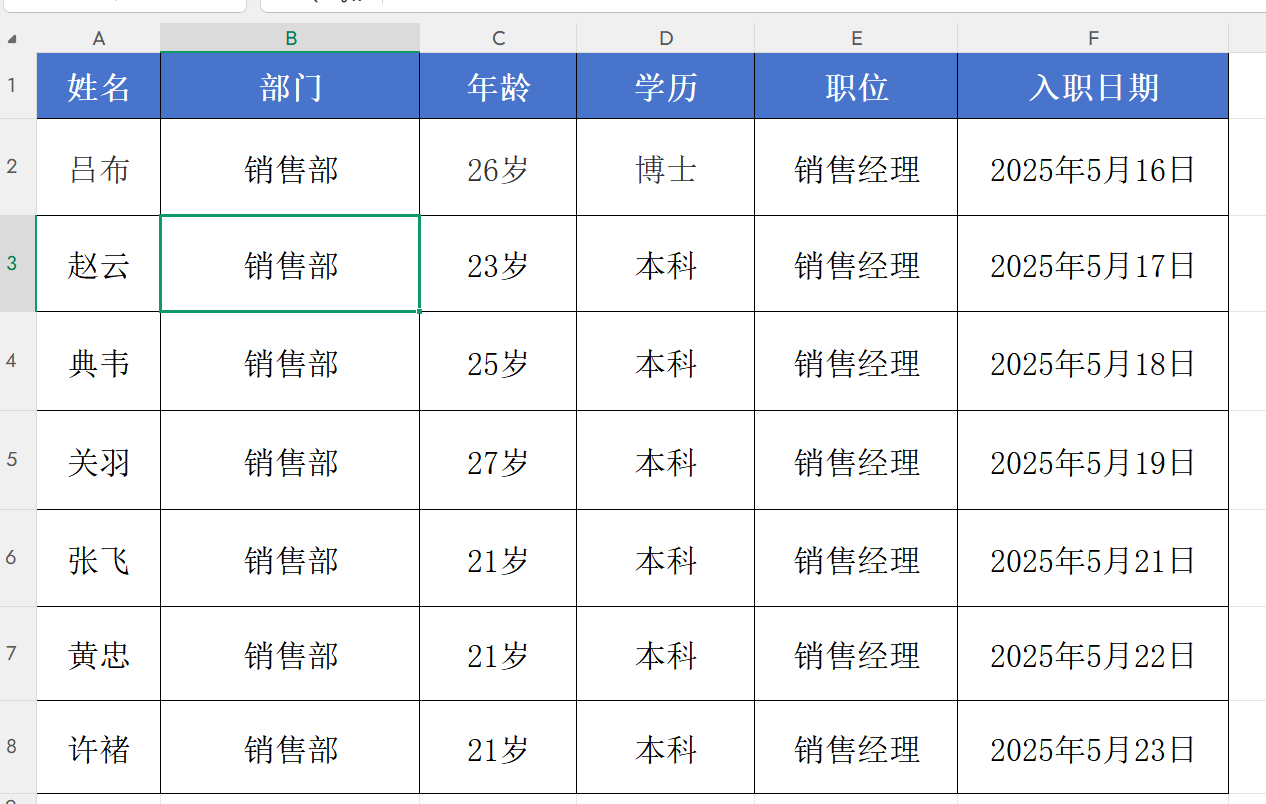
这里的总表就按部门拆分成了多张表格,打开看其中的销售部的表格,显示的都是销售部的数据,而且还能保持原有表格的格式不变。
Excel按某一列内容拆分操作步骤
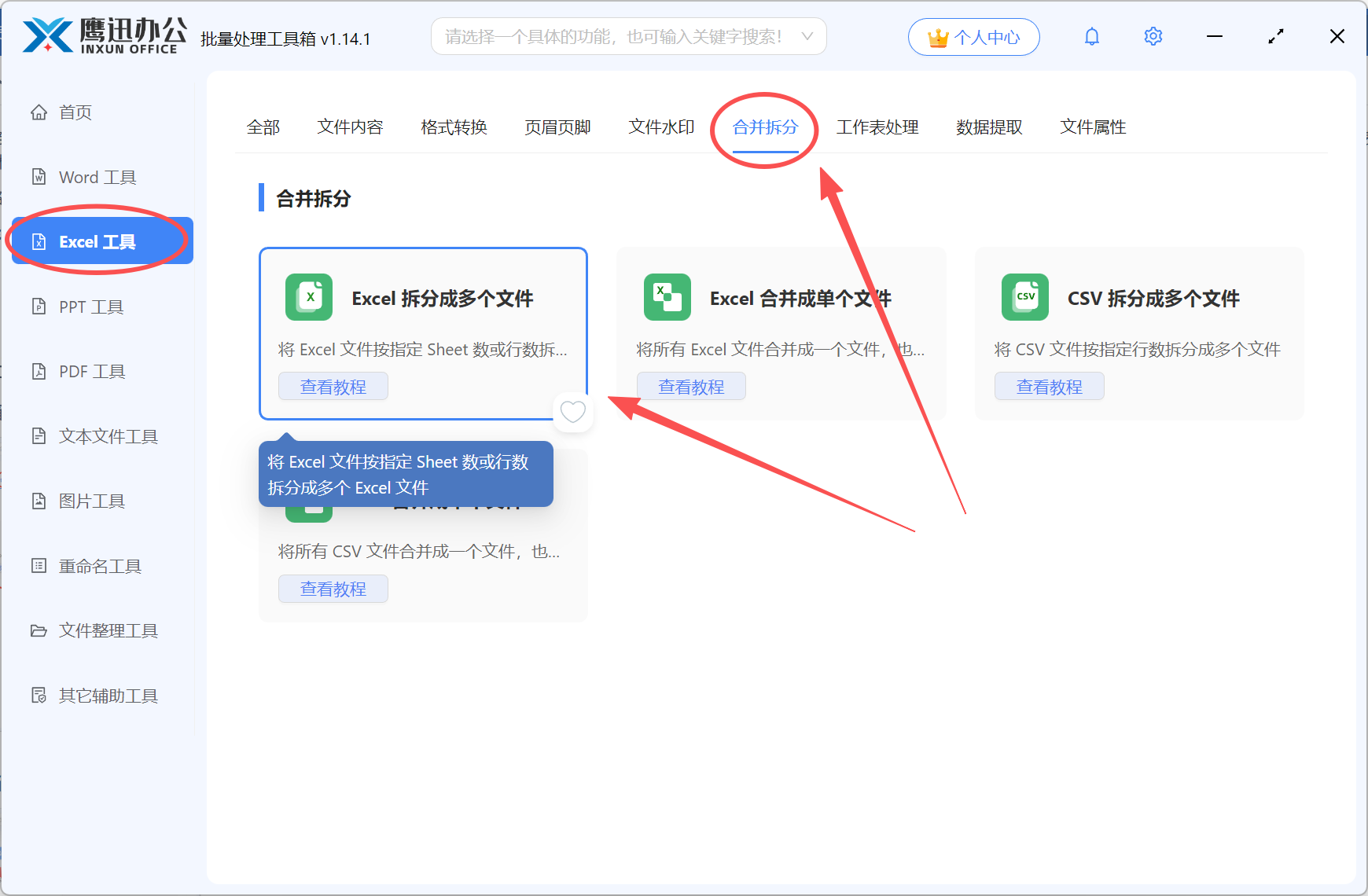
1、打开「鹰迅批量处理工具箱」,左侧选择「Excel工具」,点击合并拆分分类下的「Excel 拆分成多个文件」功能。
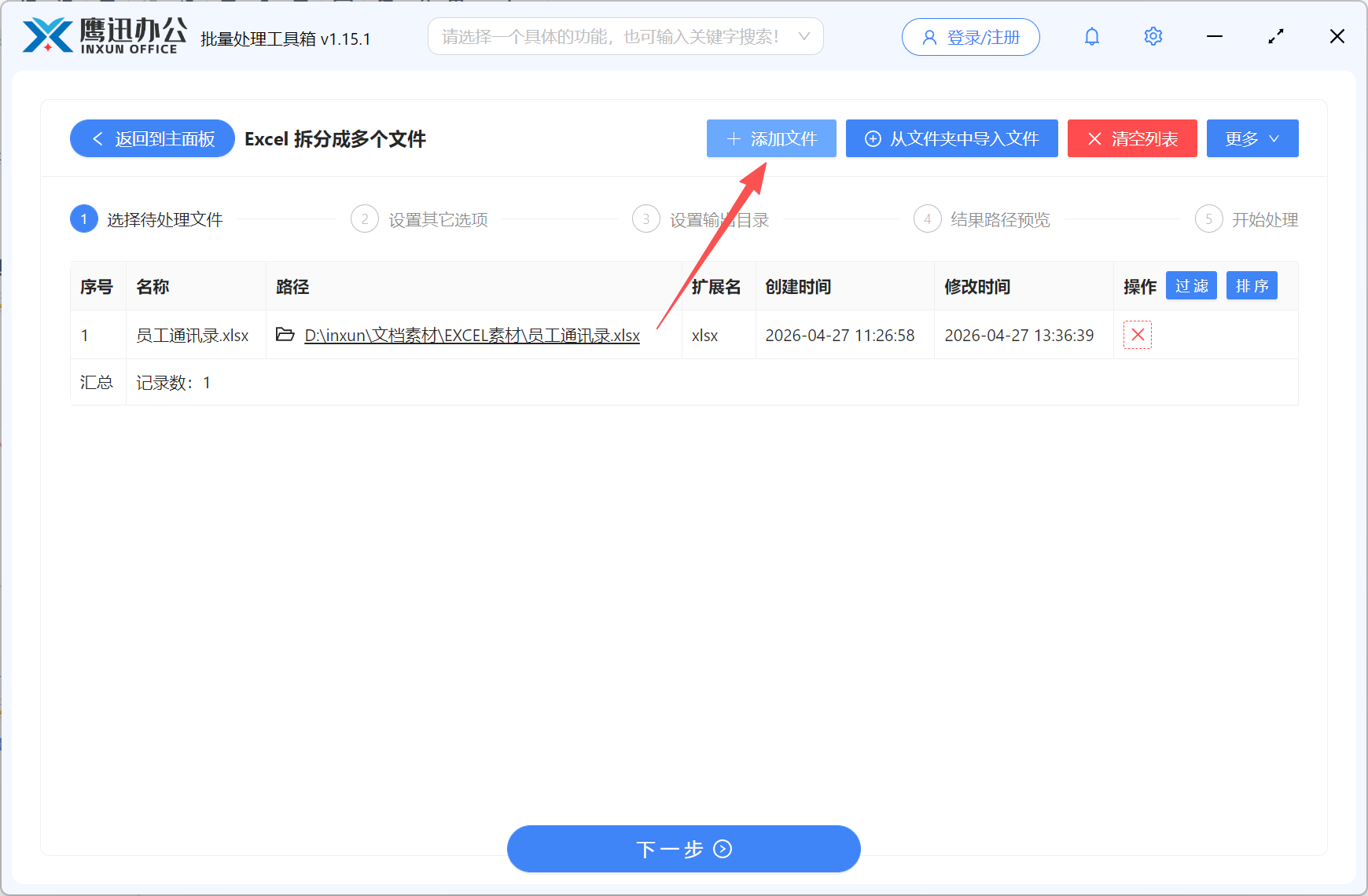
2、添加需要拆分的表格。
这里还可以添加多个Excel文件,支持批量处理。
3、选择Excel表格拆分的方式。
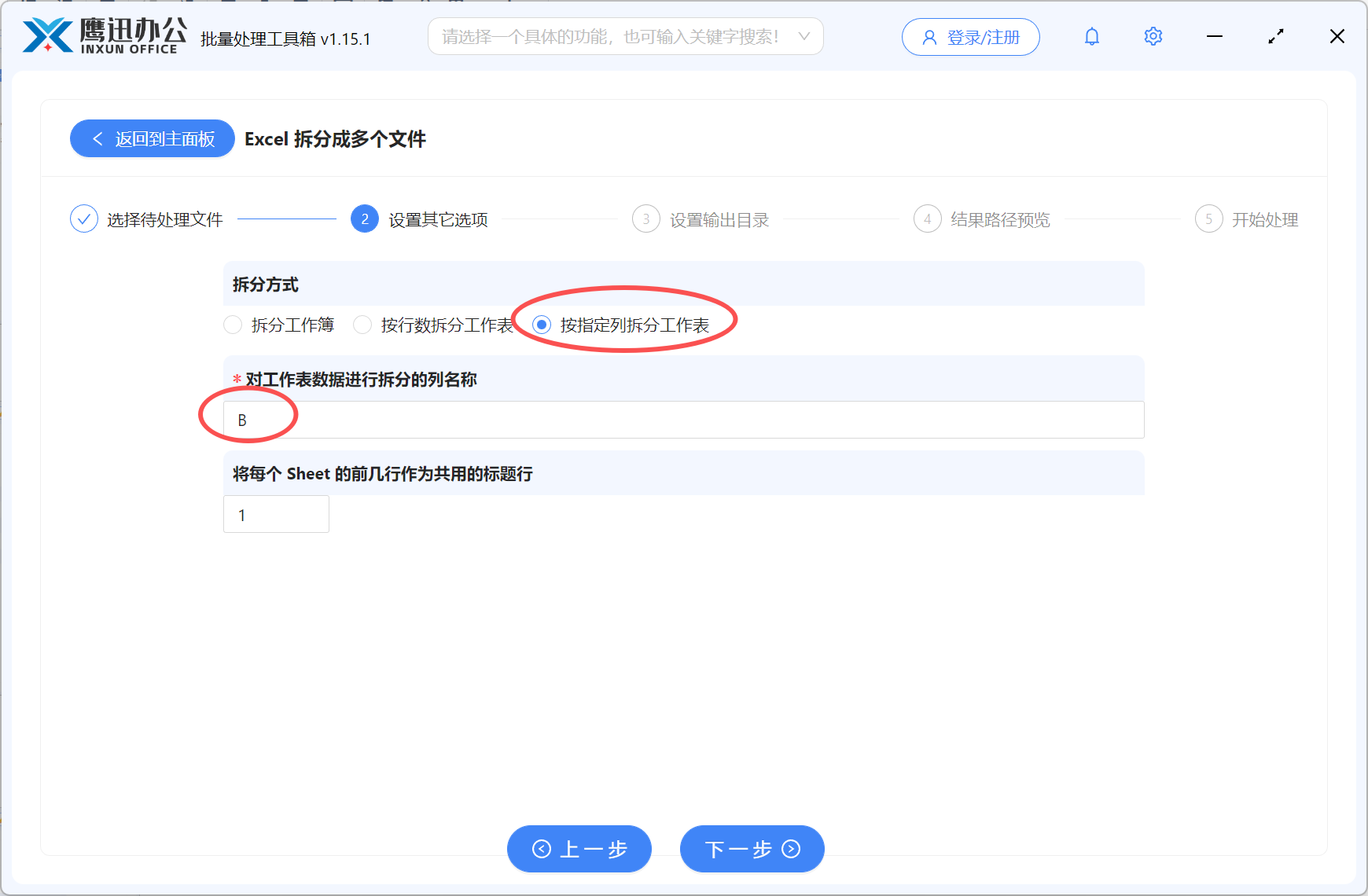
这里软件提供了三种常用的拆分方式,我们根据自己的需求选择。这里我们就勾选【按指定列拆分工作表】的方式来拆分。
4、选择拆分后的文档保存路径。

5、Excel按某一列内容拆分处理完成。
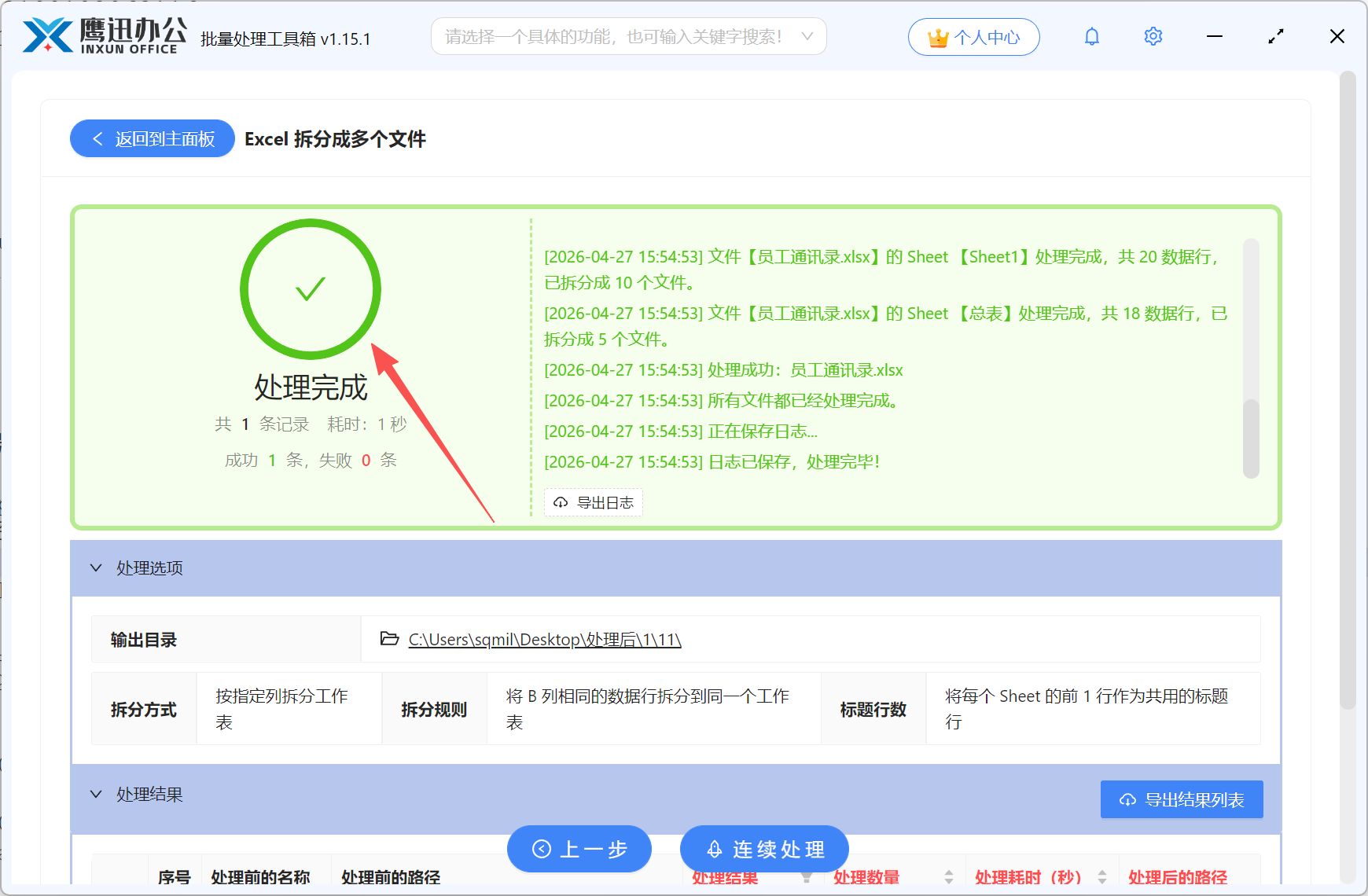
整个过程操作非常简单,只需要指定按哪一列拆分,工具就会自动识别该列的所有分类,批量生成对应的工作表或独立文件,完全不需要逐条筛选、手动复制粘贴。
实测下来,不仅拆分的整个过程非常快,而且格式也保持得很完整。如果你也经常需要进行Excel的合并拆分工作,不妨试试这个工具,效率直接翻倍,省时省力还不容易出错!