Word如何批量设置编辑限制密码?一键操作方法
Word文档的安全管理越来越受到重视。无论是合同模板、规章制度还是技术文档,很多时候我们只希望别人查看内容,但不能随意修改。这时候就需要给Word设置编辑限制密码,防止轻易打开篡改等,单个文档我们很好处理,但是同时有大量的文档都需要设置编辑密码,限制编辑,就非常头疼了,今天就来分享一个高效的处理办法,轻松解决这一问题。
说实话,这个需求真的太常见了。人事部门每到年底要发放几百份员工考核表,既要让员工看到内容,又不能让他们改分数或评语,只能开放签名区域;法务和行政也头疼。公司的各种制度文件、合同范本要下发到各部门,为了防止被篡改,必须加保护。文件版本还经常更新,每次更新都得重新设置一遍;项目团队整理交付文档时同样有这个需求。技术规范、操作手册这些东西,要给客户或合作方看,但又怕对方乱改出问题,到时候扯皮说不清。
最崩溃的是什么?Word自带的编辑限制功能只能一次处理一个文件。你得打开文档→点击审阅→限制编辑→设置密码→保存关闭,然后重复这套流程N次。我上次帮同事处理80多份文件,搞了整整一下午,眼睛都花了,还不小心漏掉了几份。
今天就给大家分享一个简单又高效的方法,可以一键批量限制word编辑。
Word文档批量限制编辑操作步骤
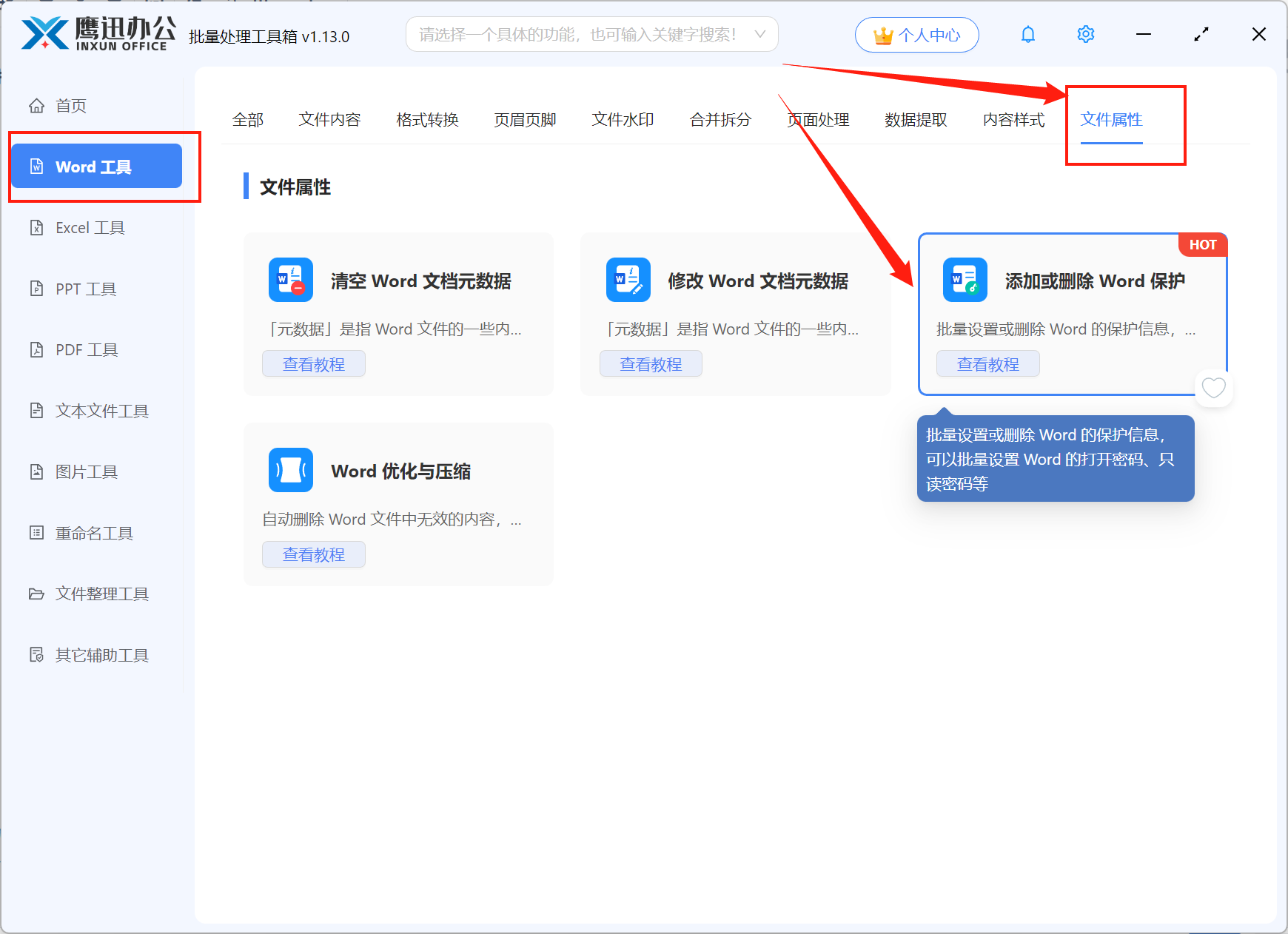
1、打开「鹰迅批量处理工具箱」,在「Word 工具」中,选择文件属性分类中的「添加或删除 Word 保护」功能。
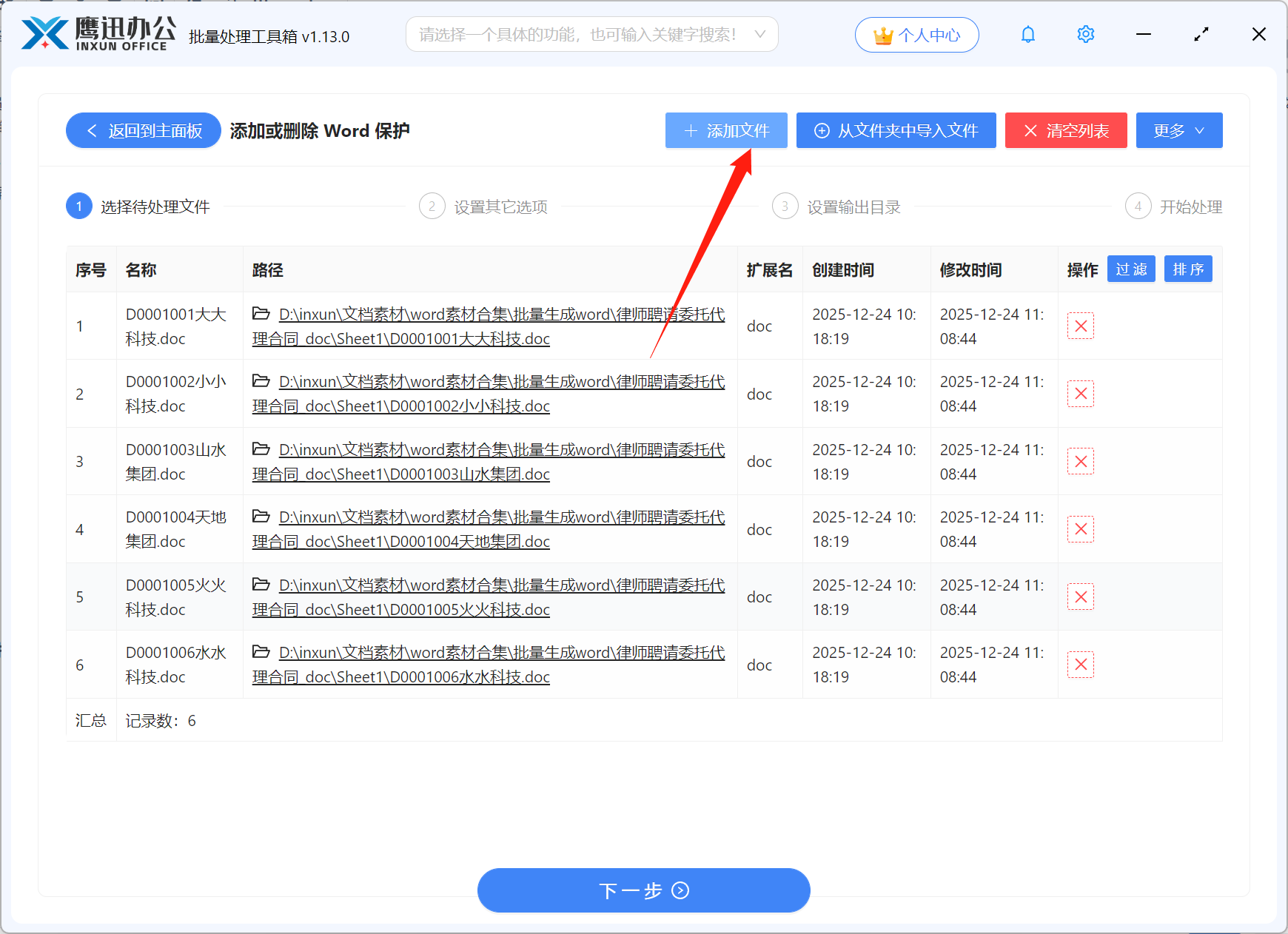
2、添加需要限制编辑的所有word文档。
3、设置限制编辑的选项。
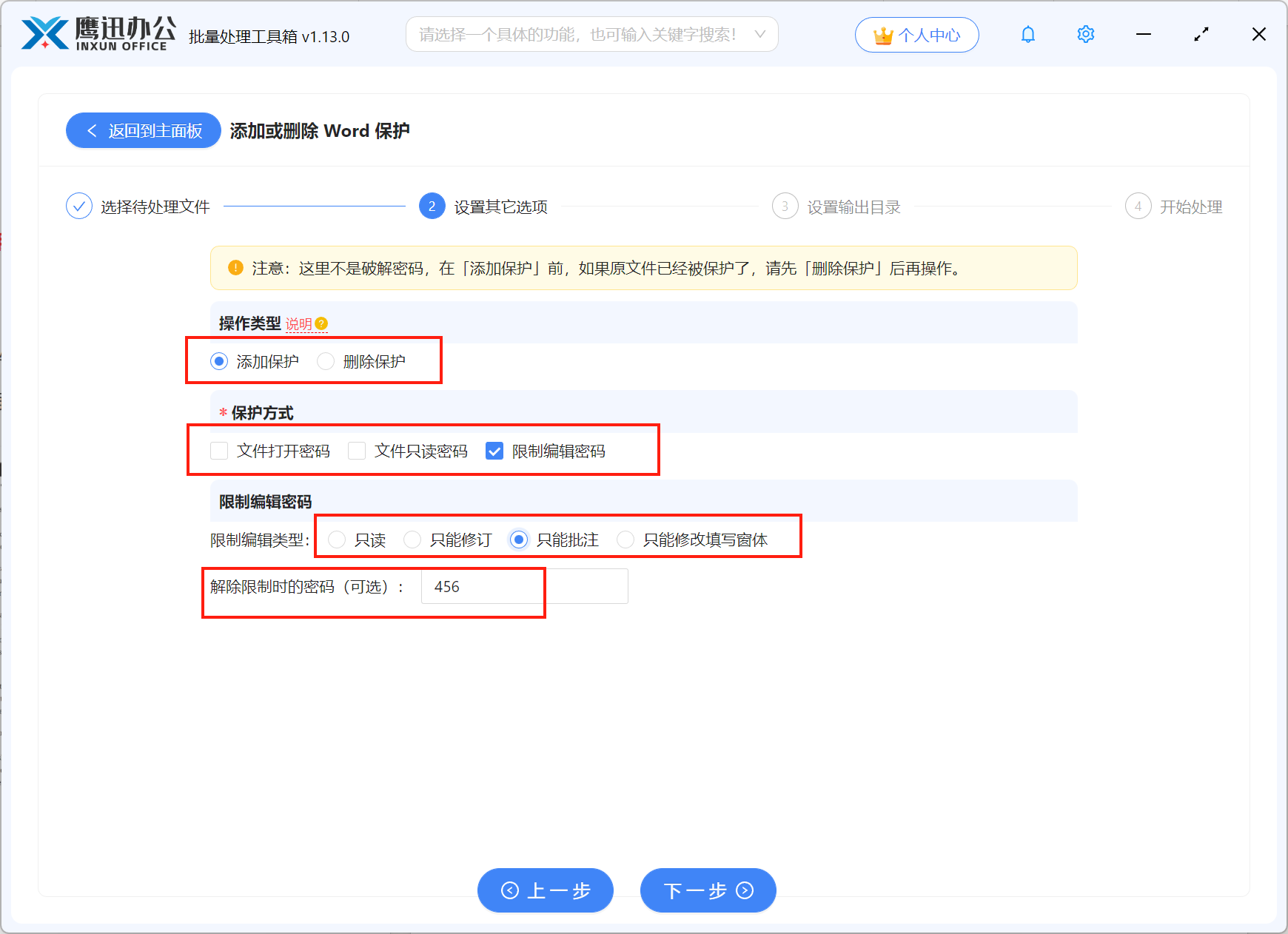
这里除了可以限制编辑,还可以设置打开密码,只读密码,我们根据自己的需求进行设置,如果只需要限制编辑,可以参考上述设置。
4、多个word批量限制编辑处理完成。
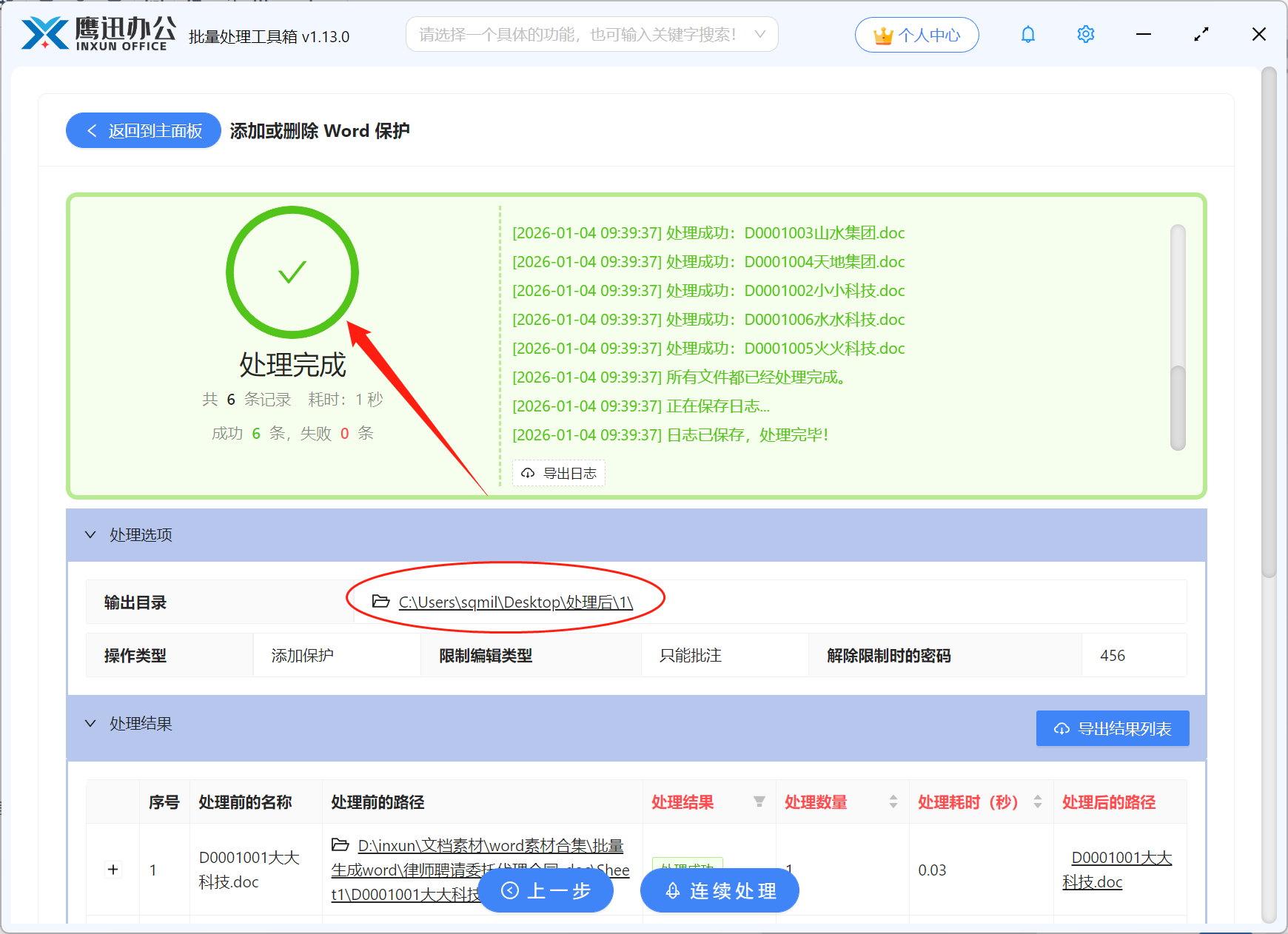
处理完成后,我们在输出目录中就可以查看处理之后的结果,原来大量的word文档处理起来其实可以很简单,有了这款批量处理工具,原来重复的批量的工作真的可以简简单单几分钟就搞定了,真的省了不少时间精力。