多个DOCX批量转为MD,离线处理,适合无网环境文档迁移
多个DOCX批量转为MD,常见于旧资料迁移、局域网环境文档整理和无网电脑内容归档。鹰迅批量处理工具箱支持同时导入多个Word文档,在本地把文件统一转换成Markdown,不依赖在线上传,适合对隐私、稳定性和处理效率有要求的用户。对于办公室文档、历史说明资料、项目交接文件这类内容,批量离线处理会更稳,也更适合后续导入知识库、博客系统或代码仓库文档目录中使用。
一、先确认:你现在是不是正遇到批量DOCX迁移的问题?
- 如果只是偶尔转一篇 DOCX,用什么方式差别不大;但要处理几十篇、几百篇资料时,离线批量转换会更省事。
- 特别是在无网环境、内网办公、资料不便上传的情况下,本地直接转成 Markdown 更符合实际使用需求。
二、为什么离线批量转MD更适合文档迁移
- 很多在线工具需要反复上传文件,资料多的时候效率并不高。
- 离线处理少了网络传输环节,整理速度更稳定,文档也不用来回传。
- 对于项目归档、旧系统迁移、说明书搬运到新知识库这类工作,批量转换比逐篇另存更容易保持节奏。
三、DOCX批量转MD效果预览
DOCX转MD处理前效果

DOCX转MD处理后效果

转换完成后,每个 DOCX 文档都会生成对应的 Markdown 文件,适合继续做归档、迁移或二次编辑。
四、实操教程:多个DOCX离线批量转为MD
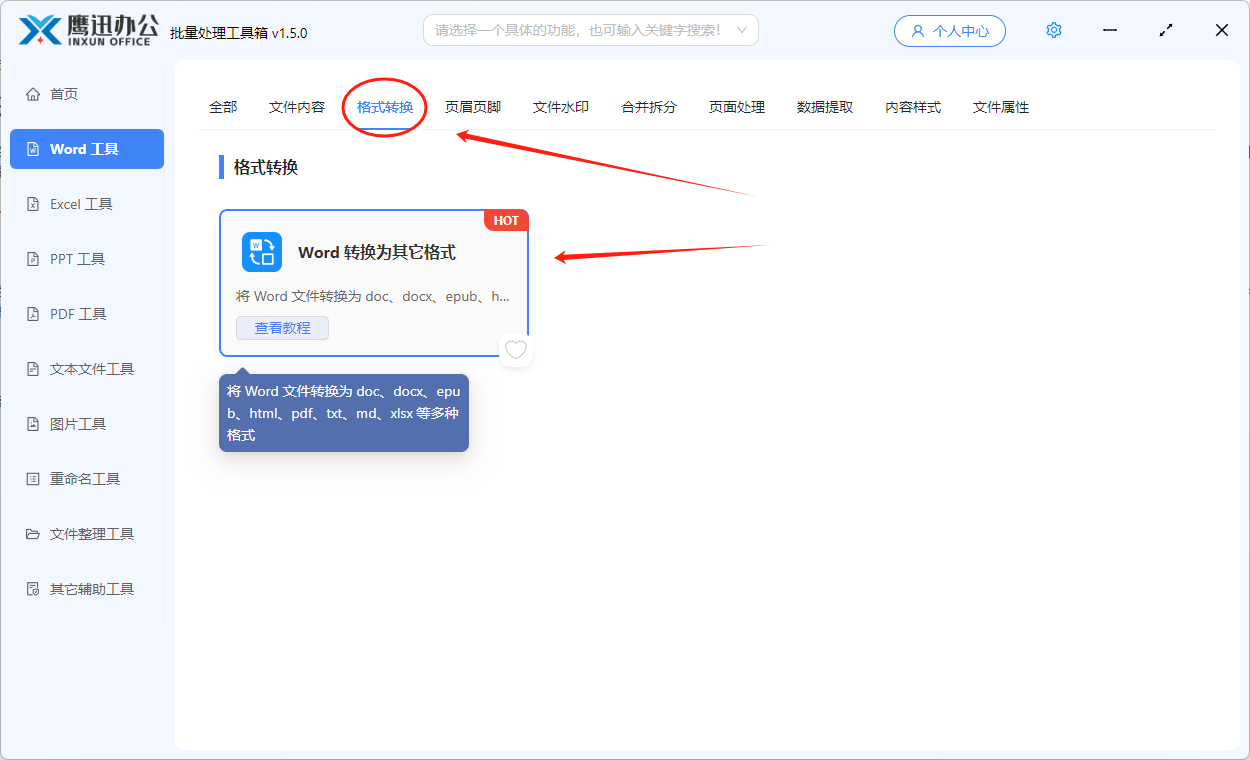
步骤1:进入转换界面
打开软件后,在左侧选择「Word 工具」,右侧找到格式转换分类中的「Word 转换为其它格式」,进入后就可以开始批量处理。
步骤2:批量加入DOCX文件
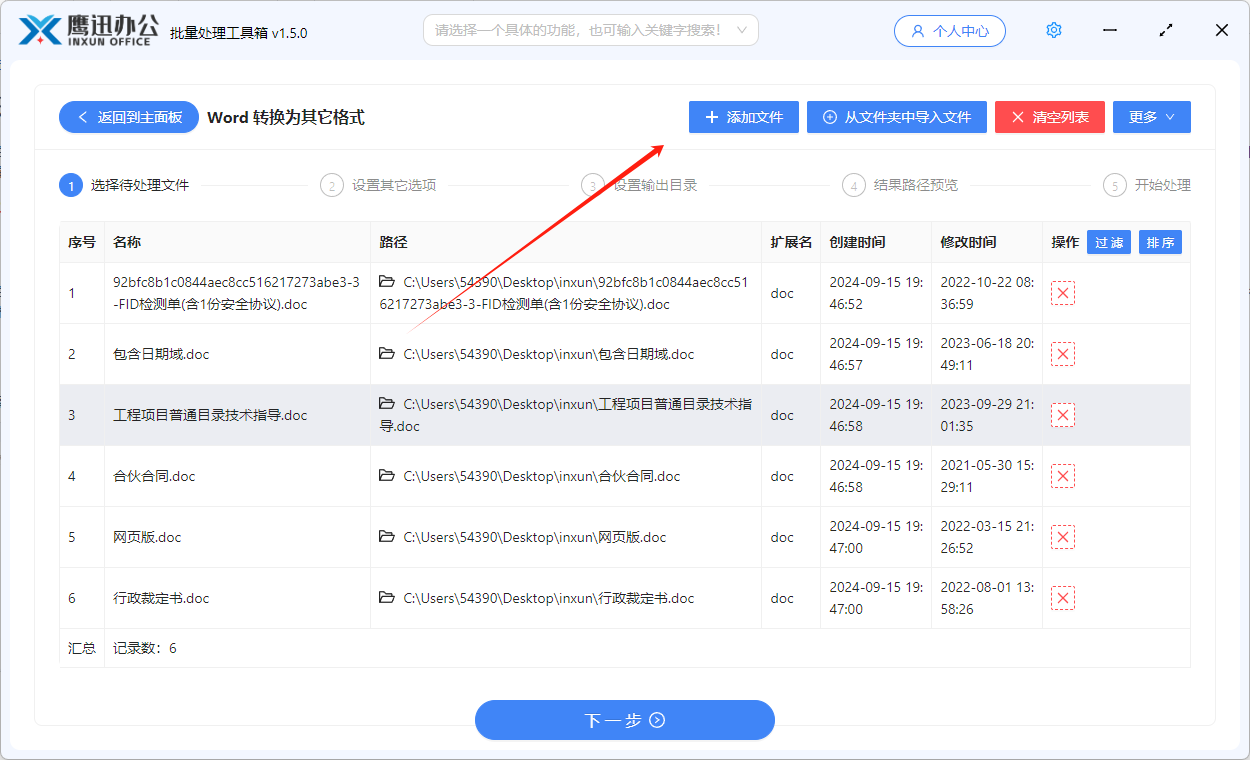
把需要迁移的多个 DOCX 文档添加进列表。如果资料已经按项目或年份分好文件夹,建议一批一批处理,这样转换后的 Markdown 文件也更容易继续分类保存。
步骤3:把输出格式设为MD
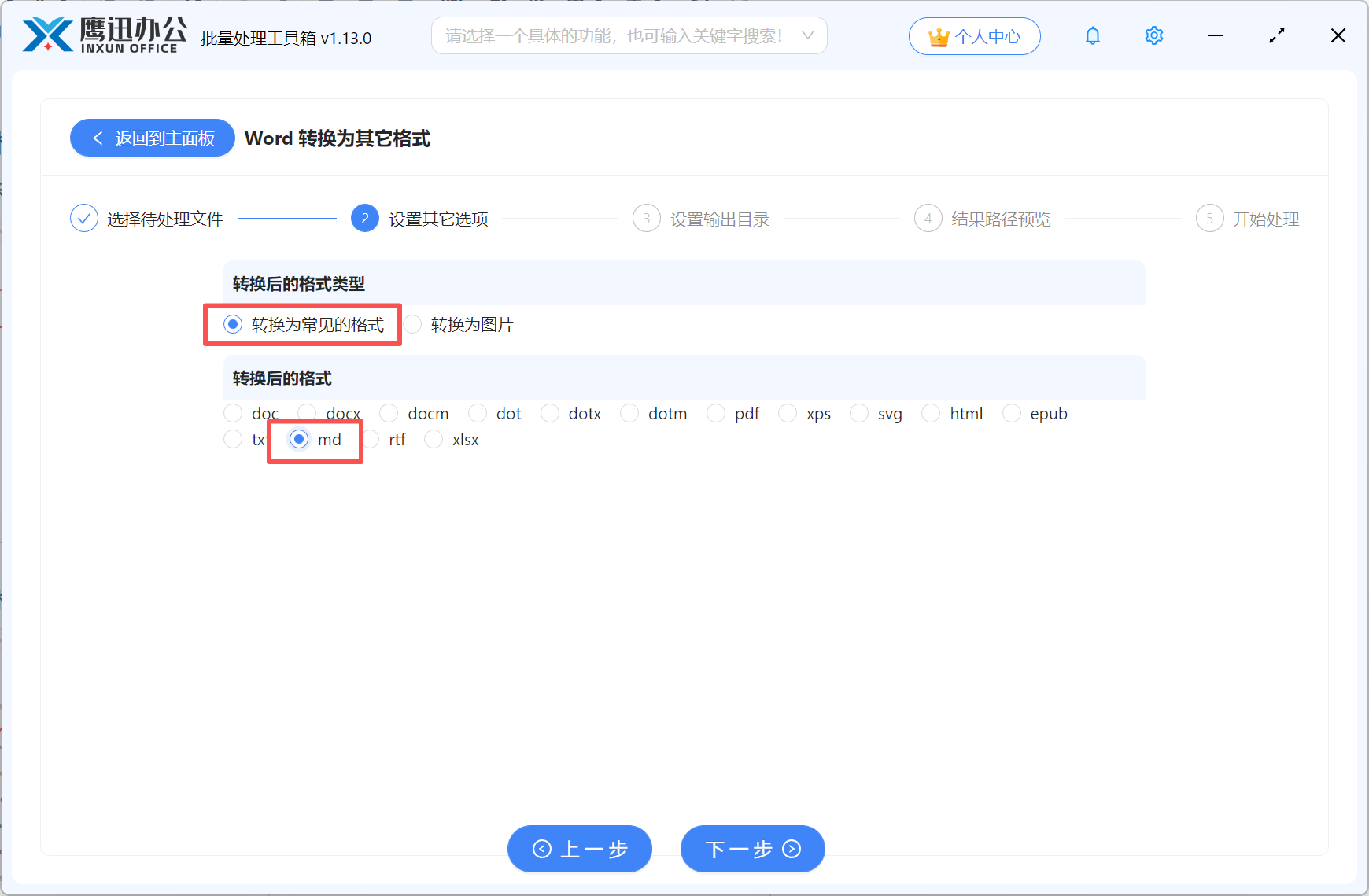
在选项区域里,转换后的格式类型选择“转换为常见的格式”,再从格式列表中选 md。这里的格式列表很全,除了 md 以外,还有 pdf、html、txt、rtf 等选项,不过做文档迁移时,Markdown 更适合后续导入内容系统。
如果你所在环境不方便联网,本地直接做这一步会比在线方案更踏实,处理完也能马上核对结果。
步骤4:开始转换并检查输出文件
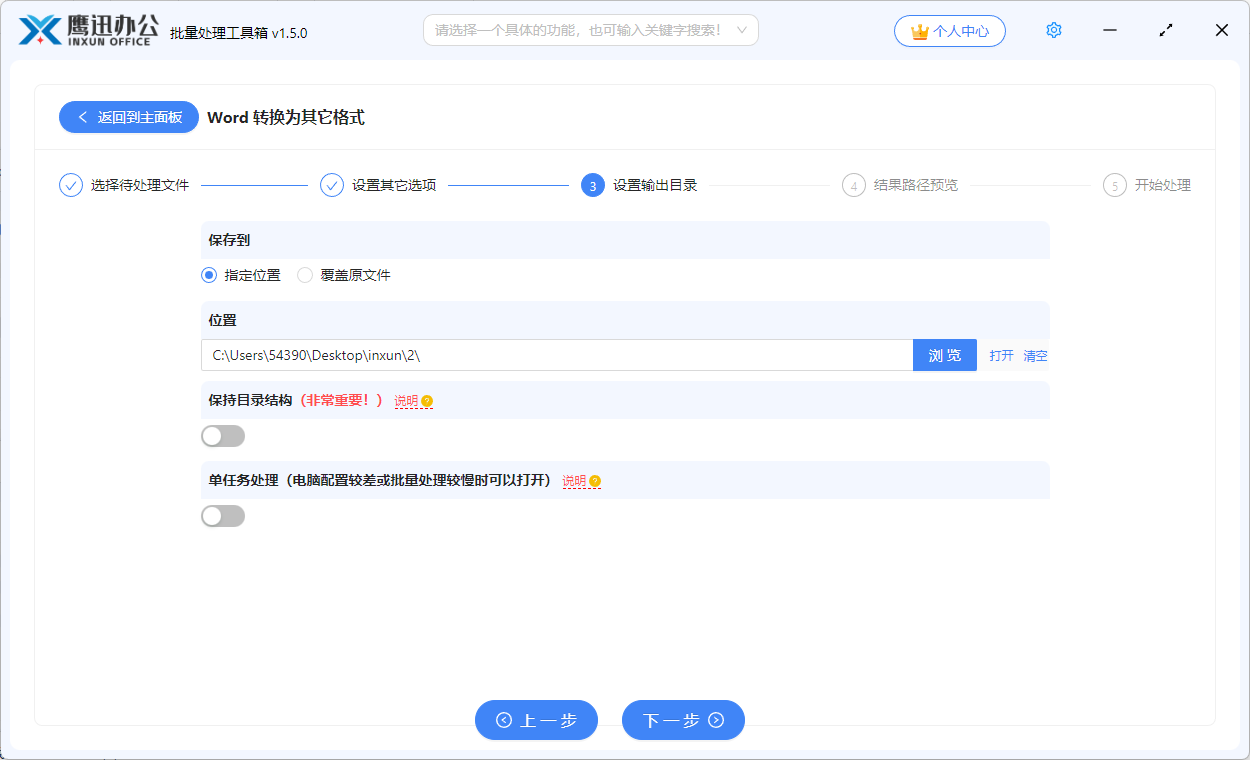
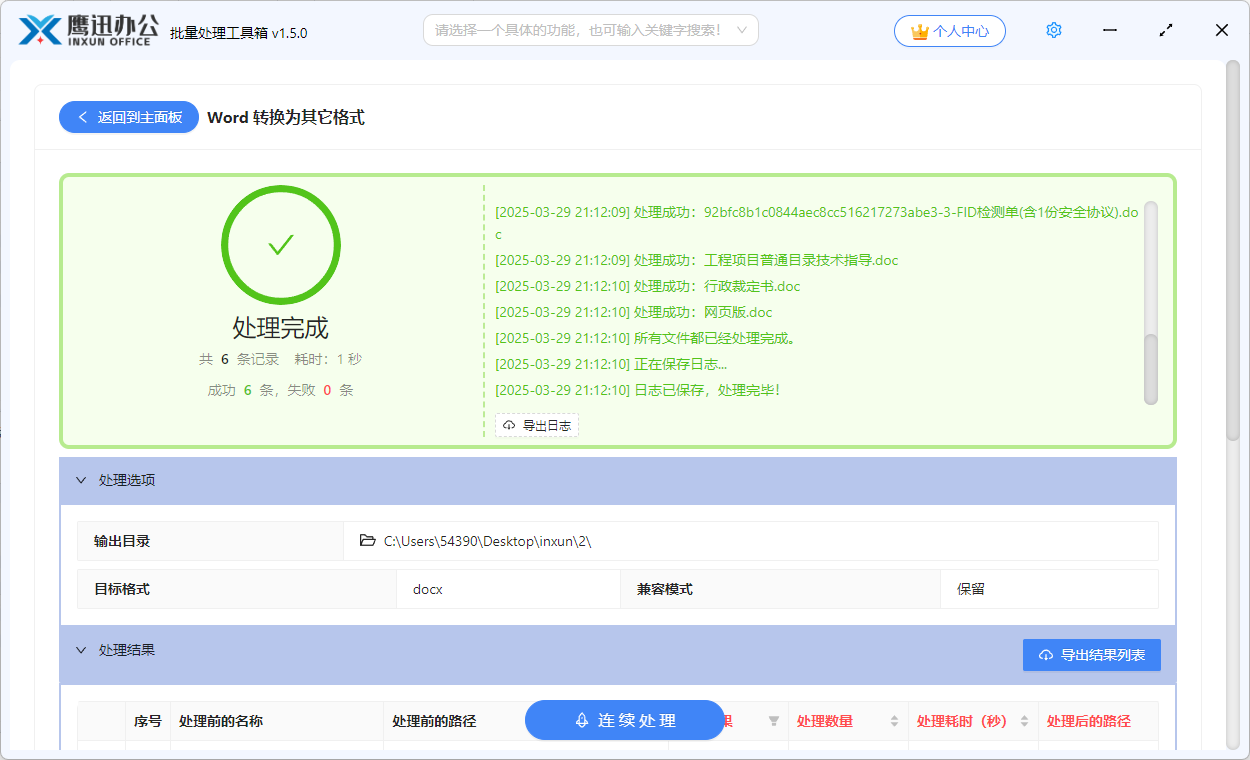
点击开始转换,等待进度完成。处理结束后,打开输出目录,查看生成的 .md 文件是否与原始 DOCX 数量对应,顺手检查几篇内容,确认迁移效果。
五、离线批量转DOCX到MD时常见的5个坑
- 只顾着批量处理,没有先抽查一两篇文档内容结构。
- 文档命名混乱,转换后不好对应原文件。
- 输出格式没选 md,导致需要重新跑一遍。
- 无网环境中没提前准备好待处理文件夹,临时整理很费时间。
- 迁移完成后没有做二次归档,后续导入知识库时又得重新分类。
六、多个DOCX批量转MD的使用总结
这篇文章讲清楚了在无网环境下,怎么把多个 DOCX 文档批量转换成 Markdown。核心做法就是进入对应转换功能,导入文件,把输出格式定为 md,然后开始处理并核对结果。这个方式很适合做旧资料迁移、项目文档归档、内网说明文件整理,也适合不想把文档上传到在线平台的用户。要是你手头正好有一批 DOCX 需要搬到新的内容系统中,用本地批量转换的方式会更稳,也更方便连续处理。