有没有工具可以批量将Word变为TXT,适合系统数据导入
如果你正在找有没有工具可以批量将Word变为TXT,并且需要能够稳定批量处理、方便后续导入系统,那今天这篇文章将会对您有帮助。本文会结合标准操作流程,介绍如何用鹰迅批量处理工具箱把多个Word文档一次性转换成TXT文本。这样做适合做数据归集、资料入库、内容迁移、系统初始化导入等场景,能减少手工整理环节,也能让文本格式更统一,后面处理起来更省心。
一、先确认:你真的需要“批量将Word变为TXT”吗?
- 如果后续要把文档内容导入数据库、业务系统或脚本流程里,TXT通常更容易读取,处理链路也更简单。
- 但如果系统要求的是结构化字段,而你的Word内容格式本身就很混乱,那转成TXT只是第一步,后面还得继续清洗。
二、批量方法对比:为什么推荐「鹰迅批量处理工具箱」
- 网页类转换工具更偏临时使用,碰到内部资料、批量文档、反复处理任务时,不一定适合长期用。
- 本地工具更适合做系统导入前的预处理,文件不出电脑,批量添加后能统一转换,节奏更可控。
- 对需要整理文本源数据的人来说,稳定批量导出TXT,比单次转换更有意义。
三、Word变TXT效果预览
Word变TXT处理前效果

Word变TXT处理后效果

转换完成后,可以得到一批独立的TXT文件,便于继续做系统入库前的编码检查、字段拆分或文本清洗。
四、实操教程:批量将Word变为TXT
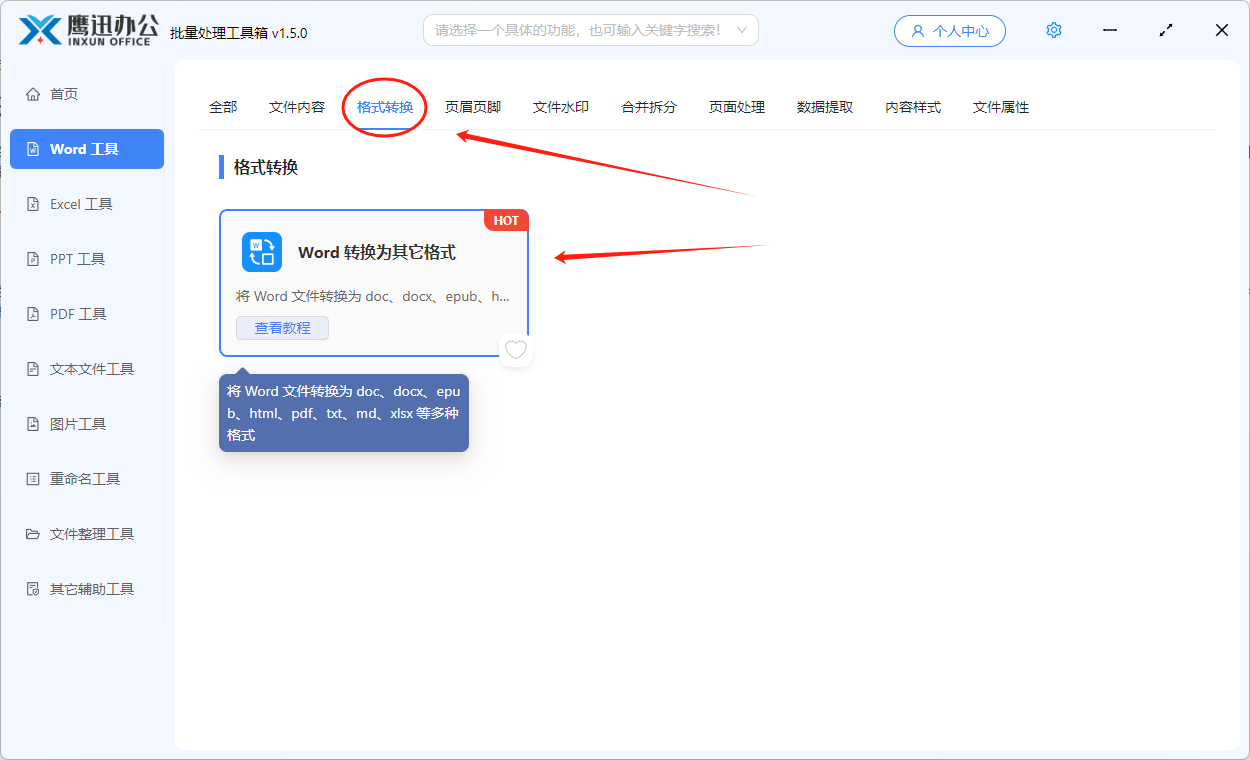
步骤1:打开Word转TXT工具
在工具界面左侧选择「Word 工具」,然后在右侧格式转换分类中找到「Word 转换为其它格式」。这个入口支持多个Word文件统一处理。
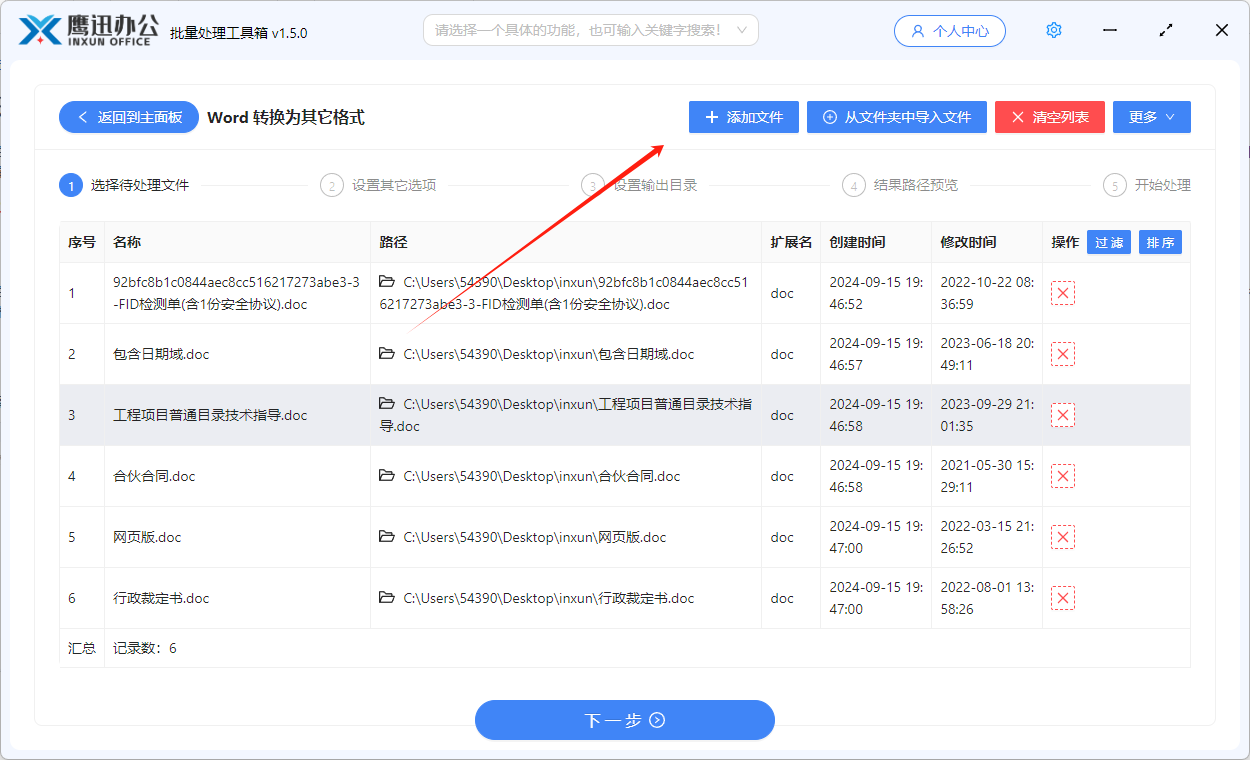
步骤2:添加需要转换的Word文件
把需要导入系统前处理的Word文档批量加入列表。不管是资料模板、业务记录还是说明文档,都可以集中放进来一次完成。
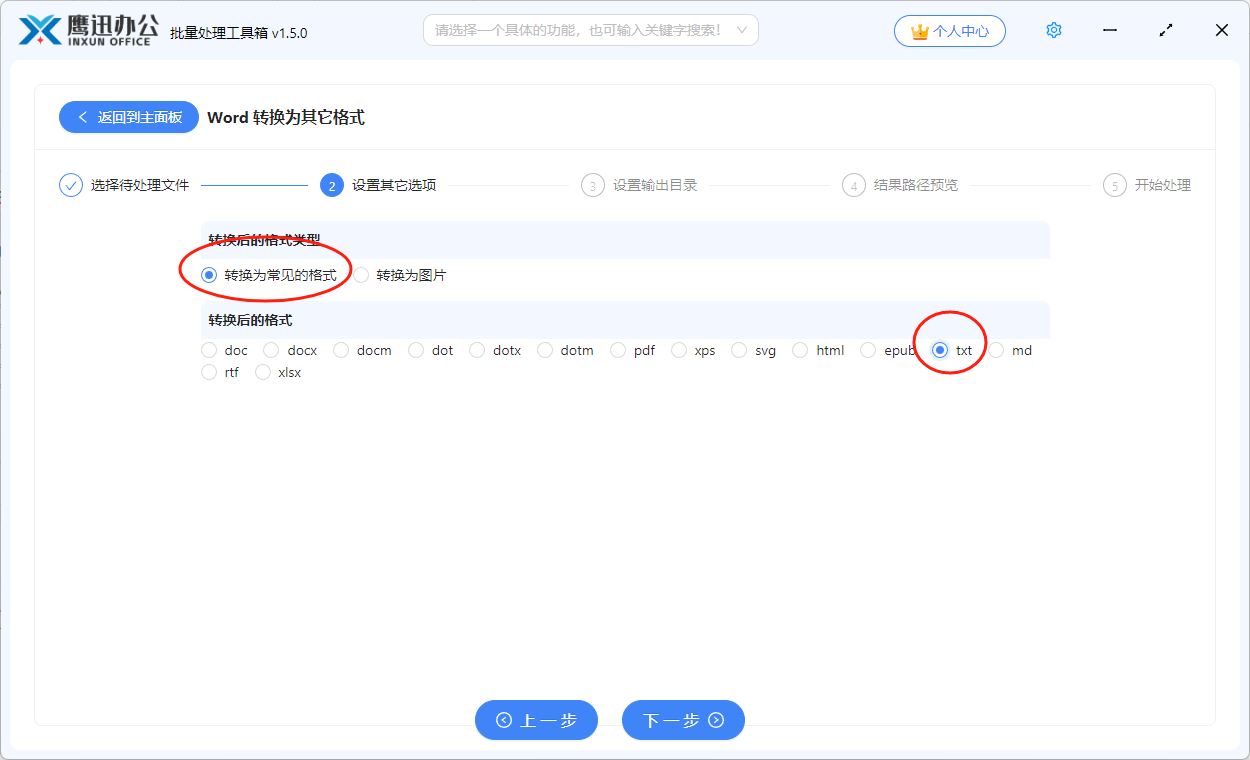
步骤3:设置Word转TXT的选项
在格式列表里选择“转换为常见的格式”,再把输出格式设为 TXT。因为这个模块支持的格式很多,从 doc、docx、pdf 到 html、epub、md、rtf、xlsx 都能输出,所以这里一定要明确选到TXT。
如果是给系统做文本导入,建议在转换后再检查一下字符内容是否完整,尤其是编号、表头、段落之间的换行逻辑。先把格式统一成TXT,后面不管是脚本解析还是人工核对,都会轻松不少。
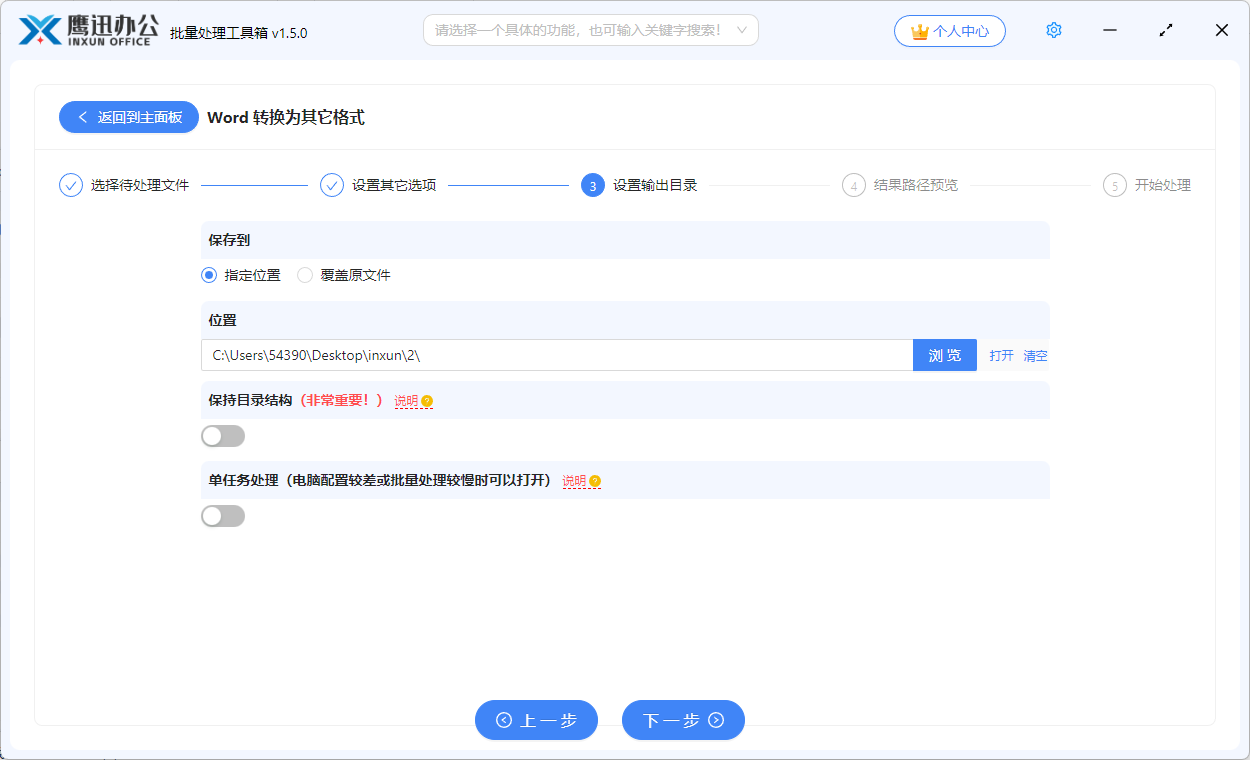
步骤4:选择TXT文件保存的位置
设置一个固定输出目录,便于转换完成后统一校验和打包。如果后续还要导入业务系统,建议按批次单独建文件夹,管理更清楚。
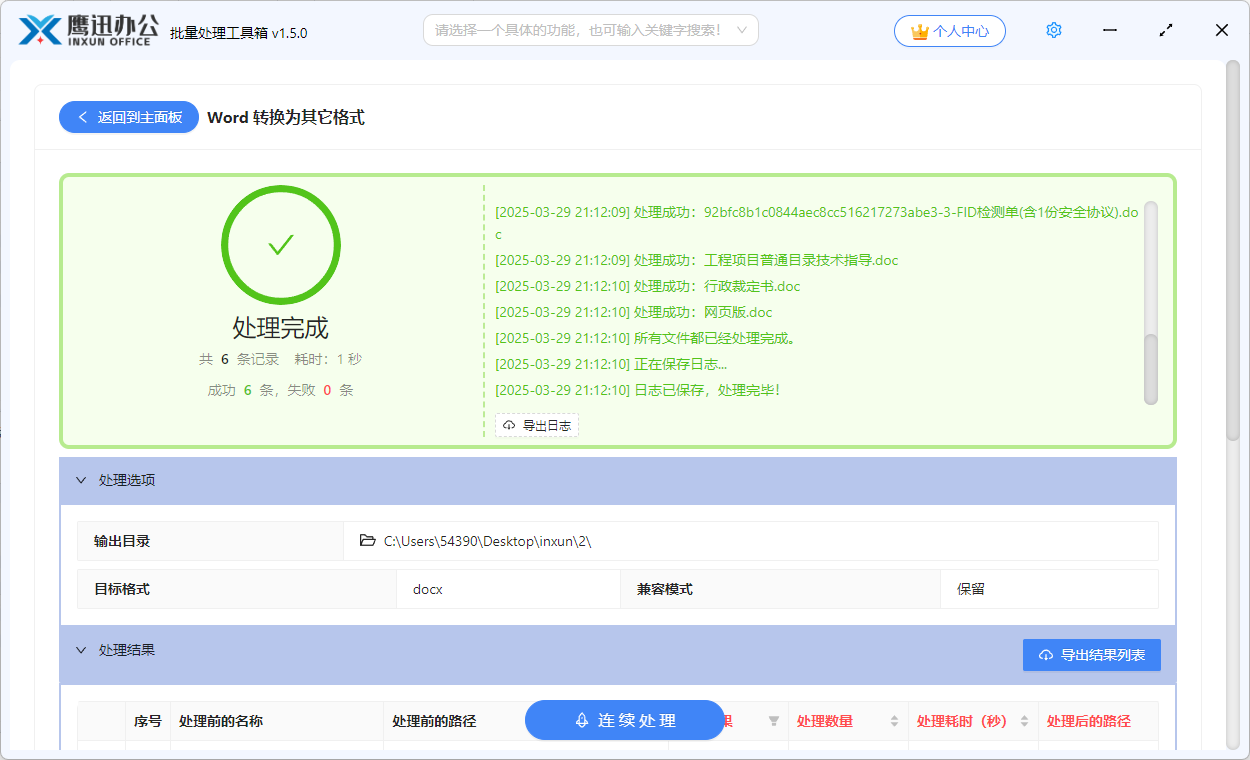
步骤5:批量Word变TXT完成
开始处理后等待结果生成,完成后直接进入输出目录查看TXT文件。后面无论是导入系统还是继续筛选内容,都会比直接用Word文件方便。
五、Word变TXT避坑指南
- 系统导入前别只看文件扩展名,最好确认TXT内容编码是否符合目标系统要求。
- 原Word中的表格内容转成TXT后可能变成顺序文本,导入前要评估字段是否还能对应。
- 批量文件来源复杂时,建议先剔除损坏文档,避免个别异常影响检查效率。
- 如果需要按规则批量导入,最好提前统一文件命名和内容结构。
- 转换完成后抽检几份结果,确认标题、段落、编号没有明显缺失,再进入后续流程。
六、批量将Word变为TXT的使用总结
这篇文章解决的是系统数据导入前,如何把大量Word文档快速统一成TXT文本的问题。操作路径很直接,进入对应的Word转换功能,批量添加文件,把输出格式设为TXT,再指定结果保存目录就可以开始处理。这样做能先把文档格式统一下来,减少后续脚本读取或系统导入时的兼容问题。对于做资料入库、历史数据迁移、业务文本汇总、内容预处理的人来说,批量转TXT很实用。尤其当源文件数量多、格式不完全一致时,先导成纯文本往往是更稳的一步。如果你目前正卡在文档导入前的整理阶段,这种处理方式会更省事。