如何以Word大纲视图按章节拆分为多个文档,支持多个word同时拆分!
以Word大纲视图按章节拆分为多个文档在工作中并不少见,比如一份几十页的培训手册、产品说明书或者项目方案,需要分发给不同部门或人员单独编辑。传统做法是手动复制粘贴,不仅耗时耗力,还容易出错漏。更头疼的是,当你面对多份文档都需要拆分时,重复劳动简直让人崩溃。今天就来解决word批量拆分的问题,希望能够对你有所帮助!
相信很多朋友都有过这样的经历:领导发来一份200多页的年度报告,要求按章节拆分后发给各个部门负责人审核。打开文档一看,十几个章节,如果一个个复制粘贴,少说也要折腾大半天。更让人头大的是格式问题。手动拆分时,原文档的样式、页眉页脚、图片位置经常会乱掉,调格式的时间比拆分本身还长。好不容易弄完一份,发现还有三四份文档等着处理,真的很崩溃。
还有些同事尝试用Word自带的大纲视图功能来拆分,但操作步骤繁琐,而且只能一份一份地处理,效率实在不高。今天就给大家介绍一种高效又简单的方法,可以快速拆分章节,并且能同时拆分多个word文档,非常好用,一起来看看吧!
Word文档按大纲级别拆分效果预览
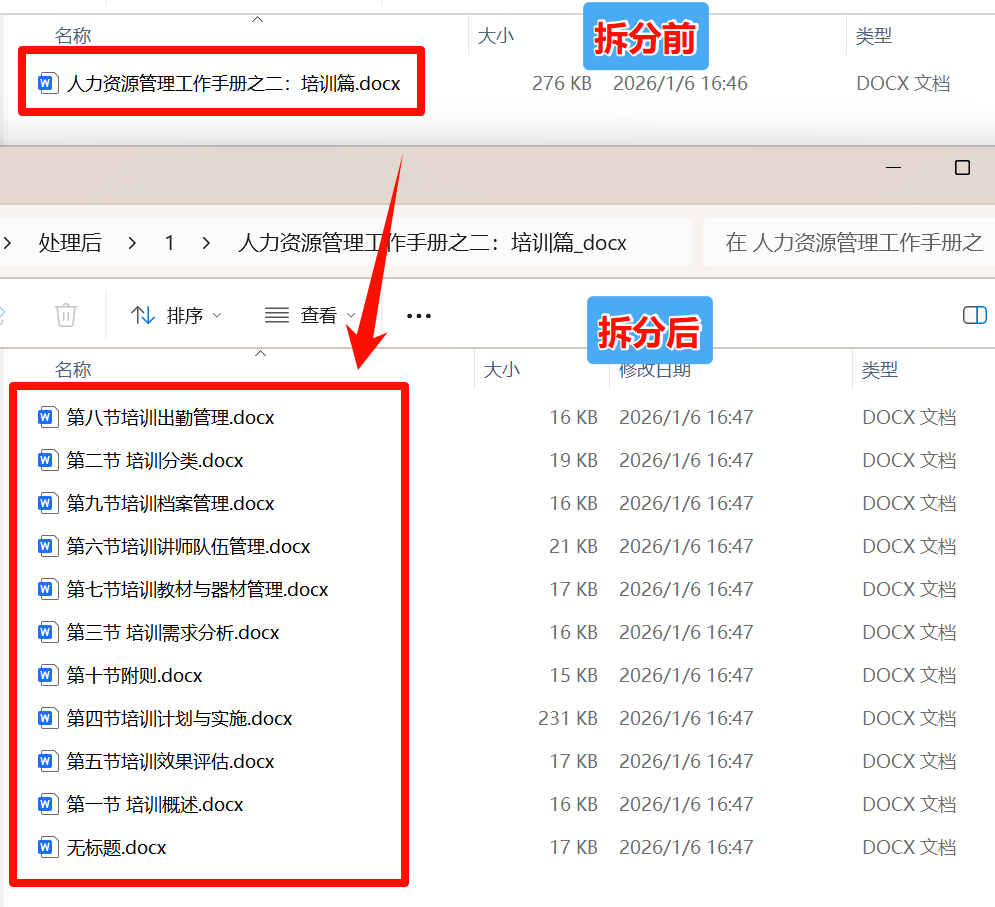
这里就根据Word中的大纲拆分成了多个文件。
Word文档按大纲级别拆分操作步骤
1、打开「鹰迅批量处理工具箱」,在左侧「Word工具」栏中,选择合并拆分下的「Word 拆分成多个文件」功能。
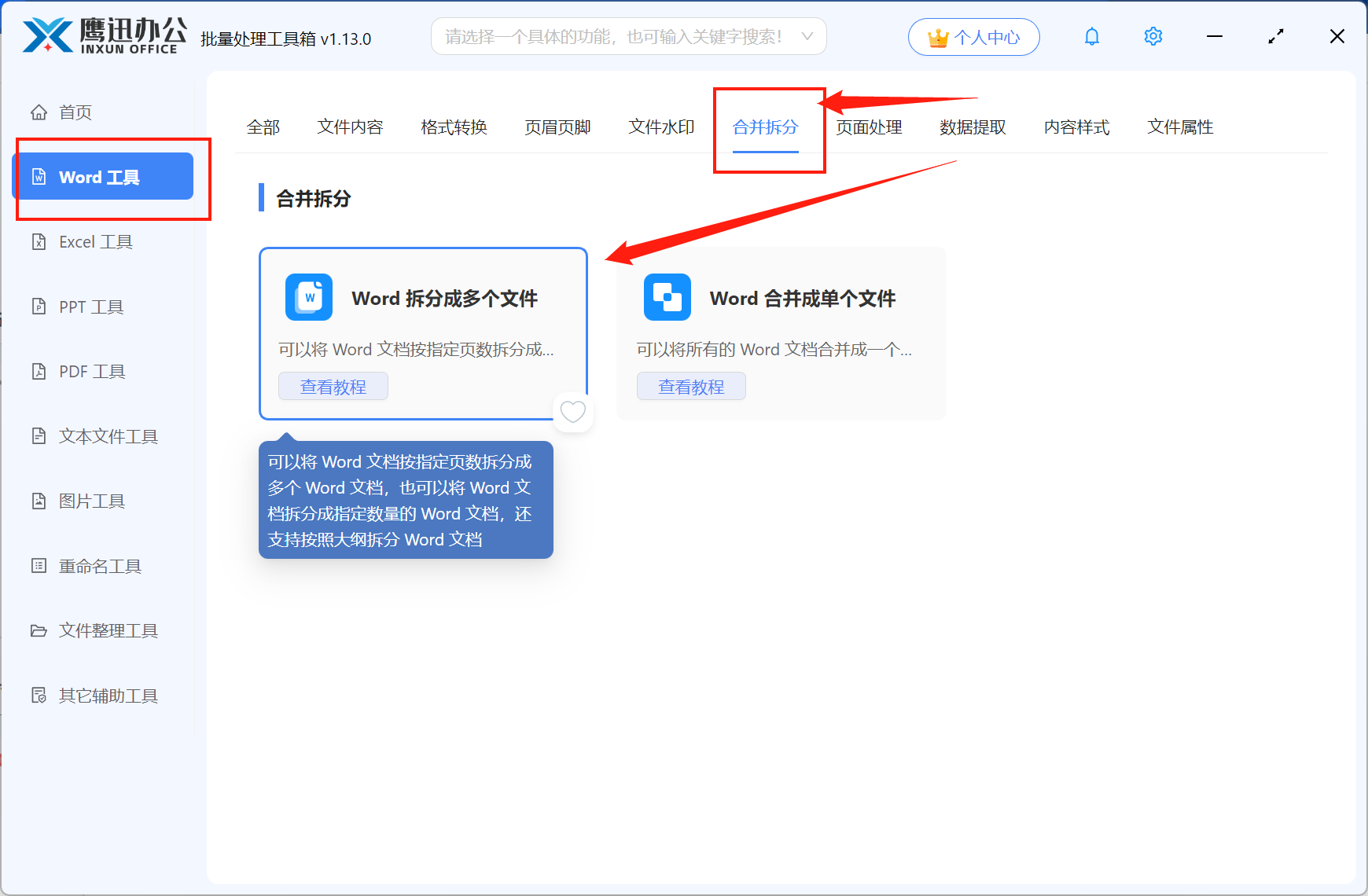
2、添加需要拆分的Word文档。
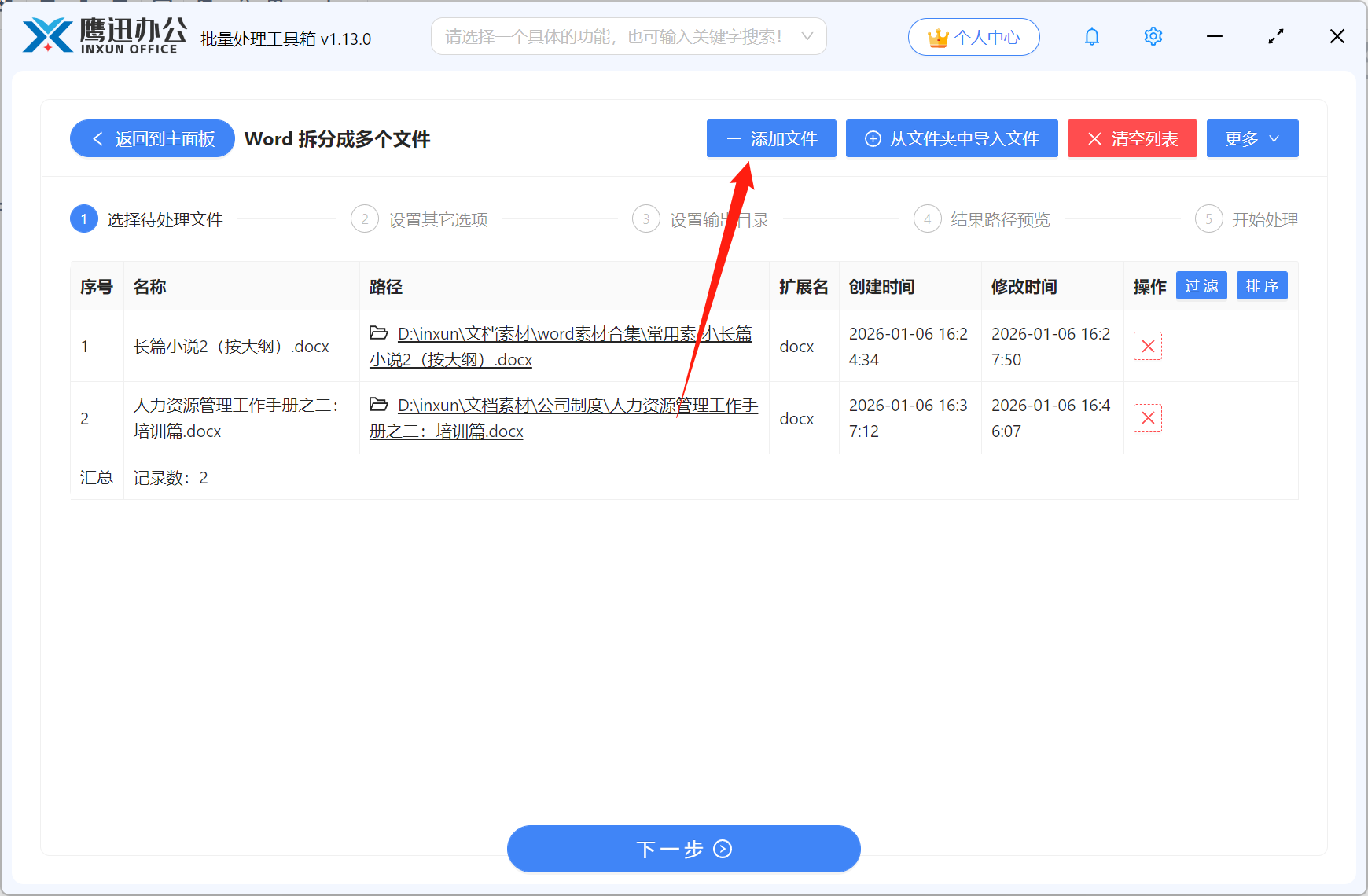
这里可以同时添加多个word文档,意味着可以同时拆分多个word文档。
3、设置拆分选项。
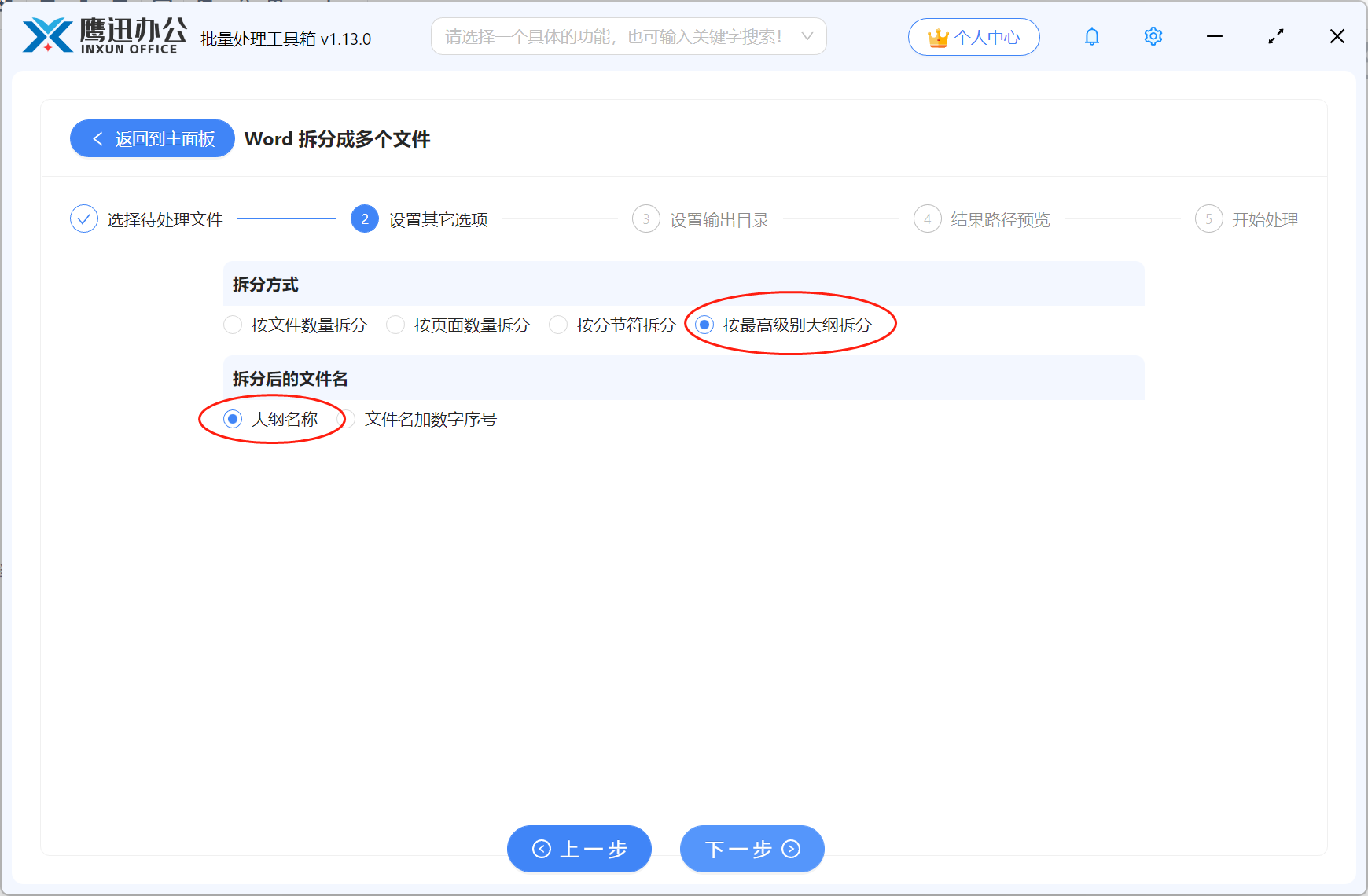
这里有多种拆分方式,我们勾选按最高级别大纲进行拆分。而且这里还可以选择两种不同的命名方式,我们根据需求勾选即可。
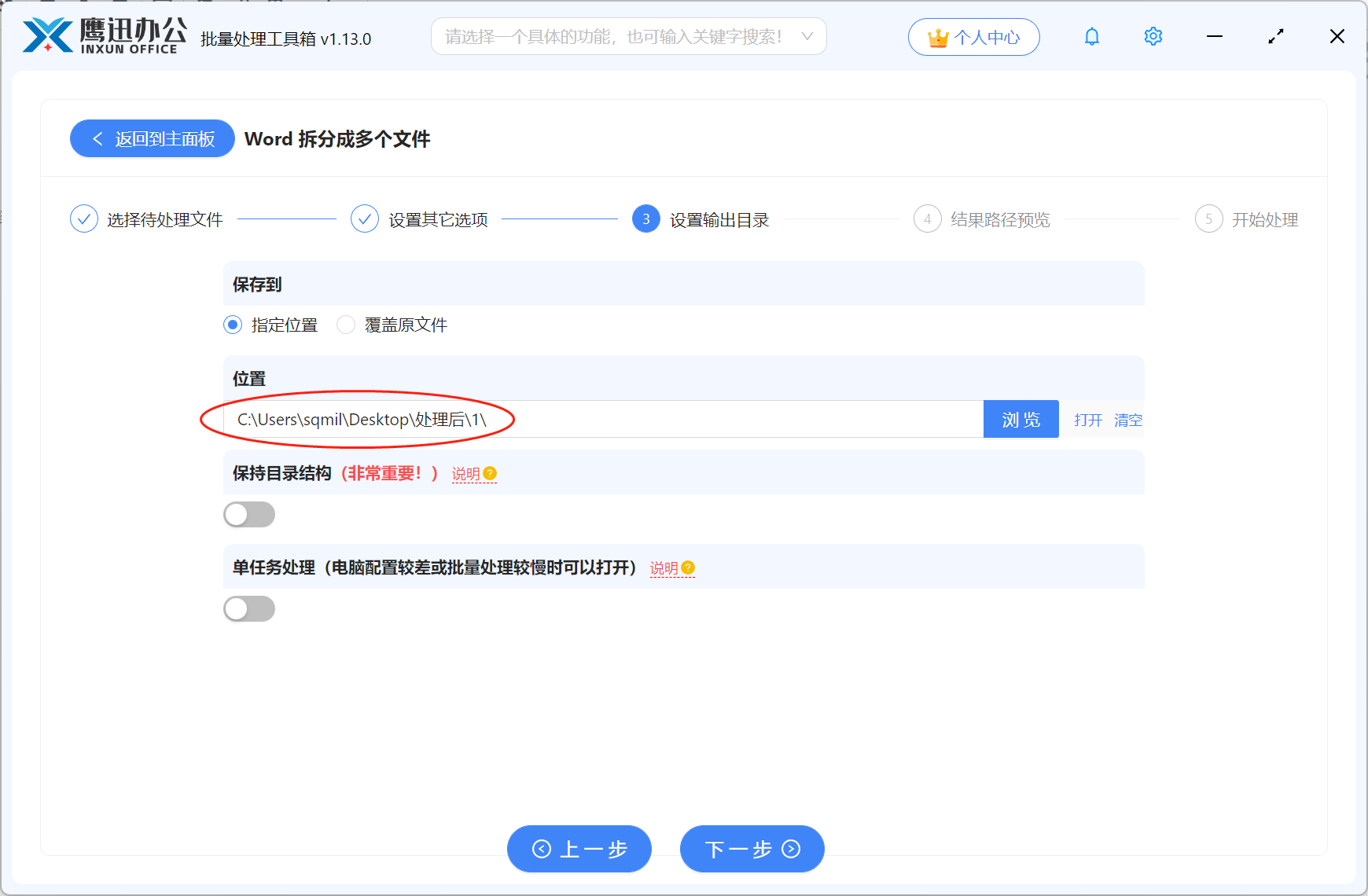
4、选择处理后的文档保存路径。
5、拆分word文档章节处理完成。
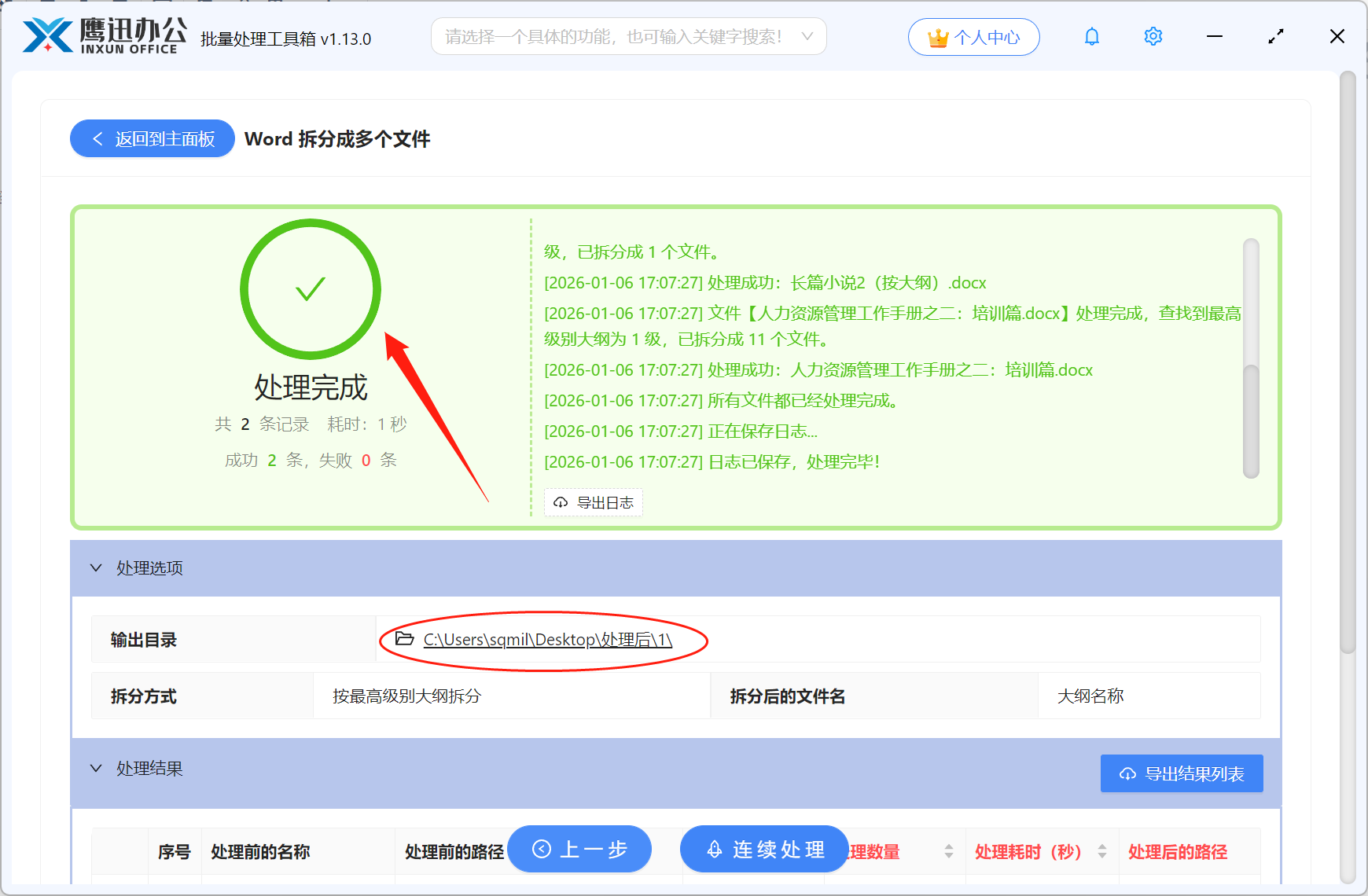
使用这款专业工具后,整个文档拆分流程变得异常简单。关键是它还能同时拆分多个word文档,批量处理效率更高。细心的朋友还发现,软件中有非常多的文档批量处理功能,以后预告格式批量转换、批量修改文档内容、批量提取文档内容等这种类似的重复、批量的工作都可以用它来试试,对于经常需要处理长文档的行政、文秘、编辑人员来说,真的可以节省你不少时间,强烈建议收藏备用!