PDF模板图片删除技巧:去除统一位置的图标Logo
公司的PDF模板上都带着固定位置的图标Logo,每次用模板生成文档后都想把它删掉但不知道怎么弄?鹰迅批量处理工具箱提供了专业的PDF图片删除功能,能够精准识别并移除模板中统一位置的图标Logo,让文档变得更加简洁专业。这项功能特别适合需要二次编辑模板生成文档的设计人员、市场专员和行政人员使用,帮助快速清理不需要的标识元素同时保持文档整体结构完整不变。
用过在线模板或者公司内部模板生成PDF的朋友应该都有这样的体会:模板是挺方便的,填填内容就出来一份像样的文档,但问题是模板自带的图标Logo有时候不太合适。可能是模板网站的Logo,可能是旧部门的标识,也可能纯粹是不想要的装饰图。想删掉吧,普通PDF阅读器没这功能;想换个模板吧,内容又得重新填。其实完全不用这么麻烦,有个简单的办法能直接把PDF里的图标Logo删掉,其他内容原封不动。接下来就说说具体操作。
一、哪些模板PDF需要删除图标Logo?
这种需求的场景还真不少:
- 在线模板文档:免费模板网站生成的PDF带有平台Logo
- 旧版公司模板:公司改版前的模板生成文档需要去除旧标识
- 合作项目文档:联合品牌文档需要去除其中一方的Logo
- 外包设计稿:设计公司交付的PDF带有设计方水印标识
- 部门专属模板:其他部门模板的部门图标需要替换或删除
二、Logo删除效果展示
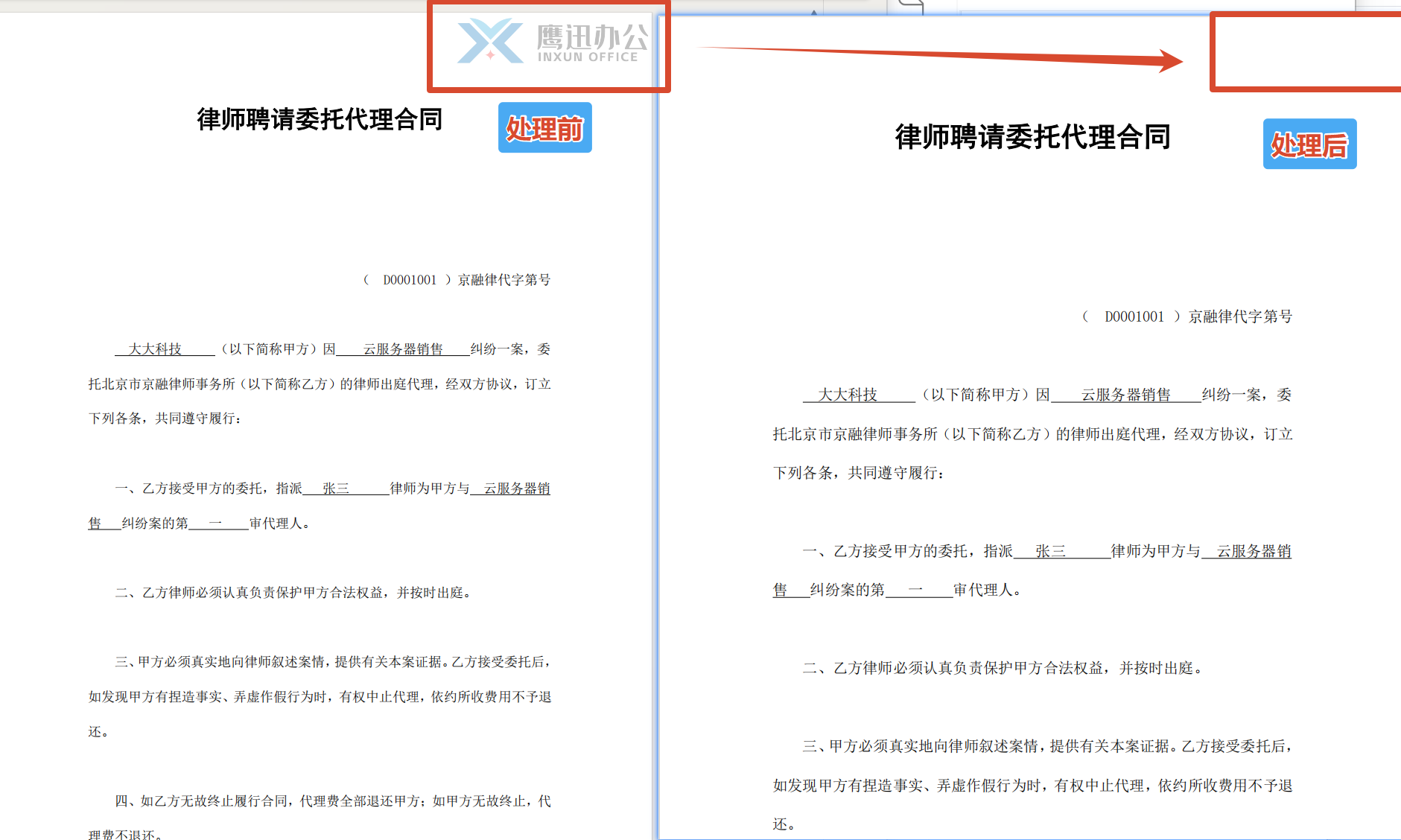
对比图清楚地展示了处理效果。模板中统一位置的图标Logo已被完全移除,文档的文字内容、表格布局、整体排版都保持原样,处理得非常干净。
三、删除PDF模板中统一位置Logo的方法
步骤1:打开图片删除功能
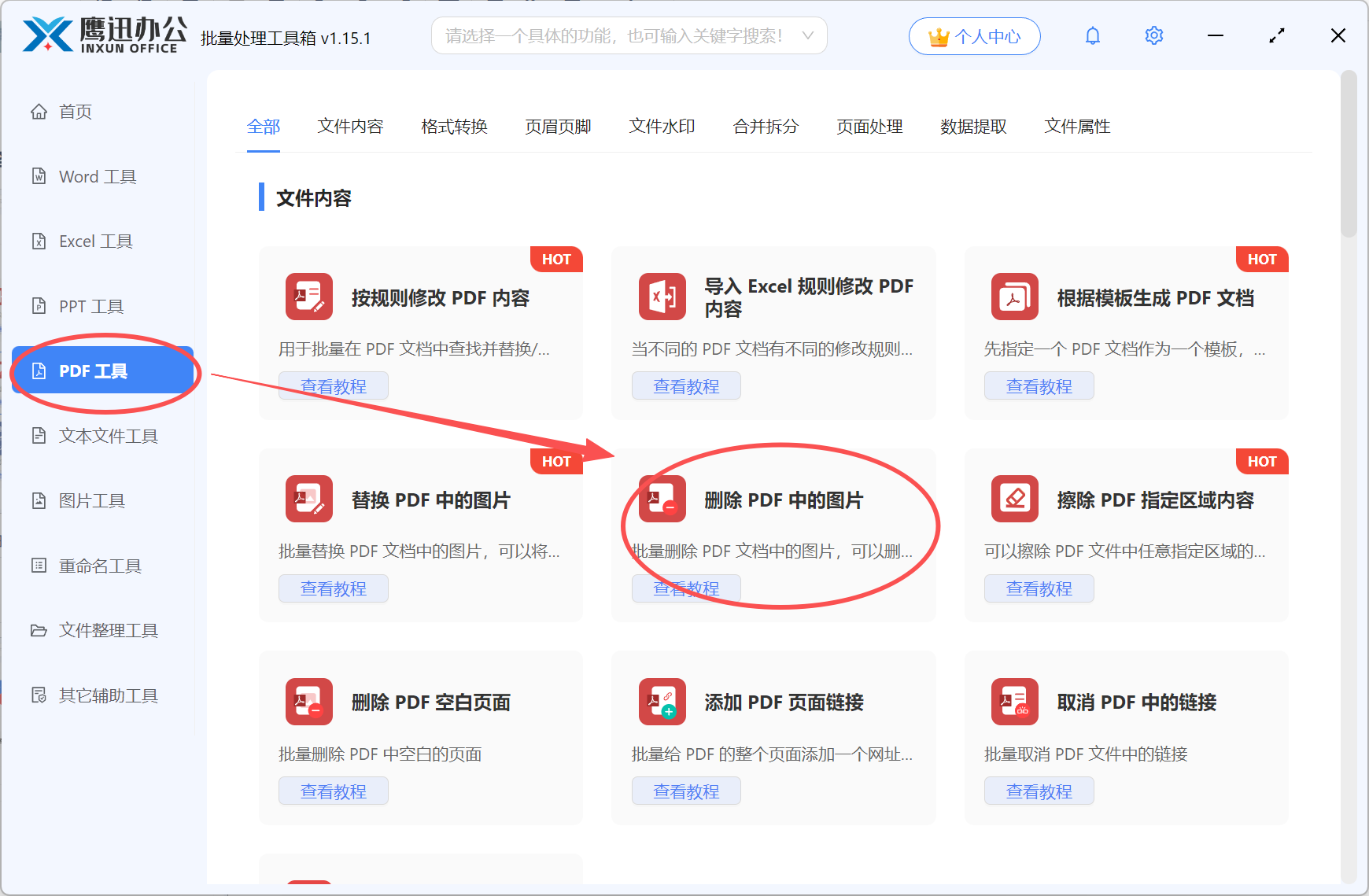
启动鹰迅批量处理工具箱,在左侧点开「PDF工具」菜单,右边会显示各种功能选项,在文件内容分类里点击「删除 PDF 中的图片」。
步骤2:导入模板PDF文件
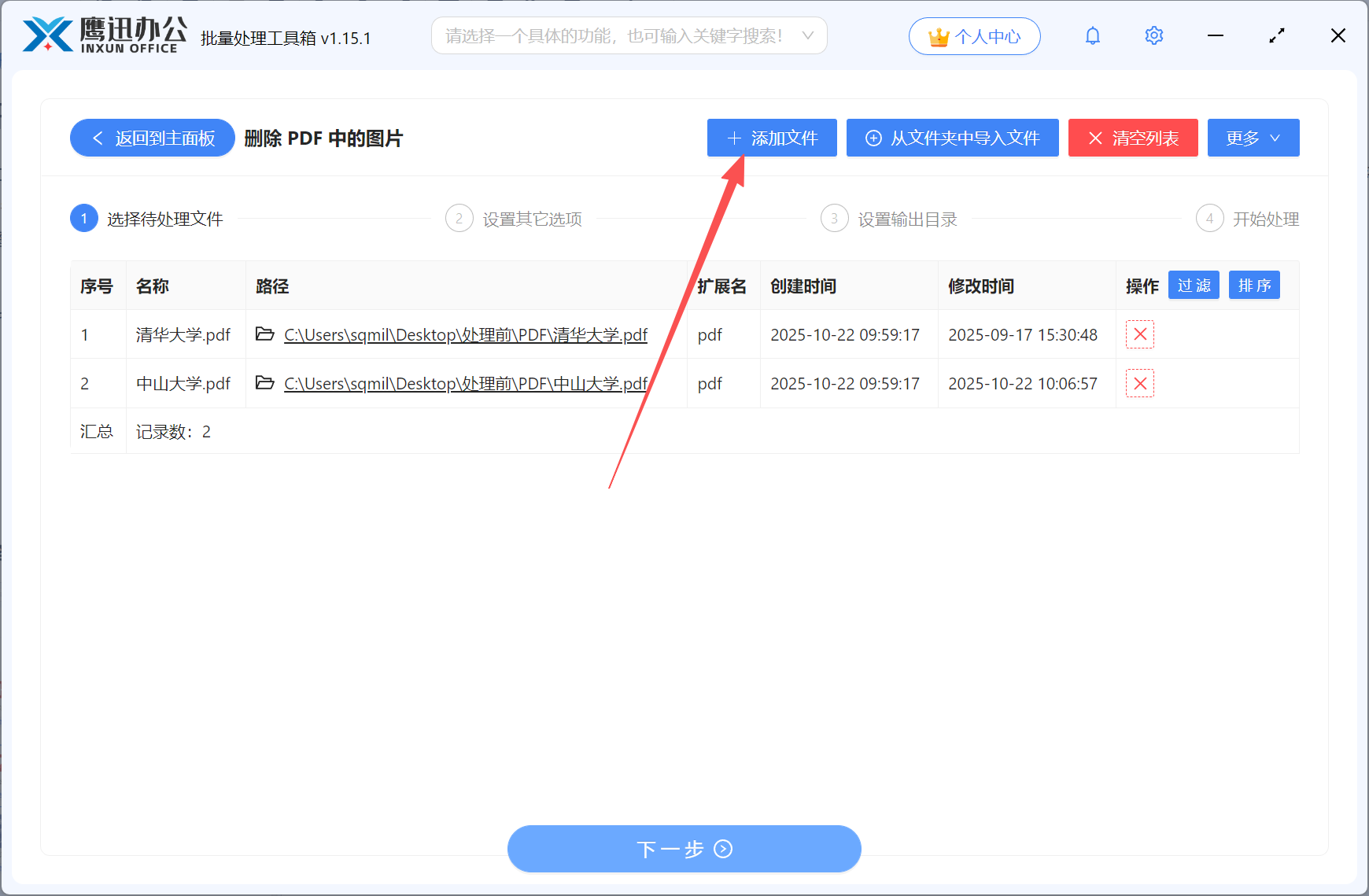
把带有图标Logo的PDF文件添加进来,点击添加按钮选择或者直接拖放都可以。有多份同模板生成的文档也能一起加进来处理。
步骤3:设置Logo删除选项
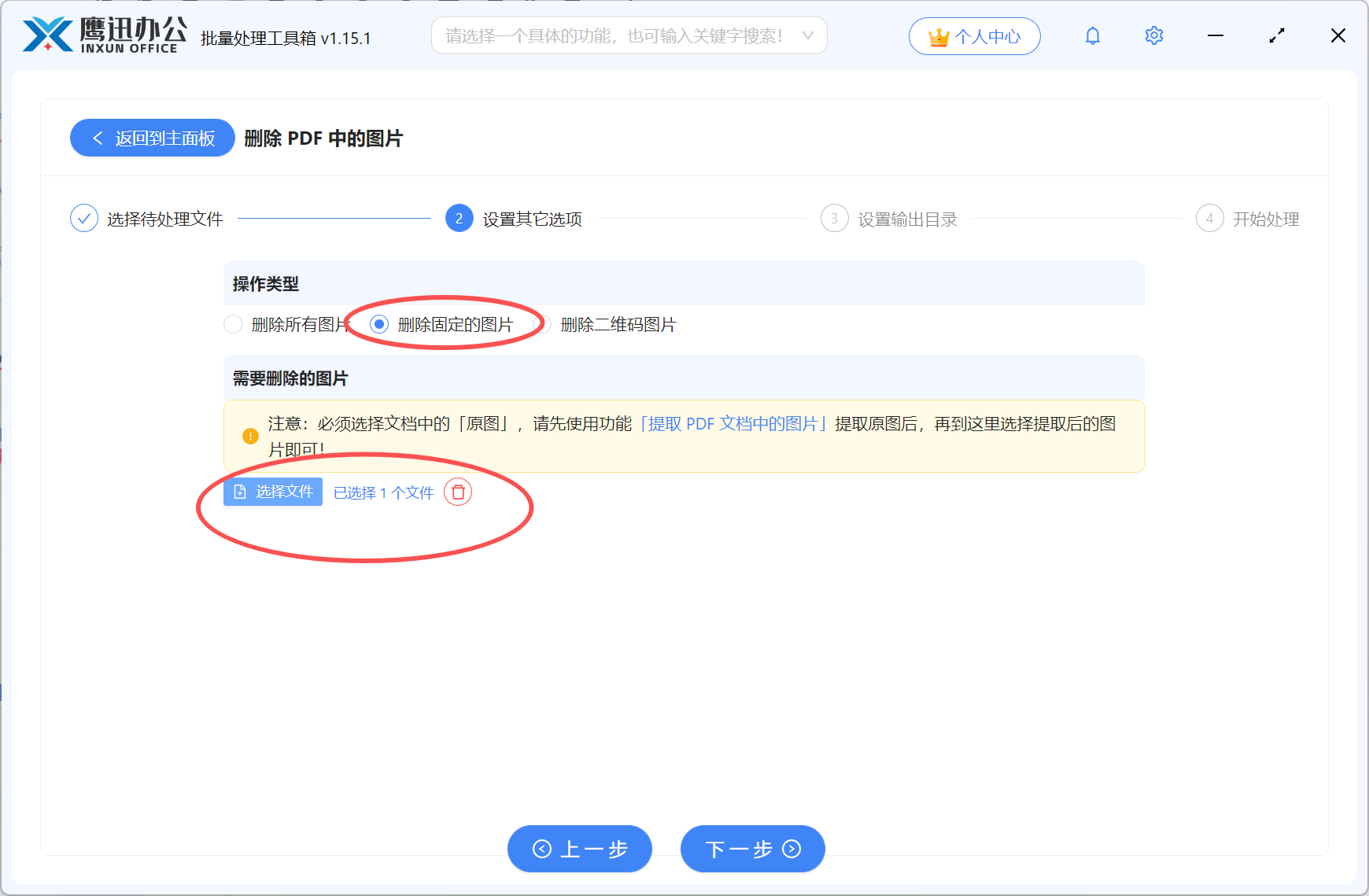
要删除模板中的特定Logo图标,选择「删除固定的图片」。使用这个选项需要先把PDF中的图片提取出来:用工具箱的「提取 PDF 文档中的图片」功能,把所有图片导出到一个文件夹。然后在这里选中要删除的那个Logo图标图片。多份相同模板的PDF只需提取一份做参照即可。如果模板里就这一张图标想全删,也可以直接选「删除所有图片」省事。「删除二维码图片」则是专门针对二维码的。
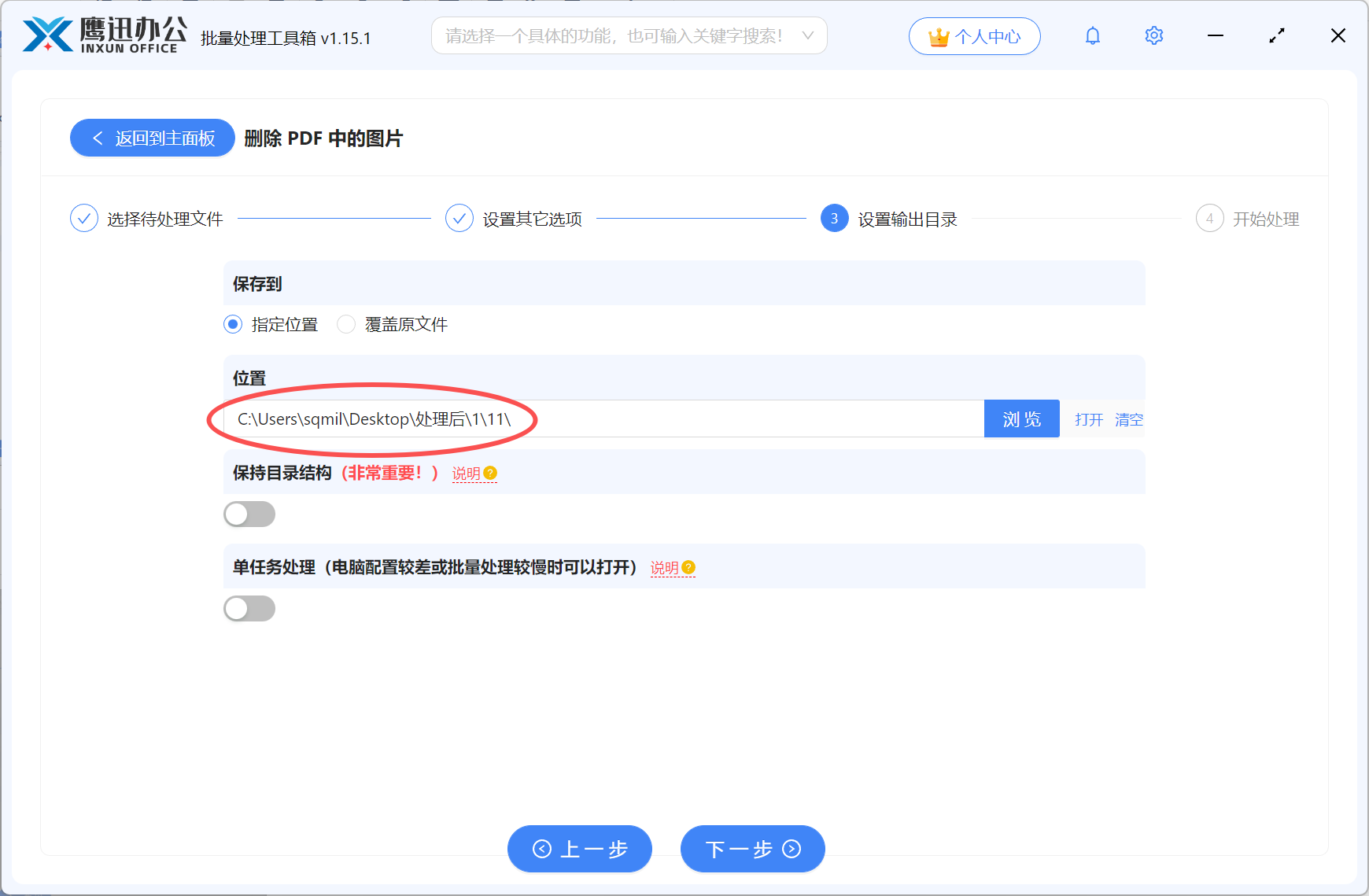
步骤4:指定输出位置
处理后的文件要保存到哪里?点击「输出目录」进行设置,建议选一个容易找到的位置。
步骤5:执行并确认结果
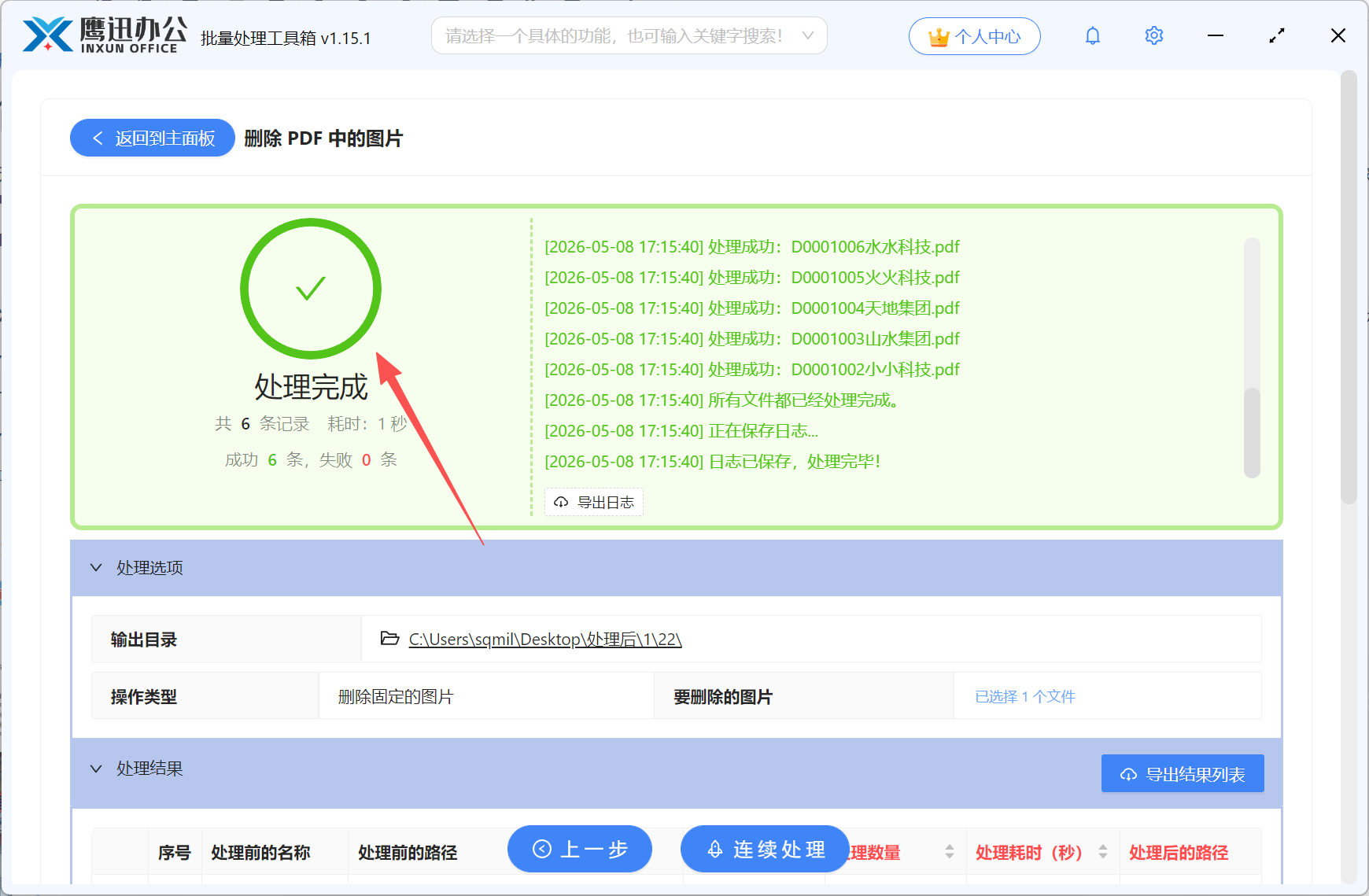
一切就绪后点击开始处理按钮。等待处理完成,输出文件夹会自动打开。打开新生成的PDF看看,模板上那个图标Logo是不是已经消失了。
四、疑问解答
Q:Logo在页眉页脚位置也能删吗?
A:可以。不管Logo在页面的什么位置,只要是图片格式都能删除。
Q:删除后会留下空白吗?
A:图片删除后原位置会空出来,但不会影响其他内容的排版。如果觉得有空白,可以后续调整或者忽略。
Q:文字形式的Logo能删吗?
A:这个功能删除的是图片格式的Logo。纯文字形式的标识不属于图片,需要用其他编辑方式处理。
Q:所有模板生成的PDF都适用吗?
A:只要模板Logo是以图片形式嵌入PDF的,这个方法都适用。
Q:会不会误删其他图片?
A:使用「删除固定的图片」模式只会删除你选定的那张图片,其他图片不受影响。
五、方法总结
这篇文章分享了删除PDF模板中统一位置图标Logo的技巧。整个流程不复杂:打开工具的PDF图片删除功能,导入带有Logo的模板PDF,选择「删除固定的图片」模式并指定要删除的Logo图片,设置好输出路径后执行处理即可。关键点在于用「提取图片」功能先把Logo导出来作为删除目标,软件会自动匹配PDF中所有相同的图片一并删除。
模板是个好东西,能快速生成规范的文档,但模板自带的Logo图标有时候确实碍事。改模板太麻烦,每次手动处理太低效,而用这个方法就简单多了。设计师交付的稿件有工作室水印、老模板生成的文档有过时Logo、在线模板导出的PDF有平台标识,这些情况都能用这个方法快速处理。尤其是批量处理能力,让一堆同模板文档的Logo清理工作变得轻松省力。有这方面需求的朋友不妨试试看。