HR必备:批量修改PDF offer letter中的姓名与日期
HR在发送 offer letter 时,经常需要批量调整候选人姓名、入职日期、发放日期、岗位名称等信息。如果一份份打开 PDF 手动修改,不仅效率低,还容易出现漏改、错改。使用「鹰迅批量处理工具箱」中的【按规则修改 PDF 内容】功能,可以在离线环境下对多个 PDF offer letter 中的指定文字进行统一替换或删除,适合处理固定字段修订、模板更新、批量发放前检查等常见招聘办公场景。
一、为什么HR修改 offer letter 总是又急又容易出错?
在招聘流程里,offer letter 往往是临门一脚。候选人已经确认意向,HR 需要尽快发出正式文件。这时候如果遇到下面这些情况,处理起来通常会很赶:
- 同一批候选人的 offer 模板内容基本一致,只是姓名、日期、岗位名称不同
- 发放前发现入职日期统一调整,需要整批修改
- 公司名称、部门名称、岗位说明有更新,要同步修订历史模板
- 文件已经导出为 PDF,不想再回原文档逐份重新制作
如果继续采用手动方式,一份份打开、一处处查找替换,不仅占时间,而且越着急越容易留下细节错误。尤其是姓名、日期这种敏感字段,一旦漏改,就很容易影响候选人体验和文件正式性。
二、哪些offer letter 场景适合批量修改?
只要你的 PDF offer letter 中存在固定字段需要统一调整的情况,这类功能就很适合使用。常见场景包括:
- 批量更新入职日期:比如所有候选人入职时间整体顺延一周
- 统一修正发放日期:发文日期写错,需要整批替换
- 模板抬头或公司名称更新:如法人主体变更、品牌名更新
- 删除测试文字:如“示例”“内部版本”“测试用”之类的残留内容
- 岗位或部门名称修订:统一把旧称呼替换为新名称
对于 HR 来说,这种按规则批量修订的方式,尤其适合在 offer 发放前做最后一轮统一检查和调整。
三、批量修改PDF offer letter 的效果是什么样?
使用【按规则修改 PDF 内容】后,可以对多个 PDF 中相同出现的姓名、日期、岗位名称、公司抬头等文字进行统一替换。你只需要提前设置原内容和处理后的内容,软件就会按规则自动执行;如果只是想删除某段内容,处理后内容留空即可。

四、HR怎么批量修改PDF offer letter 中的姓名和日期?
第一步:打开对应功能
启动「鹰迅批量处理工具箱」,在左侧点击PDF工具,然后选择右侧的【按规则修改 PDF 内容】。
这个功能适合修改 PDF 中的固定文字,比如姓名、日期、岗位名称、部门名称、公司名称等。

第二步:导入需要处理的offer letter PDF
点击“添加文件”,把需要修订的 offer letter PDF 一次性导入软件。如果文件数量比较多,也可以直接批量拖拽到窗口中。

第三步:设置姓名、日期等替换规则
在规则设置区域里:
- 修改前内容:填写原来的姓名、日期或其他待修改内容
- 处理后内容:填写新的姓名、日期或正确文字
例如:
- 把“张三”替换为“李四”
- 把“2025年06月01日”改为“2025年06月08日”
- 把“市场部”改成“品牌营销部”
如果某段测试说明不需要保留,比如“内部审批版”,可以只填写“修改前内容”,将“处理后内容”留空,软件会直接删除这段文字。

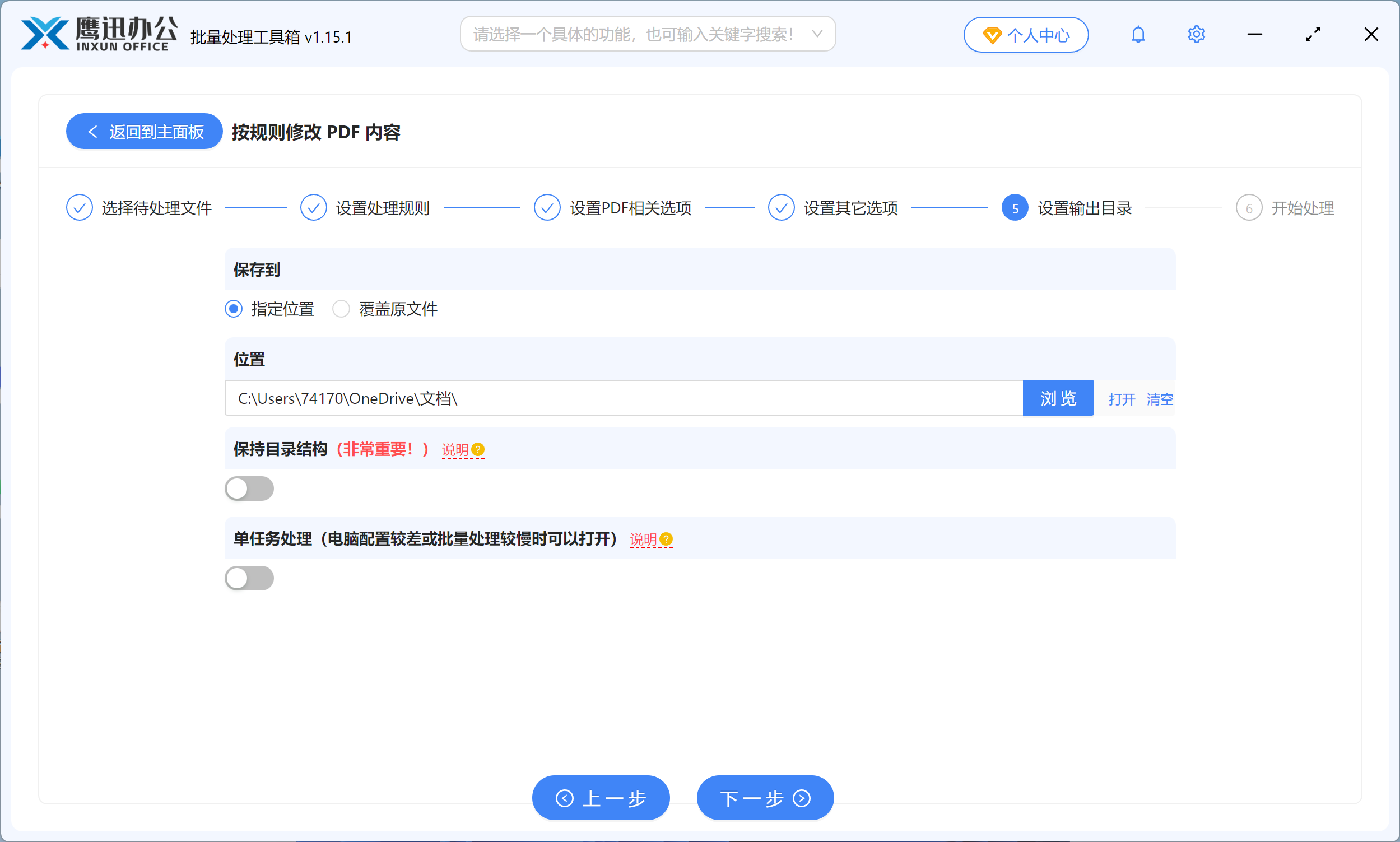
第四步:设置输出文件夹
建议单独选择一个新的输出目录,用来保存处理后的 offer letter PDF。这样便于核对修改结果,也能保留原文件,避免误覆盖。
第五步:开始批量处理
确认规则设置无误后,点击“开始处理”。软件会在本地离线环境下批量修改多个 PDF 文件中的指定内容,处理完成后可直接在输出目录查看。

五、为什么HR更适合用离线方式处理offer letter?
offer letter 通常涉及候选人姓名、岗位、薪资、入职日期、用工主体等敏感信息,因此很多 HR 更重视文件处理时的安全性。相比在线上传,离线处理更符合实际办公需求:
- 候选人信息不外传:姓名、岗位、日期等数据在本地处理更安心
- 适合批量发放前统一修订:减少逐份检查成本
- 内网或无网环境也可使用:不依赖在线平台
- 保留原文件更稳妥:输出到新目录后,方便核对前后版本
六、批量修改姓名和日期时,要注意什么?
为了避免替换错误,建议在实际操作时留意以下几点:
- 确认待替换内容完全一致:包括空格、标点、年月日格式
- 先少量测试再整批处理:可先选 1-2 份文件检查效果
- 不要把规则设得过于宽泛:例如只改“06月”可能会误伤其他日期
- 输出新文件夹便于复核:尤其是正式发出前,建议再做一次抽查
七、常见问题
Q:这个功能只能改姓名和日期吗?
A:不是。公司名称、岗位名称、部门名称、备注说明、版本标记等固定文字,也都可以按规则替换或删除。
Q:可以删除 offer 里的“测试版”“示例文本”吗?
A:可以。把需要删除的文字填入“修改前内容”,“处理后内容”留空即可。
Q:处理时需要联网上传候选人资料吗?
A:不需要,支持本地离线处理。
Q:适合一次处理很多份 offer letter 吗?
A:适合。这个功能本身就是为批量导入、统一处理多个 PDF 文件设计的。
八、总结
对于经常要发放 offer letter 的 HR 来说,姓名、日期、岗位、部门等字段的批量修订是很常见的工作。如果还靠手动逐份编辑,不仅效率不高,也容易在正式文件中留下低级错误。使用「鹰迅批量处理工具箱」里的 【按规则修改 PDF 内容】 功能,可以在离线环境下批量替换或删除 PDF 中的指定文字,更适合 offer 模板调整、发放前统一修订、历史文件更新等实际场景。需要处理的文件一多,这种方式会明显省时很多。