多个Word文档格式混乱怎么办?批量统一格式教程
Word文档排版是每一个处理word文档都会遇到的情况,单个文档我们很好处理,可以直接使用格式刷,或者设置大纲样式标识,来统一设置,就能够统一单个文档中的标题和正文格式。但实际场景是,很多时候我们同时有大量的word文档格式不一样,放到一起显得非常不专业,这个时候我们需要统一格式该如何快速处理呢?
统一Word文档格式,我们常见的操作有统一标题和正文的字体、大小、颜色,设置统一的段落距离、行间距、缩进、对齐方式等,单个的文档操作起来并不复杂,今天本文重点介绍当同时处理的文件多时,如何快速解决这一需求。
批量统一多个Word格式具体场景
1、投标文件制作:在整合多份产品介绍、资质证明、报价单等投标素材时,严格按招标方要求统一标题层级、正文格式,保证投标文件格式规范,提升专业度,避免因格式问题被废标。
2、教辅资料制作:制作成标准化教辅资料,需要整理多份教案、总结,并统一标题和正文格式,保证资料的规范性。
3、对外公示资料准备:整理要发布在企业官网、公众号、公告栏的资料,需要统一标题和正文格式,保证企业对外展示的资料风格统一、专业。
4、合同 / 协议整理:收集多份采购合同、合作协议、法务文件,需要统一所有文档的格式,方便归档
批量统一多个Word格式效果预览
这里我们以统一多个word一级标题的字体、大小为例进行操作演示
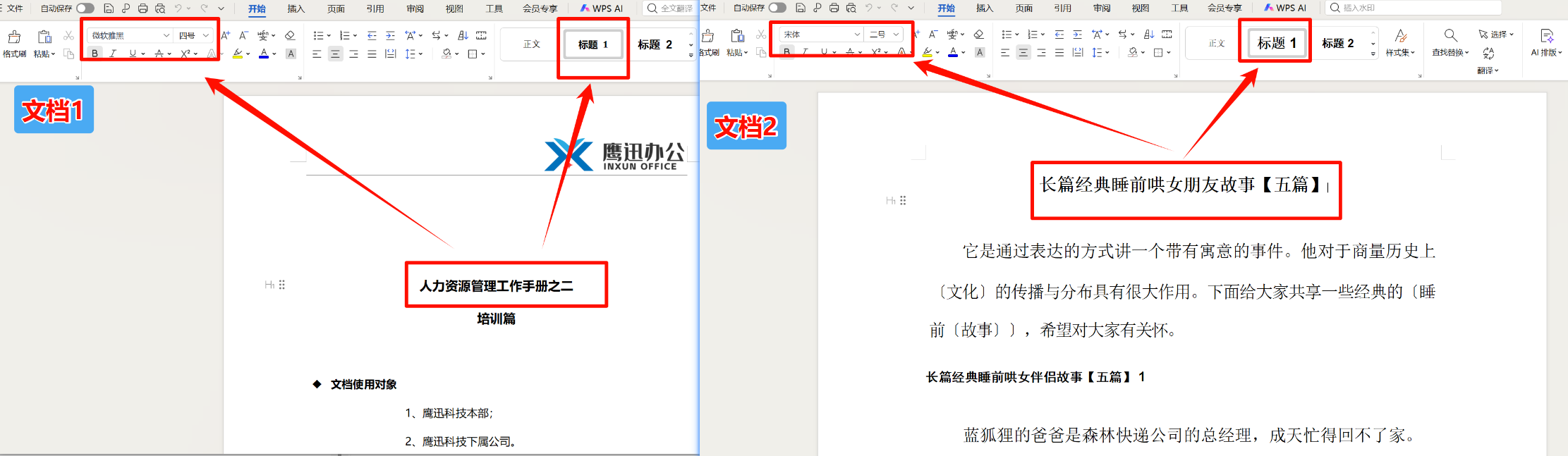
处理前
这两个文档的一级标题字体、大小都不一样。
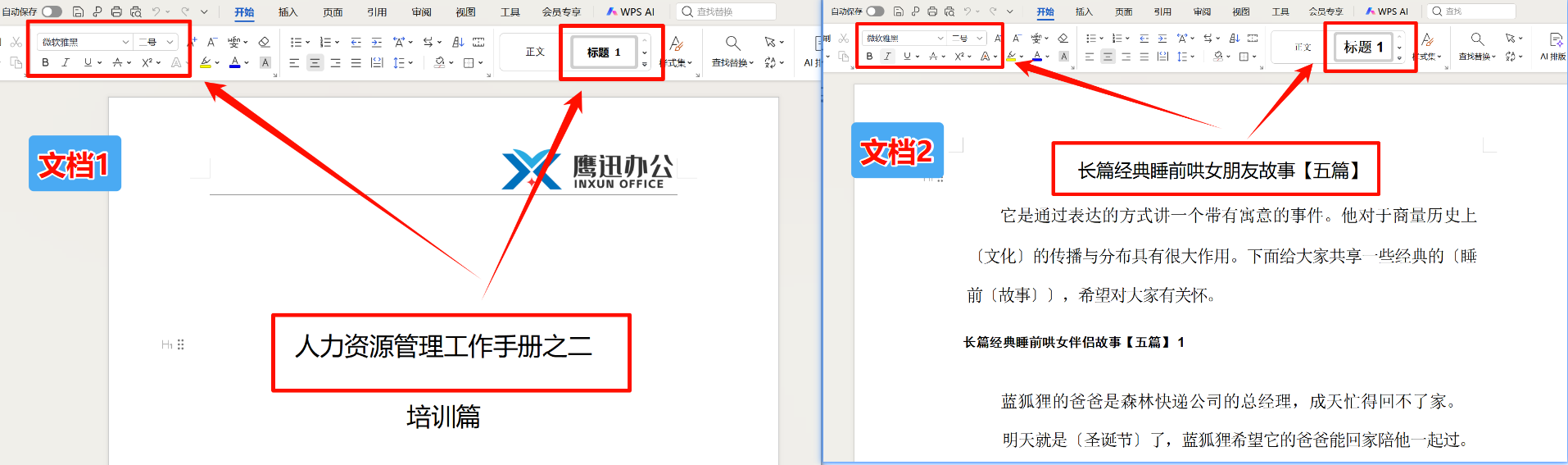
处理后
这两个文档一级标题字体、大小都统一为微软雅黑、二号字体了。
批量统一多个Word格式操作步骤
1、打开「鹰迅批量处理工具箱」,左侧选择「Word工具」,右侧在内容样式分类中选择「设置 Word 内容样式」的功能。
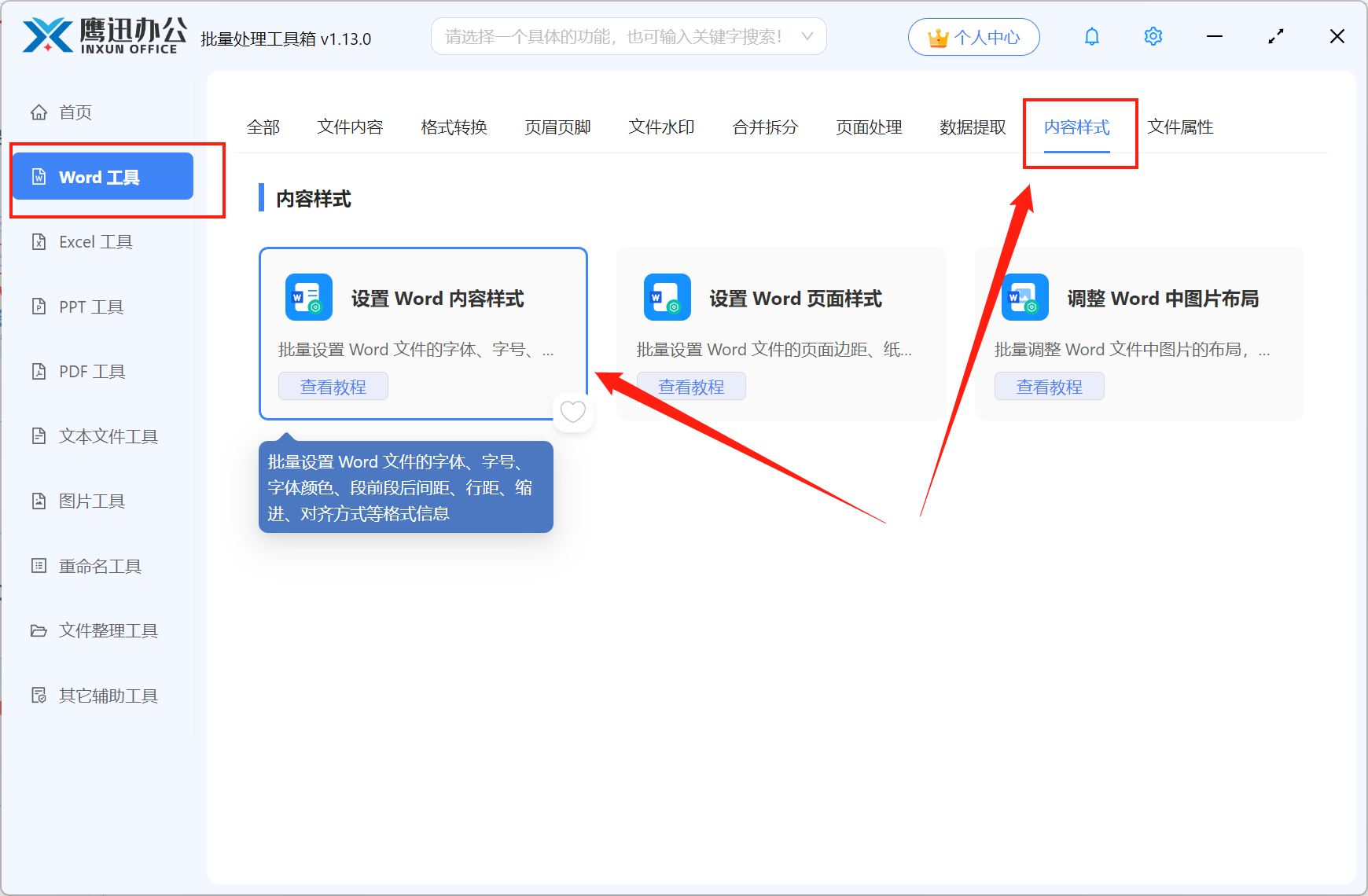
这个功能可以批量设置标题和正文的字体、大小、颜色,设置统一的段落距离、行间距、缩进、对齐方式等。
在这个页面中,还有一个【设置 Word 页面样式】的功能,这里可以批量设置页边距离、纸张大小、纸张方向等,这两个都可以让我们的word格式统一,我们可以根据自己的需求来选择。
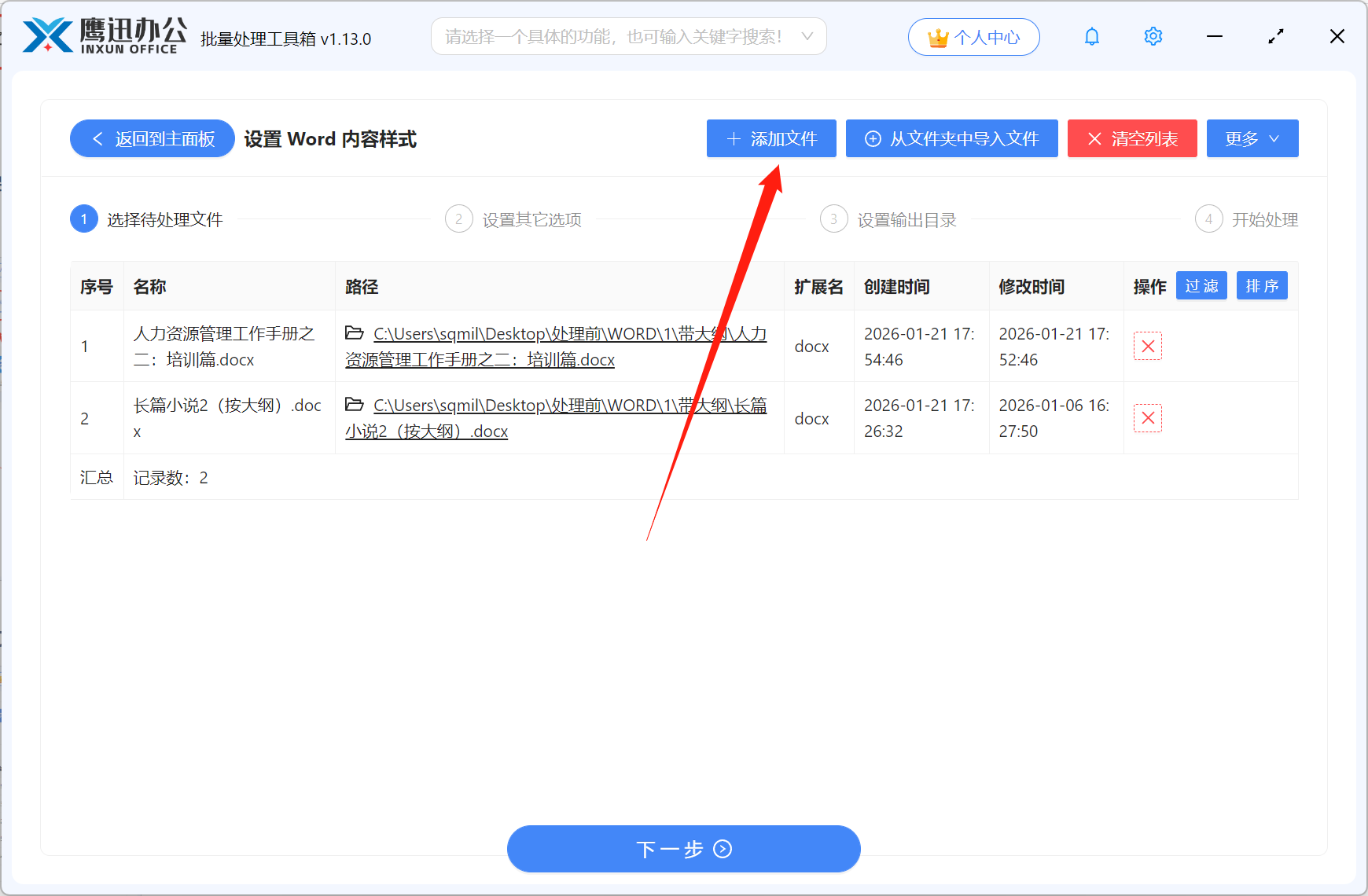
2、上传所有需要处理的word文档。
由于该软件中的所有功能都是批量处理的,因此这里可以任意添加多个文件。
3、设置word内容样式的具体参数。
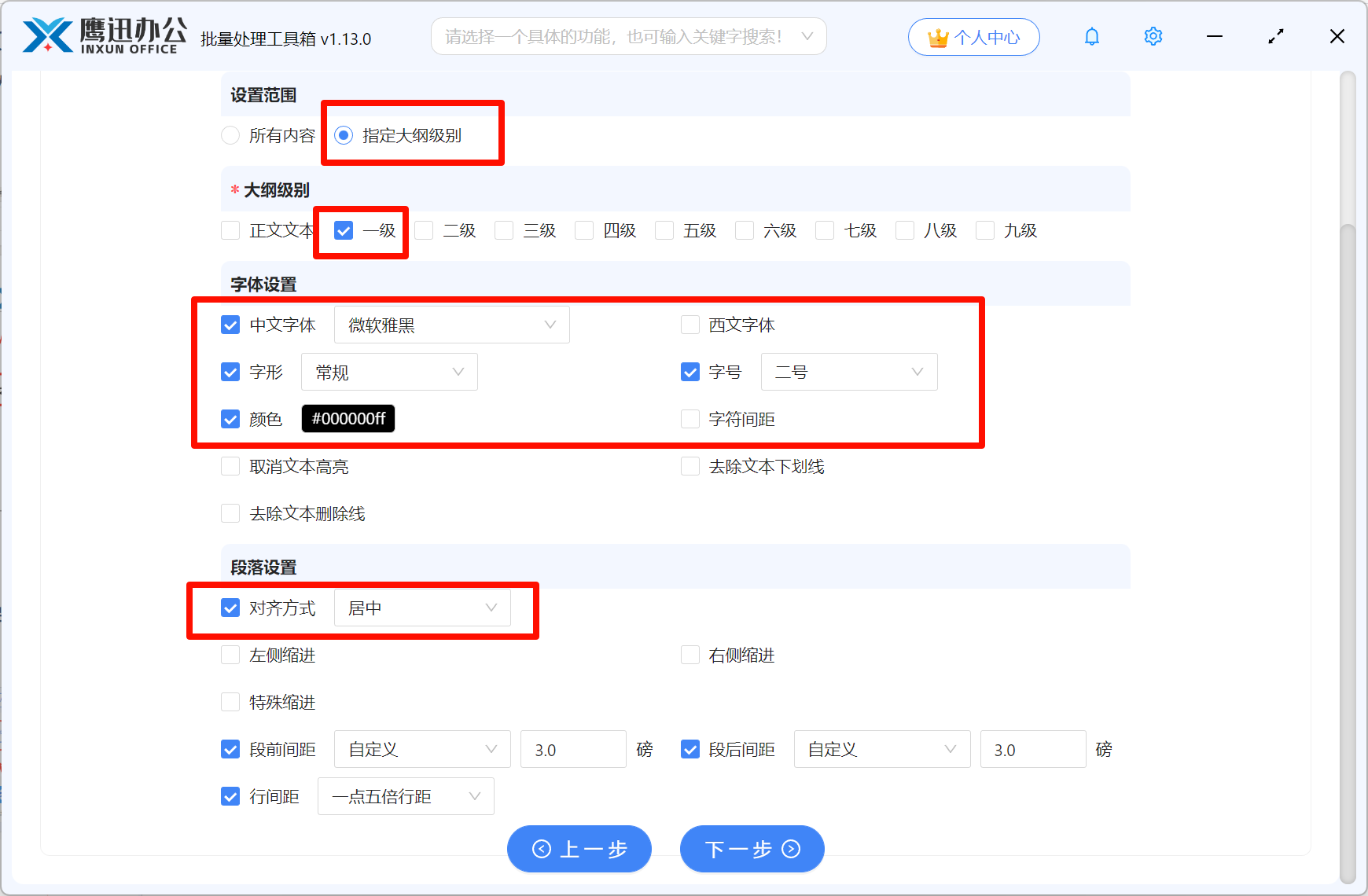
这里我们既可以全部统一所有的内容格式,也可以按照大纲来统一不同级别的格式。不管在字体设置还是在段落设置,我们可以看到每一个功能下面都有非常多细小的设置,比如在字体设置这里,我们可以自定义字体类型、大小、颜色、字符间距等,在段落设置这里可以设置对齐方式、缩进、段前距离、段后距离、行间距等,我们可以参考上述的设置来选择。
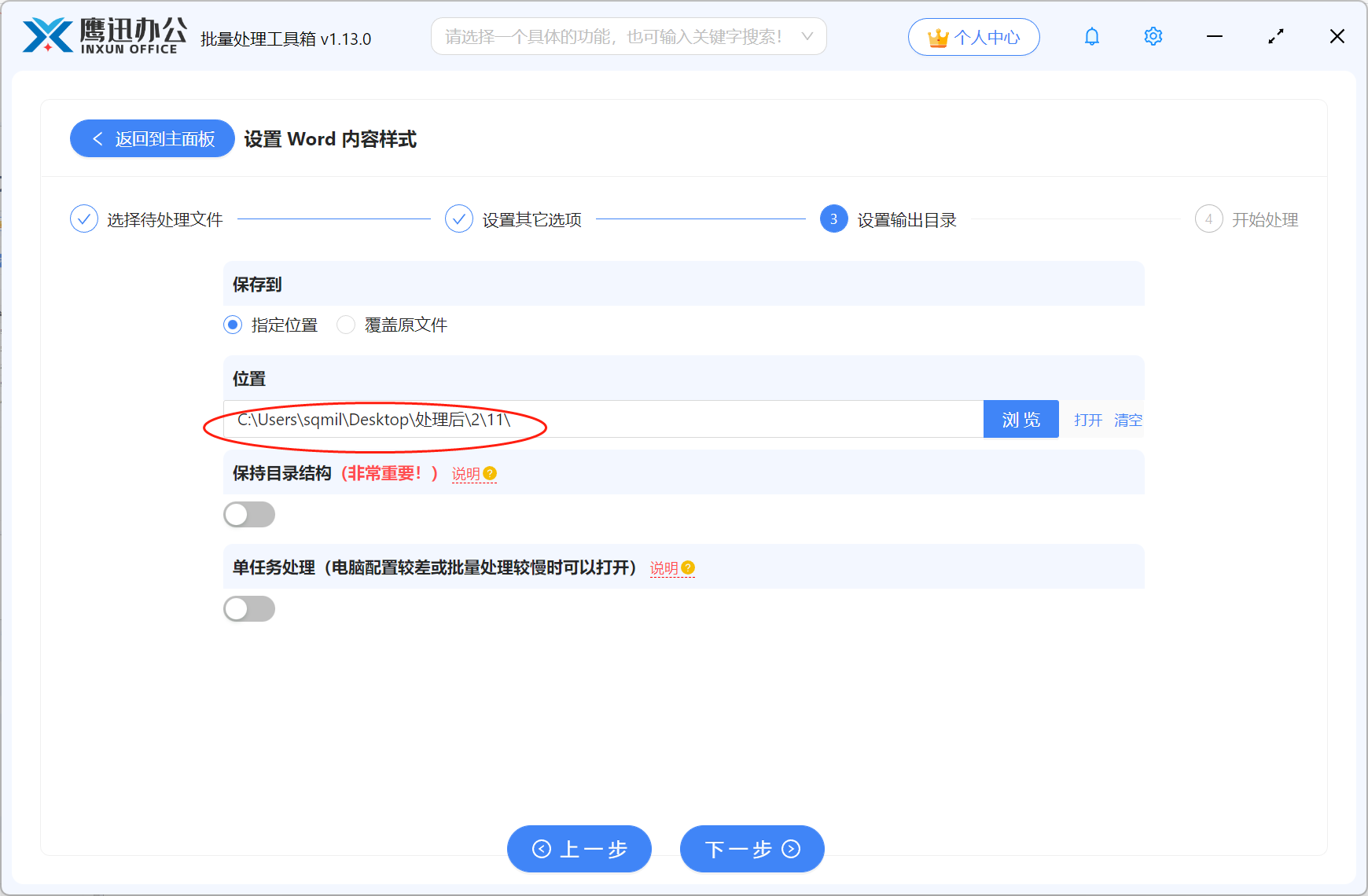
4、设置统一样式后的文档输出目录。
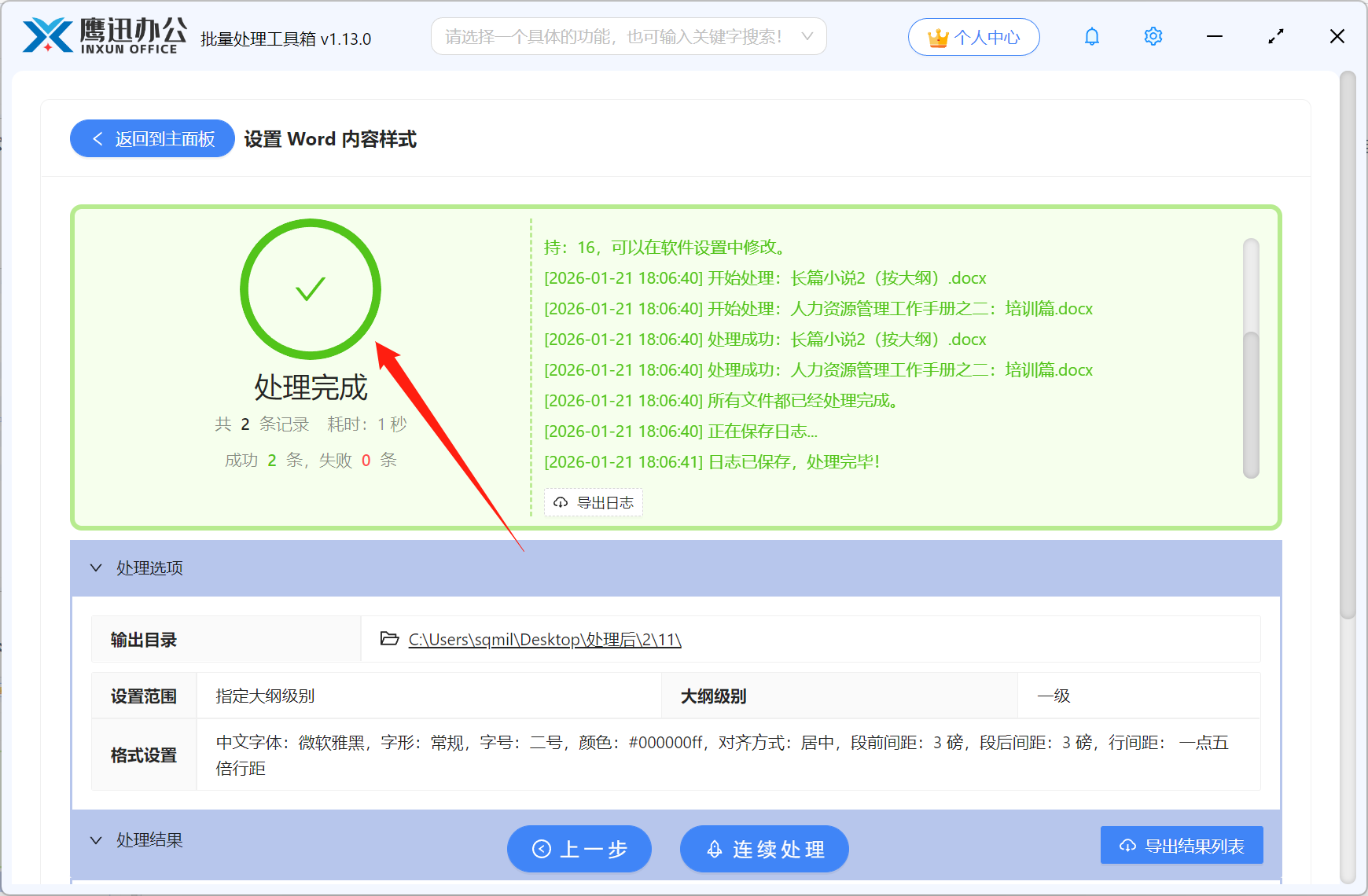
5、批量统一多个Word格式处理完成。
可能有的小伙伴还会问,如果这里的多个word中插入了很多图片,想要将这些图片也设置为统一的尺寸和对齐方式,让整个文档看上去更加专业该如何处理呢?其实细心的朋友也会发现工具中有一个【调整 Word 中图片布局】功能就可以很好的解决这个问题。如果你也需要统一word格式,赶紧来试试这个方法吧!