去除PDF中的版权声明图片,方便内部传阅
PDF文档里有版权声明图片,想内部传阅的时候删掉但不知道怎么操作?鹰迅批量处理工具箱的PDF图片删除功能可以帮到你,它能精准识别并移除文档中的版权声明图片或其他不需要的标识图,让PDF变得更适合内部使用和分发。这个功能对于需要整理内部培训资料、共享学习文档、简化传阅材料的团队非常实用,操作简单高效,批量处理更是能节省大量时间成本。
有时候收到一份PDF资料内容挺好的,想分享给部门同事做参考,但文档里有张版权声明图片或者来源标识图,直接发出去总感觉不太妥当。内部传阅而已,这些标识其实没必要保留。想删掉吧,普通工具又做不到。特别是有些培训材料或者学习资源,每份都带着这类图片,整理起来更麻烦。其实不用这么纠结,有办法能轻松把这些版权声明图片删掉,让文档变得干净清爽方便传阅。往下看。
一、哪些情况需要删除版权声明图片?
这类需求在工作中很常见:
- 内部培训资料:外部采购的培训材料内部使用时删除来源标识
- 学习文档分享:整理给团队的学习资料去除版权水印方便阅读
- 会议材料简化:汇报用的参考资料删除无关的声明图片
- 项目文档整理:项目资料归档前清理第三方版权标识
- 知识库建设:企业内部知识库收录文档需要统一简化处理
二、版权声明删除效果展示
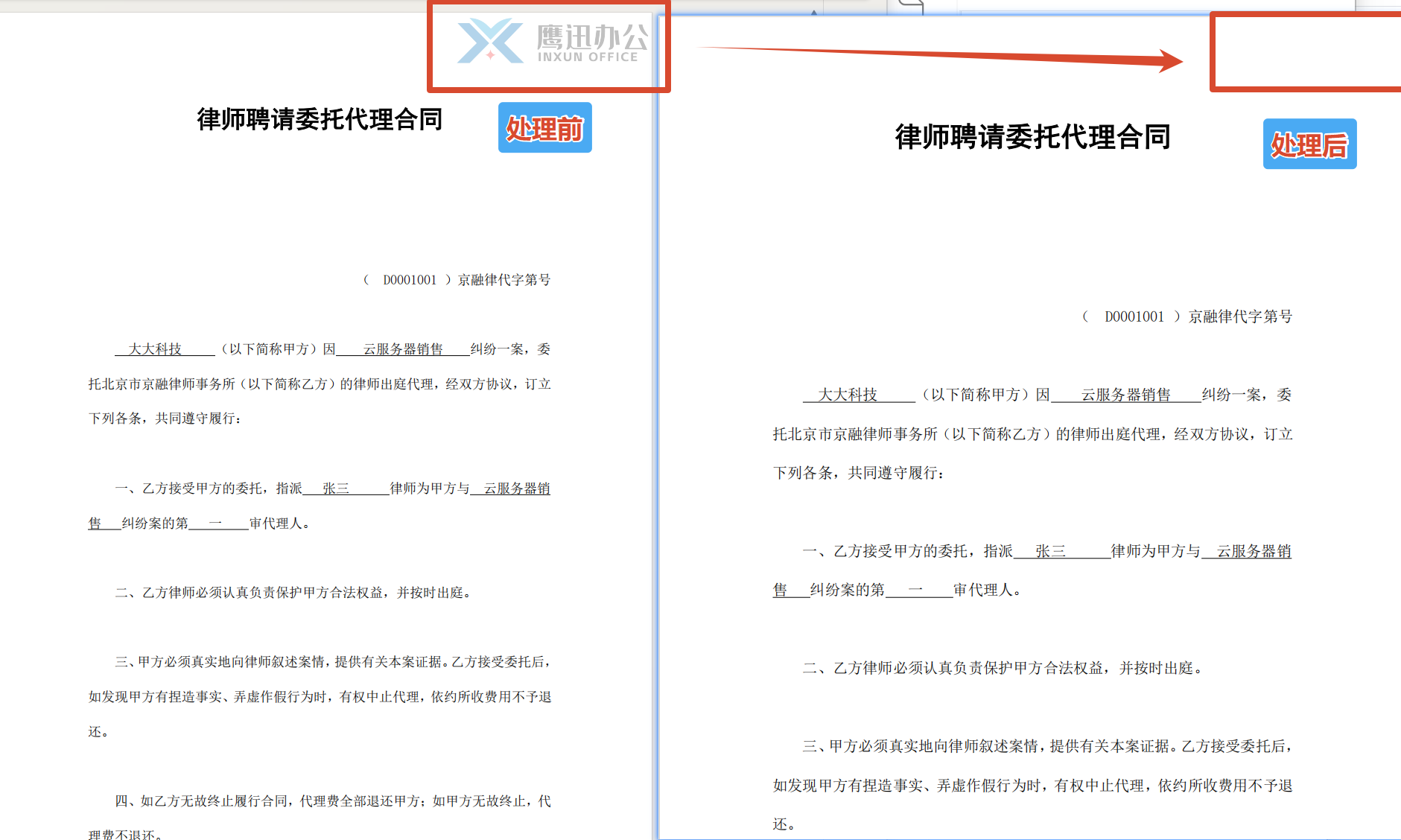
从对比图看,原本文档中的版权声明图片已经被清理掉,页面变得更加简洁,方便内部传阅和使用。
三、删除PDF中版权声明图片的具体操作
步骤1:进入图片删除工具
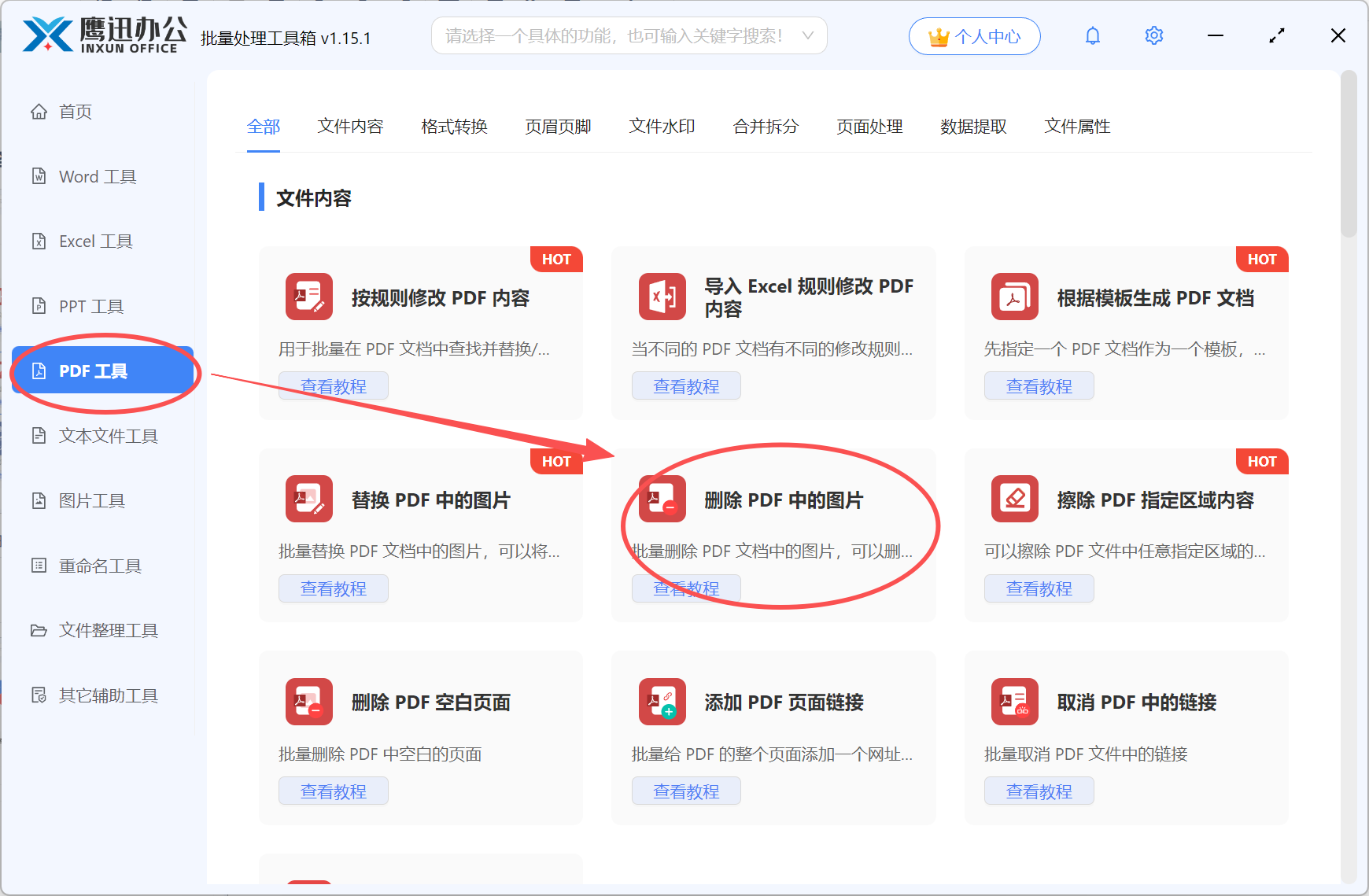
运行鹰迅批量处理工具箱,在左侧的工具分类中点击「PDF工具」,右边会列出各种功能,在文件内容分类里选择「删除 PDF 中的图片」。
步骤2:导入需要处理的PDF
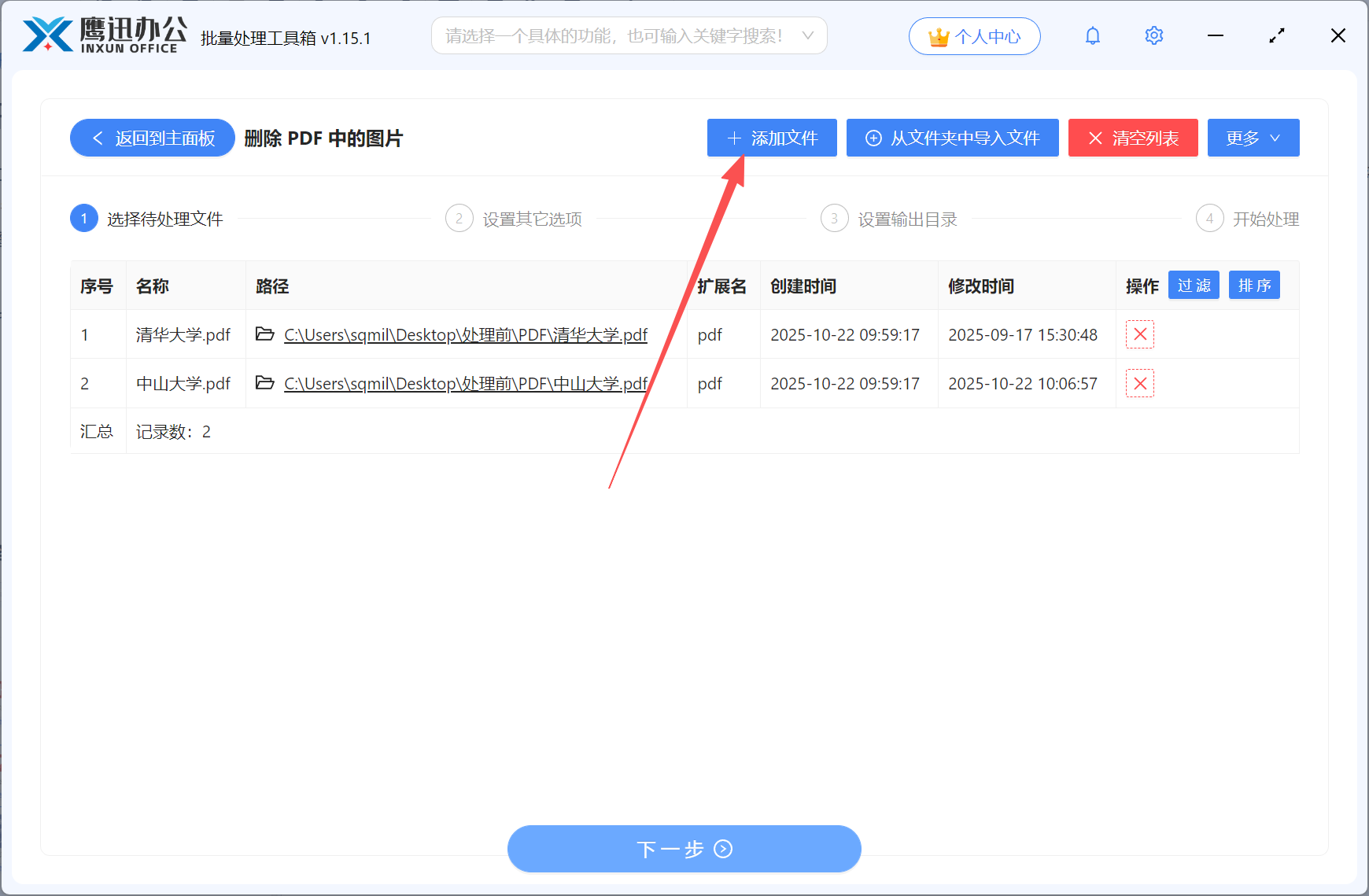
把带有版权声明图片的PDF添加进来,点击添加按钮或者拖放文件都可以。如果有多份需要处理的PDF,可以一起添加进行批量操作。
步骤3:确定删除方式
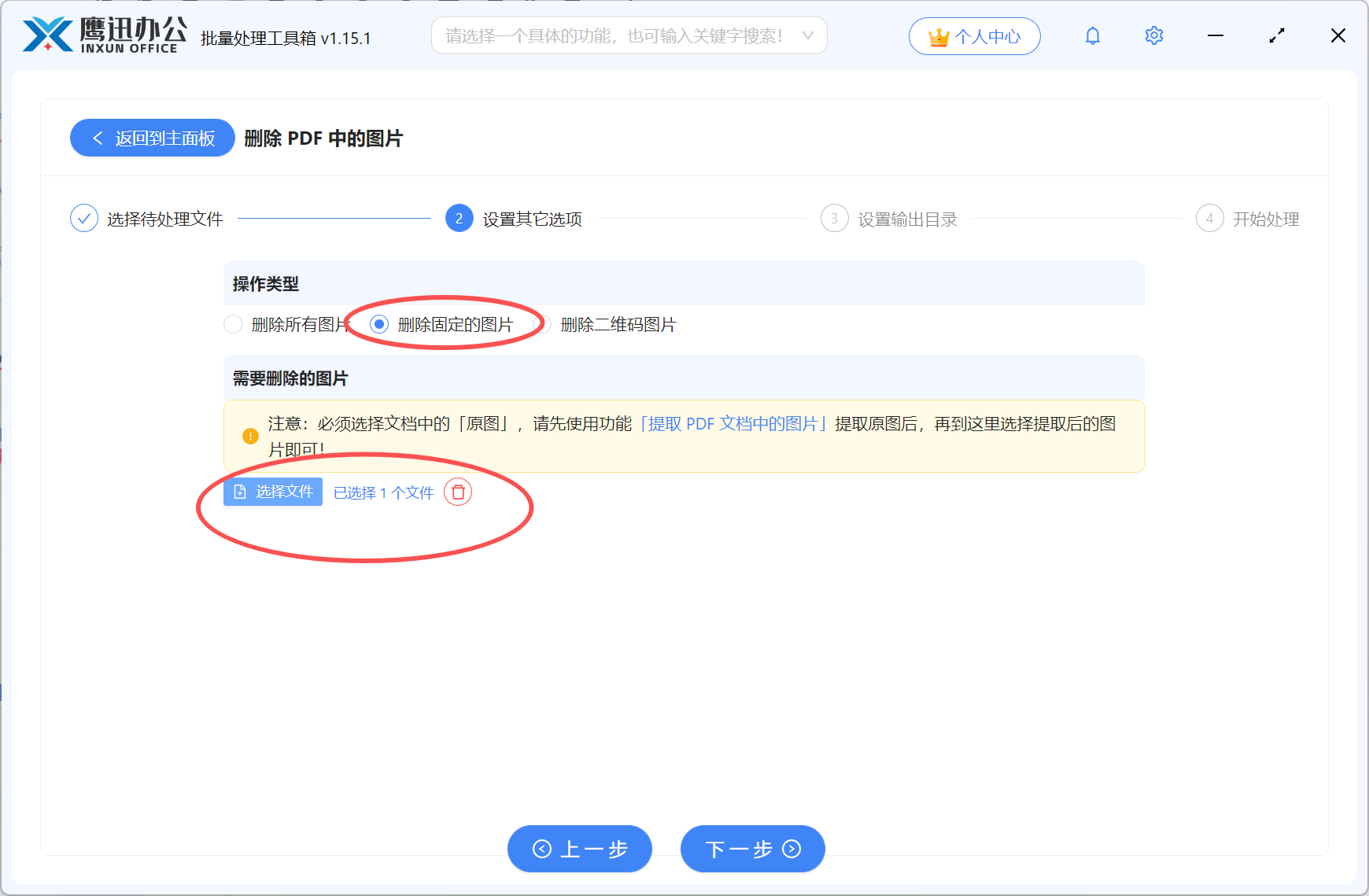
要删除特定的版权声明图片,选「删除固定的图片」选项。在使用之前,需要先通过「提取 PDF 文档中的图片」功能,把PDF中的所有图片提取到一个文件夹里查看。找到那张版权声明图片后,在删除设置中选中它。软件会在处理时自动匹配并删除所有相同的图片。如果要删的图片不止一张,可以多选几张一起删。「删除所有图片」和「删除二维码图片」这两个选项根据实际需要选用。
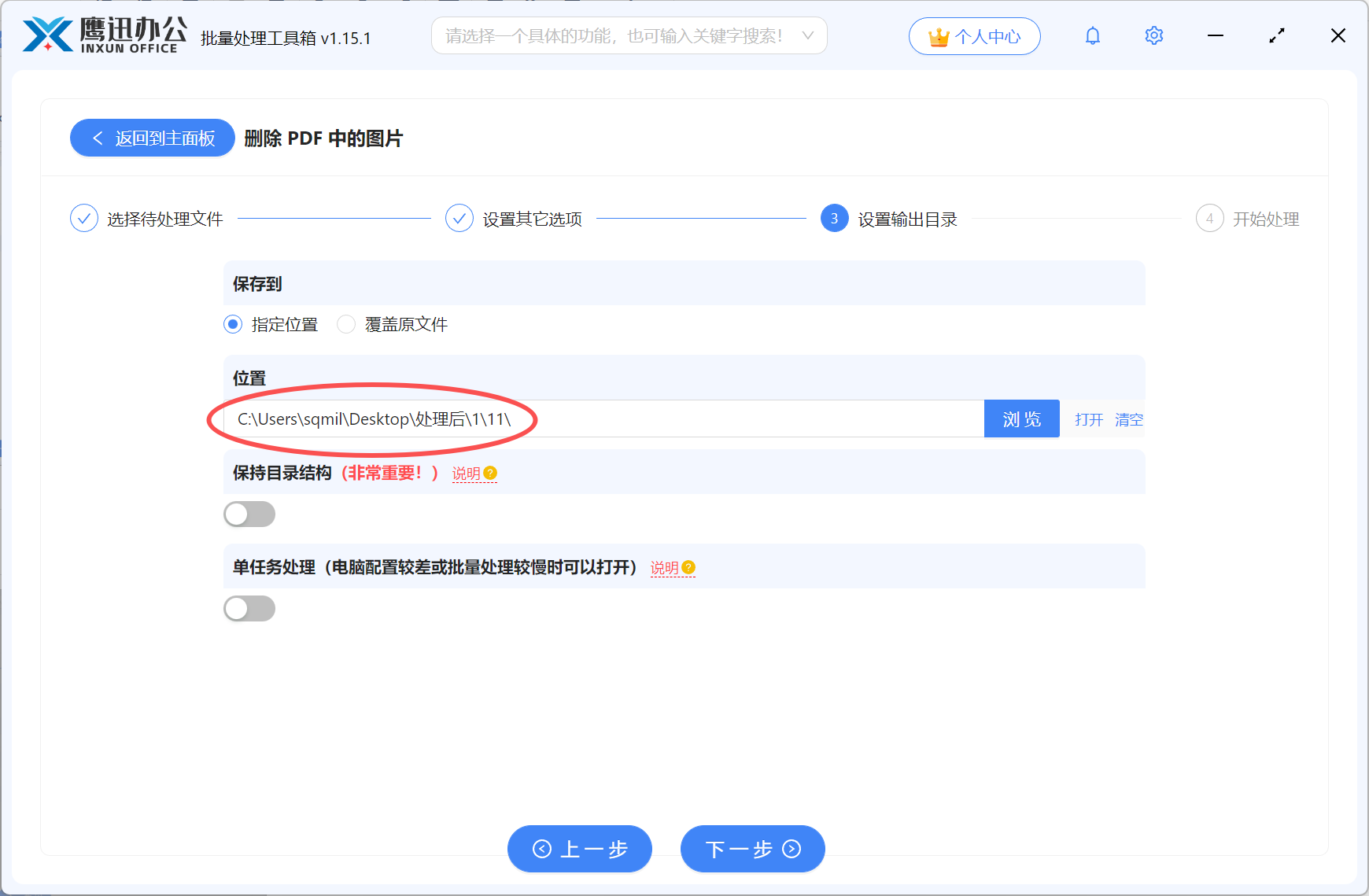
步骤4:设定输出路径
处理好的PDF放哪里?点「输出目录」选个保存位置,推荐专门建个文件夹存放处理结果。
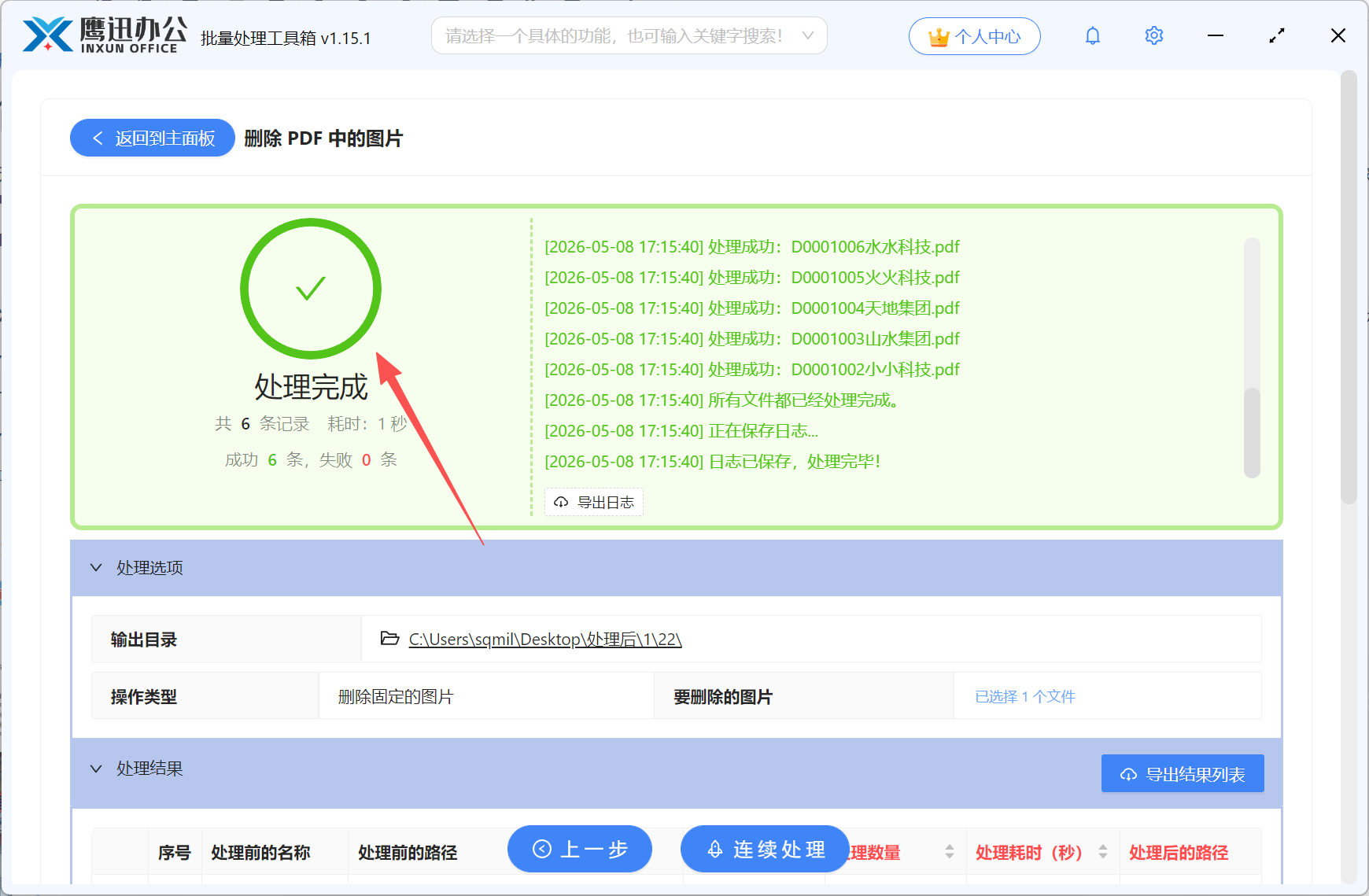
步骤5:完成处理并核实结果
所有设置确认后,点击开始处理。等待进度完成后输出文件夹自动打开,打开新PDF确认一下版权声明图片是不是都删除了,其他内容是否完好。
四、疑问与解答
Q:版权声明如果是文字形式的能删吗?
A:这个功能删除的是图片格式的版权声明。如果是纯文字形式的声明,属于文本内容,需要用其他方式编辑。
Q:删除版权图片会影响文档内容吗?
A:不会。只有被选中的图片会被删除,文档的文字、表格等其他内容都保持原样。
Q:每页都有版权图片能一次性全删吗?
A:可以。只要每页的版权图片是同一张,选中它作为删除目标就能一次性全部清理。
Q:处理后的文件会保留原文件名吗?
A:文件名保持不变,只是保存到了新指定的输出目录中。
Q:原文件还能保留吗?
A:当然。软件是生成新文件,原PDF完全不受影响。
五、总结
这篇文章介绍了如何删除PDF中的版权声明图片,让文档更方便内部传阅。操作并不复杂:进入PDF图片删除功能,导入需要处理的文件,用「删除固定的图片」模式选中版权声明图片作为目标,设置好输出路径后执行即可。核心是先用提取功能把图片导出来确认哪张是要删的,然后精准删除。如果有多份PDF需要处理,批量添加一起处理就行。
这个功能的实用场景比想象中更多。部门之间分享学习资料、给新人整理培训文档、汇报时引用参考材料、建设内部知识库……这些场景下的PDF往往都带着版权声明或来源标识,内部使用时确实没必要保留。删掉这些图片不仅让文档更整洁,传阅起来也更方便。尤其是批量处理能力,几十份文档的整理工作几分钟就能搞定,效率提升相当明显。有这方面需求的朋友建议实操体验一下。