批量删除多个word文档中指定的某张图片
在处理批量Word文档时,删除其中指定的某张图片是个让人抓狂的事情,逐个文件手动操作效率极低。鹰迅批量处理工具箱针对这一痛点提供了专业的解决方案,可以精准识别并批量删除多个Word中的特定图片,无论是页眉页脚里的标识还是正文中的配图都能快速清除。该工具非常适合企业行政、档案管理员及需要频繁整理文档的职场人士,帮助大家告别重复劳动,把批量删图变成一键操作的简单事。
做文档整理的人应该都懂,有时候接手的资料里,一堆Word文件都带着同一张不该出现的图——可能是之前留下的广告图、过期的产品图、或者甲方要求换掉的某个素材。文件少还能忍,十来份一个个开着删也就十几分钟。但碰上几十份甚至上百份,这种机械操作简直是折磨。有没有办法把这些文档一股脑儿处理掉,只删那张特定的图、其他内容原封不动?办法当然有,而且比想象中简单得多。
一、哪些情况需要批量删除Word里的指定图片?
仔细想想,这种需求在办公中真的挺常见:
- 品牌形象更新:公司换了新VI,所有带旧Logo的合同模板、宣传文案都得改
- 去除版权图片:文档里误用了有版权争议的图片,需要批量移除
- 清理推广内容:下载的资料里带着别人的水印或二维码广告
- 统一文档规范:归档前要把不符合格式要求的配图统统去掉
- 处理模板残留:套用模板生成的文档,里面的示例图需要批量清理
二、多个Word删除指定图片效果展示
处理前文档状态
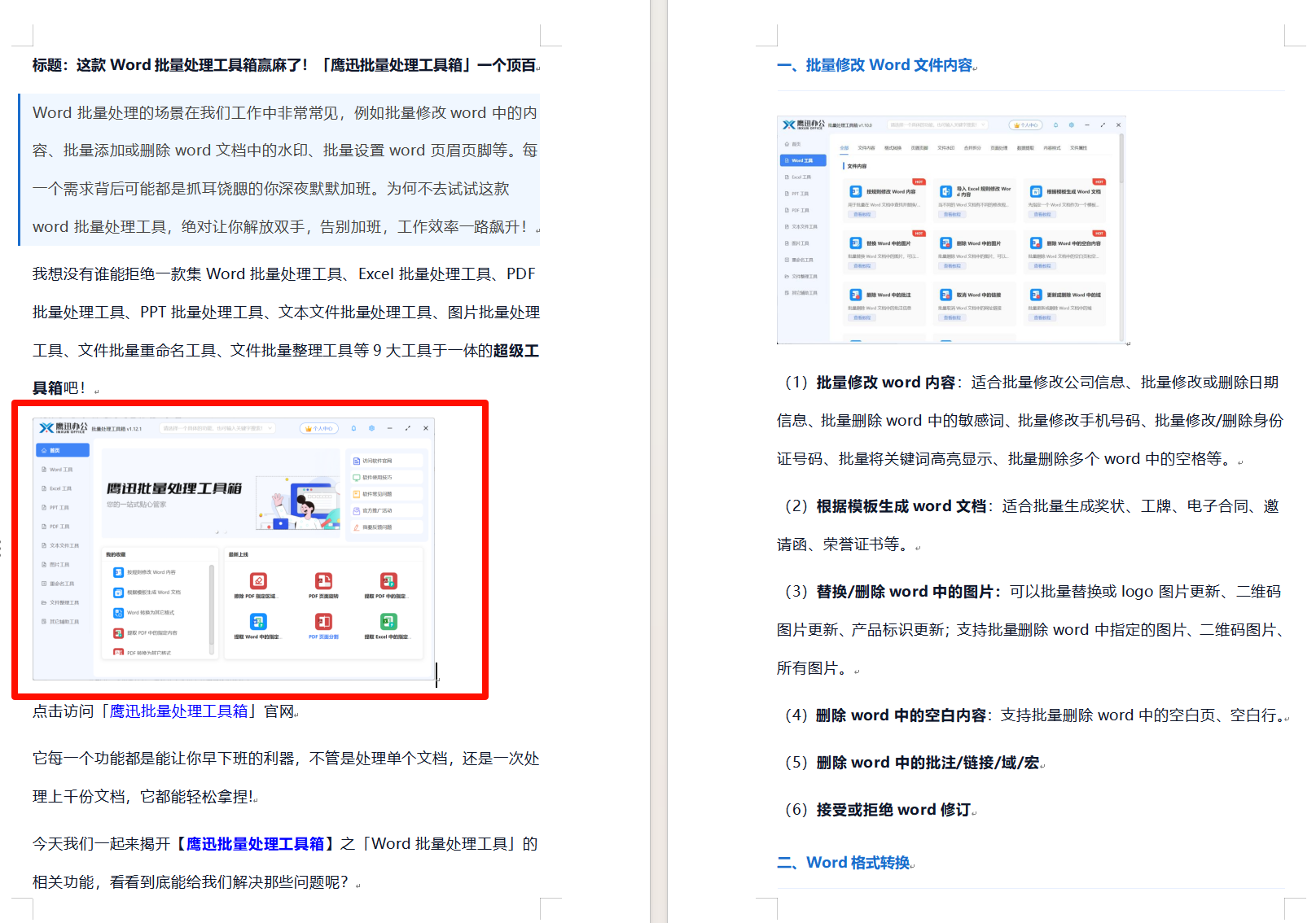
可以看到,多份Word文档中都嵌入了需要清除的目标图片。
处理后文档状态

批量处理完成,指定图片已从所有文档中移除,文档排版和其他元素均保持原样。
三、批量删除多个Word文档指定图片的具体操作
步骤1:进入图片删除功能
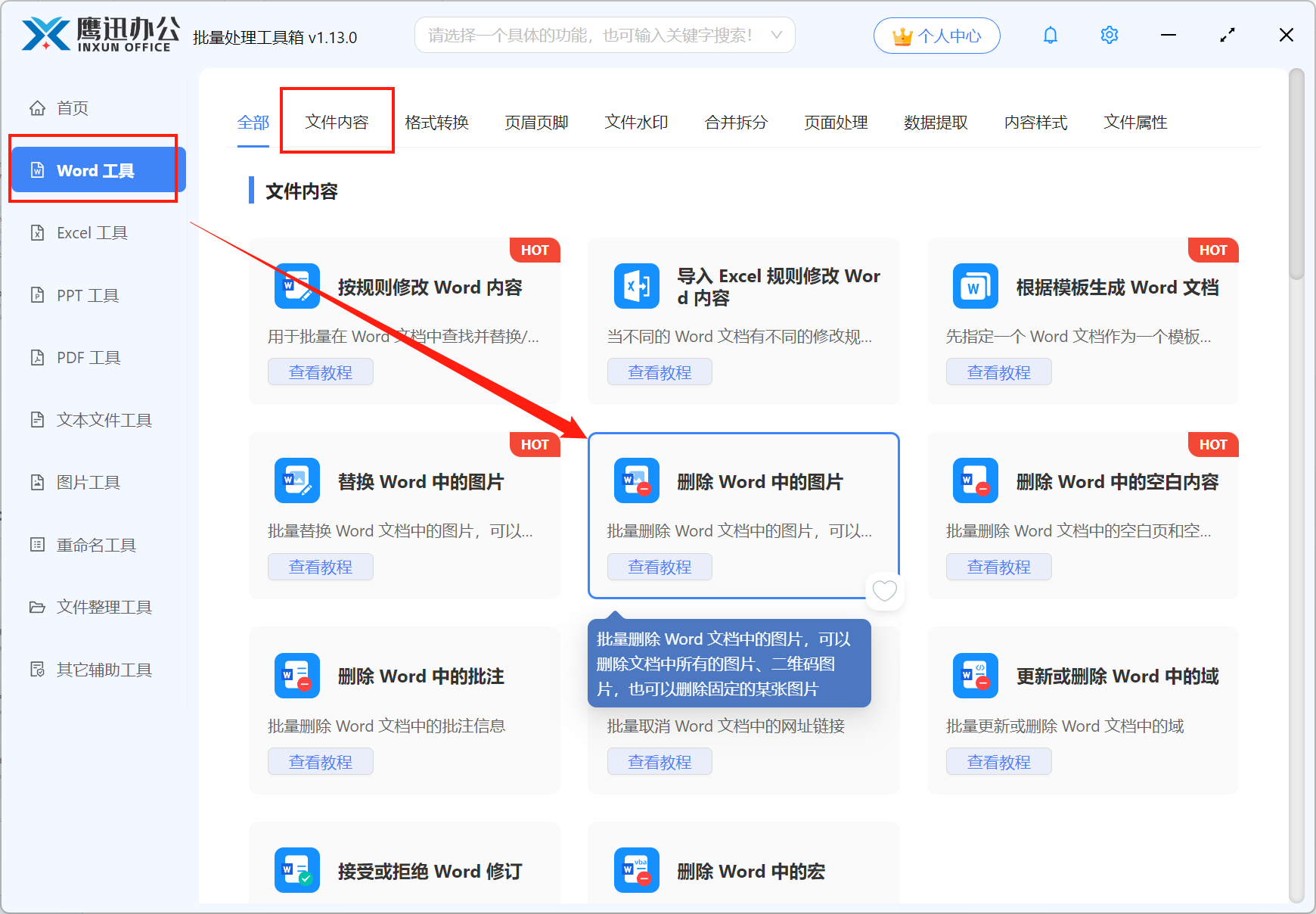
运行鹰迅批量处理工具箱后,在左侧点击「Word工具」,接着在右侧文件内容区域找到「删除 Word 中的图片」,点击进入功能界面。
步骤2:导入要处理的Word文档
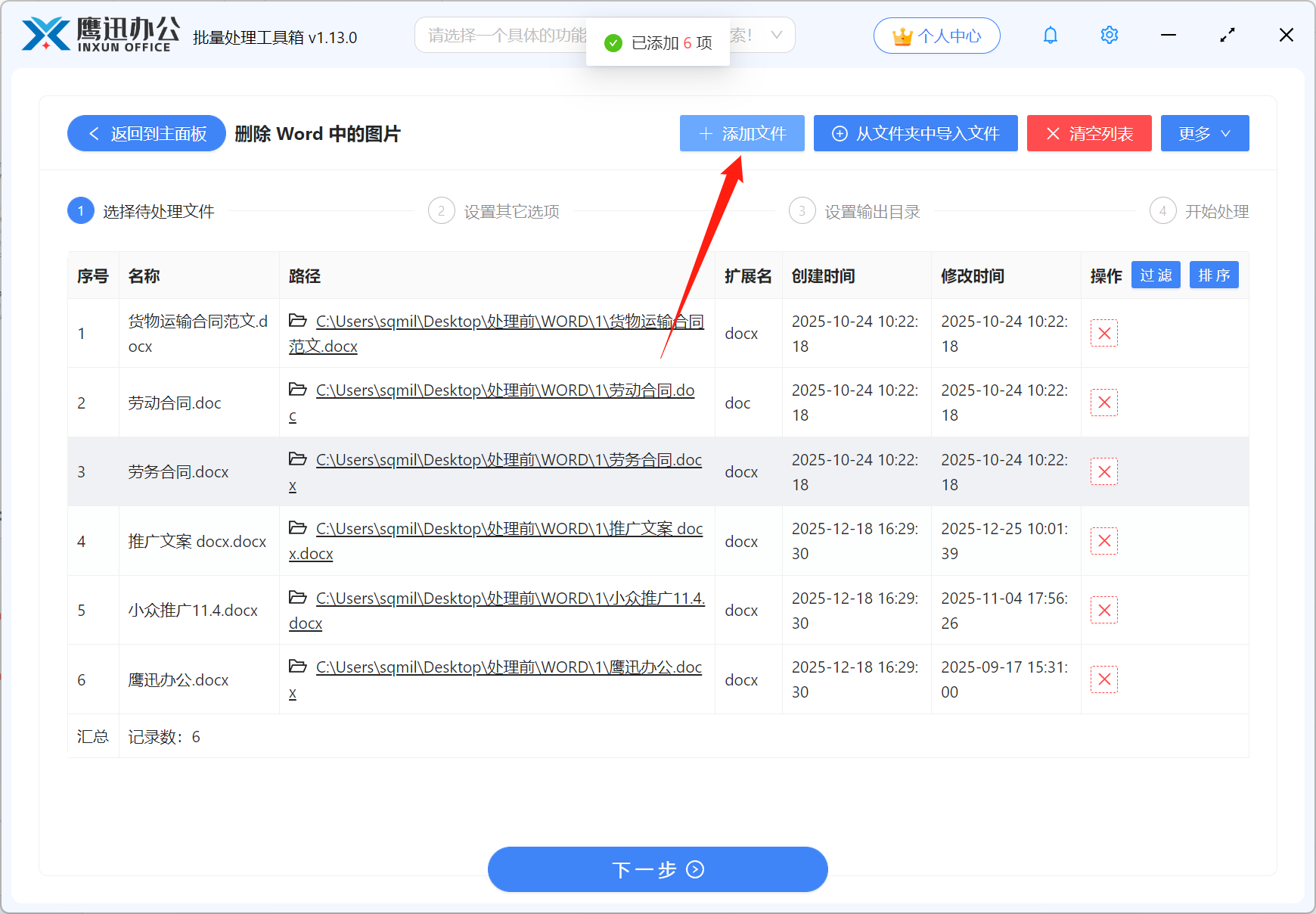
通过「添加文件」按钮把Word文档加进来,也可以直接拖拽。不限数量,十个、五十个、两百个都行,一次全加进来。
步骤3:配置图片删除方式
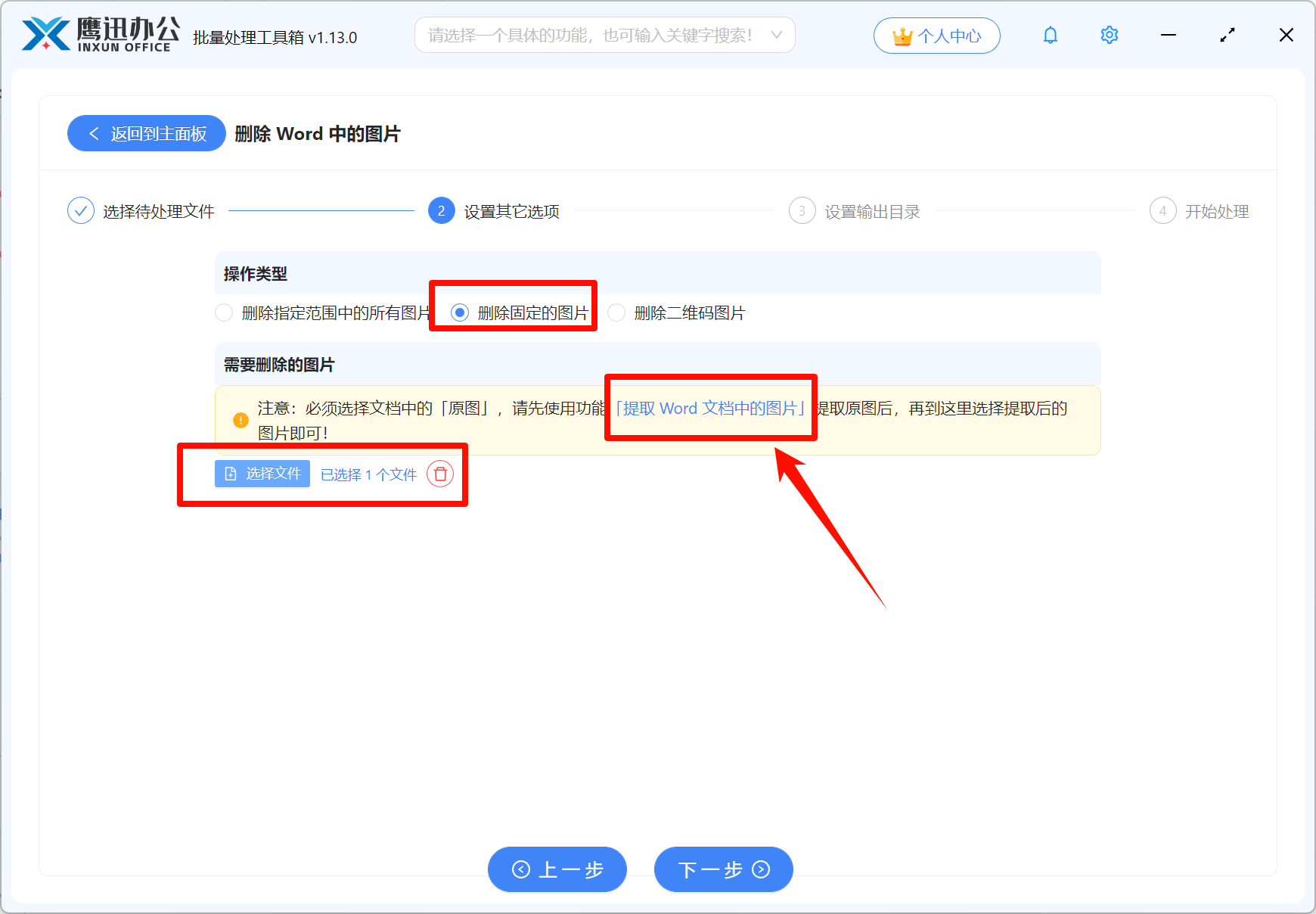
重点来了,软件给了三个删除方案:
按区域删除:分成三档——页眉中的所有图片、页脚中的所有图片、除页眉和页脚之外的所有图片。想单独清理某个区域的时候用这个。
删除固定的图片:这才是删「指定某张图」的正确姿势。具体做法是先用工具箱里的「提取 Word 文档中的图片」功能,从任意一个Word里把图片都提出来存到文件夹。然后回到删除功能这里,从提取结果中选中要删的那张图。多个Word要删的是同一张图?那只用从其中一个文档提取就够了,选完直接批量执行。而且可以同时选多张图一起删。
删除二维码图片:软件会自动识别文档中的二维码并删除,不用你自己去找。
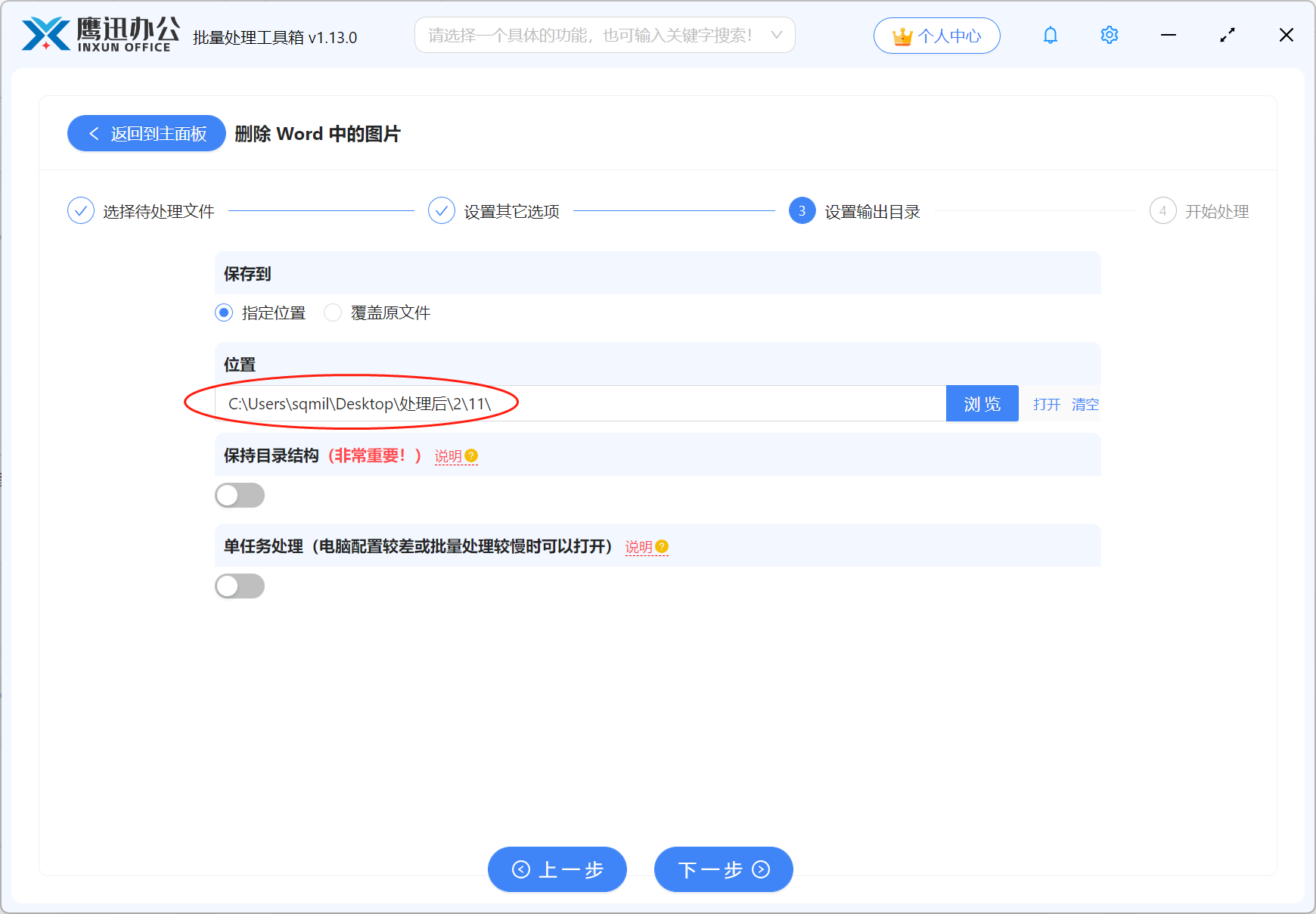
步骤4:指定输出路径
点「输出目录」选一个保存位置。处理后的新文档会存到这里,原文件不受影响。
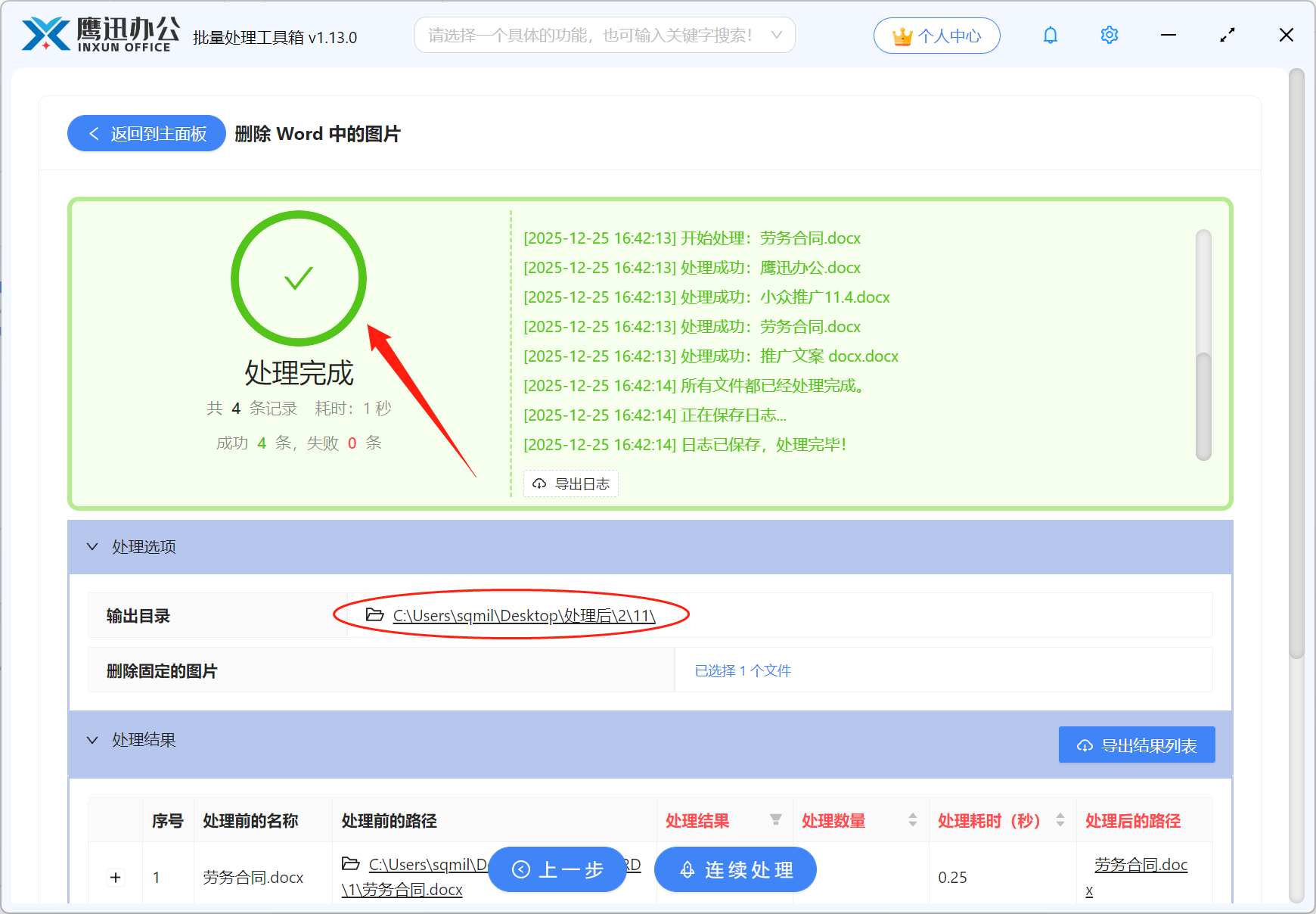
步骤5:执行批量删除
设置完毕,点「开始处理」就行了。软件会自动遍历所有添加的文档,挨个删除目标图片。进度条跑完后,输出文件夹会自动打开,处理好的文档就在里面。
四、批量删除Word图片常见疑问解答
Q:能不能只删某一张特定的图片,其他图片保留?
A:完全可以。使用「删除固定的图片」模式,先提取图片、再指定要删的那张,其他图片不会动。
Q:原始Word文档会被修改吗?
A:不会,处理结果保存为新文件,原档案原封不动。
Q:能同时处理doc和docx混合的文件吗?
A:没问题,两种格式可以混着添加一起处理。
Q:页眉里的Logo怎么单独删?
A:选「删除指定范围中的所有图片」,然后勾选「页眉中的所有图片」就行。
Q:处理过程中软件卡住了怎么办?
A:检查下是不是某个文档特别大或者损坏了,可以先把问题文件挑出来单独处理。
五、批量删除Word指定图片小结
回顾一下,今天说的是怎么批量处理多个Word文档中需要删除的指定图片。关键点在于:选对删除模式、用提取功能定位目标图片、然后批量执行。三五步操作,省去反复开文档、找图片、删除、保存的繁琐循环。
如果你是做行政的、管档案的、或者工作中经常要处理各种Word资料,这种批量方式能省下大把时间。特别是遇到公司换标识、清理水印这类整批文档都要改的情况,效率差距太明显了。有需要的话赶紧试试,用过就知道有多香。