同时处理几十个 Word 文档,如何批量删除里面的所有图片?
同时处理几十个 Word 文档并批量删除其中所有图片,用鹰迅批量处理工具箱就能轻松实现。工具支持一次性导入多个 Word 文件,提供精准的图片删除选项,涵盖页眉图片、页脚图片、正文图片、二维码及固定图片,适合文档处理量大的企业用户、教师群体及需要快速整理材料的办公人员。
手上有几十份 Word 文档,每份里面都有图片要清掉——这种情况在日常工作中比你想象的更常见。比如从系统导出的报告里自带了公司Logo,统一清除后再归档;或者汇总了员工提交的各类材料,图片各式各样需要统一整理;又或者文件要发给外部,里面的二维码必须全部删干净。一个一个打开文档手动删图,几十份下来光这一项就要折腾大半天。有没有办法一次性搞定?当然有,下面介绍一种实测好用的批量处理方法。
一、需要批量清除 Word 图片的典型场景
整理大批 Word 文档时,以下几种情况最需要批量删除图片:
- 企业文档归档:内部文档统一去掉插图,减少存储空间占用
- 教学材料整理:收集学生作业后,批量删除图片只保留文字内容进行评阅
- 二维码隐私处理:对外发布材料前,专门清除文档中嵌入的二维码
- 模板制作:基于现有文档制作纯文字模板,需要一次性清空所有图片
- 版本管理:按需生成图文版和纯文字版两个版本,批量转换更高效
二、批量删除效果预览
删除前文档状态
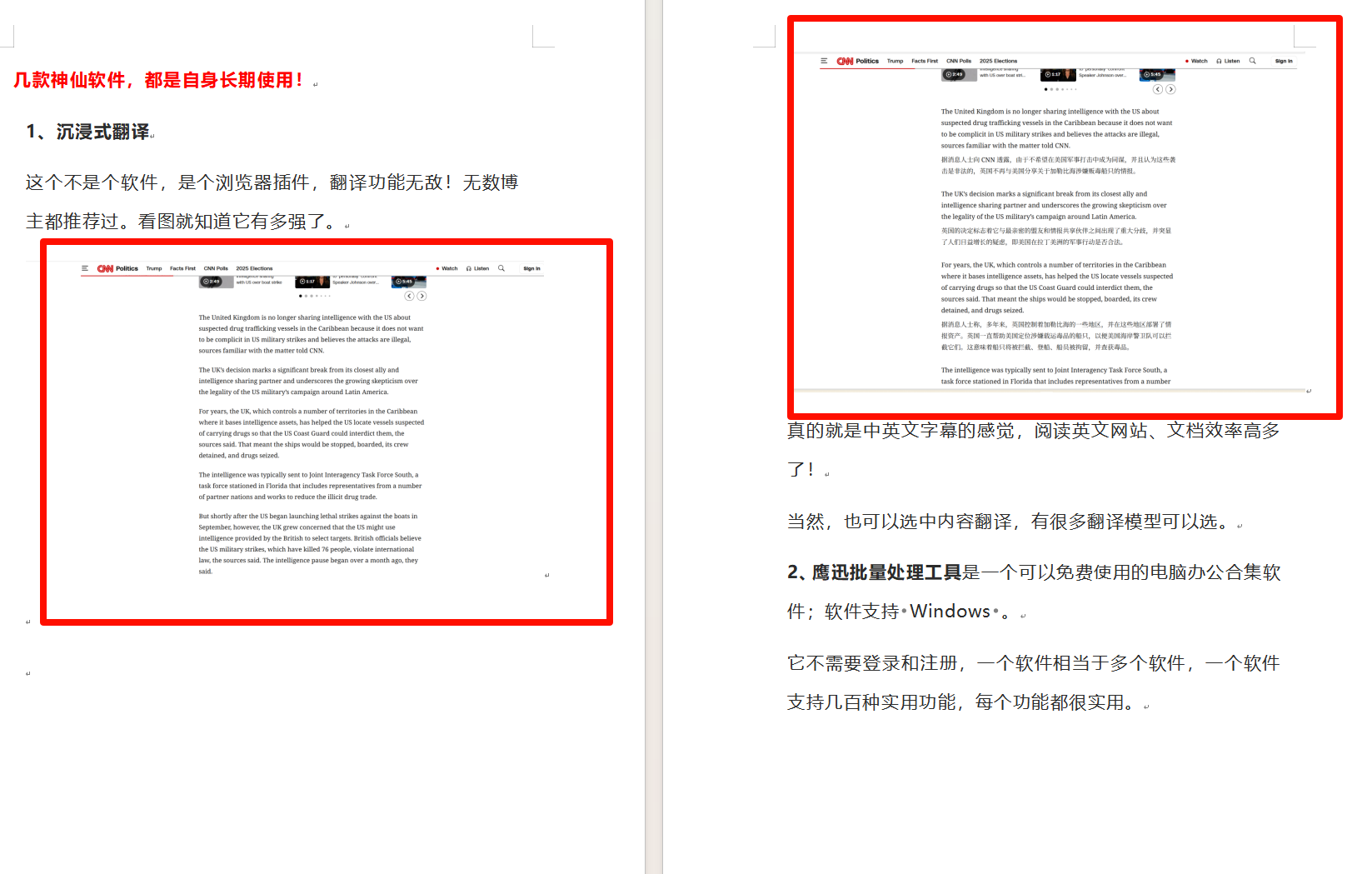
待处理的 Word 文档中,正文内嵌了各类图片,部分文档页眉页脚也有图标或Logo,逐一手动删除工程量巨大。
删除后文档状态
批量处理完成后,所有文档的图片均已清除干净,文字排版完整保留,文件体积也大幅缩减。
三、批量删除几十个 Word 文档图片的操作流程
步骤1:进入图片删除功能
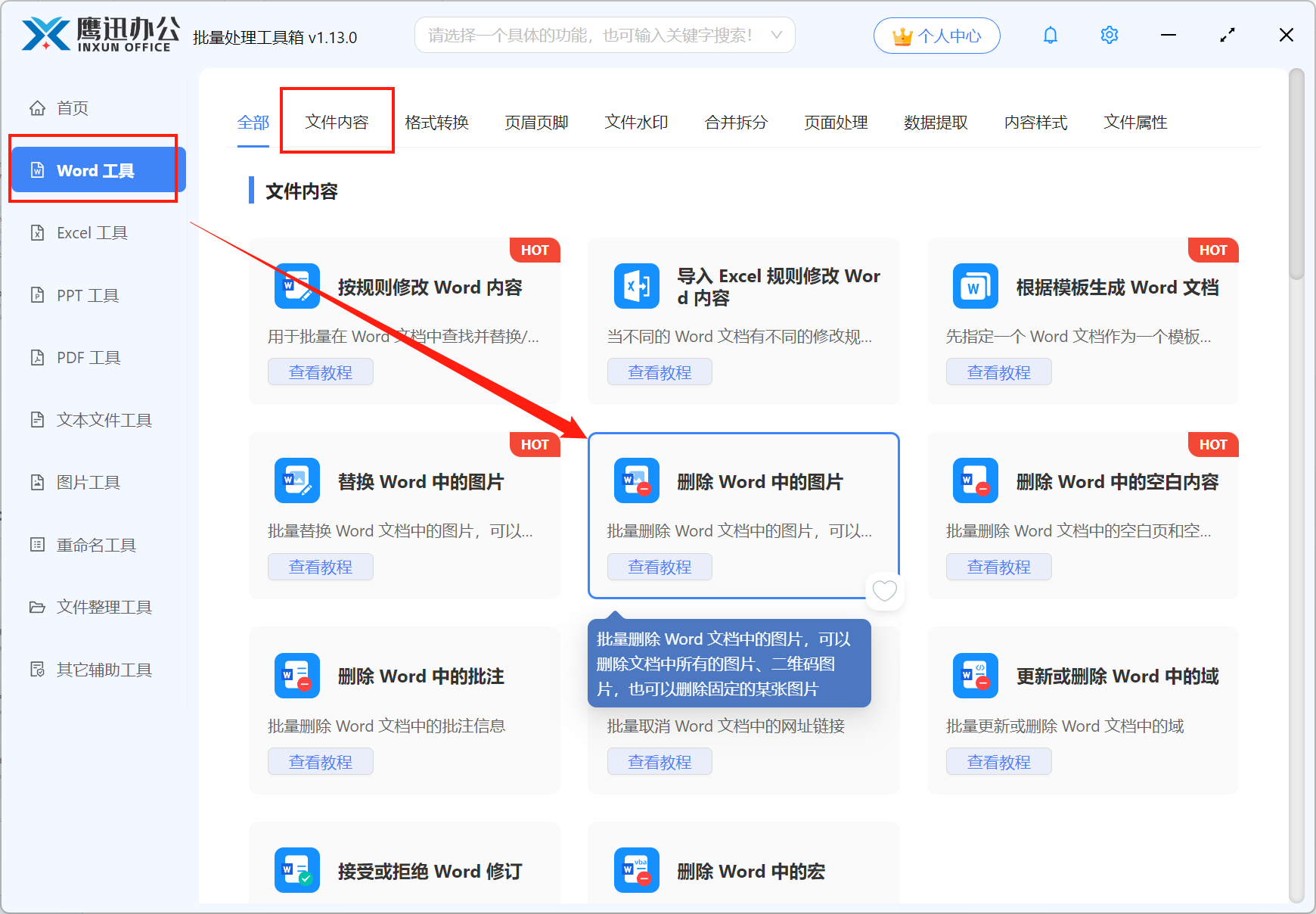
打开「鹰迅批量处理工具箱」后,在左侧菜单栏点击「Word工具」,右侧功能列表在文件内容分类下找到并点击「删除 Word 中的图片」,即可进入批量操作界面。
步骤2:批量导入 Word 文件
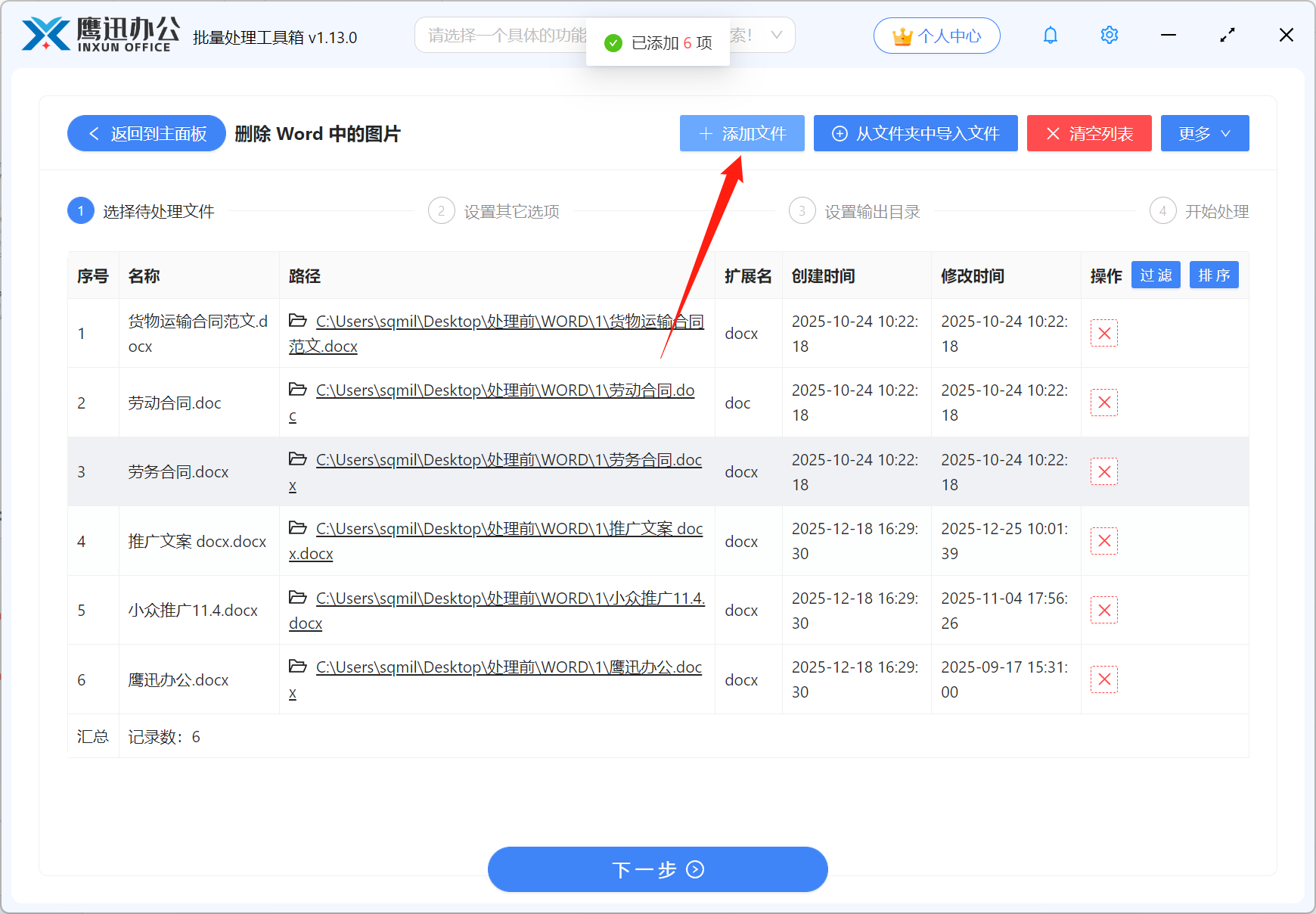
支持两种添加方式:点击「添加文件」按钮逐步选择,或者直接把整个文件夹里的 Word 文档全部框选后拖进软件窗口。几十个文件几秒钟就能全部加载进来,列表中可以看到每个文件的状态。
步骤3:配置图片删除选项
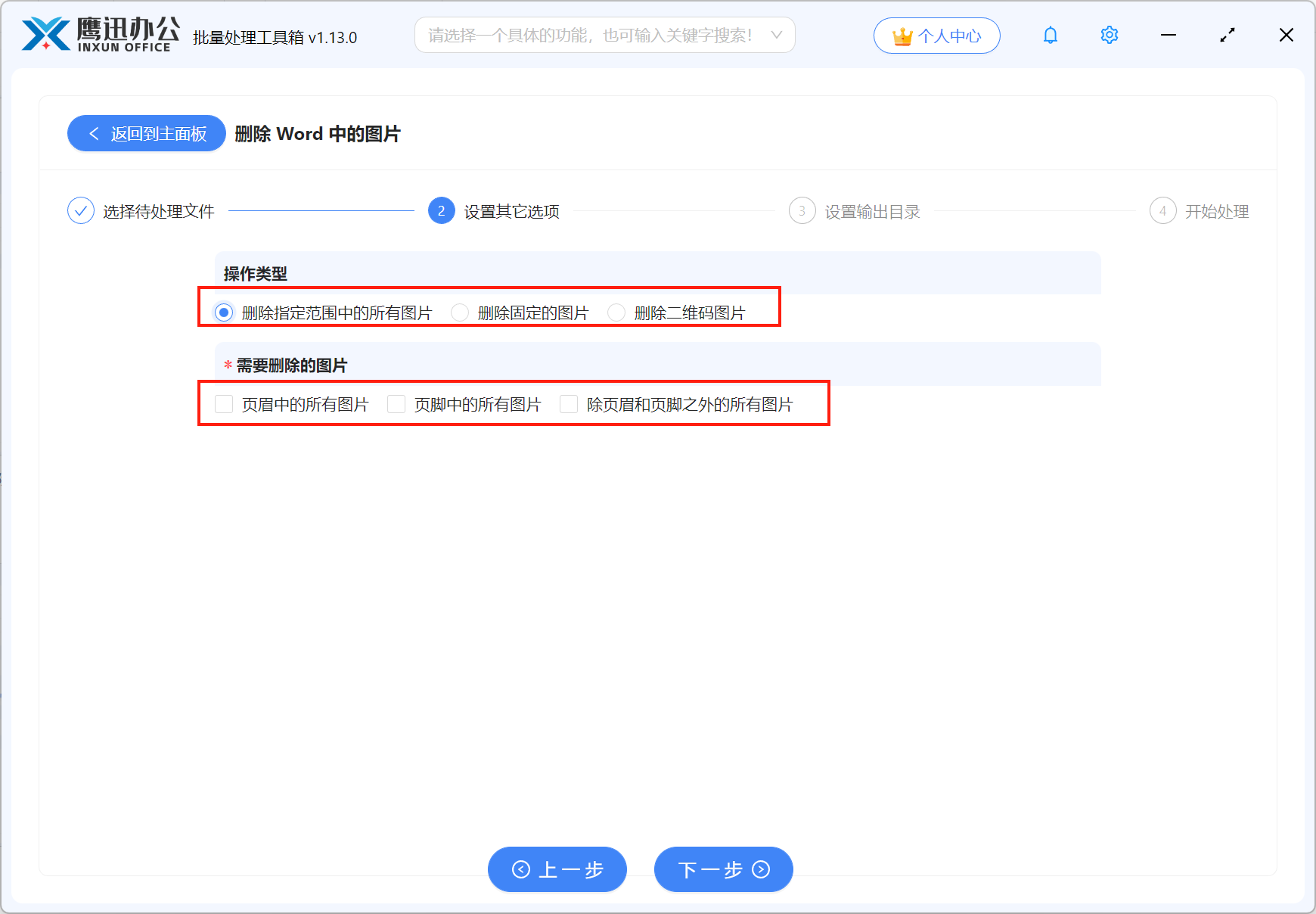
这一步是整个流程里最值得花时间的环节,选项配置直接决定了删除结果是否符合预期:
- 删除指定范围中的所有图片:提供三个子选项——「页眉中的所有图片」、「页脚中的所有图片」、「除页眉和页脚之外的所有图片」,可以灵活组合,比如只清正文图片而保留页眉Logo,或者三项全勾实现全文档彻底清图
- 删除固定的图片:专门针对固定位置重复出现的图片,比如每页都有的底部装饰图,勾选后批量删除不影响其他内容
- 删除二维码图片:自动识别文档中的二维码并删除,适合需要脱敏处理再对外发送的场景
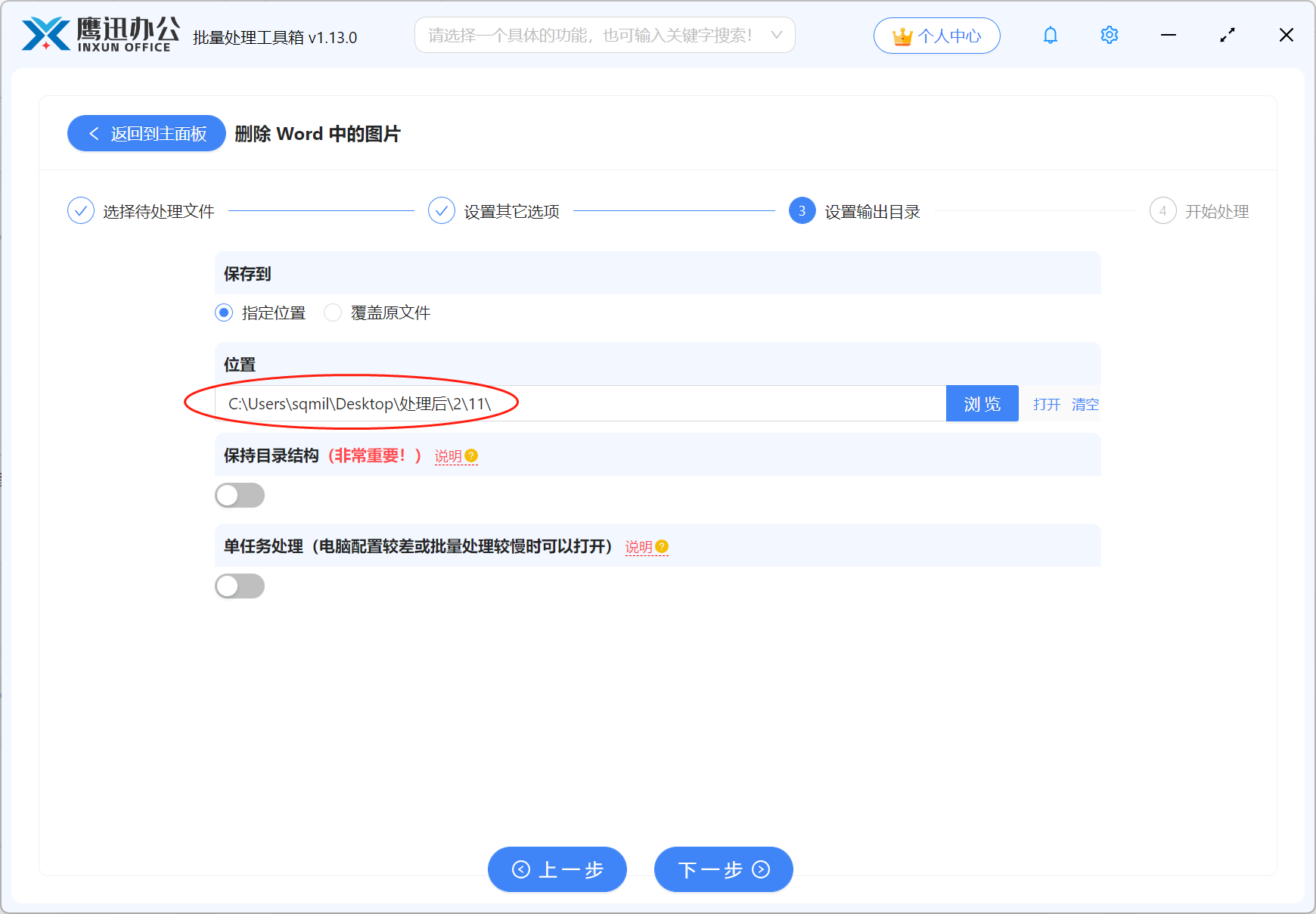
步骤4:指定输出目录
在「输出目录」一栏设置处理结果的保存位置。强烈建议单独新建一个文件夹作为输出路径,这样原始文档完好保留,处理后的版本独立存放,出问题随时可以回溯原件。
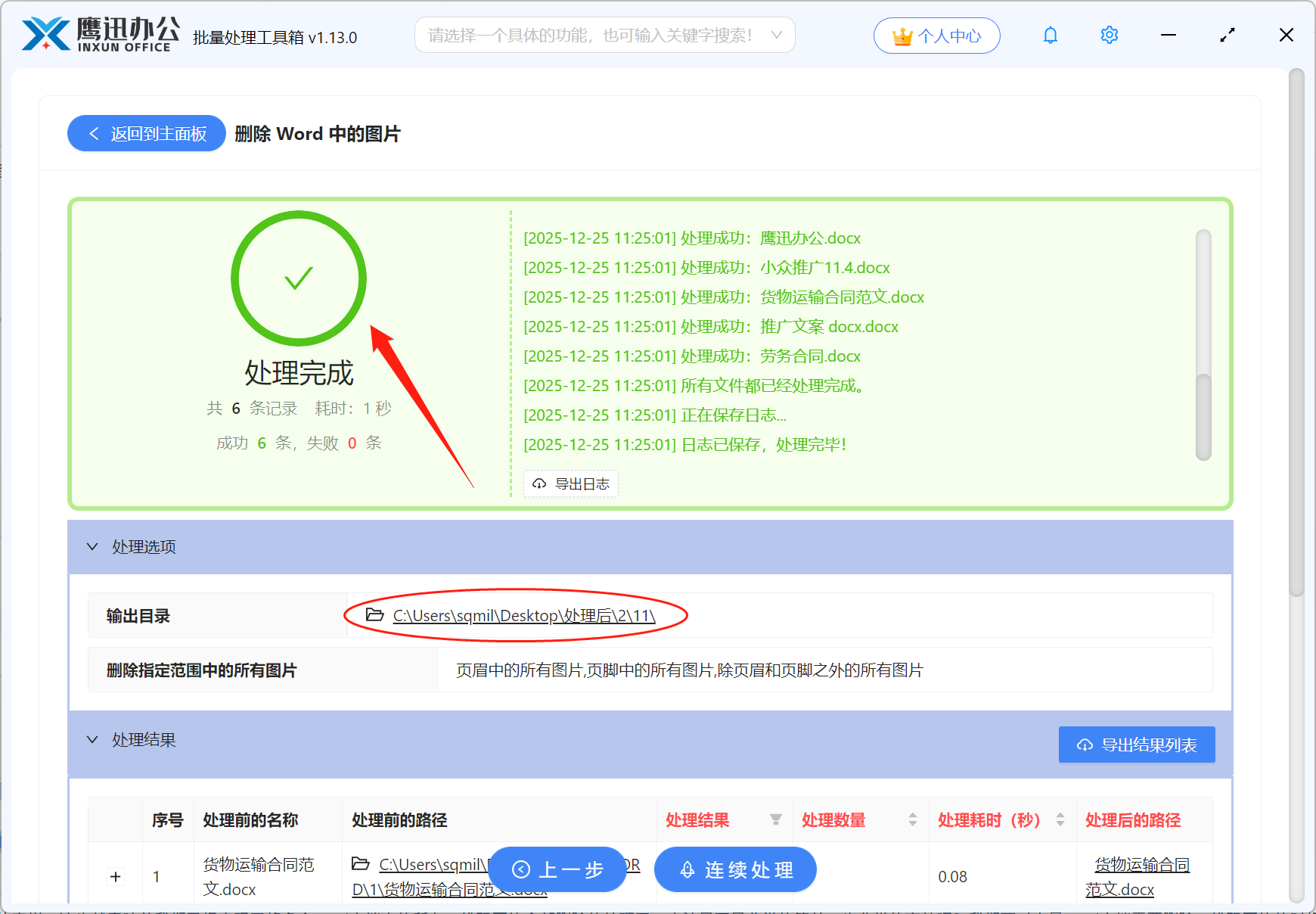
步骤5:一键处理,查看结果
确认以上设置无误后,点击「开始处理」。软件会并行处理所有文档,进度实时可见,处理完成后自动跳转到输出目录,打开任意一个文件验证效果即可。
四、常见问题解答
Q:同时添加几十个文档处理,会不会很慢?
A:处理速度取决于文档大小和图片数量,普通 Word 文档通常处理很快,几十个文件一般几分钟内可以全部完成。
Q:删除图片后,Word 文档里原来图片的位置会留空白吗?
A:图片被删除后,原来图片占据的位置也会随之消失,文字会自然重排,不会留下空白区域。
Q:想同时删除页眉图片和正文图片,但保留页脚的图标,能实现吗?
A:完全可以。在选项设置中单独勾选「页眉中的所有图片」和「除页眉和页脚之外的所有图片」,不勾选「页脚中的所有图片」即可实现这个效果。
Q:处理完成后,能直接打开查看结果吗?
A:处理完成后软件会自动打开输出目录,直接双击文件就能在 Word 中打开查看效果,非常方便。
Q:原始文件会被覆盖吗?
A:不会。处理结果保存到你指定的输出目录,原始文件保持不变。
五、总结
同时处理几十个 Word 文档、批量删除其中所有图片,其实并不复杂。整个流程简单清晰:打开功能入口 → 批量导入文件 → 按需配置删除范围(页眉/页脚/正文/二维码/固定图片均可单独控制)→ 选好输出目录 → 一键启动。
对于文档处理量比较大的用户来说,这种批量方式能节省大量重复劳动。无论是企业文档整理、教学资料处理,还是对外发布前的图片清理,操作逻辑都是一样的,上手之后非常顺手。有这类文档整理需求的话,按照上面的步骤操作一遍就能掌握。