多份PDF批量删除关键词,文本清除更高效
多份PDF批量删除关键词,文本清除更高效,适合处理资料整理、合同修订、项目归档和统一去除特定词语的办公场景。很多文档中会反复出现同一个关键词、旧部门名、旧项目名、作废标识或不再使用的说明,逐份删除很耽误时间。借助鹰迅批量处理工具箱,可以按规则集中删除指定关键词,也支持替换和高亮显示,便于在大量PDF中快速完成统一文本清理和结果核对。
适用场景:多份PDF中统一删除关键词
有些PDF需要清除的并不是整段内容,而是某个反复出现的关键词。比如旧公司简称、作废标识、历史项目名称、旧活动口号、统一备注词语等,这类内容分散在多份文档里时,最适合批量处理。只要关键词明确,规则设置会比较直接,清理效率也会更高。
- 项目资料更新:删除旧项目名称或阶段性关键词。
- 制度文档修订:去掉不再保留的固定词语。
- 合同与协议整理:批量清理重复出现的指定关键词。
- 历史资料归档:统一删掉作废、测试等标识词。
- 营销内容维护:修订旧文案中的特定用词。
方案核心优势介绍
- 支持多份PDF一次处理,关键词清理更省时
- 指定关键词后可直接批量删除或替换
- 支持精确文本和模糊文本,处理范围更灵活
- 高亮显示处理结果,方便后续核验
- 适合办公场景中的统一修订与集中清理
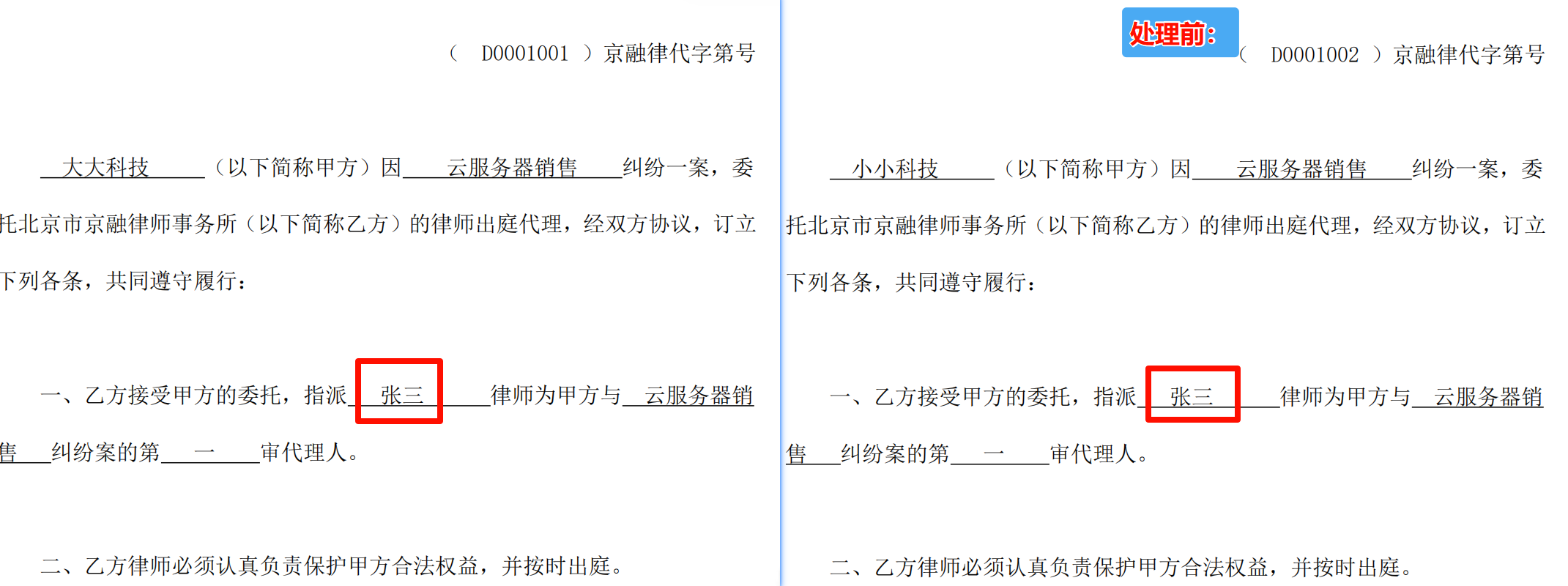
效果展示:PDF关键词删除前后对比
处理前效果
处理后效果
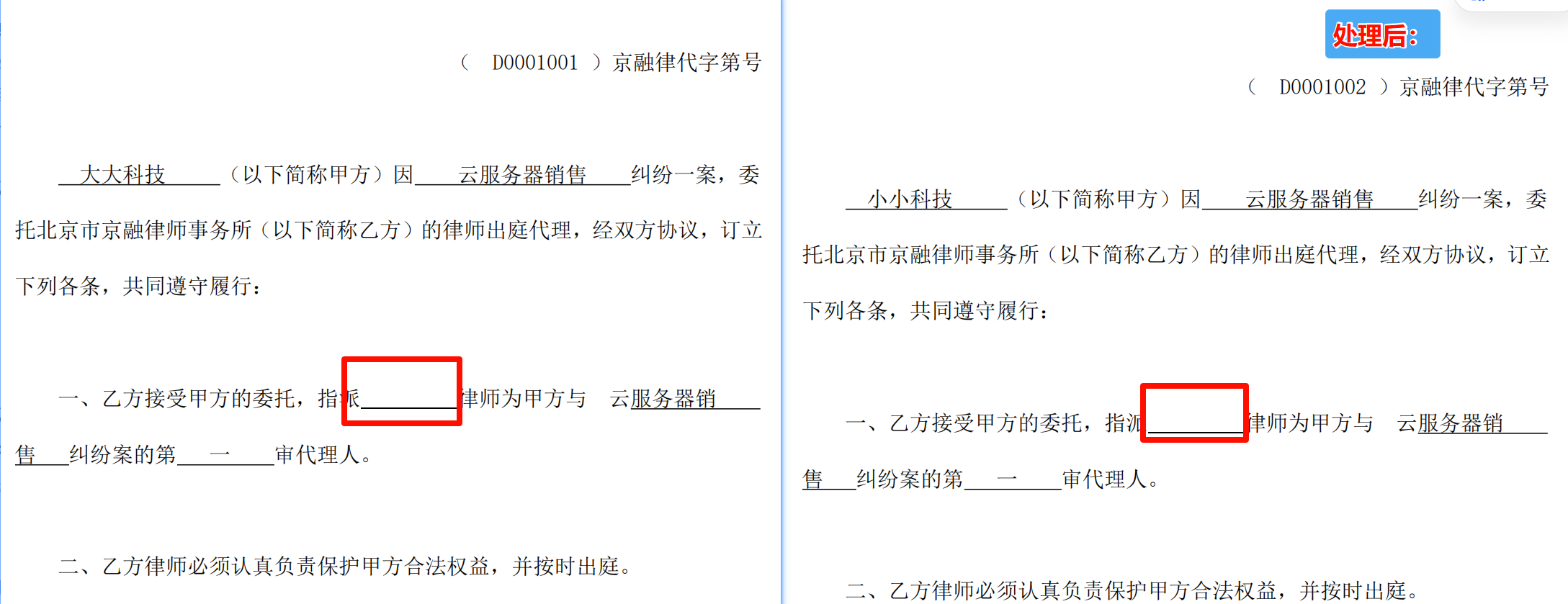
处理后,目标关键词会从多份文档中按规则被清除,比较适合需要统一修订词语表达的场景。
操作步骤:多份PDF批量删除关键词
第一步:打开PDF规则文本处理入口
进入工具主界面,在左侧选择「PDF 工具」,右侧点击第一个功能「按规则修改 PDF 内容」。删除关键词、替换词语和清理固定表达,都可以从这里开始。

第二步:把需要删词的PDF批量导入
将多份文档导入列表后,先简单查看一下文件数量和名称。这样做虽然只多花一点时间,但能避免后面漏处理某些文件。

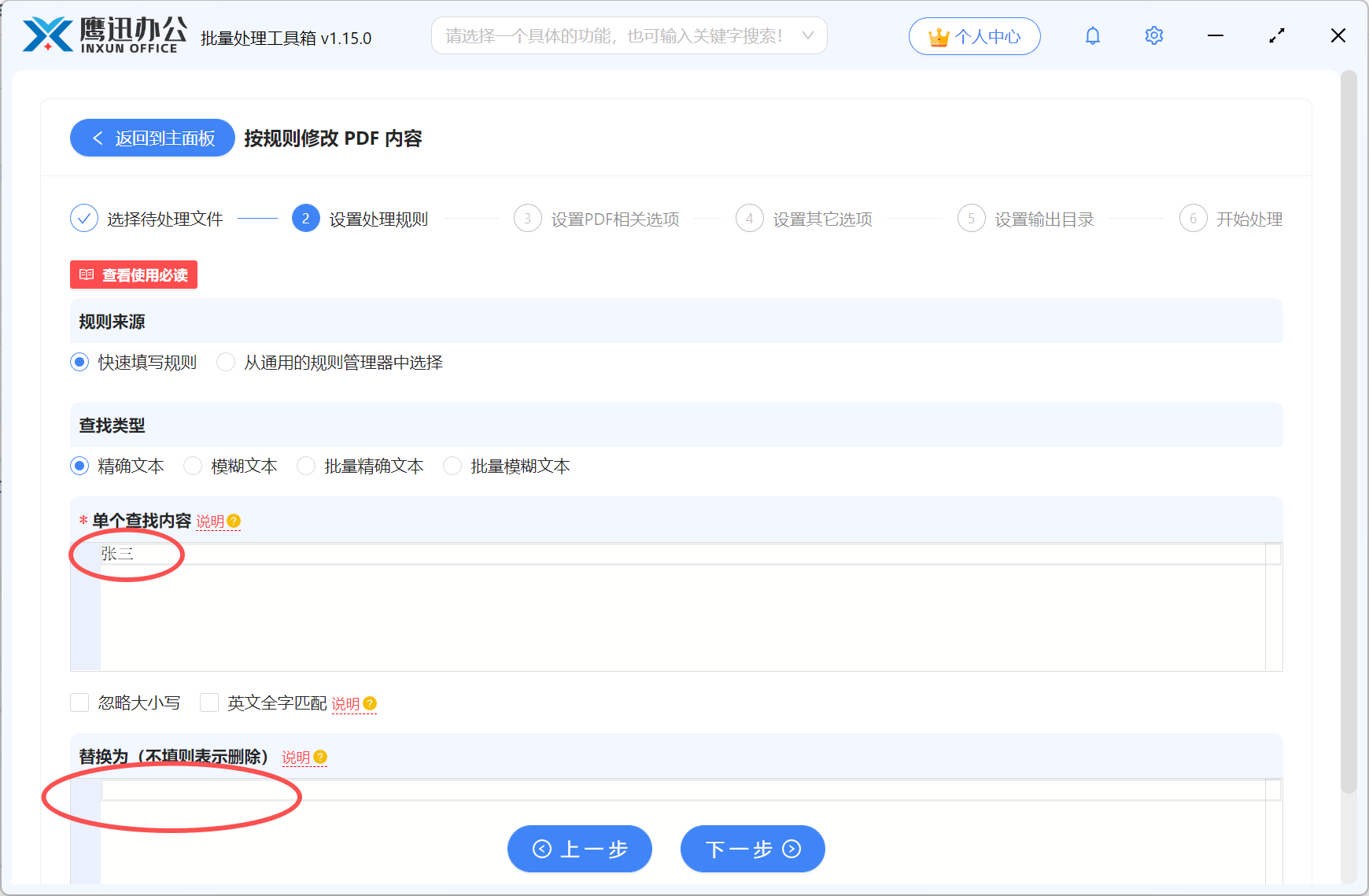
第三步:选择精确文本并输入关键词
如果要删除的是明确固定的关键词,直接选择精确文本即可。在「单个查找内容」里填入关键词,「替换为」留空,系统就会按删除方式处理。这个方法很适合词语统一清理,尤其是重复出现在多份PDF中的固定表达。
第四步:设置处理结果的保存位置
建议输出到新的目录中,后面想做复核、分发或归档时都会更方便,也能保留原文件作对照。

第五步:处理完成后抽样检查
全部处理完成后,随机打开几份文件看看关键词是否已经成功删除。如果文件量很大,抽样方式会比逐份检查更高效。

小结:关键词清理看似简单,批量做更能体现效率
关键词删除属于很典型的重复性操作,文件少的时候手动还能应付,文件一多就很容易拖慢节奏。按规则批量处理后,可以把同样的问题一次解决掉,省去逐页查找的时间。对于固定关键词,精确文本是最直接的方式;如果后续要处理带变化形式的文本,可以再考虑模糊匹配。建议先确认关键词不会误伤正文中的正常表达,再正式批量执行。这样处理起来会更稳,也更适合日常办公文档维护。