将Excel数据批量生成多个txt文件,简单5步轻松搞定!
你是否也曾经历过这样的场景?手里握着包含上百条客户信息的Excel表,领导要求每条信息单独生成一个TXT文件用于系统导入,你只能打开Excel、复制数据、新建文本文档、粘贴保存,没少熬夜加班。其实这个操作非常简单。我们只需要借助一款专业的批量处理工具,就能够轻松实现这样的操作。
鹰迅批量处理工具箱就是一款200种强大功能的办公效率工具,能够批量处理各类文档,比如这里我们需要批量生成word、Excel、ppt、txt等,它都可以轻松搞定。无论是几十条还是上万条数据,都能一键完成转换。而且处理批量生成文档,它还支持批量格式转换、批量重命名、批量修改文档内容、水印批量处理、批量压缩图片等,随便一个功能,都能够碾压很多工具了。
现在我们一起来看看批量生成txt文档的具体操作吧!
批量生成txt文件效果预览
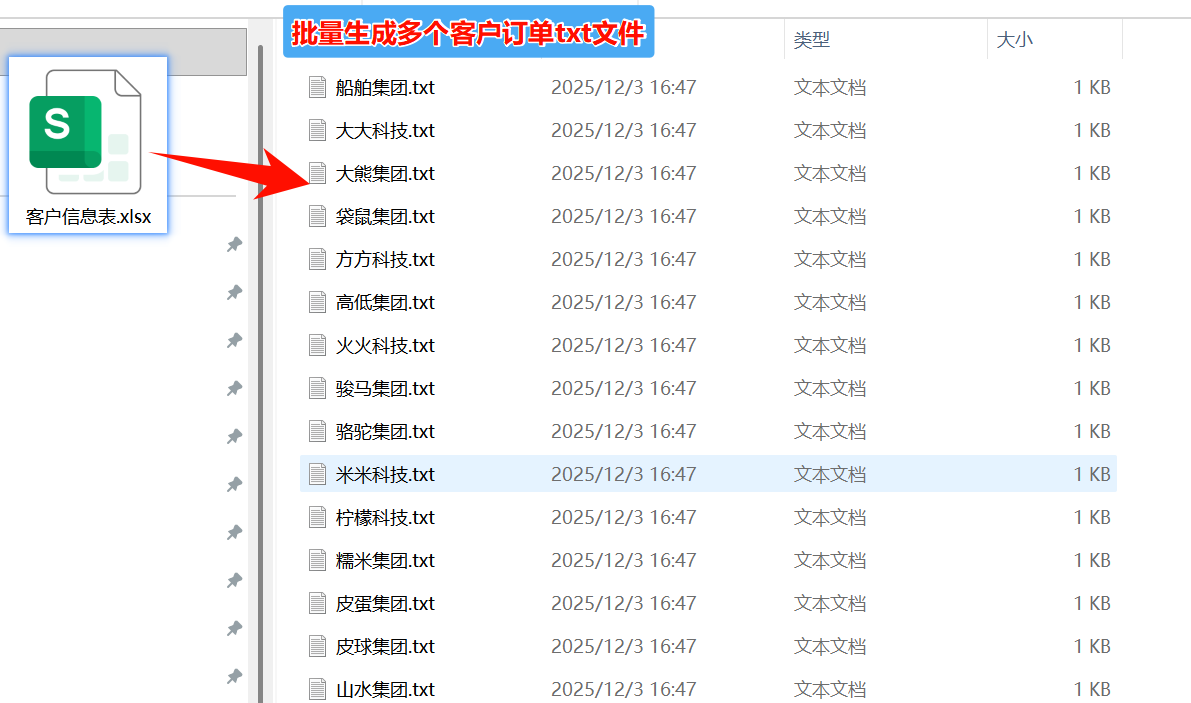
Excel表格中,每一条客户信息就生成一个客户订单txt文件。
批量生成txt文件准备工作
我们今天介绍的是将一份 Excel 客户信息批量生成多个txt客户销售订单信息。
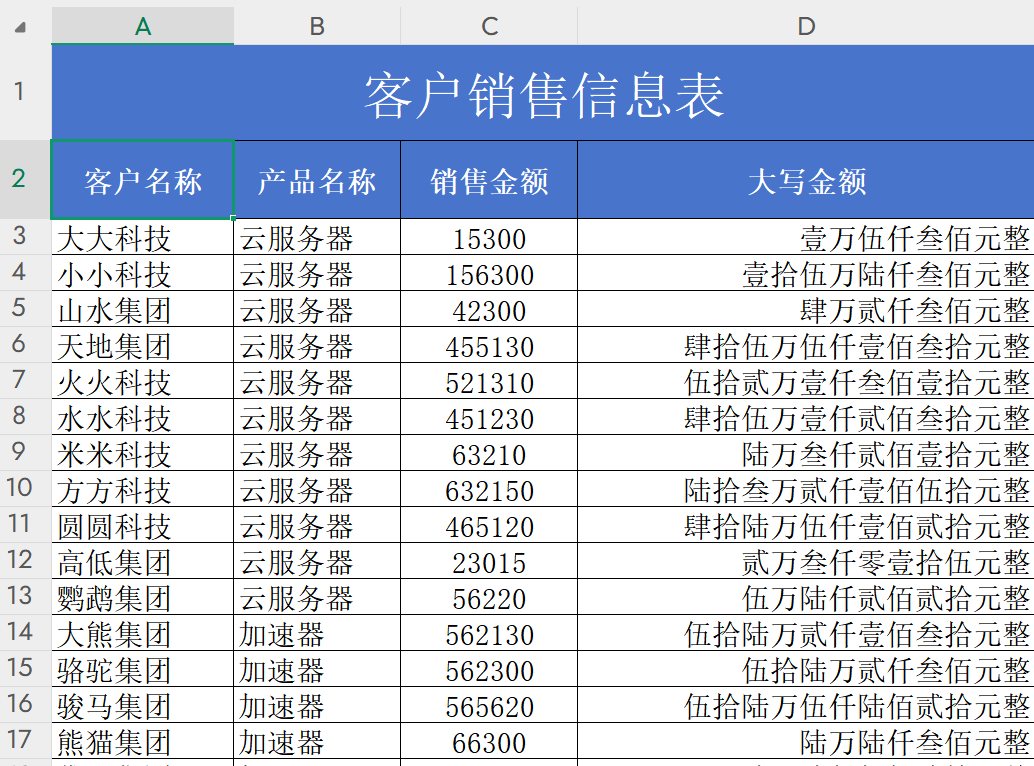
1、准备原始的客户销售信息Excel表格。
2、准备一个 Txt 的模板,下面为一个示例模板,这个模板大家可以根据自己的需要进行制作。
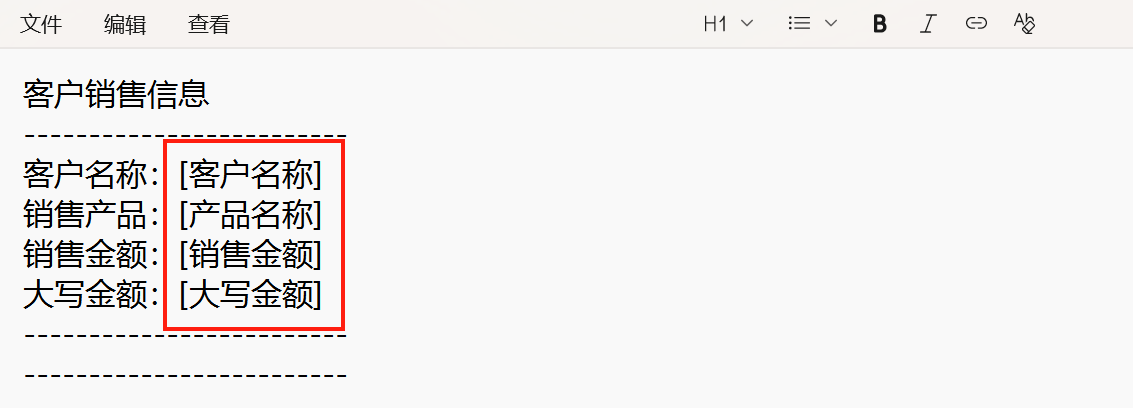
只是需要注意的是,我们需要动态替换的这些内容也被称之为占位符,它是通过英文状态下的[]来包裹的,中括号内的内容就是我们需要替换的内容,这些内容需要与我们的Excel数据中的表头一致。例如这里我们的表头就在第二行,我们输入的信息就需要与第二行的数据一样。
批量生成多个txt文件操作步骤
1、打开「鹰迅批量处理工具箱」,在「文本文件工具」中选择「根据模板生成文本文件」功能。

2、上传 Txt 模板文件。

3、建立模板与数据的对应关系。
刚进来的时候,由于我们还未设置过,所以先选择右上角的【新建对应关系】。
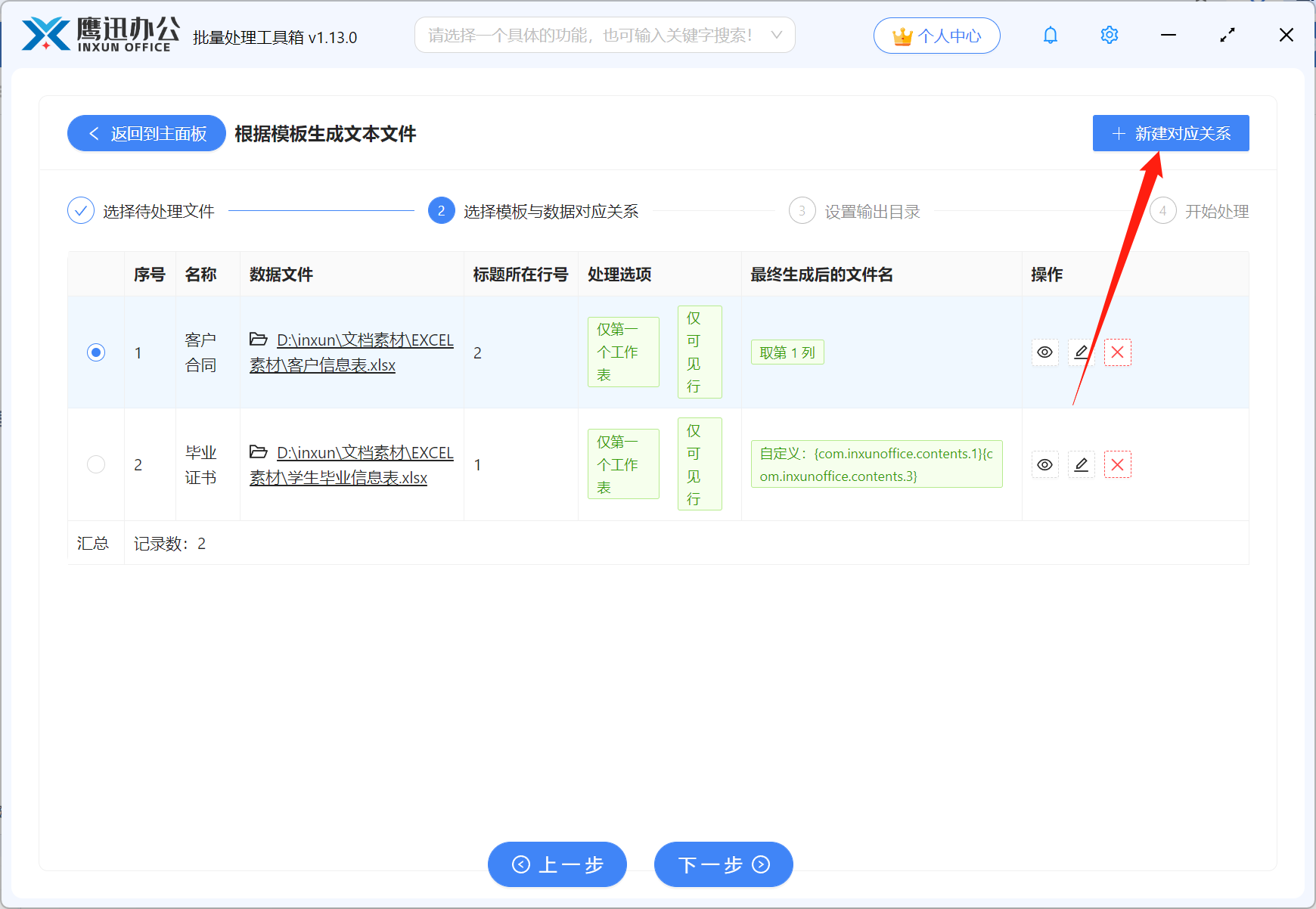
点击【新建对应关系】后,进入到下面的界面。
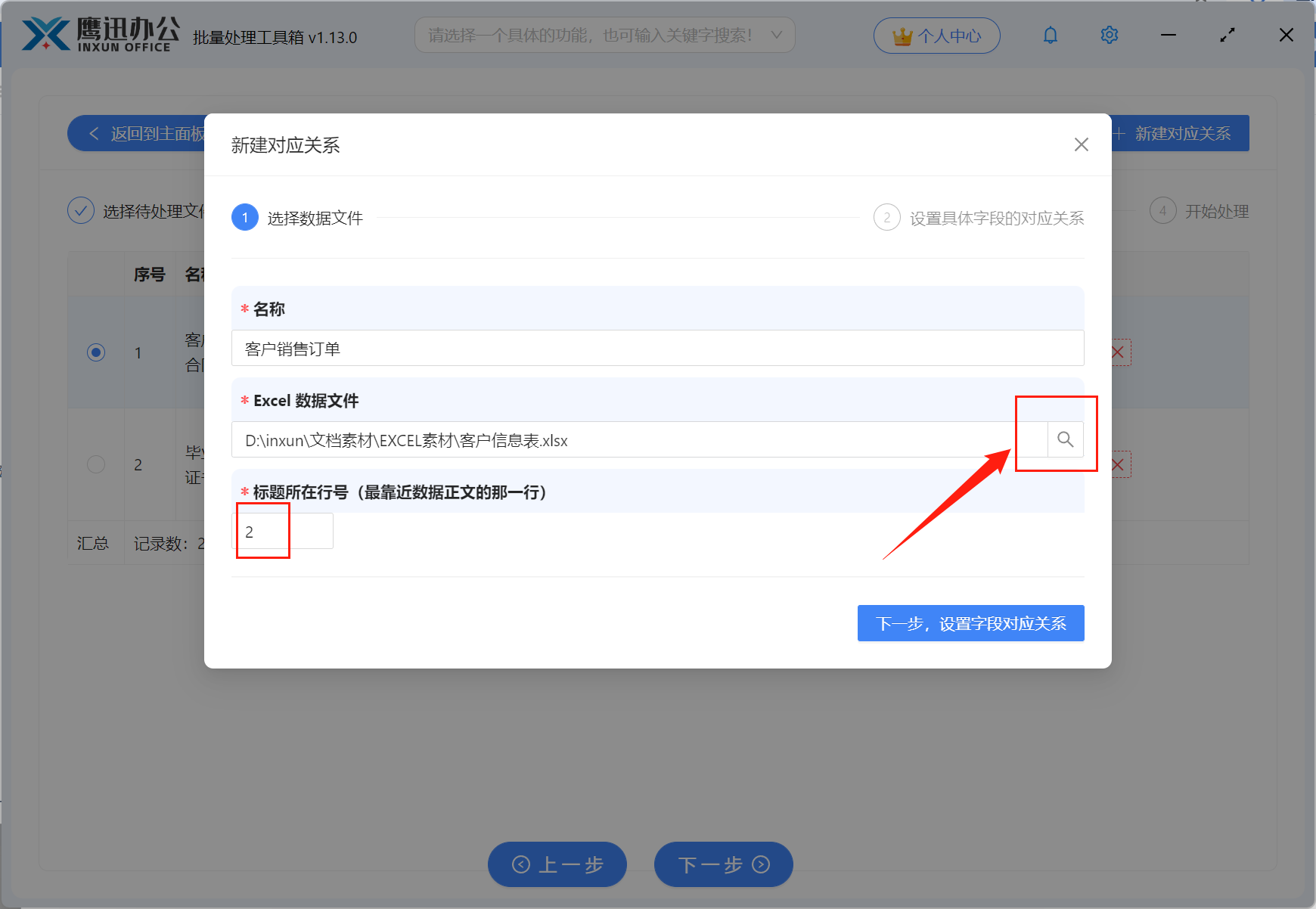
我们首先可以给这个对应关系命名,如果下次有需要可以区分。然后上传前面准备好的客户信息的Excel数据表,然后确定标题所在的行,通常标题在第一行,但是这里我们的表头标题是在第二行,我们注意识别。
操作好后点击下一步,进入下一个页面。
 、
、
这里我们主要注意生成后的文件命名方式,我们既可以按指定列来命名,也可以用好几列来组合命名,这种方式的话我们就需要勾选【自定义文件名规则】,查看说明来操作。
另外我们检查一下模板和数据表的关系是否一一对应,确定所有设置无误后,点击保存。
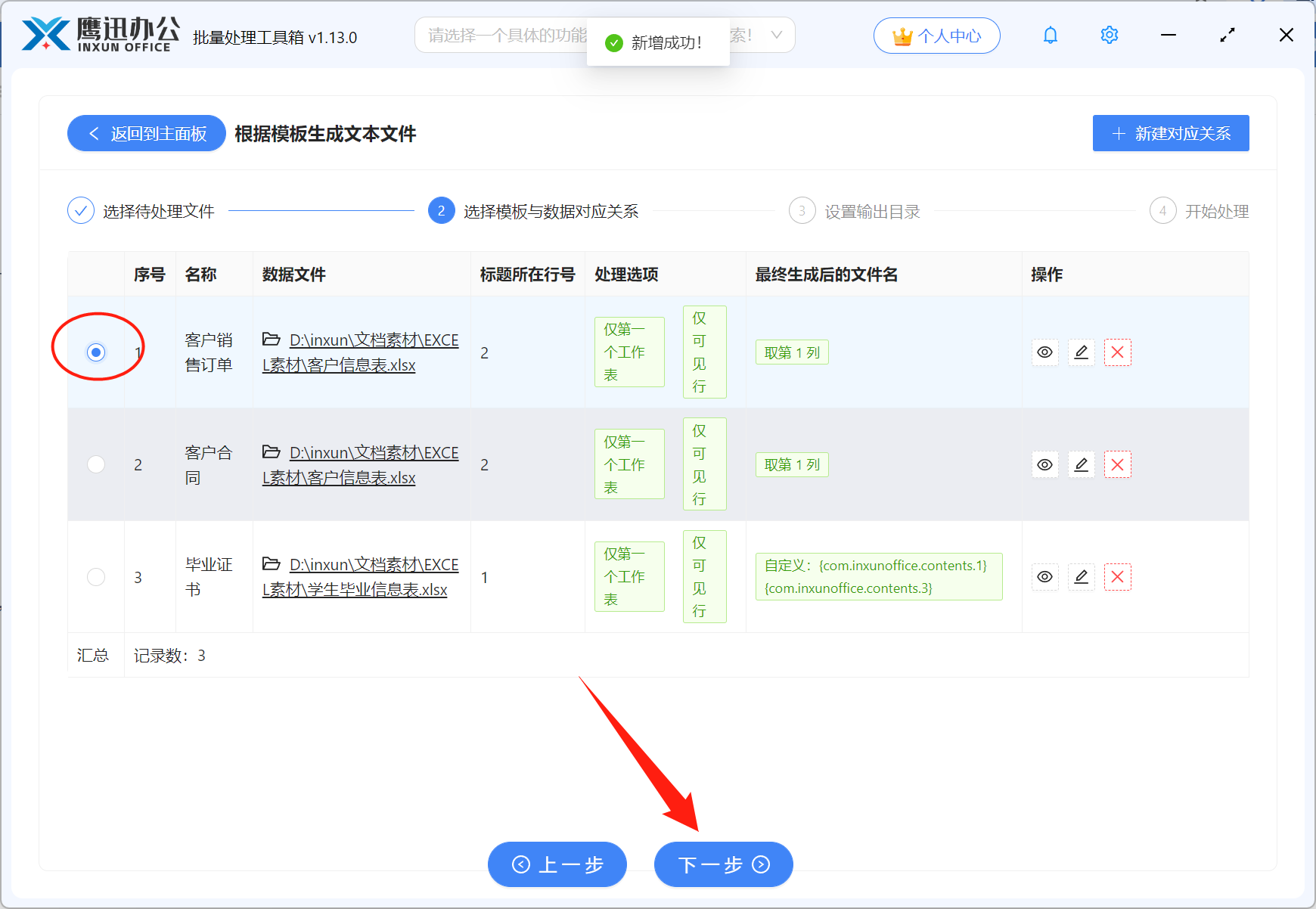
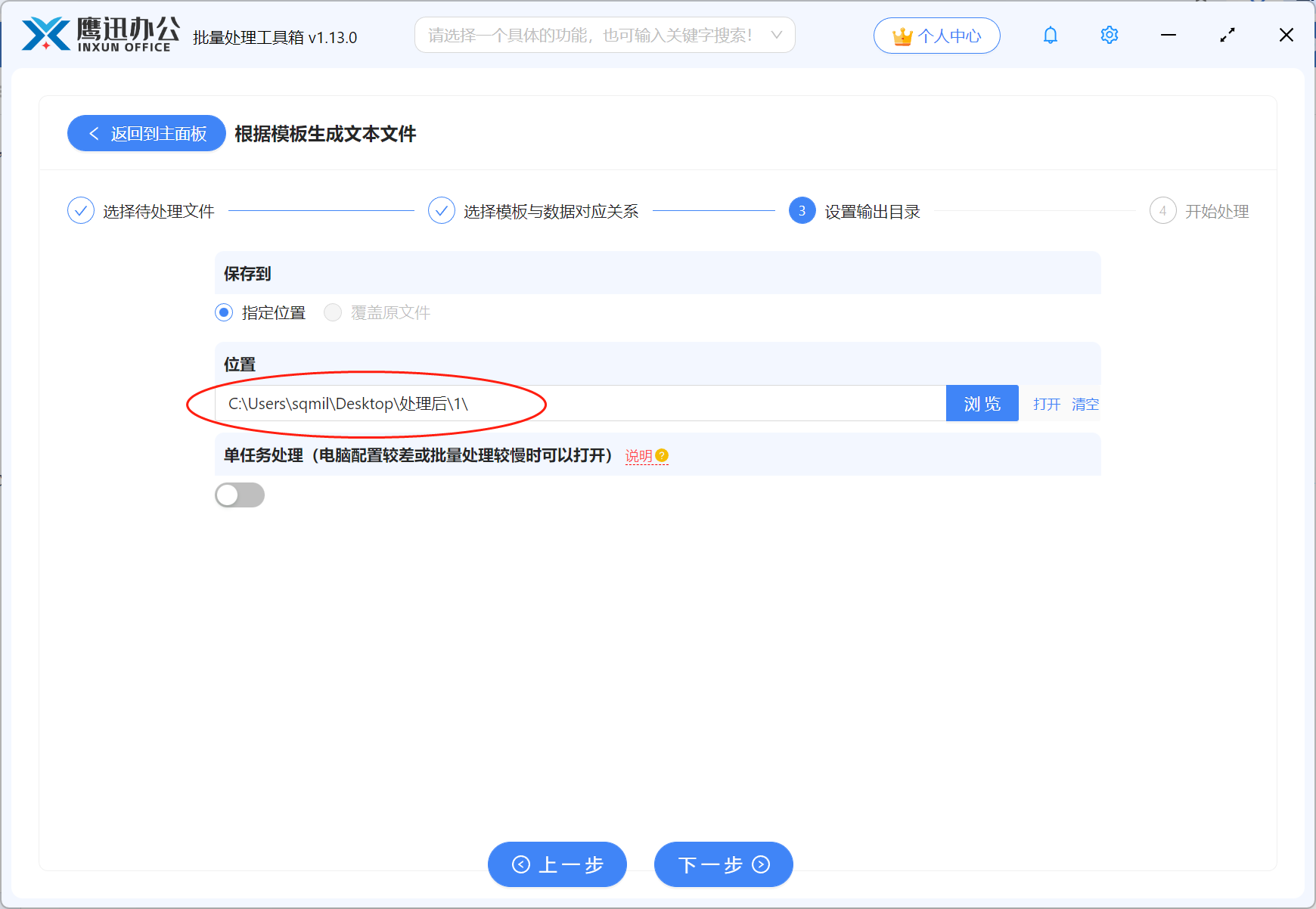
4、设置生成后的txt文件输出目录。
5、批量生成txt处理完成。
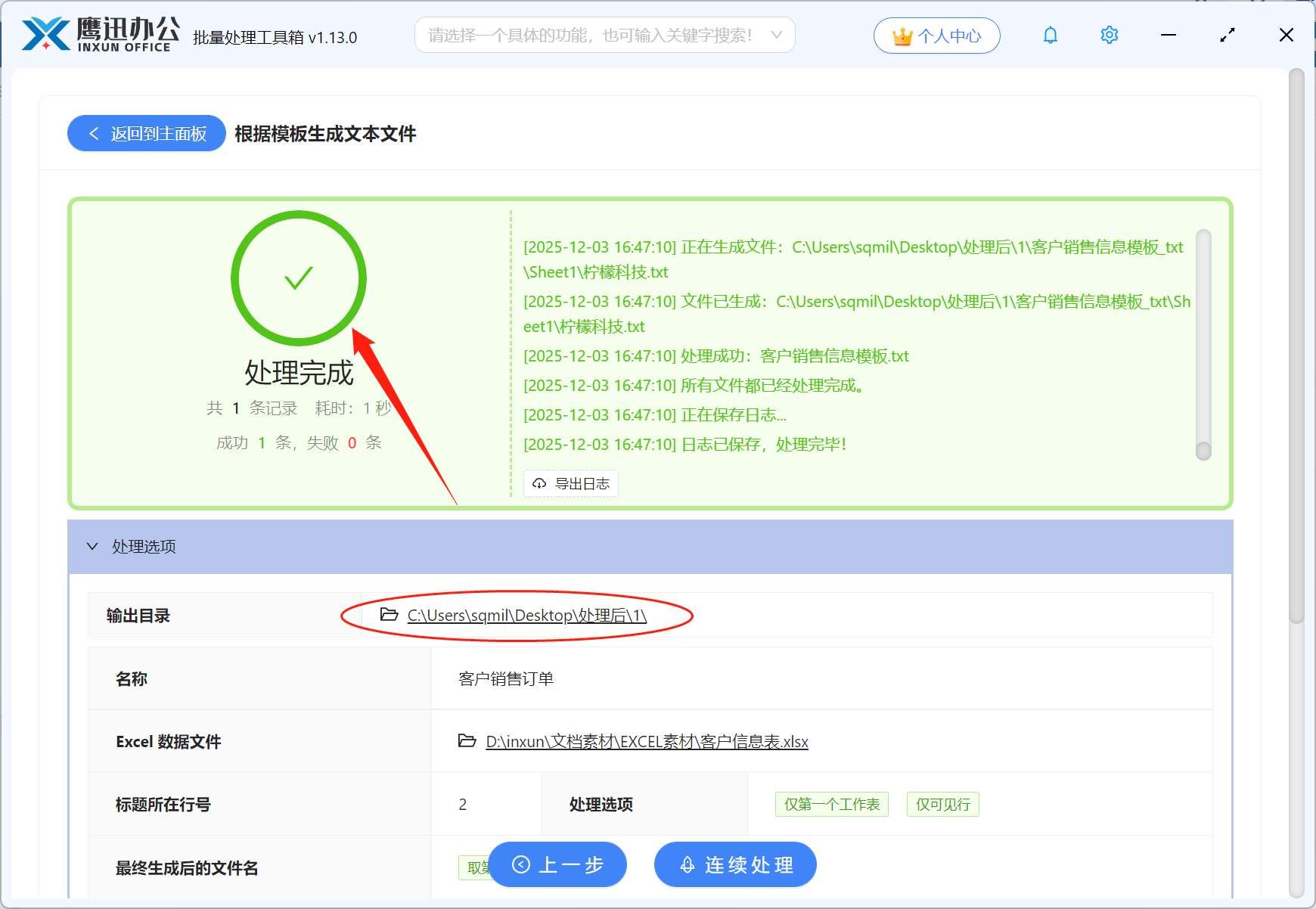
通过这简单的几步,是不是对这款鹰迅批量处理工具有了一个大概的了解呢,软件左侧还有非常多其他的工具,每一种工具下都有非常多实用的功能,平时有需要处理各类文档的都可以来试试。