Excel里几百张图片怎么批量保存?离线工具一次解决
Excel批量提取图片、Excel图片导出、Excel保存嵌入图片,是很多人整理资料时最头疼的问题。尤其当一个表格里塞了几十张、上百张产品图、证件照或素材图时,手动另存不仅慢,还容易漏图、乱序、重命名麻烦。借助鹰迅批量处理工具箱,可以离线一次性提取 Excel 文档中的图片,支持批量导出、统一命名、按指定列内容命名,省去反复复制粘贴的繁琐操作,处理效率更高,文件也更好整理。
适用场景:Excel里批量导出图片
很多 Excel 文档表面上是表格,实际里面装的是一整套图片资料。比如商品图片台账、员工照片信息表、证件收集表、工程验收图片记录、学生档案表等。真到需要把图片单独拿出来时,手动保存就会变得非常麻烦。
- 电商商品资料整理:产品图插在 Excel 表格里,后续上架、归档、发给设计或运营时,需要把图片单独批量导出。
- 行政人事资料整理:员工证件照、报名照、档案照保存在 Excel 中,提取后更方便分类存档和再次使用。
- 学校和培训机构收集照片:学生照片、报名材料截图、作品图常集中在 Excel 表中,批量导出比逐张复制快得多。
- 项目资料归档:工程现场图、验收图、巡检图嵌入在表格中,统一提取后更方便备份、传输和汇报。
- 按内容命名图片:如果图片需要按姓名、编号、商品名来命名,手工改名费时费力,工具直接按指定列命名会更省事。
方案核心优势介绍
- 支持批量导入,一次处理多个 Excel 文件
- 可直接提取文档中嵌入的图片,无需逐张复制
- 支持两种命名方式:递增数字命名、按指定列单元格内容命名
- 离线处理,不依赖网络,资料更安全
- 操作简单,适合日常办公快速使用
效果展示:Excel批量保存图片
Excel图片批量导出效果预览

处理完成后,Excel 文档中的图片会被单独导出到指定文件夹中,便于统一查看、分类整理和后续使用。
操作步骤:Excel里几百张图片批量保存
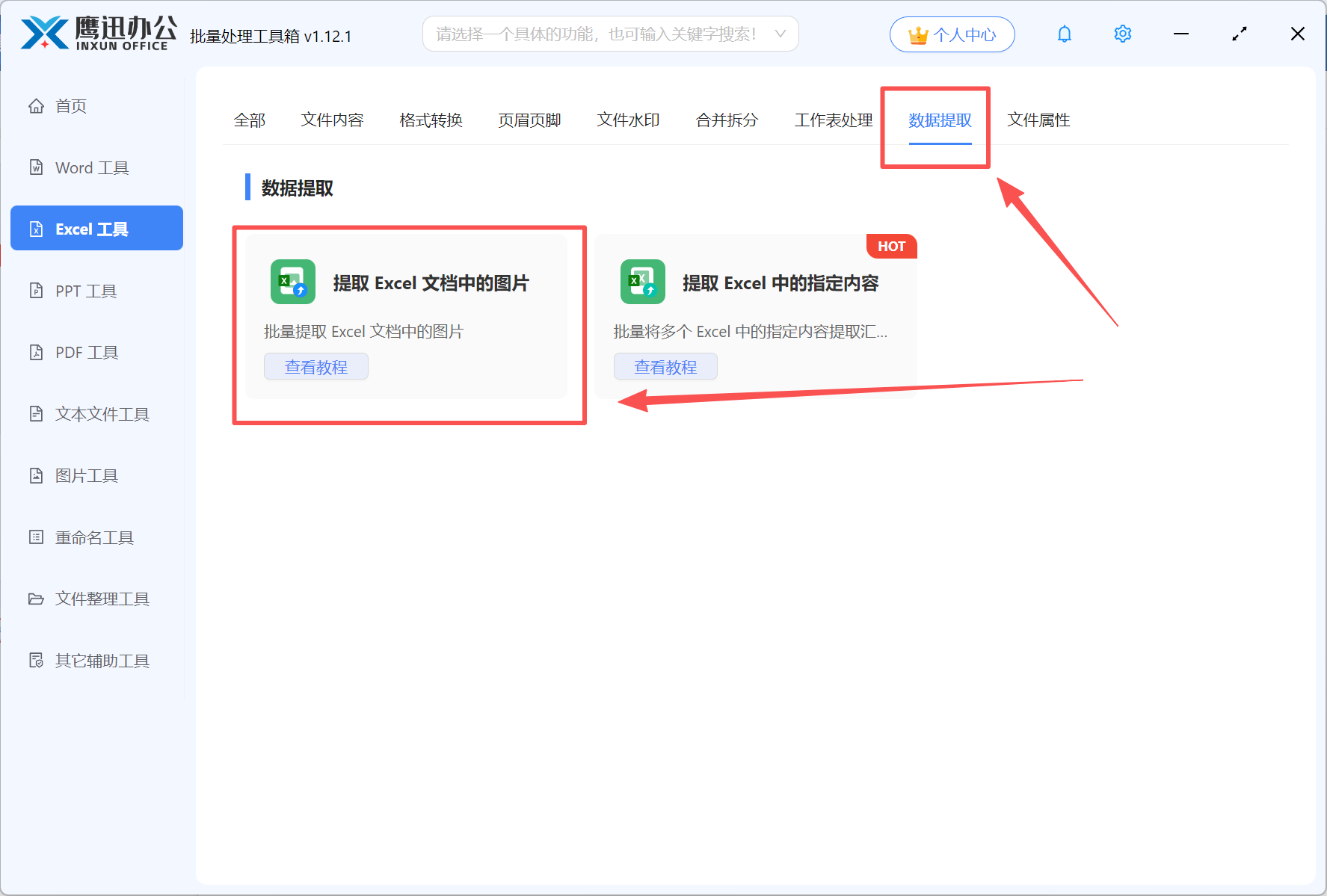
第一步:打开「鹰迅批量处理工具箱」中的图片提取功能
打开软件后,在左侧选择Excel工具,然后在右侧的数据提取分类中,点击【提取 Excel 文档中的图片】功能,进入处理页面。
第二步:把需要提取图片的 Excel 文件添加到软件中
进入文件添加页面后,可以看到顶部有“添加文件”“从文件夹导入”“清空”等按钮。中间区域是待处理文件列表,会显示文件名称、路径等基础信息,方便核对。
如果文件不多,可以直接点击“添加文件”;如果 Excel 文件比较分散,也可以从文件夹批量导入;另外还支持直接拖拽文件到窗口中,操作会更快一些。
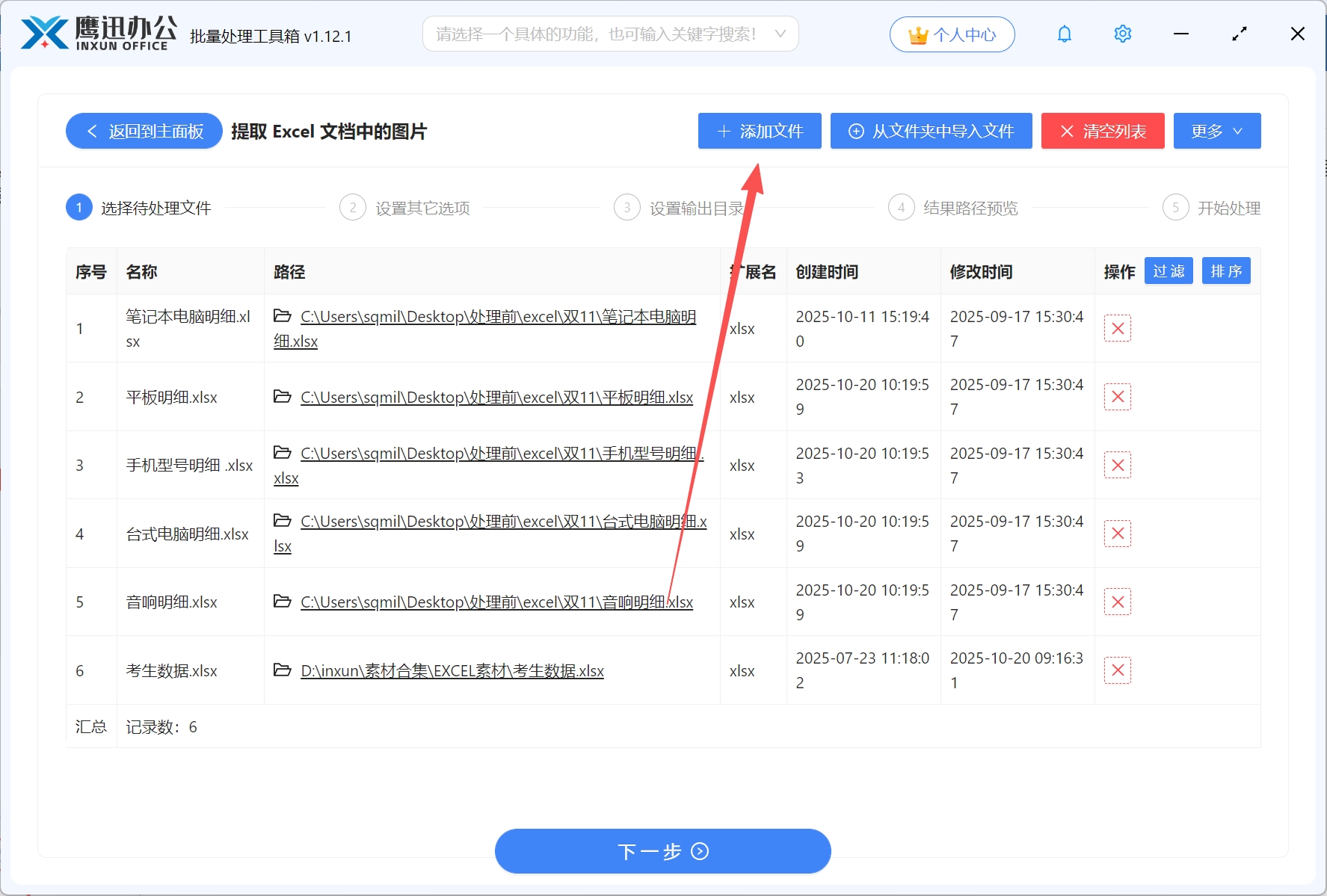
文件导入完成后,建议先简单核对一下数量和路径,确认无误后再继续下一步。如果加错了文件,也可以单独删除,或者直接清空后重新导入。
第三步:设置图片提取和命名方式
这一页主要是设置提取后的图片怎么命名。工具支持两种常用方式:
- 以递增的数字命名:适合快速导出,命名整齐,便于批量整理。
- 以指定列的单元格内容命名:适合按姓名、商品编号、产品名称等内容保存图片,后续查找会更方便。
如果你的 Excel 表格本身就有图片对应的名称、编号或人员信息,建议优先使用“按指定列命名”,这样导出后基本不用再手动改文件名。

第四步:设置导出图片的保存位置
点击“浏览”按钮,选择提取后的图片保存目录。建议单独新建一个文件夹来存放导出的图片,这样和原始 Excel 文件分开,后续查看、打包、发送都会更方便。

第五步:开始批量提取,等待处理完成
设置完成后,点击开始处理,软件就会按列表顺序批量提取 Excel 文档中的图片。处理过程中会显示进度,完成后可以直接打开输出目录查看结果。

小结:Excel里的图片,批量导出比手动另存省事太多
从实际使用来看,如果 Excel 里只有三五张图片,手动复制保存还能接受;但一旦数量上到几十张、上百张,效率差距就会非常明显。批量提取工具最大的价值,不只是“快”,还在于它能减少漏图、错图、命名混乱这些后续问题。尤其是做电商素材整理、人员档案管理、项目资料归档时,一次导出再统一整理,会比手工操作稳定得多。
这里也有两个小建议:第一,如果后续还要发给别人使用,尽量在导出时就按指定列内容命名,后面基本不用再改;第二,输出目录最好按项目或日期单独建文件夹,方便长期存档。整体来说,鹰迅批量处理工具箱这类离线工具更适合日常高频办公场景,文件不用上传,处理也更省心。如果你经常需要从 Excel 里批量保存图片,这个方法会实用很多。