电商Excel商品图片链接批量转图片,效率提升10倍
电商Excel商品图片链接批量转图片,效率提升10倍,适合商品资料整理、选品核对、SKU图审查、店铺素材归档等场景。很多电商表格里保存的是商品主图链接、SKU图片URL、详情图地址或本地素材路径,虽然便于存储,但不利于快速目检和批量审核。通过鹰迅批量处理工具箱中的【Excel 中图片地址转为图片】功能,可以把Excel中的商品图片链接或本地图片路径直接批量转换为表格内可见图片,并支持按工作表范围、指定字段列、插入方式、图片尺寸适配等条件灵活设置。对于经常处理大量商品图片数据的电商人员来说,这种方法比手动逐张插图更省时,也更适合标准化批量作业。
一、电商表格里为什么总是“有链接没图片”?
在电商业务中,商品资料往往是通过 Excel 进行流转的。无论是供应商发来的商品清单,还是运营团队整理的上新表、SKU对照表,里面经常存放的不是图片本身,而是图片链接。这样做的好处是文件更轻、便于统一管理,但也有一个明显问题:看表时不直观。
例如在下面这些场景里,只看链接会非常影响效率:
- 上新前检查主图:需要快速判断图片是否对应商品
- SKU图片核对:不同颜色、规格的图片容易混淆
- 与供应商反复对图:只靠链接不方便沟通
- 商品资料归档:后续复查时一眼看不到图片内容
- 多人协作审核:团队成员打开表格后还要逐个点链接
因此,对电商岗位来说,把图片链接直接转成表格里的可见图片,不只是“看起来更好”,而是确实能减少核对时间。
二、为什么这种批量方式更适合电商场景?
电商图片表和普通资料表不一样,特点通常是图片多、链接多、重复处理频率高。如果仍然采用人工插图的方式,会非常浪费时间。尤其是一张商品表里可能同时包含主图、SKU图、细节图、包装图,数量一多,人工处理的成本会直线上升。
用批量转换方式,更适合电商的原因主要有这些:
- 面对大量商品图更高效:适合几十、几百、上千条图片地址集中处理
- 可直接用于选品和审核:转换后表格能快速目检图片内容
- 支持保留原链接:方便后续回查源地址或同步平台素材
- 适合批量模板化操作:相同格式的商品表可重复使用同一套规则
- 本地素材和网络链接都能兼容:适应多来源商品图片数据
三、处理前后效果对比
处理前:单元格中是商品图片链接
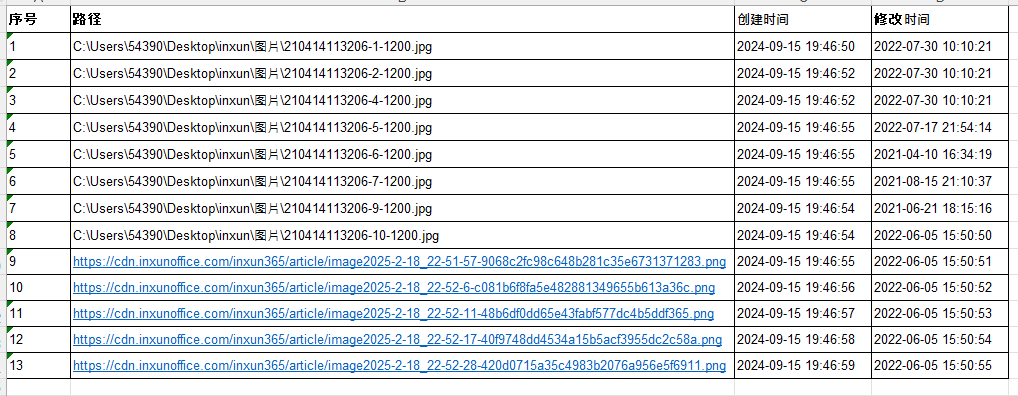
处理后:商品图直接显示在Excel表格中
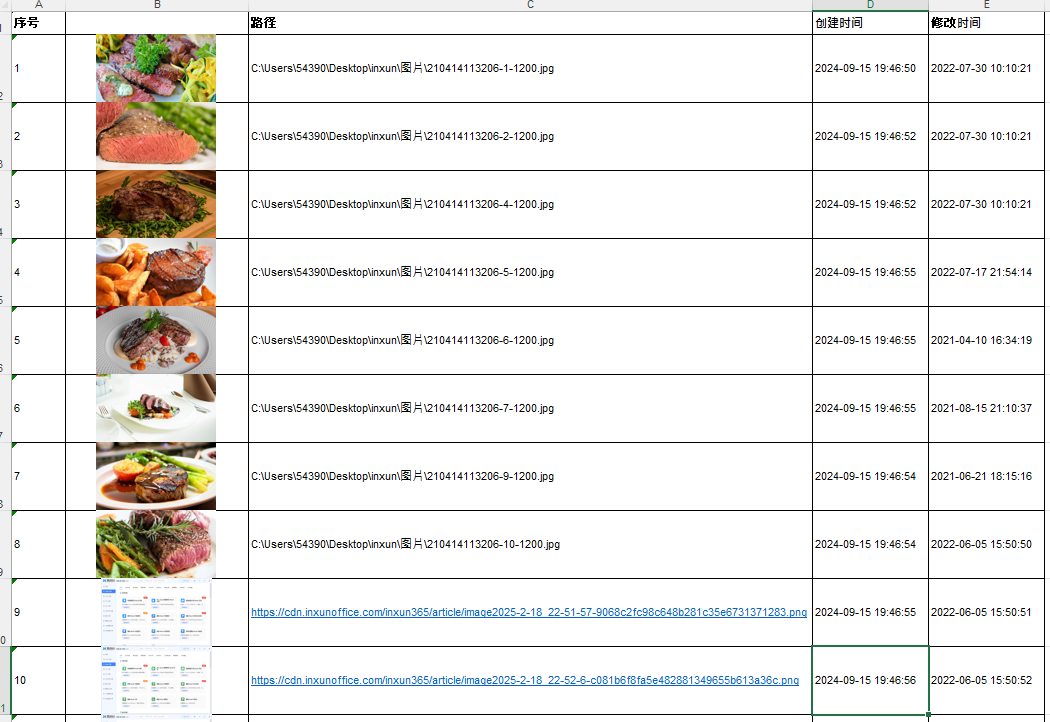
对于电商团队来说,这种变化最直接的价值在于:原本需要“点开链接再看图”的流程,变成“打开表格就能看图”,查看效率会提升很多。
四、实际操作怎么做?
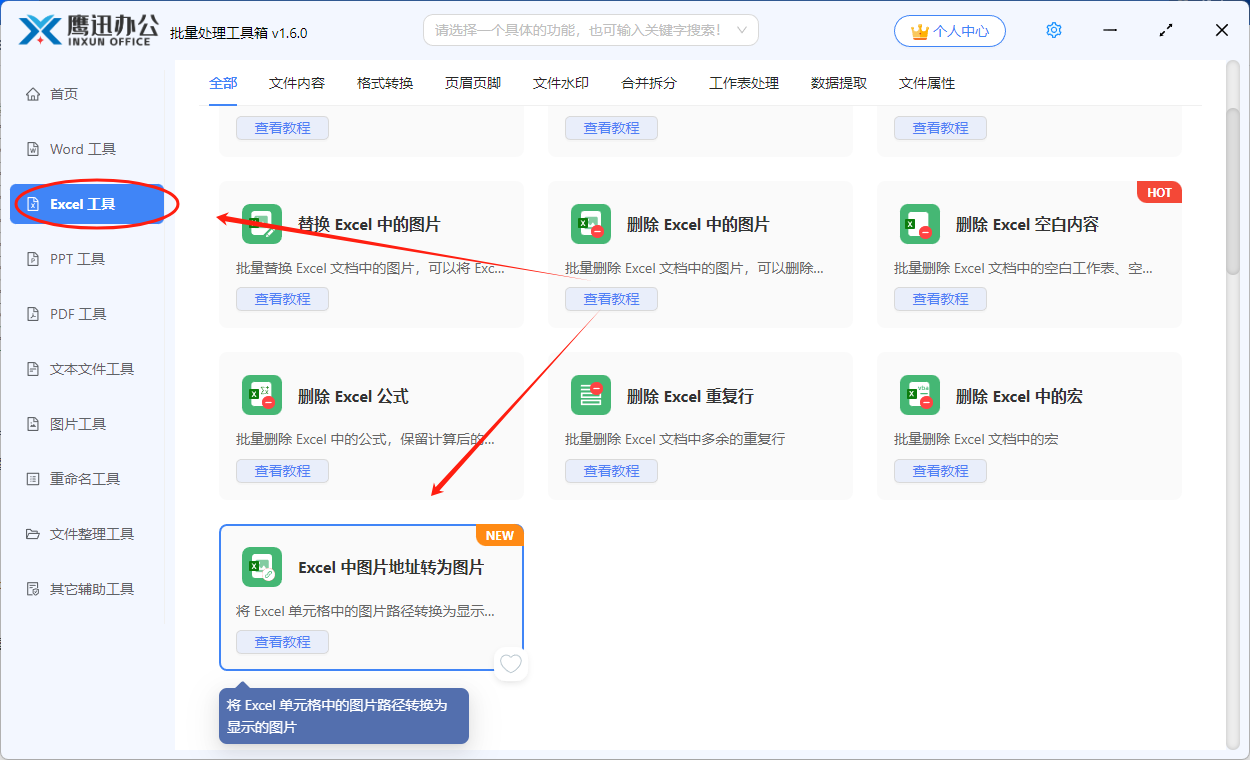
步骤1:进入对应功能
打开鹰迅批量处理工具箱,在左侧选择Excel工具,再点击【Excel 中图片地址转为图片】。
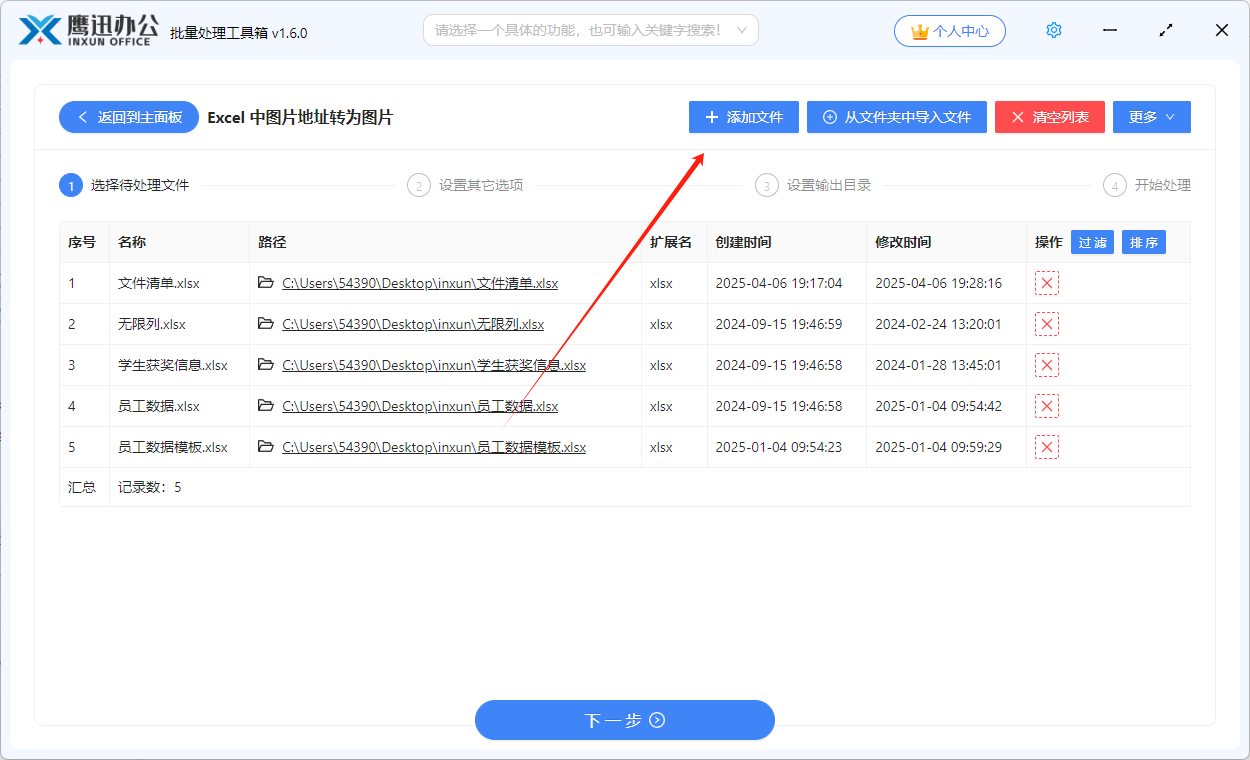
步骤2:导入商品Excel表
将需要处理的商品资料表添加到软件中。支持批量添加多个 Excel 文件,如果你要同时处理多个店铺、多个供应商、多个类目的商品表,会比较方便。
步骤3:设置图片转换规则
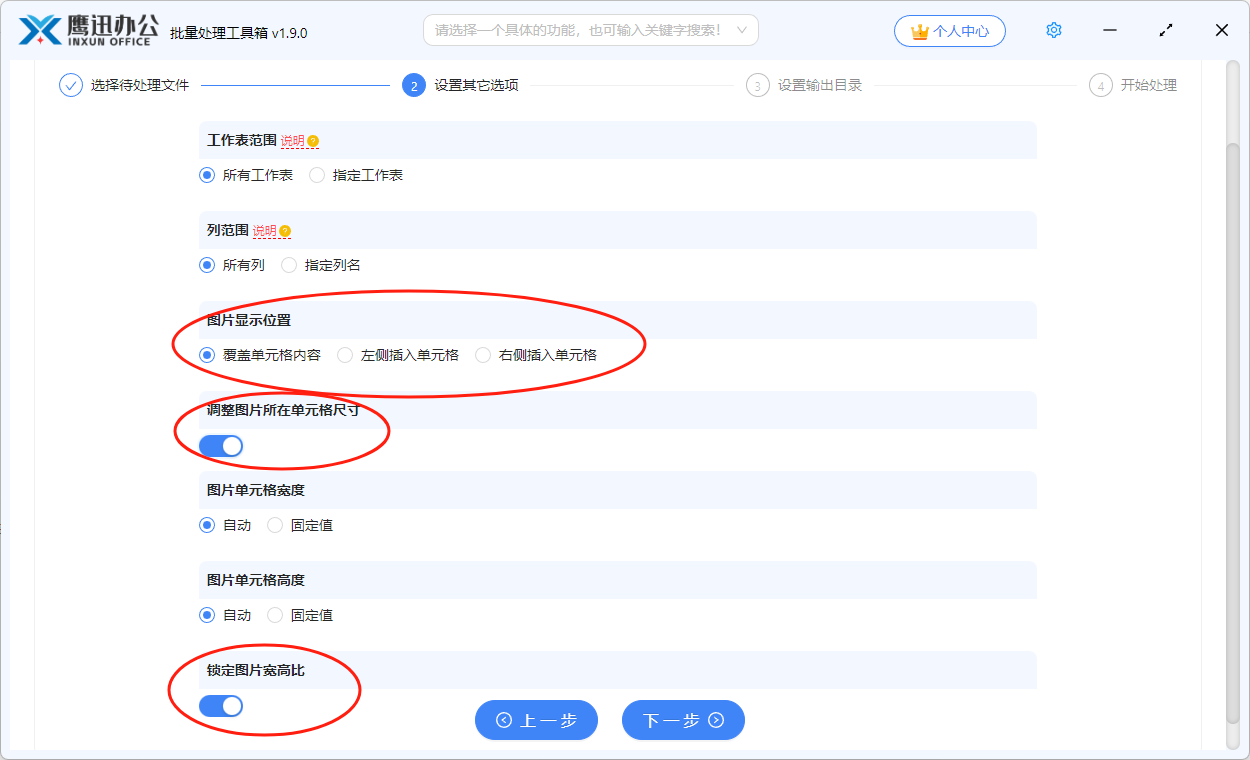
这一部分建议结合商品表结构来设置。因为电商表里的图片列通常比较明确,比如主图链接列、SKU图列、详情图列等,提前限定好范围后,处理速度和输出效果都会更理想。
工作表范围示例:
- 仅处理第一个工作表:1
- 处理第二到第五个工作表:2:5
- 仅处理最后一个工作表:-1
- 处理倒数第三个工作表:-3
- 处理最后五个工作表:-5:-1
- 处理倒数第五到倒数第二个工作表:-5:-2
- 组合处理多个区间:2:5,7:10,-3:-1
如果有些商品图片不是网络URL,而是设计部提供的本地图片路径,也可以一起处理,不必拆开操作。
步骤4:设置导出位置并执行
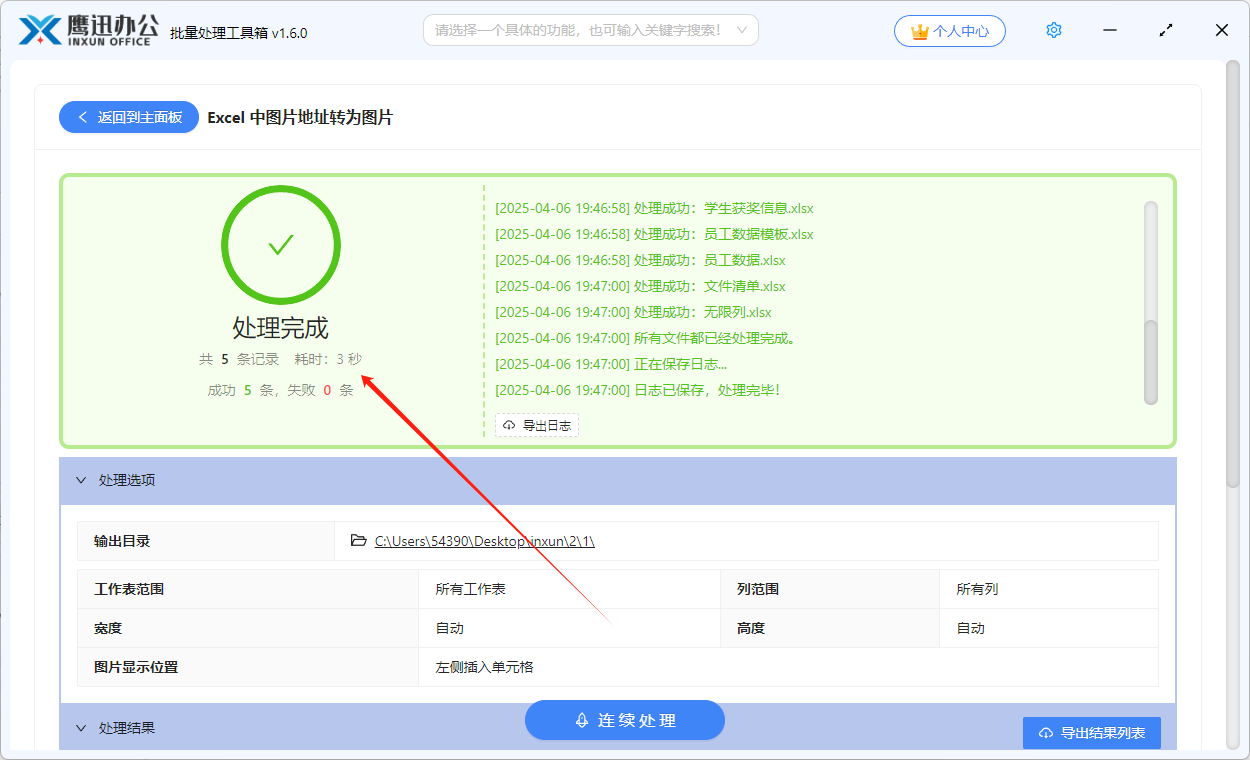
选好输出目录后,点击开始处理。工具会按照你的规则,自动把 Excel 中的商品图片链接或本地路径批量转成表格内图片。

五、怎样设置更适合商品资料表?
电商Excel表通常不是单纯“把图放进去”就结束了,还要兼顾后续选品、审核、归档和传阅。所以建议在设置时尽量贴近实际业务使用方式。
- 做审核表时:建议把图片插到原链接旁边,便于同时看图和查地址
- 做汇总展示表时:建议统一图片区域尺寸,提升视觉整齐度
- SKU较多时:优先只处理图片字段列,避免无关字段拖慢处理
- 多店铺模板共用时:先拿一份样表测试,再批量处理全部文件
- 要发给外部人员时:建议把结果单独输出,保留原始商品表以便回溯
六、常见疑问
1、只能处理商品图片URL吗?
不是,也支持本地图片路径,比如设计稿目录中的图片文件路径,也可以直接转成Excel中的可见图片。
2、适合处理多个店铺的商品表吗?
适合。只要表格中有图片地址列,就可以批量导入多个文件集中处理。
3、如果我不想删除原始链接怎么办?
可以通过设置让图片显示在相邻列,而不是覆盖原单元格,这样更方便后续追溯和复制链接。
4、商品图尺寸不一致会不会很乱?
可以通过统一展示尺寸和保持比例等设置,让整体效果更适合审核和汇总查看。
5、为什么说效率能提升很多?
因为原本需要人工逐条打开链接、插图、调大小的重复动作,被批量自动化替代后,时间消耗会大幅下降,商品量越大越明显。
七、总结
在电商日常工作中,商品图片链接大量存在于 Excel 表格中,但只看URL并不利于上新核对、SKU审核和资料归档。通过鹰迅批量处理工具箱中的【Excel 中图片地址转为图片】功能,可以把商品主图链接、SKU图片地址以及本地素材路径快速批量转成表格里的可见图片,并按工作表、列范围、图片位置和尺寸展示方式进行灵活配置。对于商品数据量大、处理频率高的电商团队来说,这种方式比手动插图更高效,也更适合标准化处理流程。