DOCX一键批量转PDF,多文件快速导出更省时间
DOCX一键批量转PDF,是很多人处理日报、周报、方案、合同附件、说明资料时都会用到的需求。文件数量一多,来回打开再另存不仅容易打断节奏,也会增加漏转和错放的概率。本文将按照模板结构,结合鹰迅批量处理工具箱的实际操作过程,讲清楚如何把多个DOCX文件快速导出成PDF,帮助节省重复操作时间,提升集中整理效率。对于行政、项目助理、销售支持、资料归档人员来说,这种方式更适合日常高频任务,也更利于后续发送、预览和归类。
一、为什么说多文件处理更需要批量思路?
- 多个DOCX文件逐个打开导出,重复动作太多
- 文件一多,容易漏掉某份材料
- 需要统一预览格式,方便后续发送和归类
- 想把文档整理效率再往上提一点
面对多文件任务时,关键不只是能转成功,而是能不能把重复动作压缩到更少。把同一批文件放进一个任务里,处理体验会轻松很多。
二、DOCX批量转PDF效果预览
处理前效果

处理前,多份DOCX已经加入任务列表,准备统一输出为PDF。
处理后效果
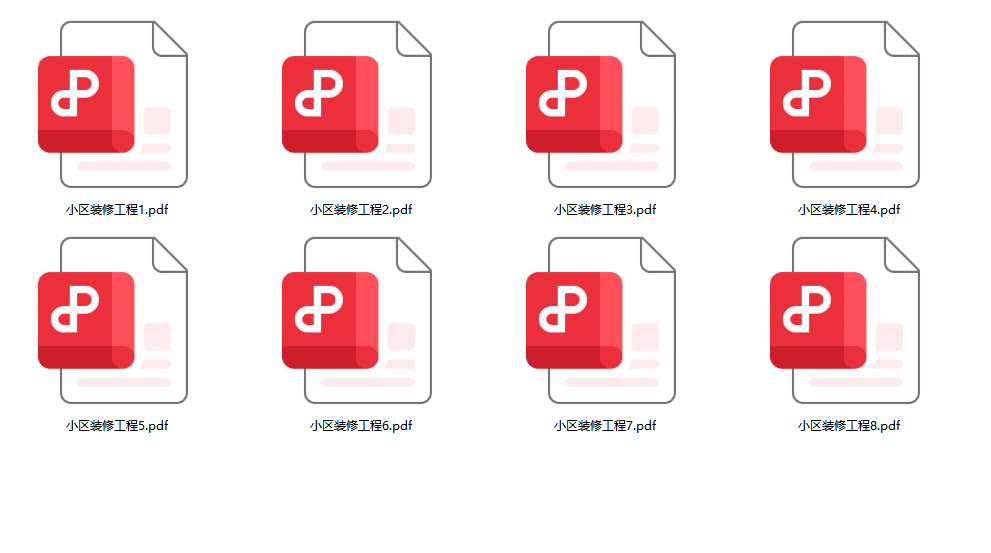
处理后,可直接得到对应的PDF文件,多文件整理会更省时间。
三、实操教程:多个DOCX快速导出为PDF
步骤1:打开Word转换功能
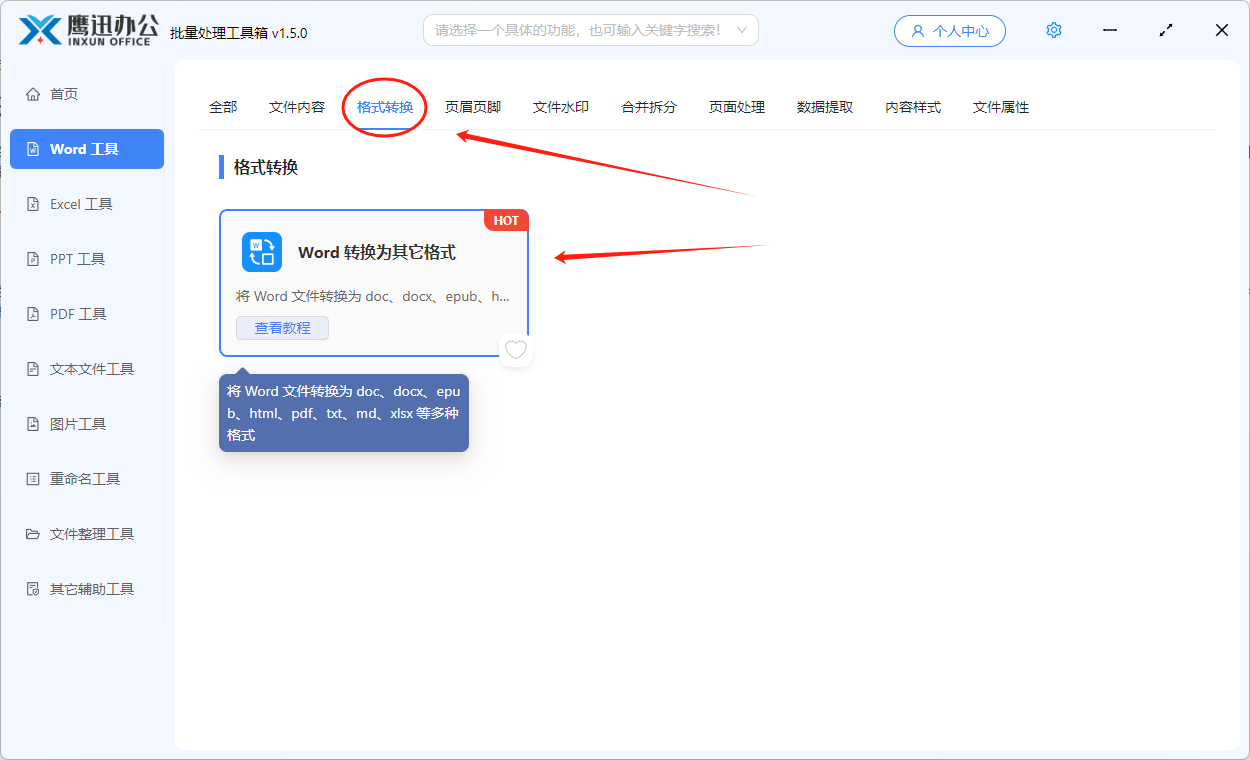
进入工具后,在左侧找到「Word 工具」,再在右侧格式转换分类中点击「Word 转换为其它格式」。
步骤2:批量添加DOCX文件
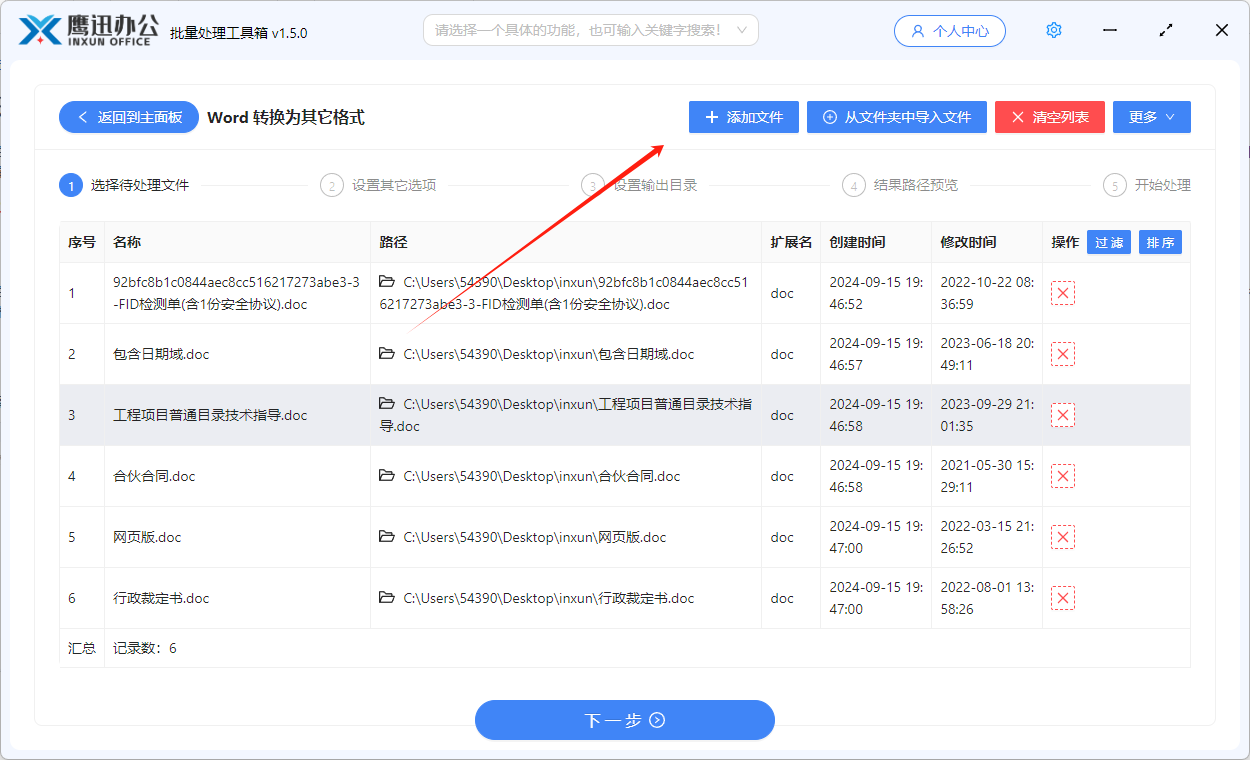
将多个待处理文档一次导入。比如日报合集、流程说明、项目附件、批量模板文档等,都可以集中放在这里处理。
步骤3:设置为PDF后开始执行
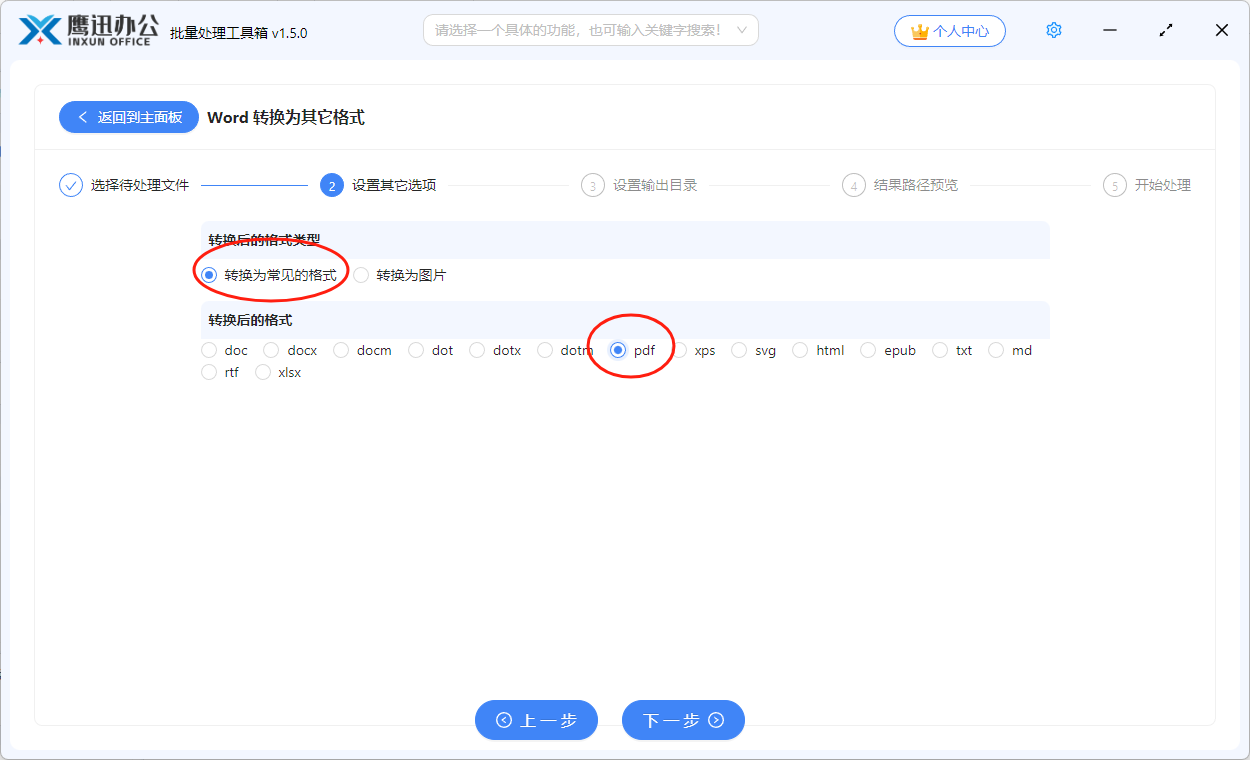
在选项设置区域中,先把转换后的格式类型保持在常见格式下,再把输出格式设为pdf。由于这个入口兼容doc、docx、pdf、xps、html、txt、md、rtf等多种结果,所以后续要做别的格式整理时也能继续沿用。对当前需求来说,选择PDF即可开始批量处理。这样可以把原来分散的导出动作压缩成一次任务,更省时间。
- 格式分类:常见格式
- 输出格式:pdf
- 适合场景:多文件快速导出、日常办公集中整理
步骤4:查看结果文件
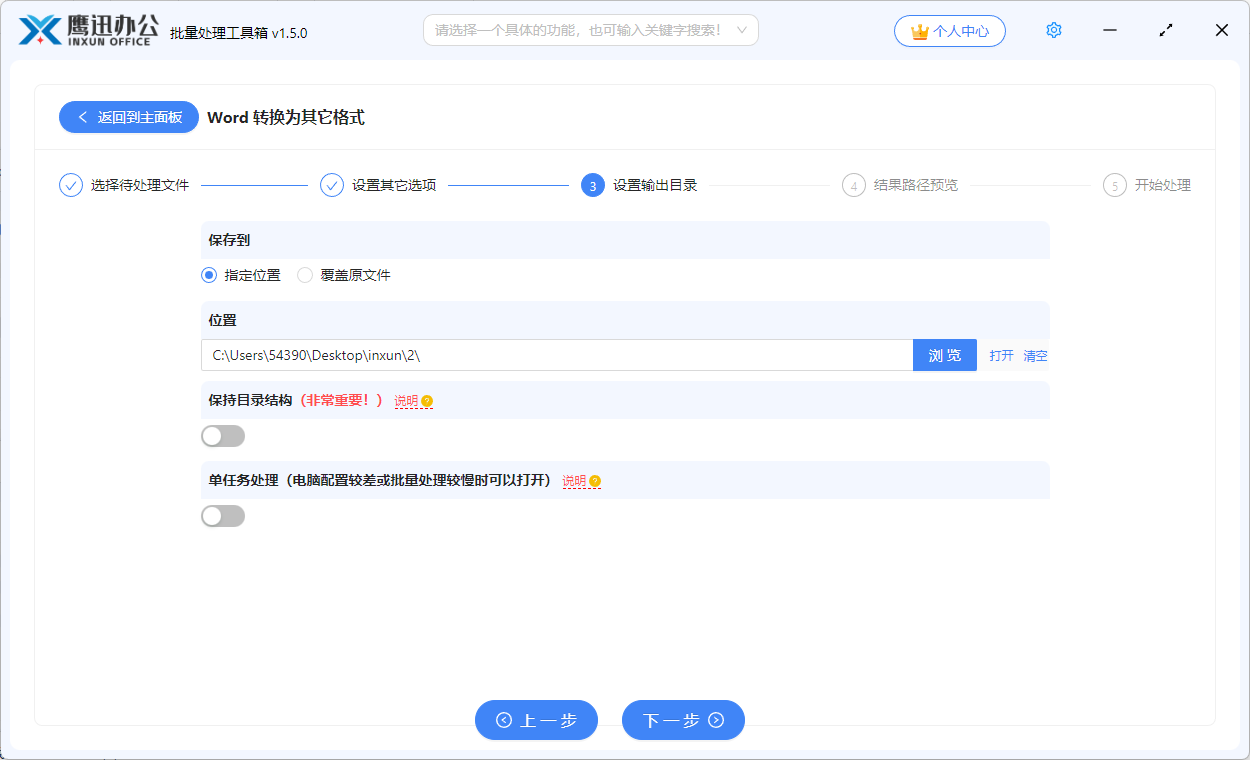
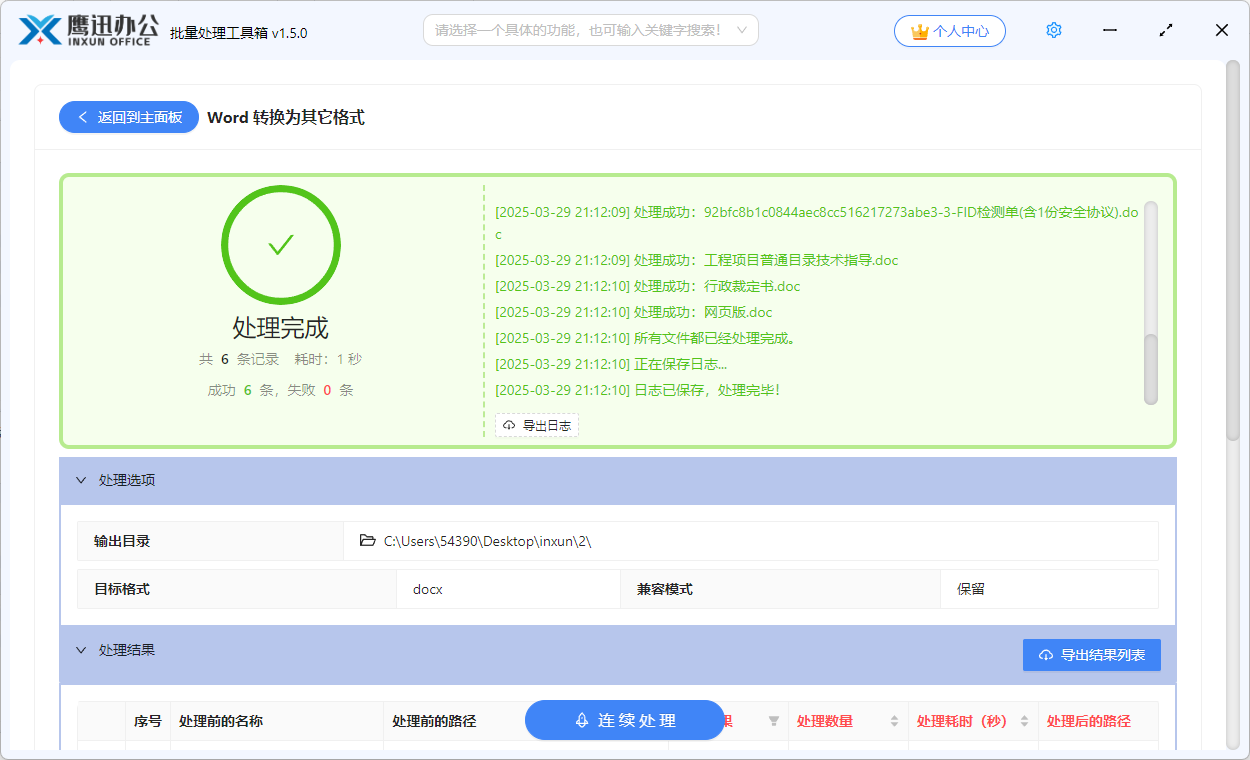
处理完成后,直接查看输出结果即可。建议顺手确认几个包含图片、表格或分页较复杂的文档,确保后续发送和留档更稳妥。
四、哪些人会觉得这类功能特别实用?
- 行政人员:高频整理文档和表单材料
- 项目助理:批量导出附件和过程文件
- 销售支持:集中处理方案和资料包
- 资料员:统一归集输出文档结果
如果你平时经常同时处理多份DOCX文件,这种一键批量导出的方式会很省事。