一次性将100个Word文档批量变为DOCM的方法
如果手头有几十份甚至100个Word文件需要统一转成DOCM,单个打开再另存会很耗时间,也容易漏掉文件。本文就围绕“有没有什么方法可以批量将Word文档变为DOCM,支持100个文件同时处理”这个问题,结合鹰迅批量处理工具箱的批量格式转换功能,介绍如何通过离线方式一次导入大量文档并设置输出格式,适合经常处理模板、报表、标准文档和归档资料的用户参考,用更稳定的流程完成批量宏文档整理。
一、先判断一下:你的文件量是不是已经不适合手动处理了
- 如果只是一两份文件,手动另存也能完成;但一旦数量上升到几十份、上百份,重复操作会非常占时间。
- 尤其是在需要统一文档格式、方便后续补充宏逻辑或批量归档的情况下,集中转换会比零散处理高效得多。
二、支持100个文件同时处理,有什么实际意义
- 文档数量多时,最怕的不是转换本身,而是来回点开、保存、关闭带来的重复劳动。
- 一次集中处理,可以把文件导入、目标格式选择、结果输出放在同一流程里完成。
- 这种方式很适合月度资料、标准模板、部门表单、项目交付文档等批量整理场景。
三、批量Word转DOCM效果预览
处理前效果

处理后效果

处理结束后,原有Word文件会批量生成对应的DOCM版本,便于继续集中管理。
四、实操教程:100个Word文件同时转DOCM
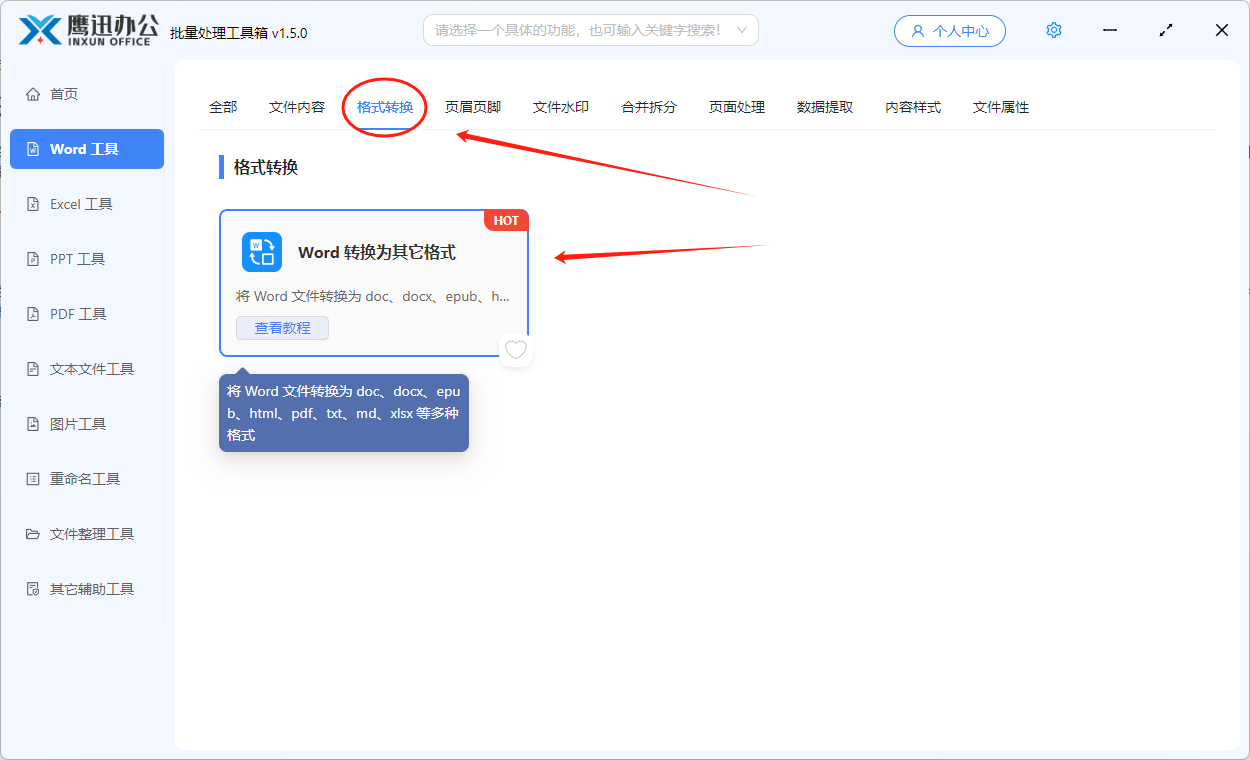
步骤1:找到对应的转换入口
打开工具后,从左侧点击「Word 工具」,再在右侧格式转换分类中选择「Word 转换为其它格式」,进入批量转换页面。
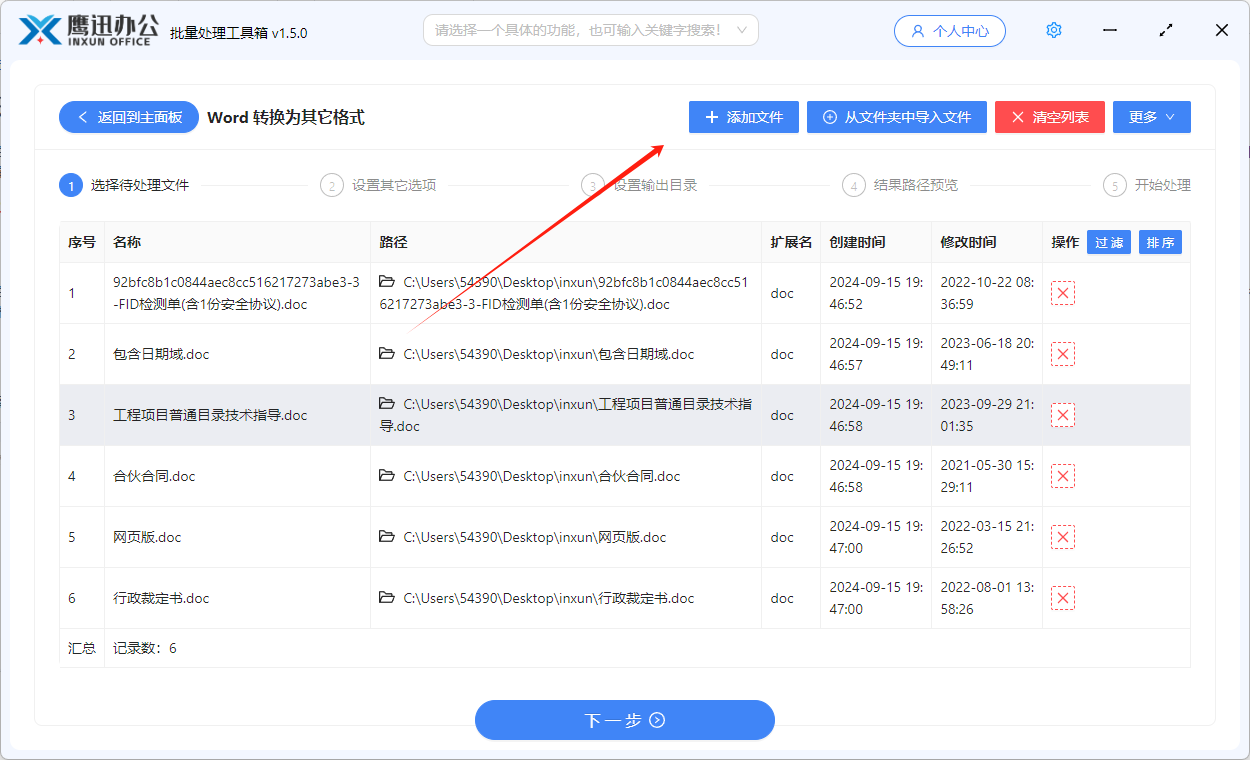
步骤2:批量导入全部Word文档
把准备好的文档一次添加到列表里。数量较多时,建议先提前整理好文件命名和所属文件夹,这样后面查看结果会更清楚,也能避免遗漏。
步骤3:设置输出格式和转换参数
在选项设置里,选择“转换为常见的格式”,然后把输出格式指定为 docm。从菜单可见,这个入口还支持doc、docx、dotm、pdf、html、txt等多种格式,对于经常做文档归类的人来说,后续扩展处理也比较方便。
- 格式分类:转换为常见的格式
- 目标格式:docm
- 适合用途:为后续需要宏支持的模板或标准文档预留格式基础
如果你的处理量接近100个文件,这一步设置好后,后面基本就是按流程批量执行,不需要再逐个操作。

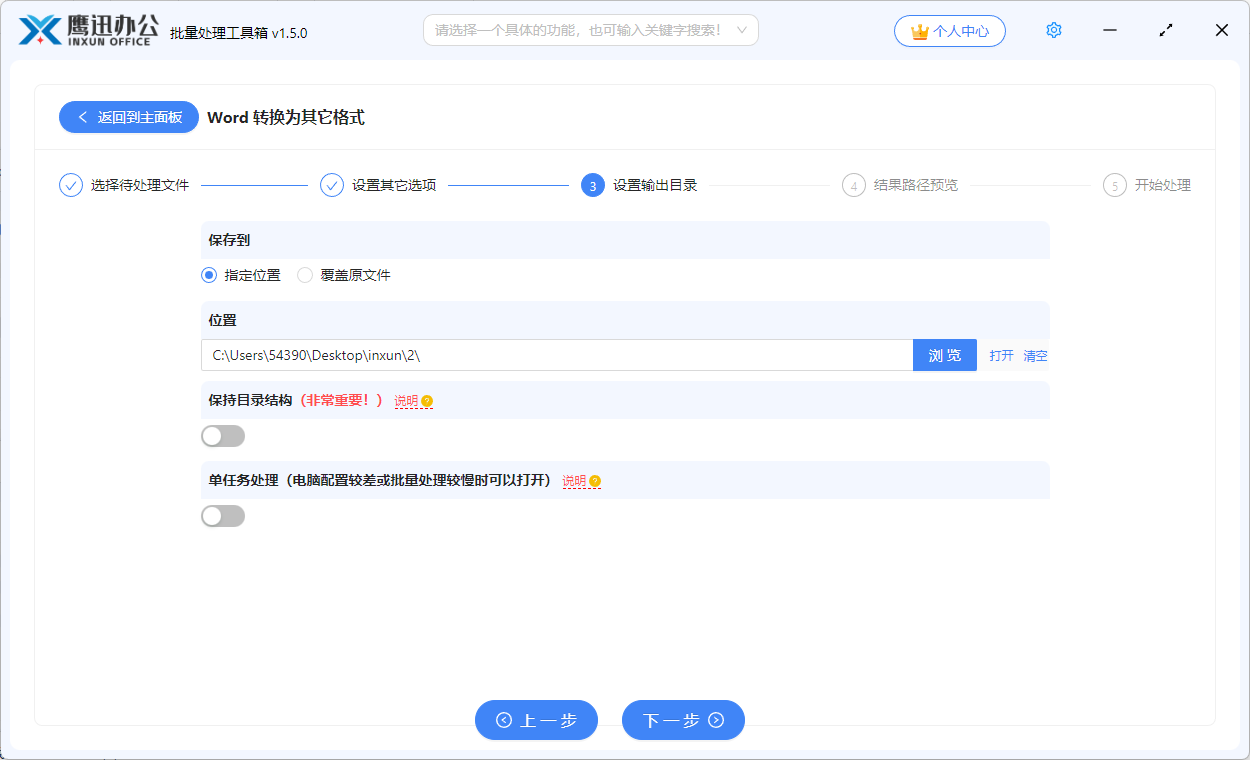
步骤4:指定结果保存路径
单独指定一个输出目录,最好和原始文档分开放。这样批量任务完成后,核对数量、抽查结果、后续归档都会更顺手。
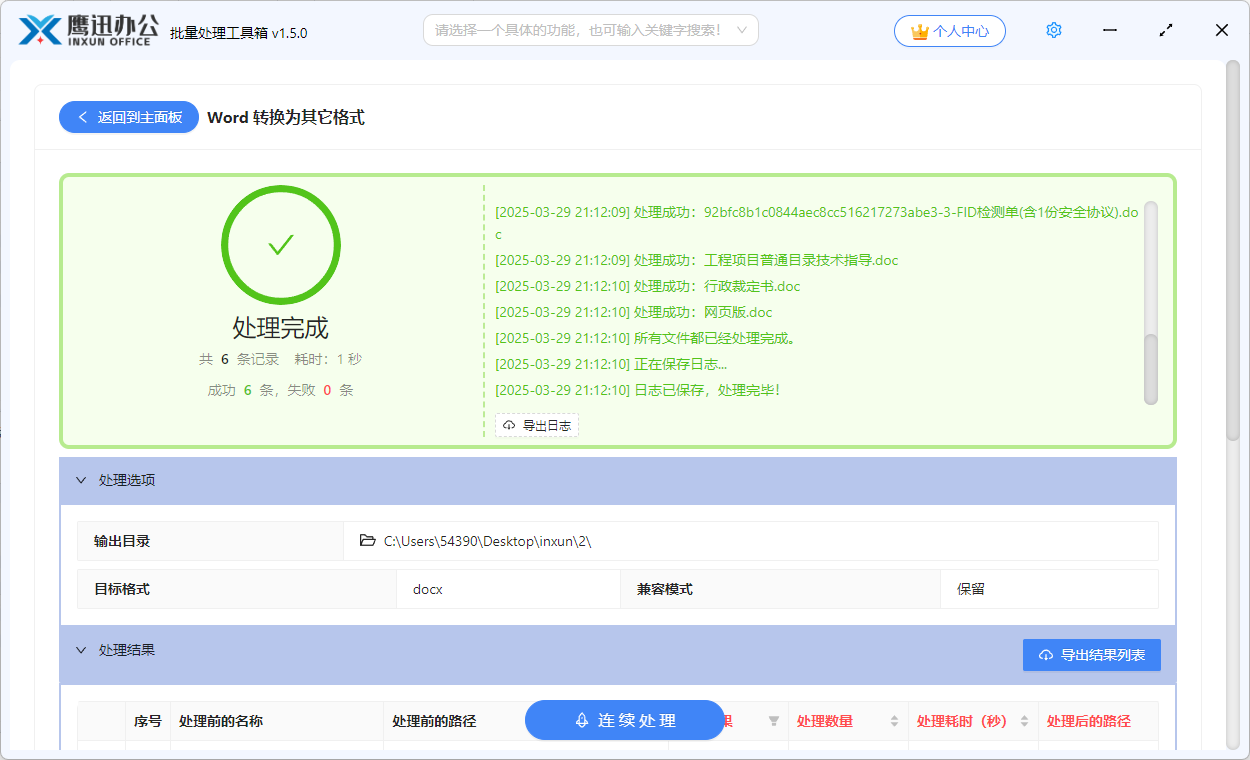
步骤5:启动任务并完成检查
点击开始后等待处理完成,再查看结果文件夹。建议至少抽查几份文件,确认格式、名称和输出数量都没有问题。
五、100个文件批量转DOCM时常见的5个问题
- 文件太多但命名混乱,转换后不容易快速定位目标文档。
- 忘记统一输出目录,结果文件分散,后续归档麻烦。
- 误以为格式转换后就自动生成宏内容,其实这里只是转换为支持宏的文档格式。
- 没有预先抽掉不需要处理的文档,造成结果目录里文件冗余。
- 批量完成后不做抽查,等分发时才发现个别文档需要补处理。
六、支持大批量Word转DOCM的使用总结
本文解决的是,怎样把大量Word文档,甚至100个文件,同时批量转成DOCM的问题。核心流程并不复杂:进入Word格式转换入口,导入全部文件,把目标格式设为DOCM,设置好输出目录后直接开始处理。这样做的优势很明显,能把大量重复的另存步骤压缩到一次任务里完成,尤其适合做模板整理、批量归档、部门资料统一化处理。对于经常接触标准文件、财务文档、行政表单、项目模板的人来说,这类离线批量转换会更符合日常办公节奏。如果你现在就有成批的Word文件要改成支持宏的格式,按这个思路去做,会比手动处理轻松很多。