增值税发票批量重命名,按购销方/日期/金额自动命名
增值税发票批量重命名、按购销方日期金额命名、电子发票整理归档,是很多财务人员每月都要重复处理的麻烦事。借助鹰迅 OCR,可以先批量提取发票中的购方、销方、开票日期、金额等信息生成 Excel,再利用 Excel 导入重命名功能,一次性完成文件规范命名。整个流程比手动查看发票内容后逐个修改文件名高效得多,尤其适合票据数量多、归档要求细、需要按客户或时间快速检索文件的会计、出纳、报销审核和财务共享中心人员。
一、按购销方、日期、金额命名发票,有什么好处?
发票文件如果只是保留下载时的默认名字,后面查找会非常痛苦。尤其是遇到以下几种情况时,规范命名的价值会特别明显:
- 按客户对账:需要快速筛出某个购方或销方的全部票据
- 按月份归档:通过文件名直接判断开票时间
- 核对金额:无需打开 PDF 就能先看金额信息
- 提交审计资料:文件名统一后更显专业,也更方便复核
- 多人协作管理:同一套命名规则便于团队共用
与其手动一个个改,不如先提取字段,再让软件按照规则统一执行。
二、批量改名前后对比
整理前的发票文件
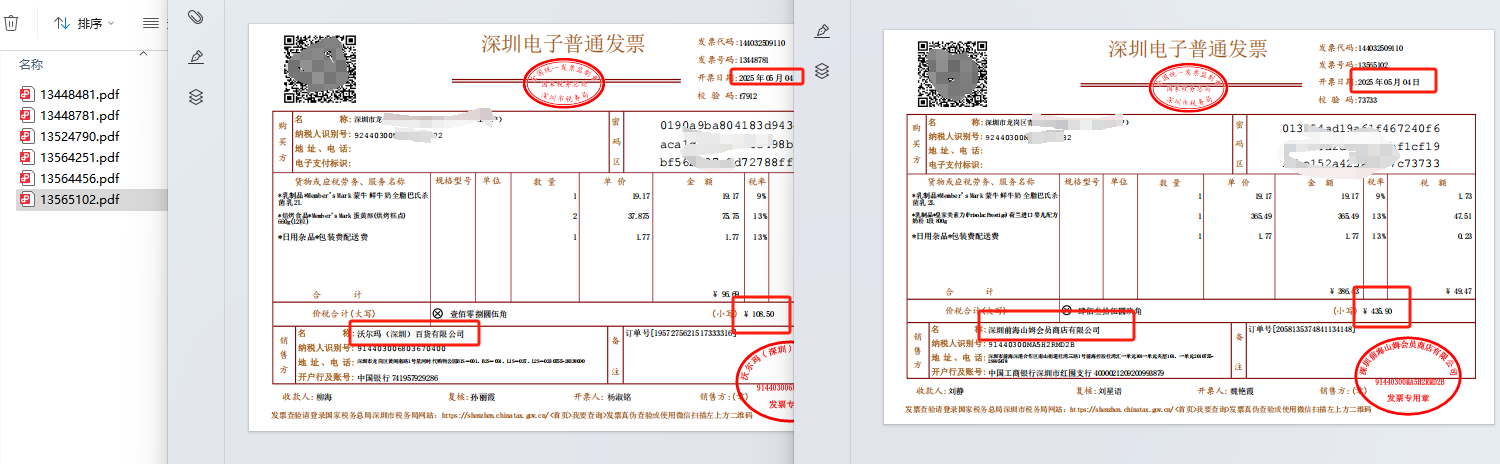
整理后的命名效果

经过批量处理后,文件名可以体现核心信息,后期无论按单位、日期还是金额查找,效率都会高很多。
三、具体怎么操作?两步就能完成
第一步:提取增值税发票信息到 Excel
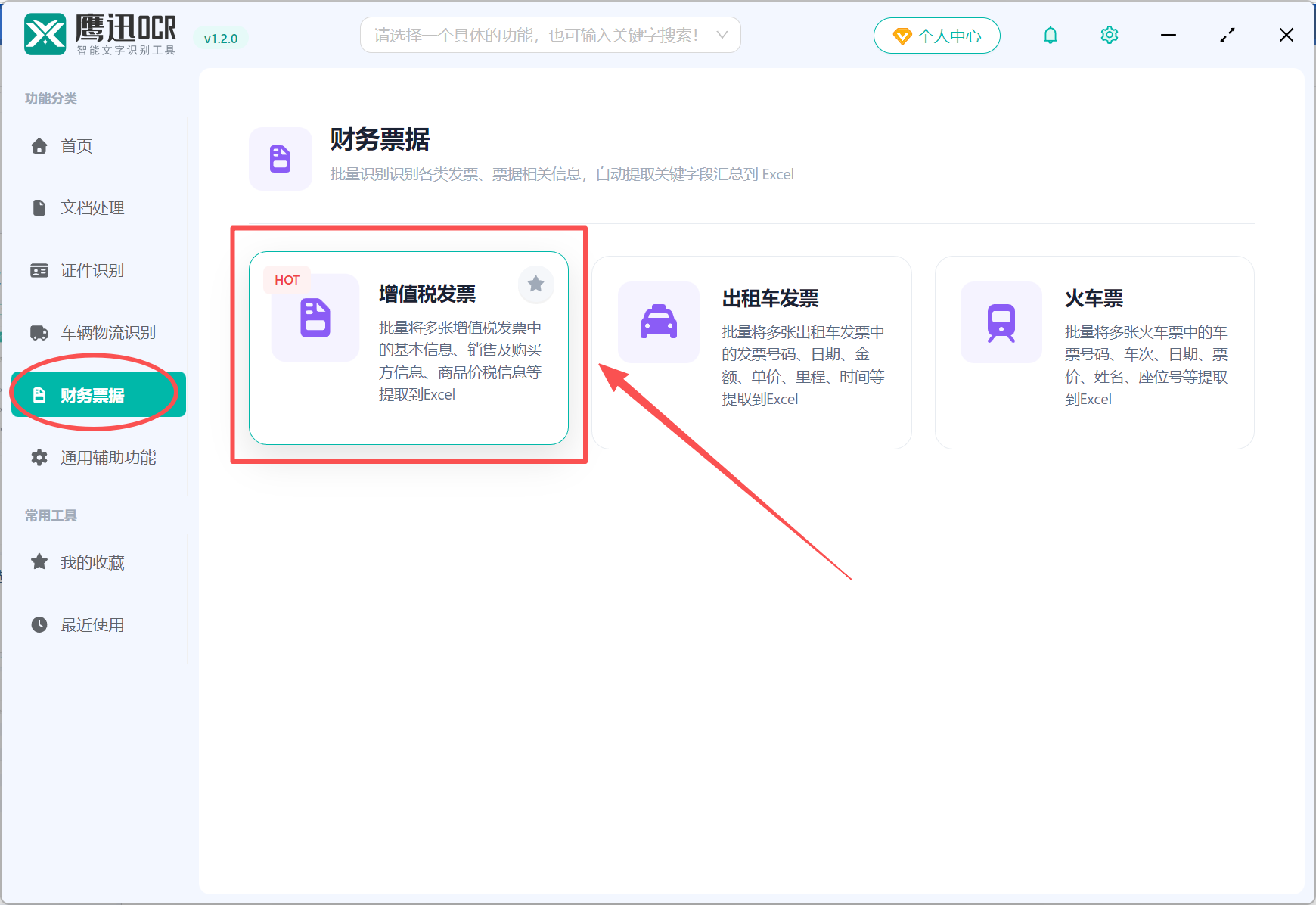
1)打开对应功能
启动鹰迅 OCR,在左侧选择“财务票据”,右侧点选“增值税发票”。
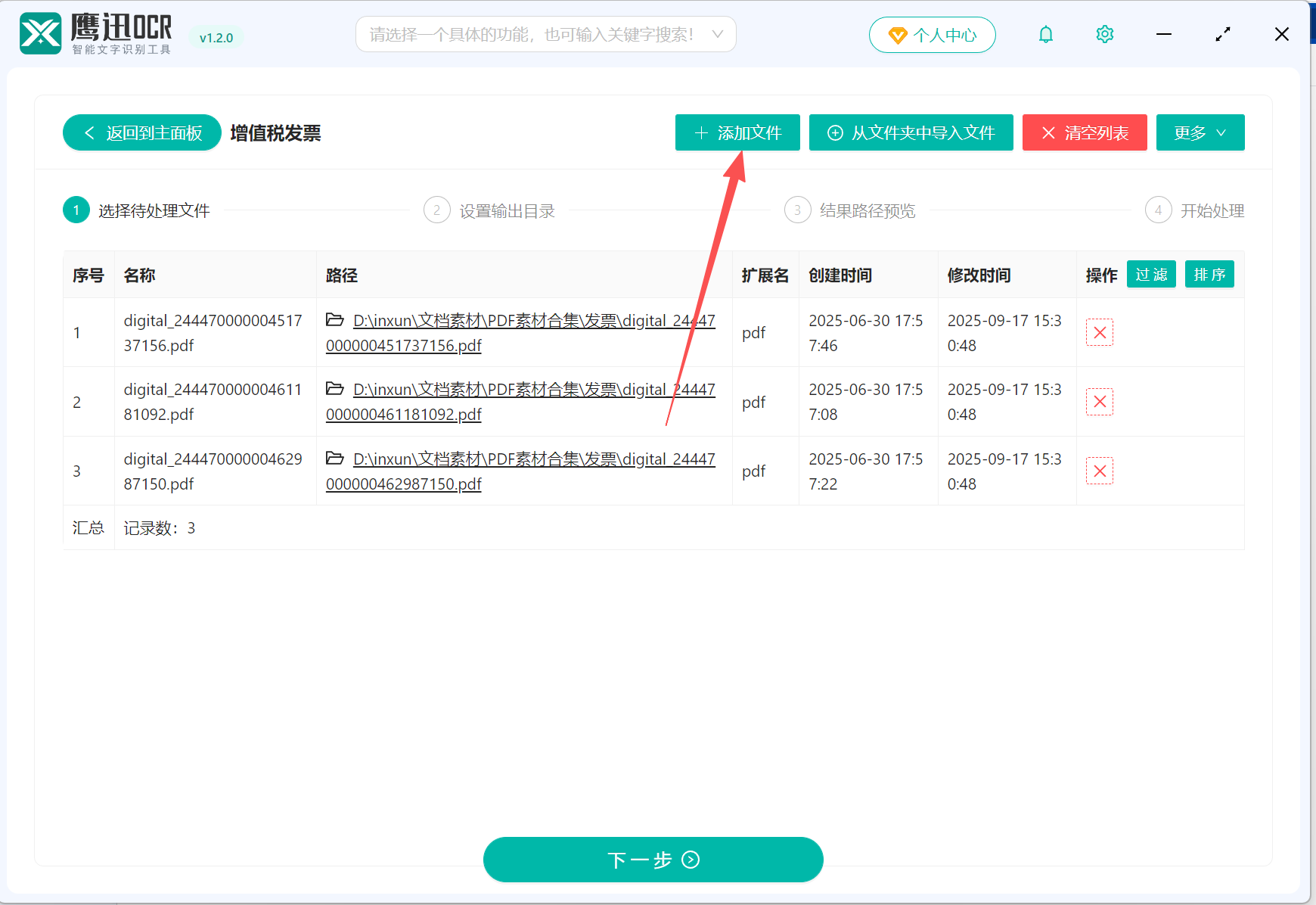
2)批量导入发票 PDF
把要处理的发票文件一次性添加进去。数量多的时候,建议先把同一批次的票据放在同一个文件夹里,导入会更方便。
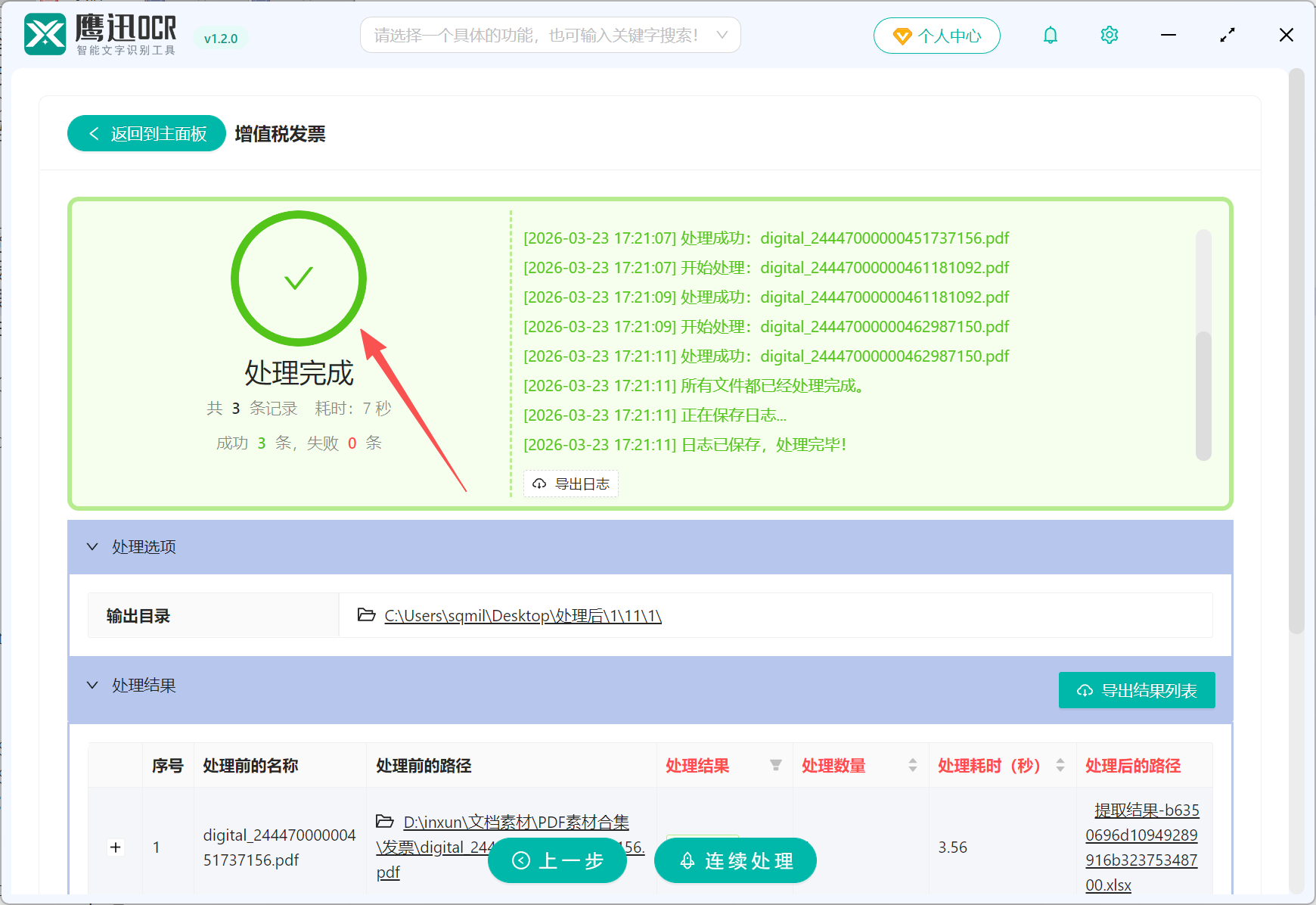
3)执行识别并导出结果
开始处理后,软件会自动识别发票字段并整理输出。识别结束后,可以直接导出结果表。
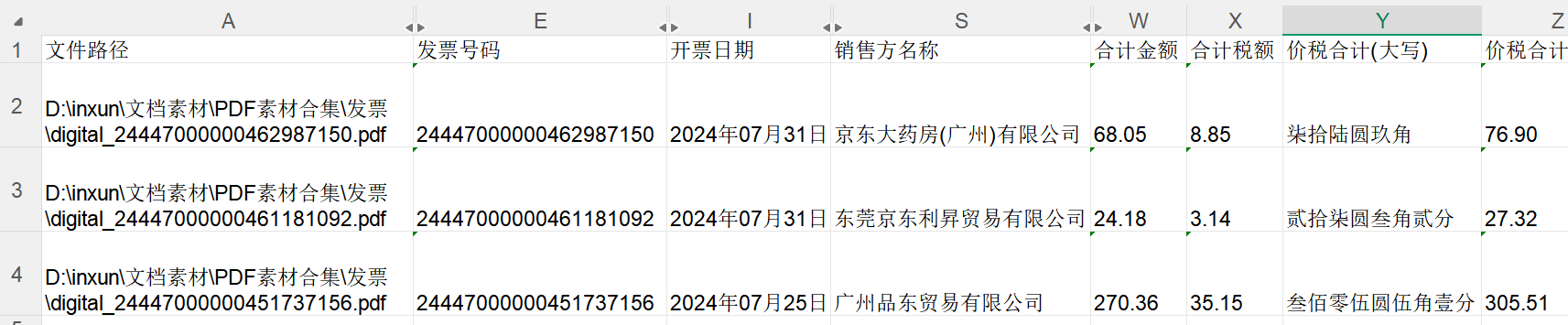
4)在 Excel 中整理命名规则
打开导出的 Excel,检查识别出的购方、销方、日期、金额等信息,并拼接成新的文件名,例如:购方+日期+金额,或者日期+销方+发票号。
第二步:导入 Excel,批量修改文件名
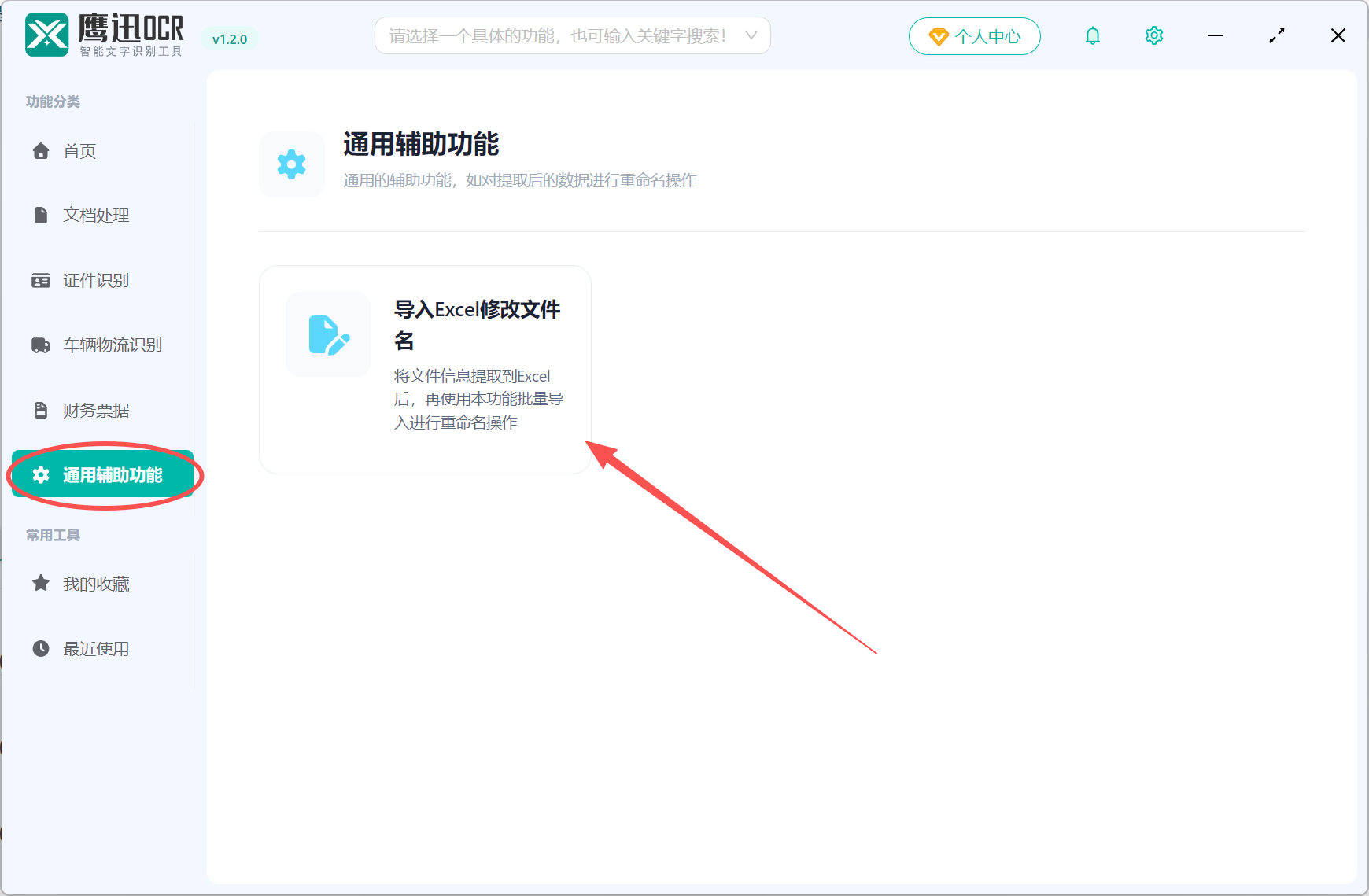
1)进入改名模块
回到软件,在左侧打开“通用辅助功能”,右侧选择“导入 Excel 修改文件名”。
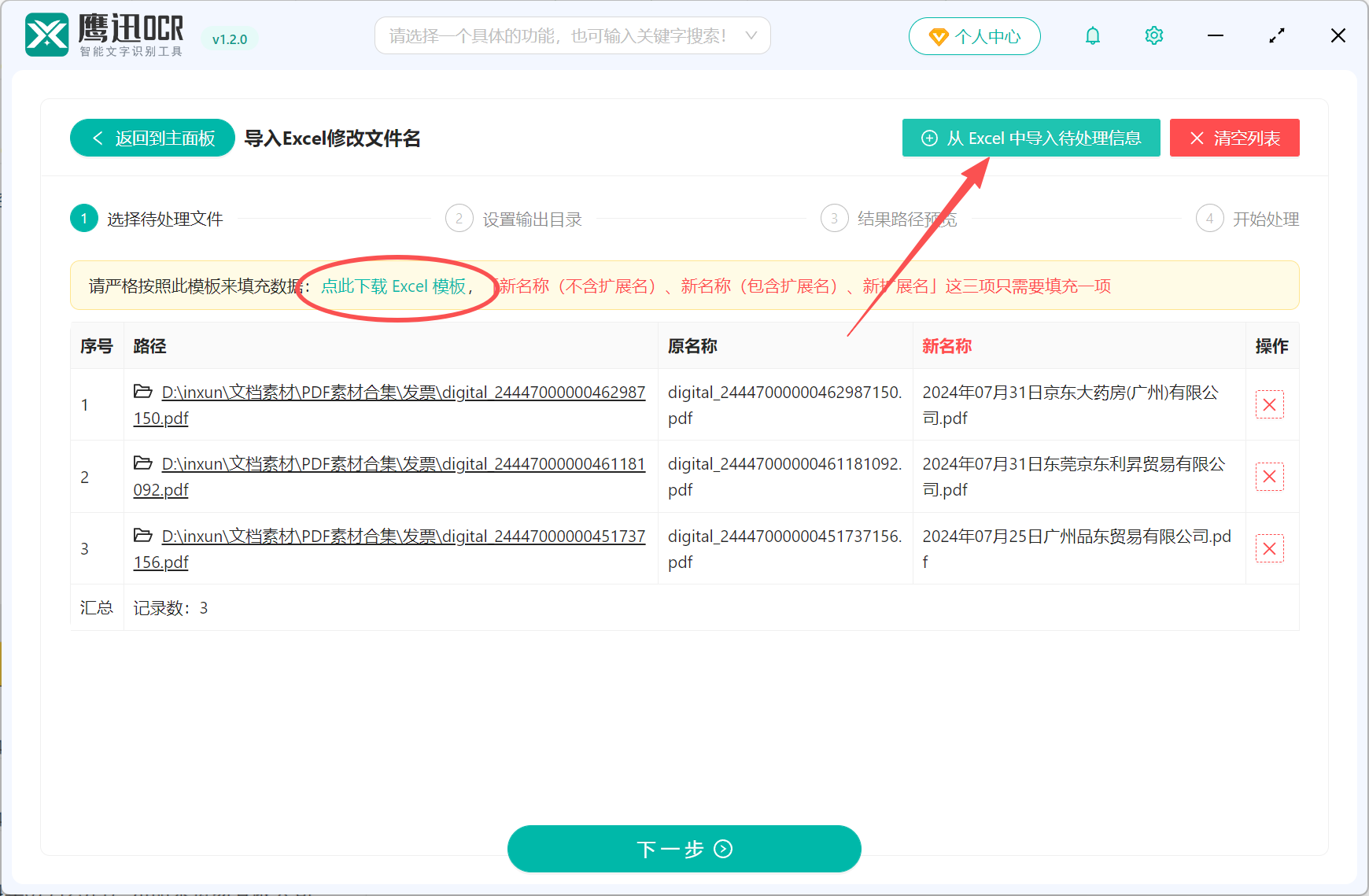
2)导入原文件名与新文件名
将整理好的 Excel 导入软件,确保“原文件名”和“修改后的文件名”对应正确。
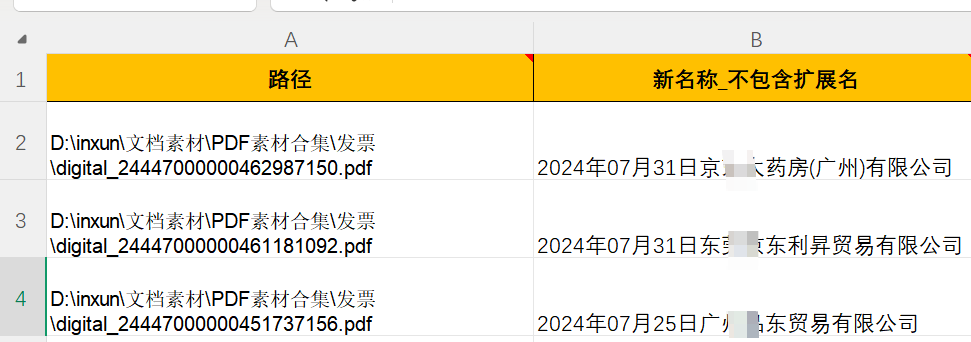
3)参考模板填写格式
如果是第一次使用,建议先对照模板填写,避免列顺序或命名格式出错。
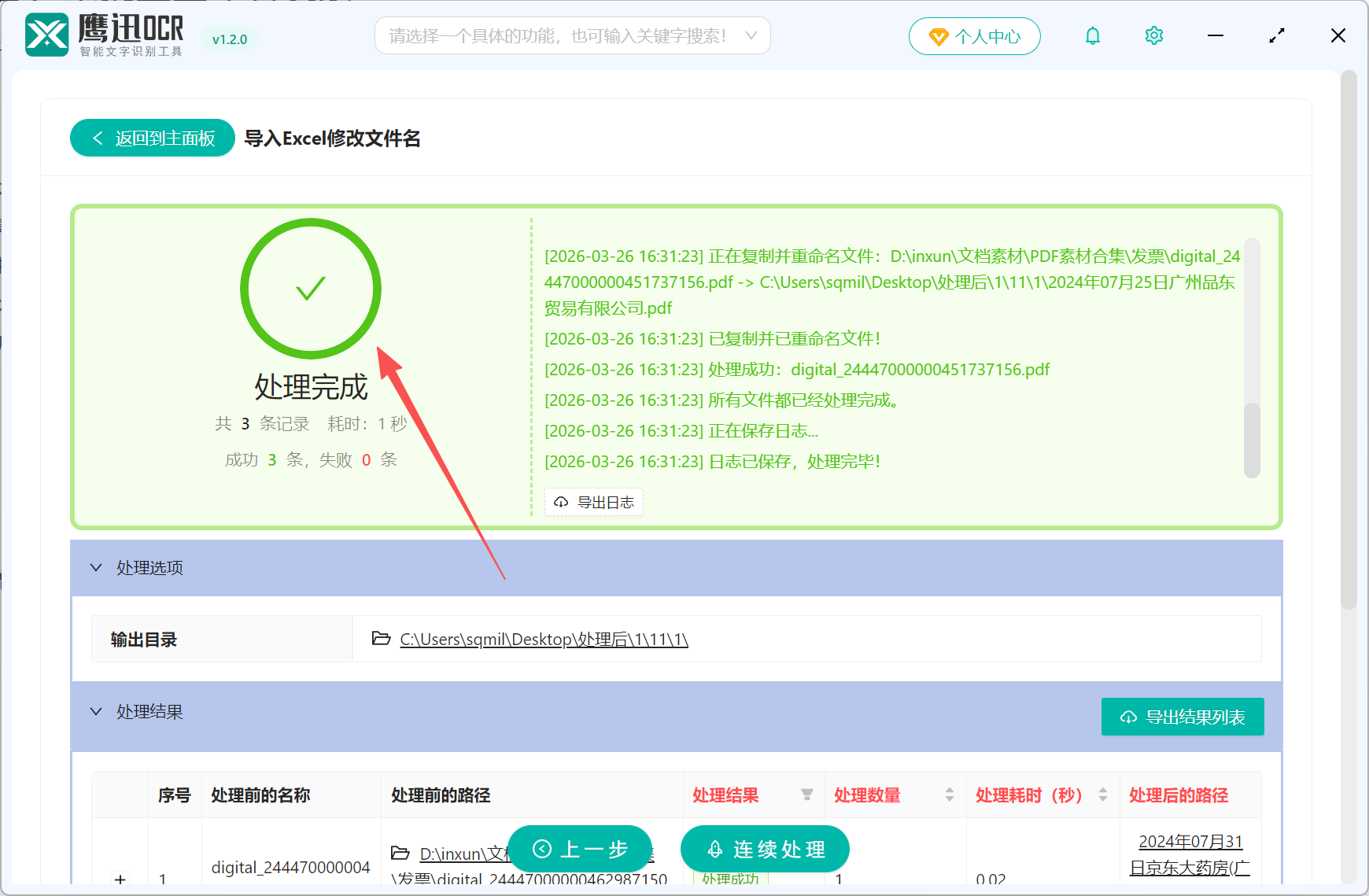
4)开始批量重命名
确认数据无误后执行修改,软件会快速完成整批发票文件的统一命名。
四、实际使用时的几个建议
- 命名不要过长,尽量保留最核心的 2-4 个字段
- 日期建议统一为“YYYY-MM-DD”格式,后续排序更清晰
- 金额字段注意是否保留小数点,便于精确核对
- 同一批票据统一规则,避免前后不一致
- 改名前先备份原始文件夹,更保险
五、总结
如果你想把增值税发票按购销方、日期、金额等信息统一命名,这套方法会比手工操作省心得多。借助鹰迅 OCR,先提取发票数据,再导入 Excel 执行批量重命名,既能保留核对过程,也能灵活适配不同公司的归档规则。特别适合需要频繁处理电子发票、客户票据多、文件管理要求高的财务岗位使用。想把票据整理这件事做得更快、更规范,可以按本文流程直接试试。