Excel离线转XML的方法分享,适合批量整理文件
选离线 Excel 转 XML 工具时,很多人更在意的其实不是能不能转,而是文件一多会不会出问题。鹰迅批量处理工具箱可以一次把多个 Excel 文件转成 XML,在内网环境、数据不方便外传、文件数量较多的场景下用起来比较合适。如果平时经常整理报表、业务清单、归档文件,用离线批量转换的方式会更方便管理,整批任务跑下来也更稳。几十上百份表格要一起处理的时候,比逐份手动操作能省不少事。
一、你是不是也遇到过这些问题?
- 表格文件太多,担心转换到一半卡住
- 有些数据不方便放到外部环境处理,只能在本地完成
- 需要连续处理很多Excel文件,人工操作既累又容易中断
- 想找一个能稳定批量导出XML的办法,别每次都来回折腾
这类需求在财务、行政、数据管理、内网办公环境里都很常见。尤其是文件量大时,离线批量处理会更省心,输出结果也更集中。
二、离线Excel转XML效果预览
Excel转XML处理前效果
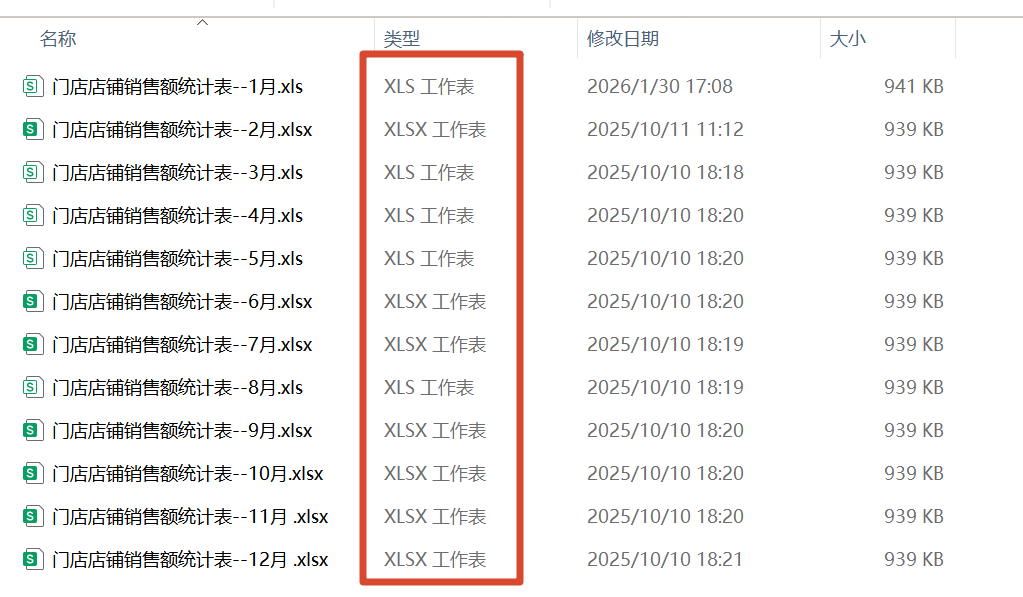
处理前,多个Excel文件可统一加入列表,适合离线环境下集中执行。
Excel转XML处理后效果
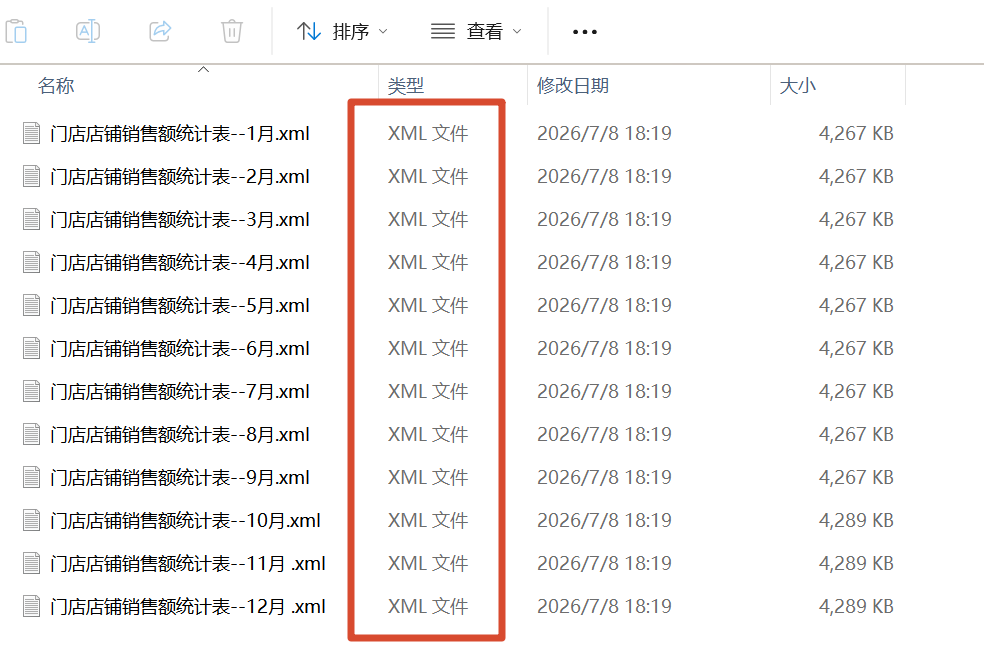
处理后,XML文件会整批输出到本地目录,查看、整理和留存都比较方便。
三、实操教程:离线批量将Excel转为XML
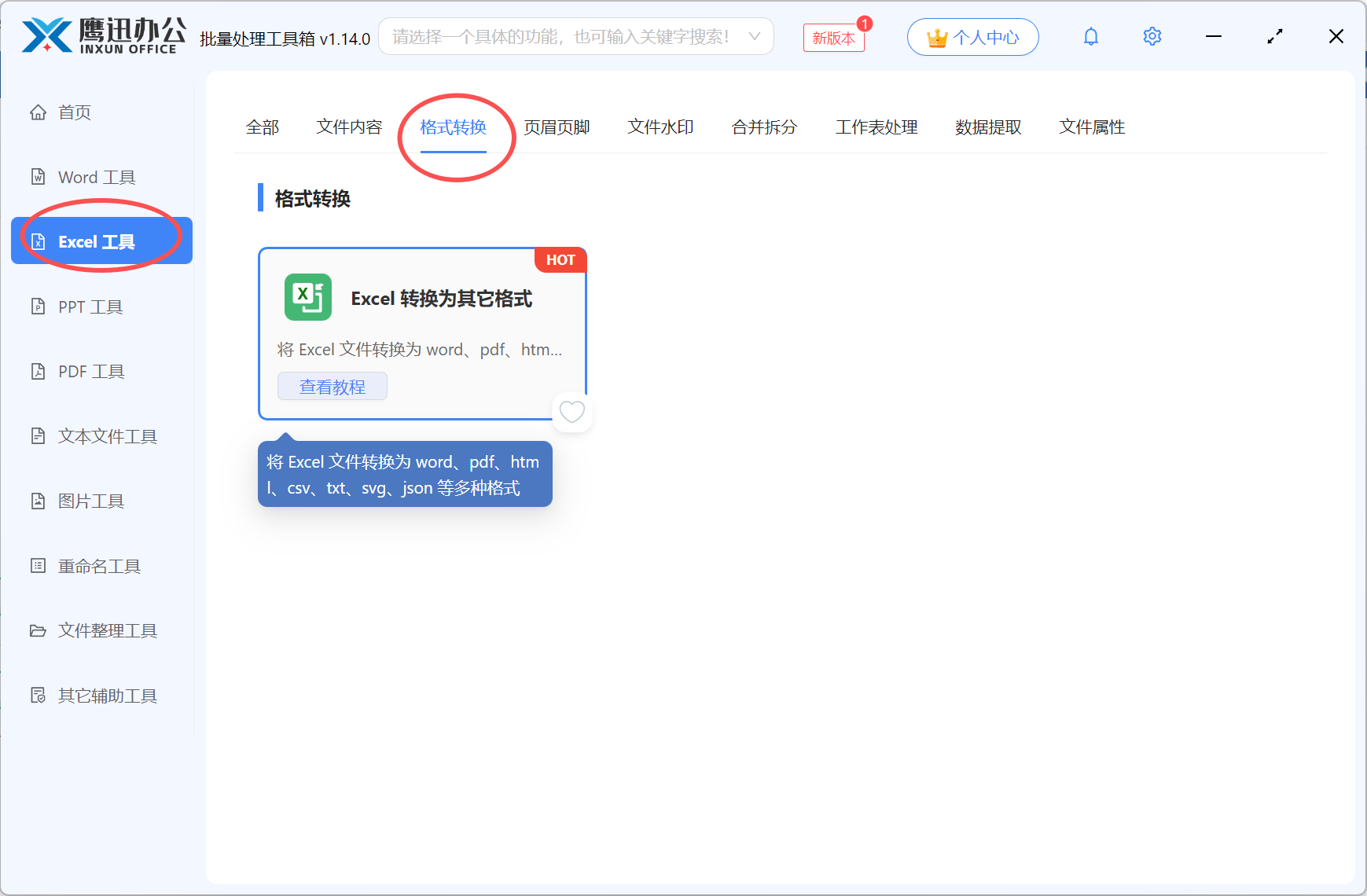
步骤1:打开Excel转换入口
在左侧选择「Excel 工具」,然后在右侧格式转换分类点击「Excel 转换为其它格式」,进入后就能开始准备批量转XML任务。
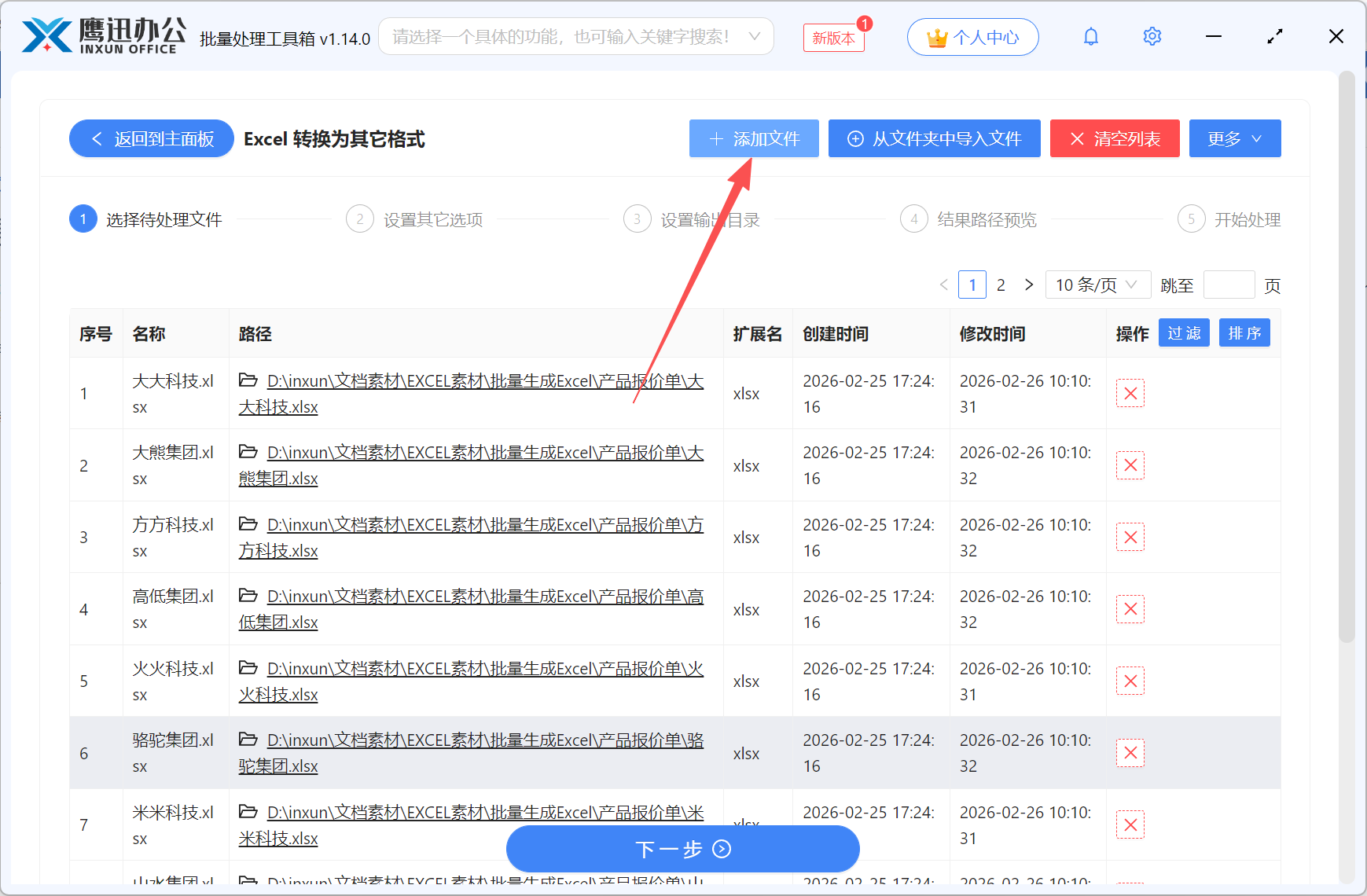
步骤2:批量导入Excel文件
把需要处理的Excel文档集中添加进来即可。对于海量文件场景,这一步建议按文件夹、月份或项目拆分整理好再导入,后面看结果会更直观。
步骤3:设置离线转XML选项
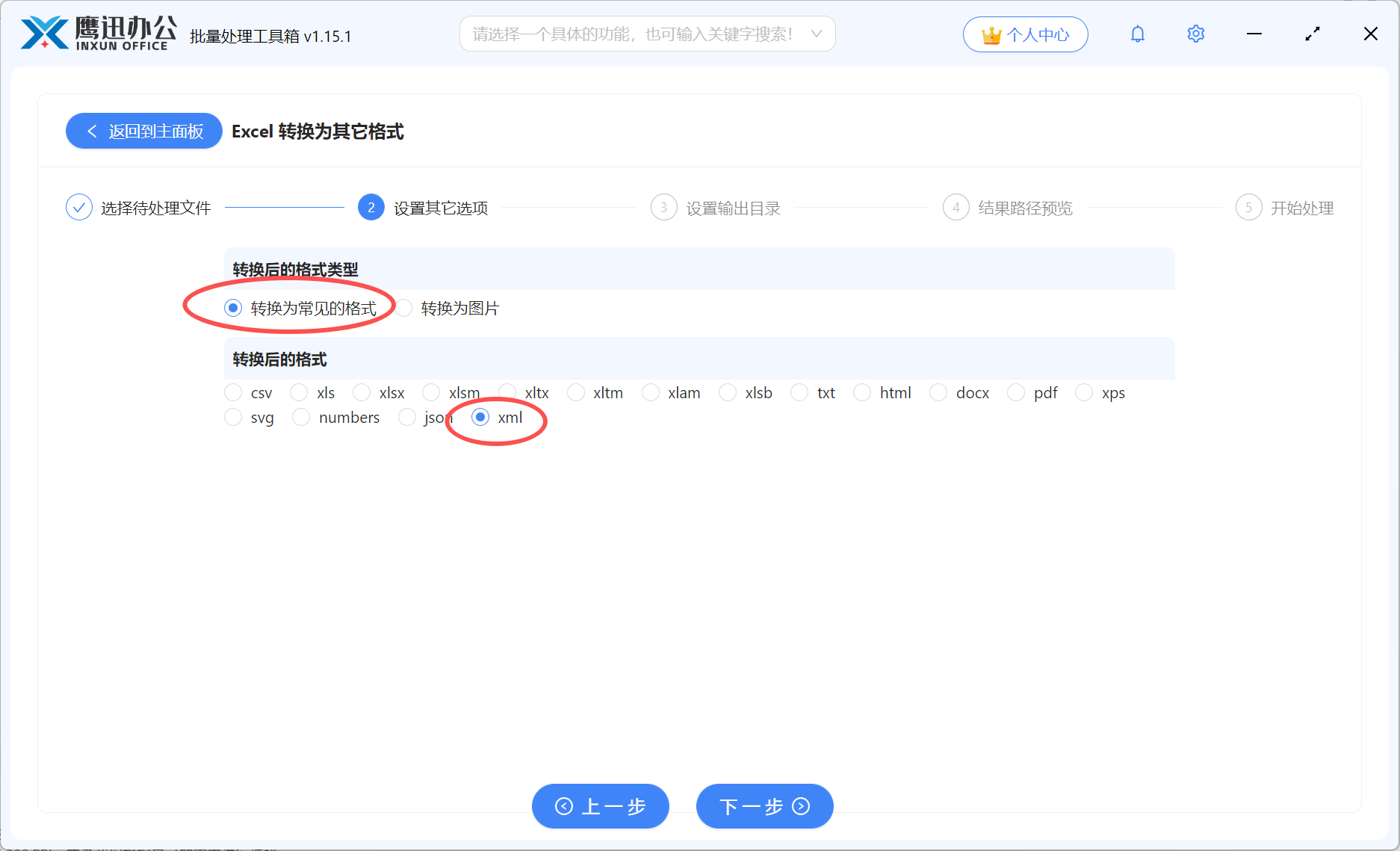
由于功能里支持多种输出格式,所以当前任务只需要把格式选到 xml。这个设置不复杂,但很关键。选对目标格式后,整批文件会按统一规则输出,不需要每份表格单独操作。
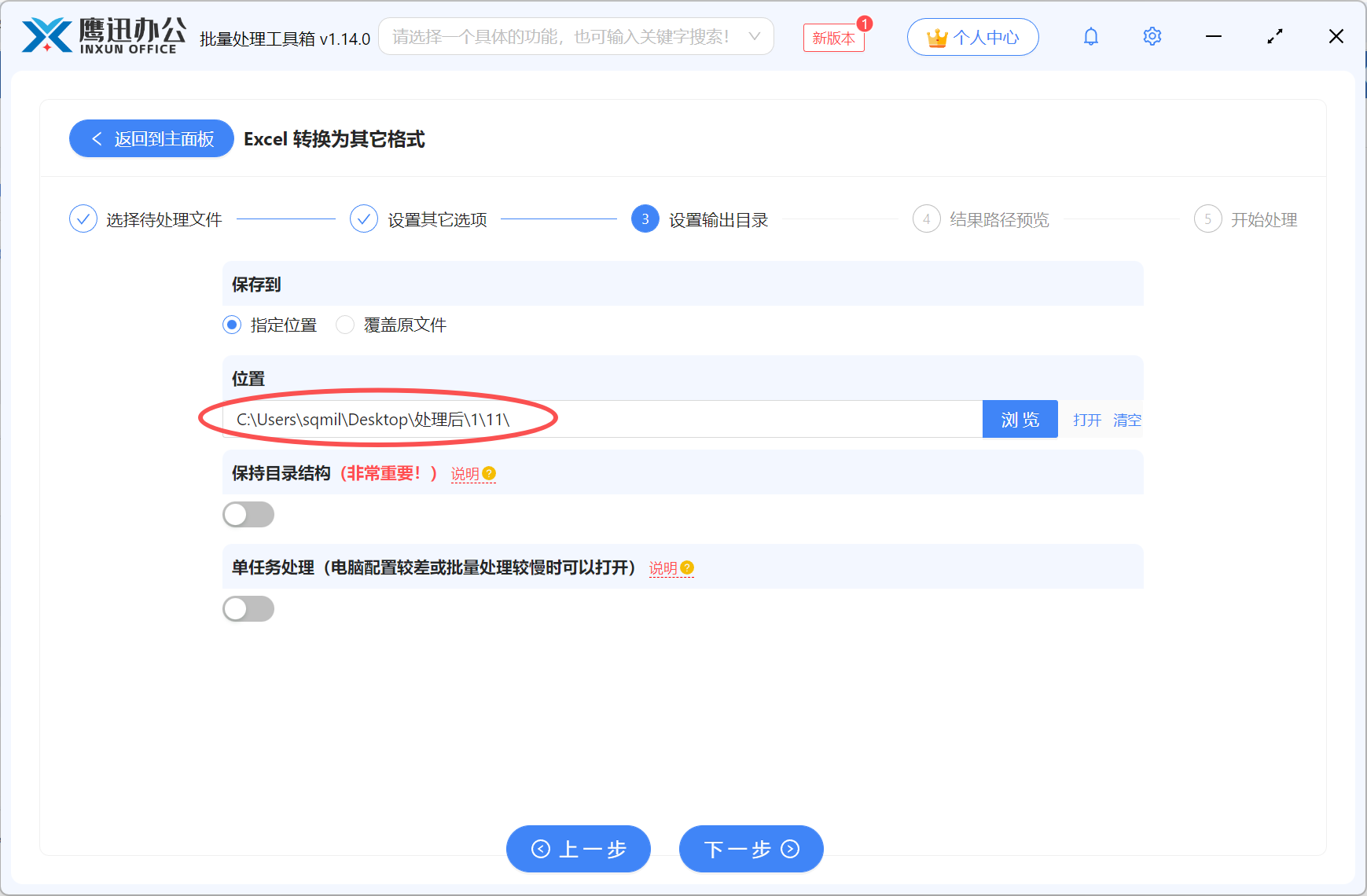
如果你的工作环境比较强调本地处理和文件留存,建议把原文件目录与输出目录分开。这样既方便回看原始表格,也便于后续单独整理转换结果。
- 转换后的格式类型:选择“转换为常见的格式”
- 目标格式:选择 xml
- 使用特点:适合本地处理、海量任务、集中输出
步骤4:设置本地输出目录
输出目录建议设置在容易查找的位置,尤其是处理海量文件时,单独建立结果文件夹会更利于后期归档和复核。
步骤5:海量文件批量转换完成
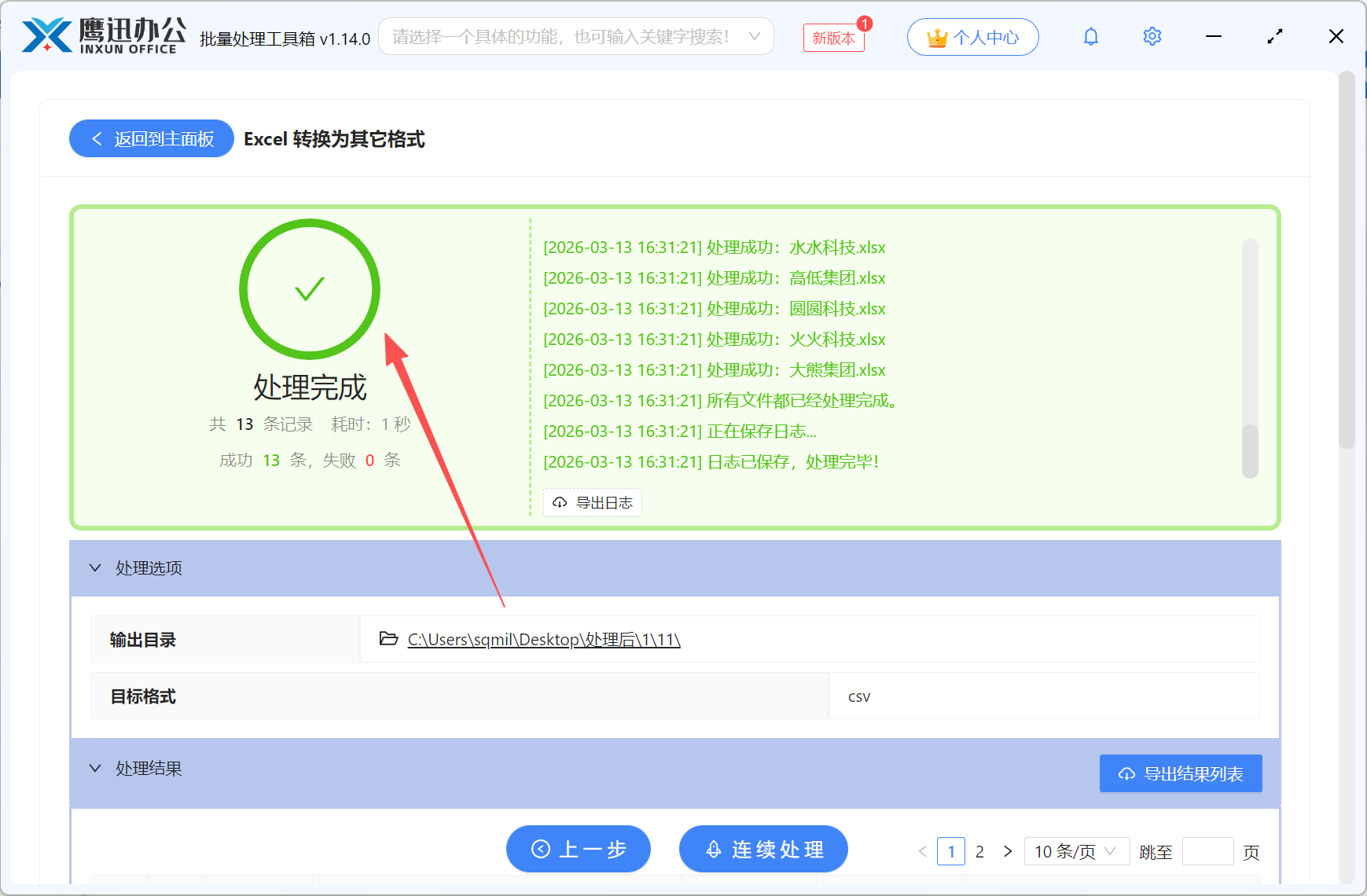
点击开始后等待任务执行完成,程序会把整批XML文件输出到本地目录。完成后可直接查看结果,继续用于归档、交换或系统处理。
四、哪些人最需要这个功能?
- 内网办公人员:文件不方便外传,更适合本地完成转换
- 数据归档人员:需要长期整理大量表格并统一导出
- 财务与行政团队:面对高频批量文件任务,希望流程稳定省事
- 信息管理人员:要持续处理海量Excel并转换为结构化文件
- 项目资料员:需要集中处理多批次表格成果
如果你更看重本地处理和批量稳定性,这种离线转XML的方式会更合适,文件越多越能体现效率上的差别。