有没有什么方法可以批量将Word中的表格变为Excel,支持一次性处理100个文件
如果你正找一种方法,能把Word中的表格批量变成Excel,还希望一次处理100个文件,不想再重复复制粘贴,那么鹰迅批量处理工具箱会更省事。它支持将多个Word文档统一转换为XLSX,适合表格资料集中导出、历史文档提数、财务明细整理、项目数据汇总等场景。对于经常接收大量Word表格文件、又需要快速转入Excel继续分析的人来说,这种批量处理方式效率更高,实际办公中也更容易落地。
有没有什么方法,可以把 Word 里的表格直接批量变成 Excel,而且不是只处理几份,而是一次性面对几十个、上百个文件也能顺着做完?这个问题,很多人都碰到过。平时收到的材料看起来是文档,但真正有用的信息往往都在里面的表格里。像客户清单、报价数据、项目明细、结算记录、考勤统计,后续要做筛选、计算和汇总时,还是放到 Excel 里更方便。可要是文档数量一多,手工复制就会变得特别机械,花时间不说,还容易遗漏。尤其遇到100个文件这种规模,靠人工去搬表格基本不现实。更合适的办法,就是直接批量把Word转换成XLSX,省掉中间大量重复动作。下面就来具体看看怎么操作。
一、为什么很多人需要把Word中的表格批量变为Excel?
这类需求在日常办公里很常见,尤其是文档型资料较多的时候:
- 一次处理大量文件:面对100个左右的文档时,批量转换比手工提取更实际
- 表格资料集中导出:把分散在Word中的表格统一转成XLSX,后续分析更方便
- 财务明细整理:费用、报销、结算、对账等数据转入Excel后更容易核算
- 项目数据汇总:多个项目文档中的明细表可统一导出,减少重复劳动
- 历史文档再利用:以前只保存在Word里的表格型数据,可以重新整理成更易处理的格式
二、Word表格批量转Excel效果预览
Word中的表格变为Excel前后效果对比
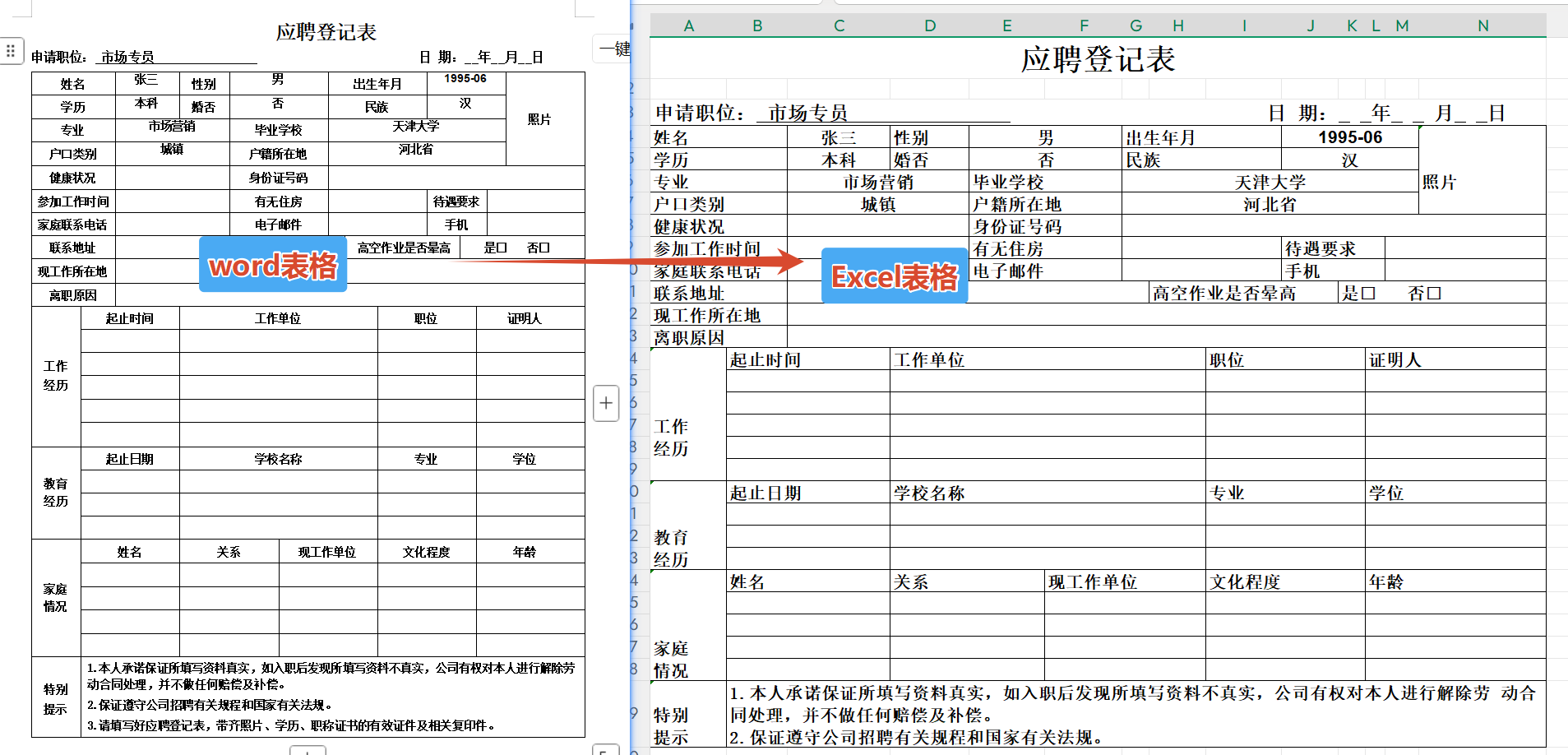
处理前,表格内容散落在不同Word文件中,查找和汇总都比较费事。
处理后,这些表格内容被批量整理为XLSX,更适合筛选、统计和统一分析。
三、Word中的表格批量变为Excel操作步骤
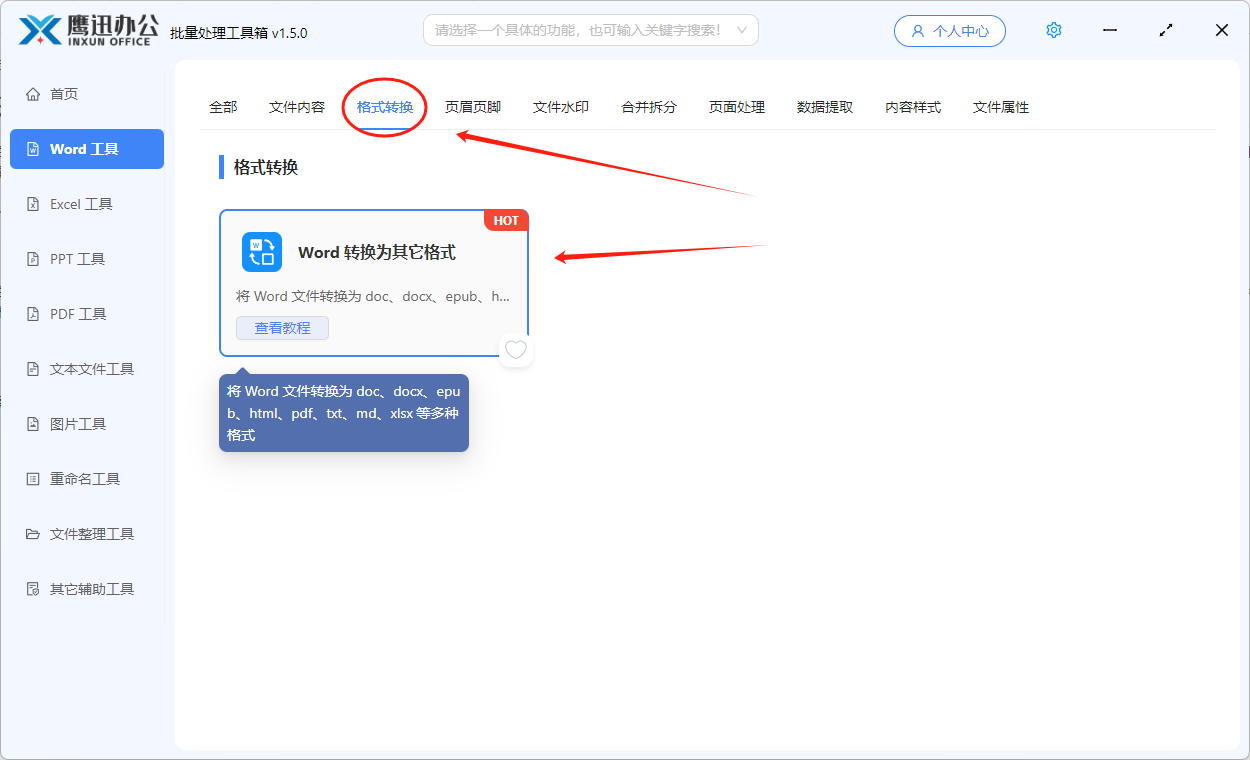
步骤1:找到对应的转换功能入口
打开鹰迅批量处理工具箱后,在左侧选择「Word 工具」,然后在右侧格式转换分类里点击「Word 转换为其它格式」,进入文档批量转换页面。
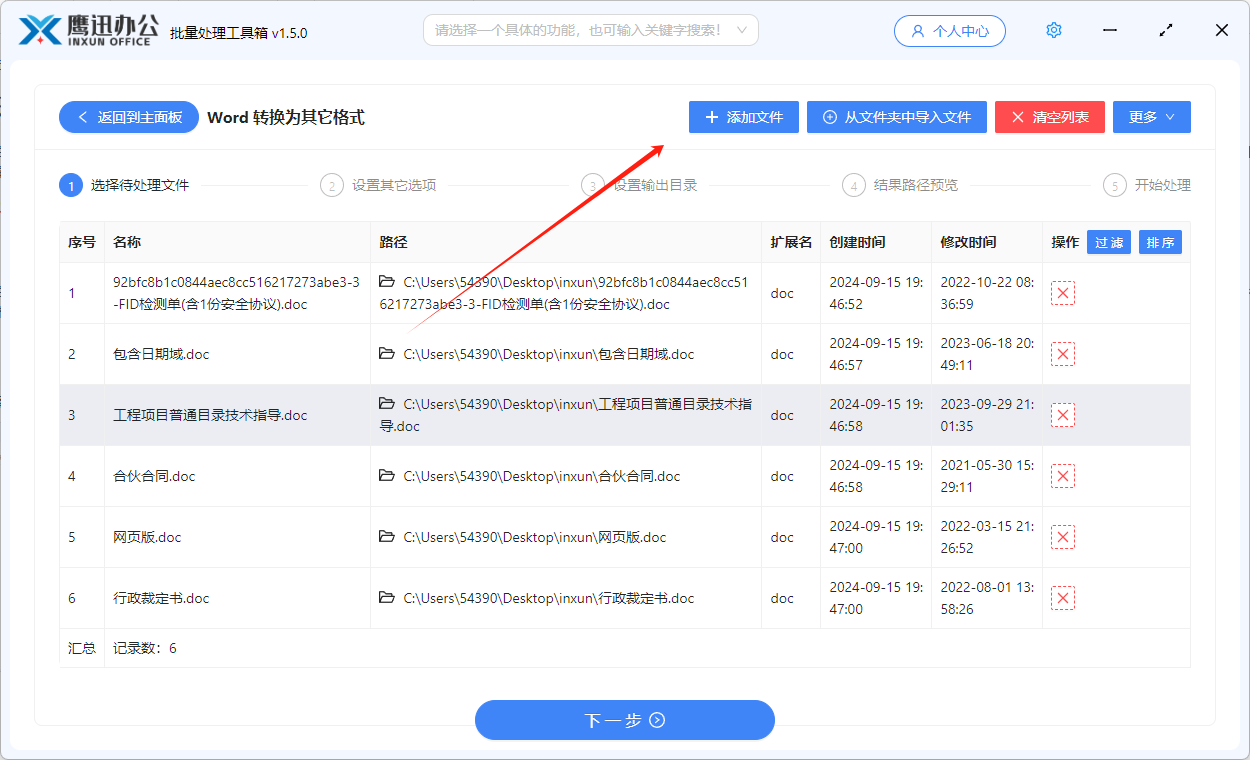
步骤2:批量导入需要处理的文档
把要转换的Word文件一次性添加进列表中就行。如果你准备处理100个文件,建议提前放到同一个文件夹内,再统一导入,这样整个流程会更清晰,也方便后面核对结果。
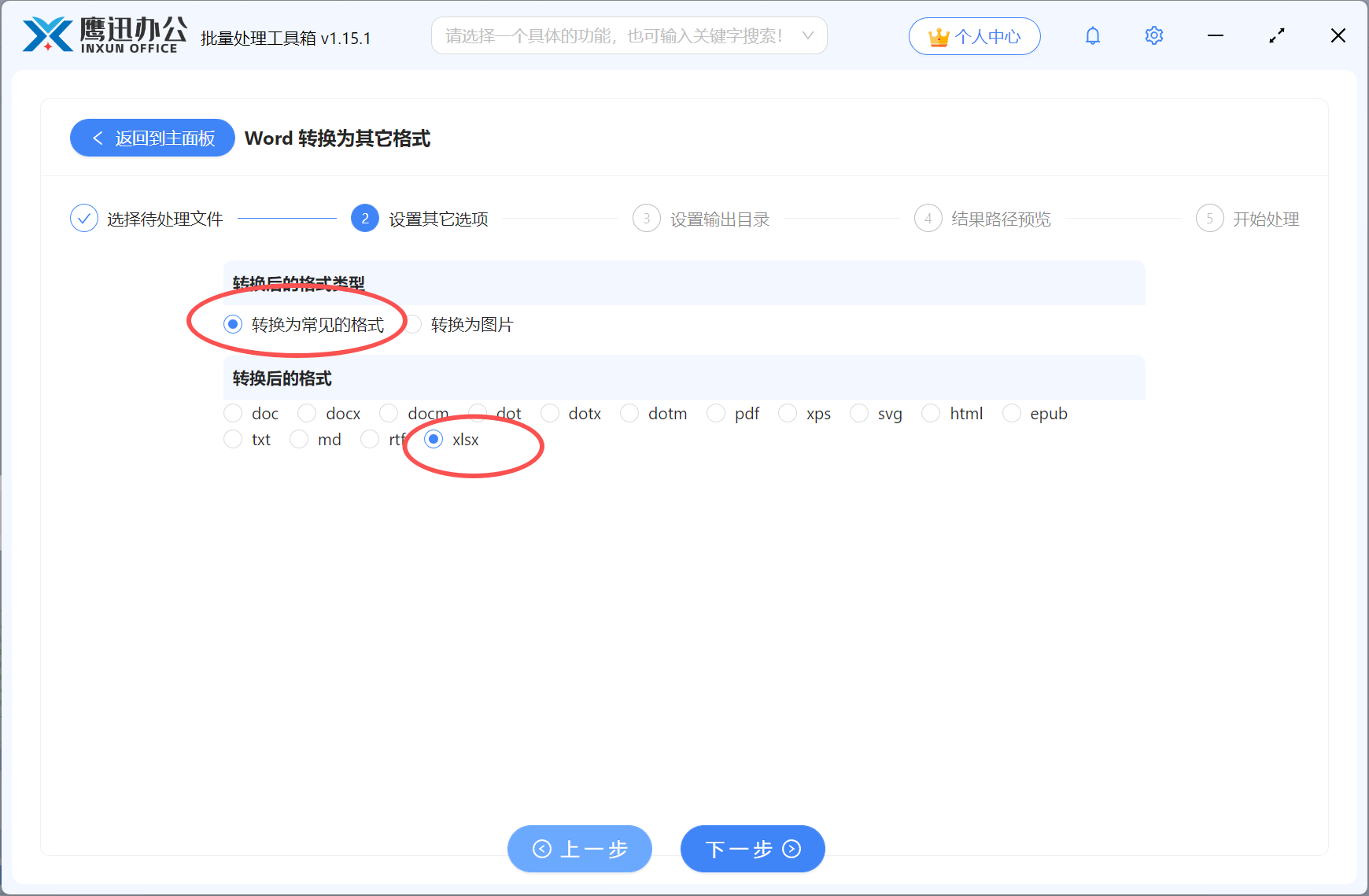
步骤3:把输出格式设置为XLSX
在选项设置区域中,软件支持多种常见输出格式,也支持转换为图片。这里如果目标是把Word中的表格变为Excel,就在“转换为常见的格式”里直接选 xlsx。这一点别选错,因为不同格式会影响后面是否方便继续做数据分析。
对于需要批量提数的人来说,这一步其实很关键。设为XLSX之后,后面拿到的文件更适合做筛选、排序、计算和汇总,不需要再额外把文档内容转存到表格里。尤其当任务量上升到几十份、上百份时,标准化输出能省掉很多重复劳动。
步骤4:执行任务并查看批量结果
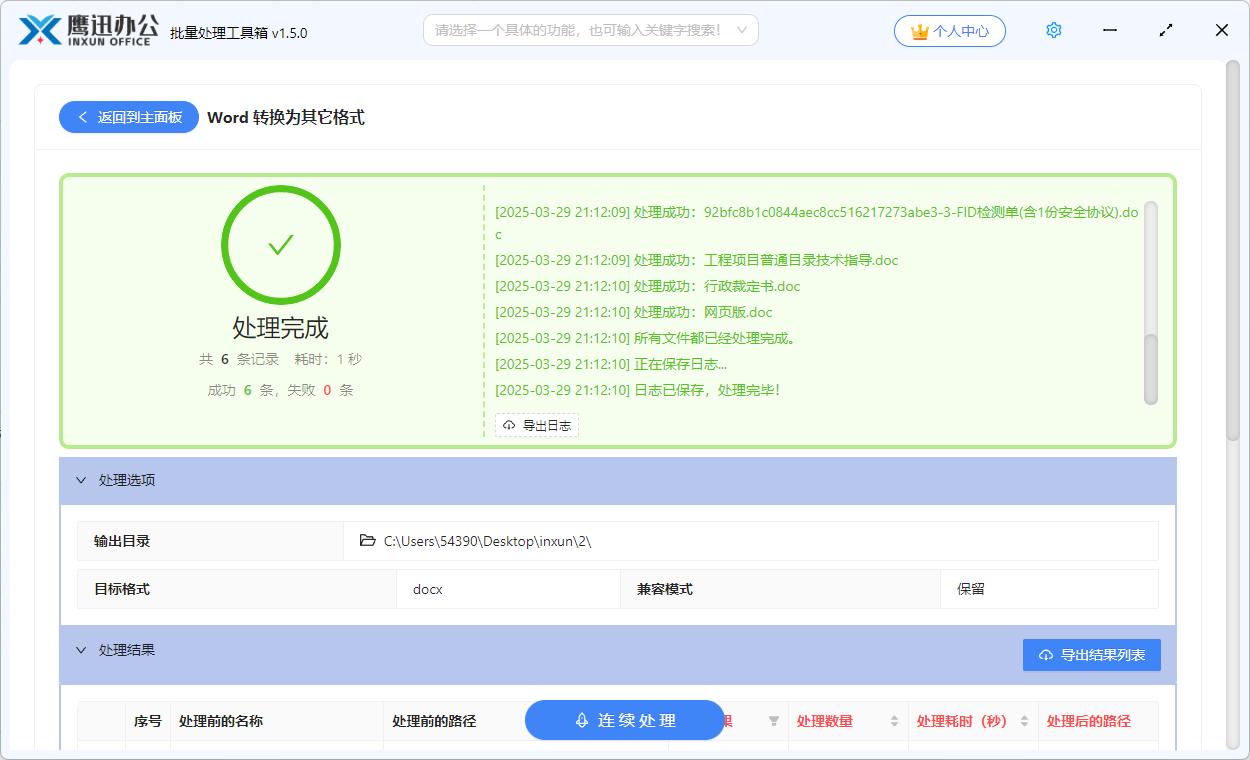
确认设置无误后开始处理,等任务结束即可查看完成状态。处理完成后再打开结果文件夹,核对导出的XLSX文件是否齐全,就可以继续后面的汇总工作了。

四、Word表格批量转Excel常见问题FAQ
Q:真的支持一次性处理100个文件吗?
A:支持批量导入多个文件,面对100个左右的文档时,这种方式会比手工复制表格更高效。
Q:为什么不直接在Word里整理?
A:因为涉及筛选、排序、统计、公式计算时,XLSX会更适合,后续处理体验也更顺畅。
Q:适合哪些类型的文档?
A:像报表、清单、统计表、项目明细、费用记录这类表格型Word文档都比较适合这样处理。
Q:处理完成后还需要手动调整吗?
A:一般可以直接继续整理和分析,具体是否微调,取决于原始文档中的表格内容和排版情况。
Q:谁最适合用这种方法?
A:适合财务、运营、行政、项目助理、数据整理人员,以及需要从大量Word文档中提取表格的人。
五、Word中的表格批量变为Excel使用总结
如果你关心的是“有没有什么方法可以把Word中的表格批量变成Excel,并且能一次处理100个文件”,那这套做法基本就是围绕这个问题展开的。核心思路很直接:找到对应功能入口,批量导入文件,把输出格式设为xlsx,然后执行处理。操作本身并不绕,但它能把原本大量重复的人工动作压缩成一个更整齐的流程,尤其适合文件数量多、表格内容又需要继续统计分析的情况。
这类方式很适合做表格资料集中导出、财务明细归集、项目数据汇总,以及历史Word文档中的表格再利用。真正用起来,价值不只是“能转”,而是能在大量文件面前依然保持处理节奏,不容易乱。如果你最近正被批量Word转XLSX、Word表格批量导出、一次处理100个文件这类问题困扰,可以照着上面的步骤走一遍,通常很快就能把后续数据整理工作接上。