如何将多张jpg、png等图片合并成一个PPT文档?
我们在很多时候需要将多张图片合并成一个PPT文档,如果是一张张新建幻灯片再插入图片,几十张图就要重复几十次操作。「鹰迅批量处理工具箱」支持将多张JPG/PNG/BMP/WEBP等格式的图片批量合并成一个PPTX文档,每张图片自动生成一页幻灯片,所有图片一次性处理完成,可直接用于演示汇报。
工作中经常需要把多张图片整理成PPT。例如做汇报演示、作品集整理等等,如果一张张新建幻灯片再插入图片,非常的繁琐且耗时。在这里推荐使用「鹰迅批量处理工具箱」,它的图片合并功能支持将多张图片批量合并成一个PPTX文档。多种图片格式可以一次性全部添加,轻松完成批量合并,选择输出格式为PPTX,可直接用PowerPoint或WPS打开编辑。下面给大家介绍具体操作。
适用场景:多张图片合并成PPT文档
教学课件制作:教师需要将教学图片、板书照片、学生作品整合成PPT课件用于课堂讲解
产品发布会:企业需要将产品图片整理成PPT用于产品发布或销售演示
活动汇报:活动组织者需要将活动照片整合成PPT用于汇报执行情况
作品集展示:设计师、摄影师将作品图片合并成PPT发给客户或用于展示
培训资料整理:培训讲师将培训现场照片、资料图片整理成培训课件
效果展示:多张图片合并成PPT文档
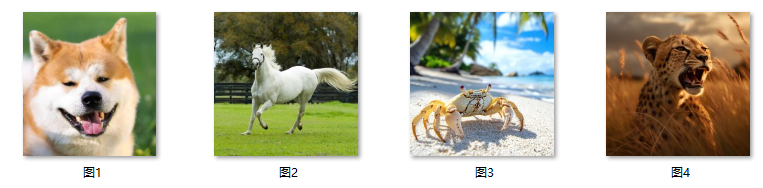
多张图片合并成PPT文档前效果
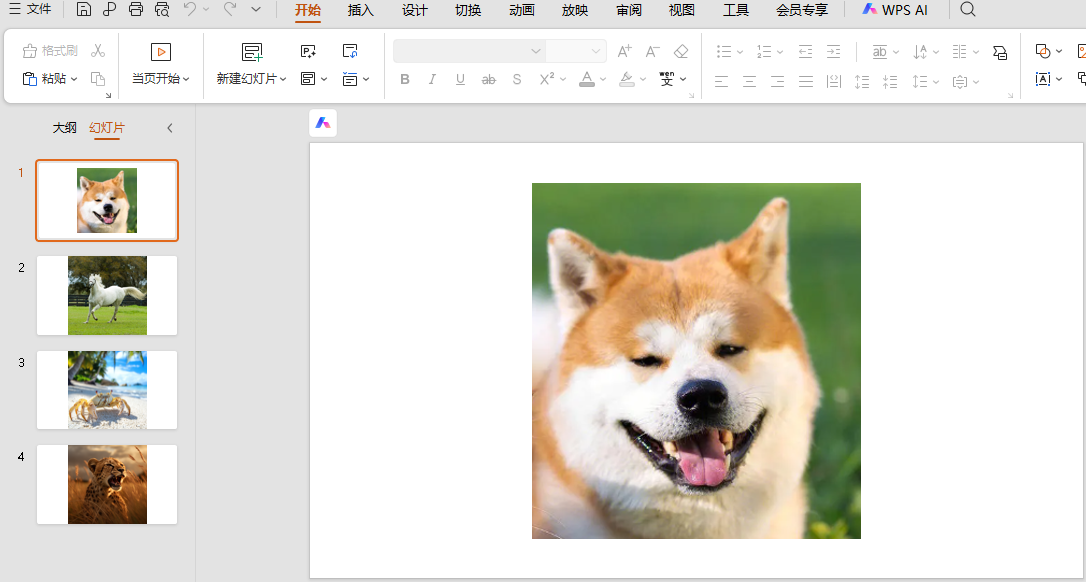
多张图片合并成PPT文档后效果
多张图片合并成PPT文档操作步骤
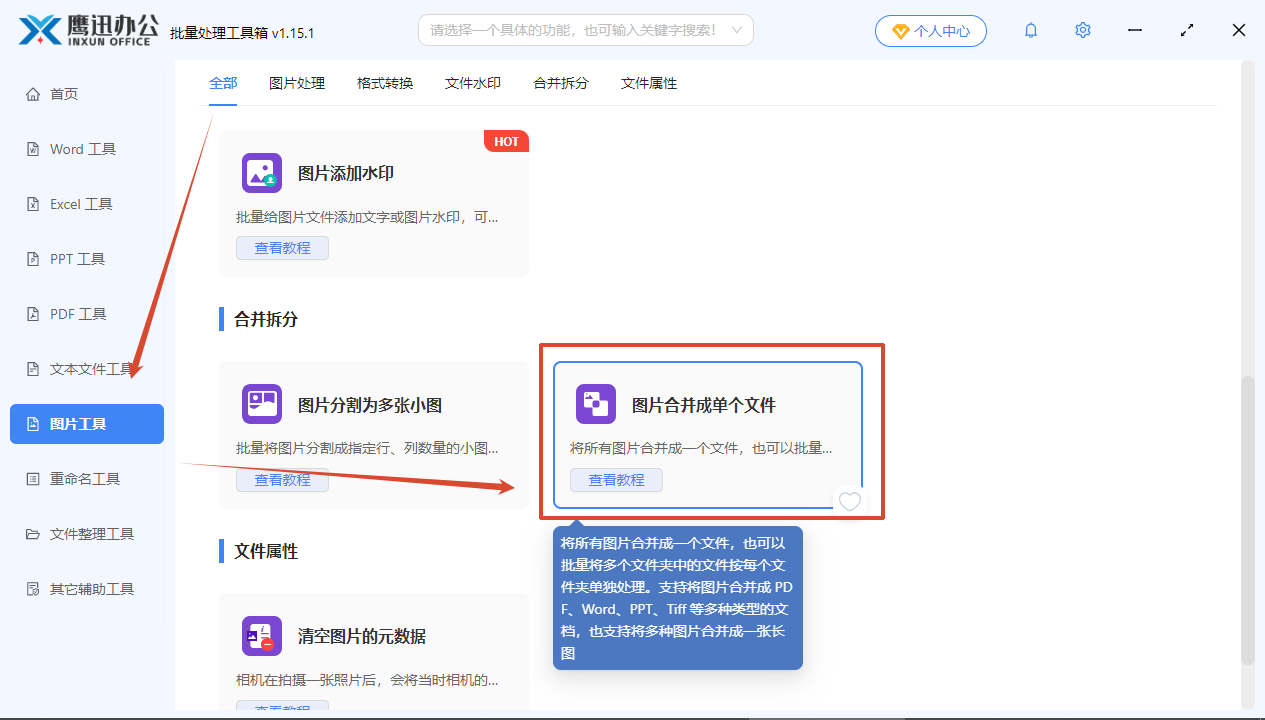
1、启动「鹰迅批量处理工具箱」的图片工具
打开「鹰迅批量处理工具箱」,左侧选择「图片工具」,右侧在合并拆分分类中点击「图片合并成单个文件」进入设置界面。
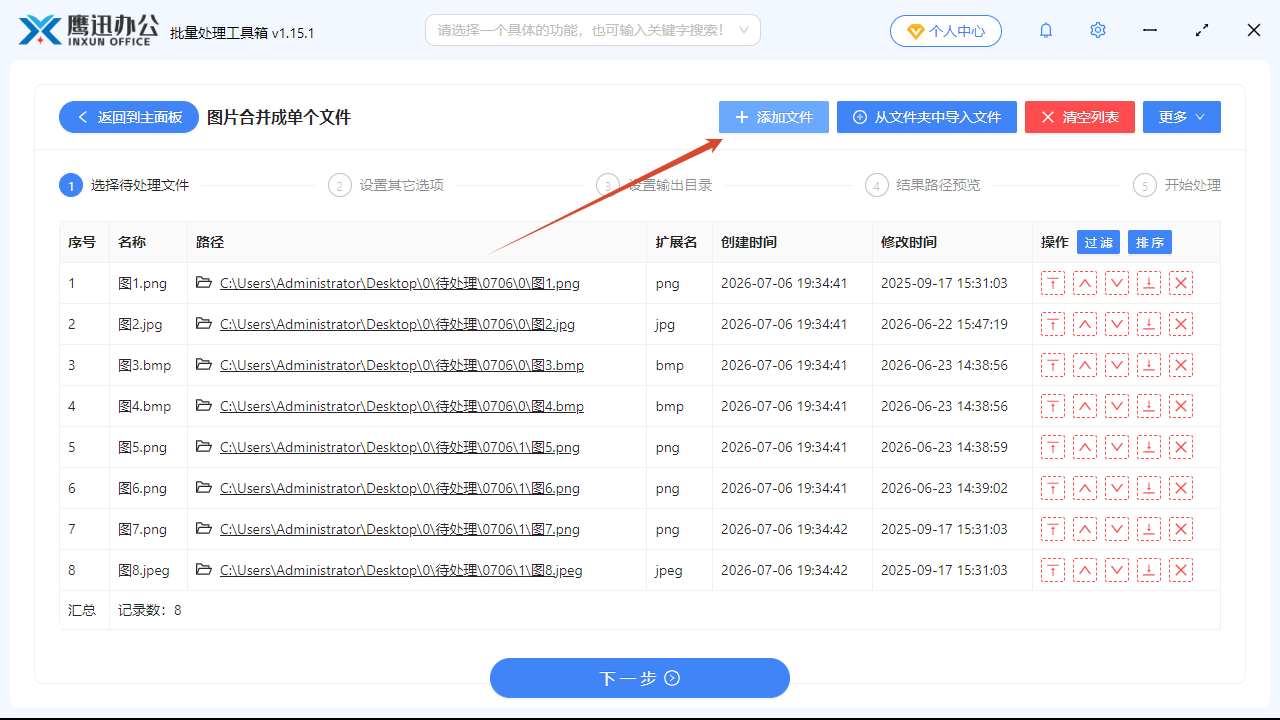
2、批量添加需要合并成PPT文档的图片
点击「添加文件」,一次性框选所有需要合并的图片,JPG、PNG、BMP、WEBP等格式可以同时选中。也可以直接将整个文件夹拖拽到软件中,合并时按列表顺序排列,可手动调整顺序。
3、设置多张图片合并成PPT文档的输出格式
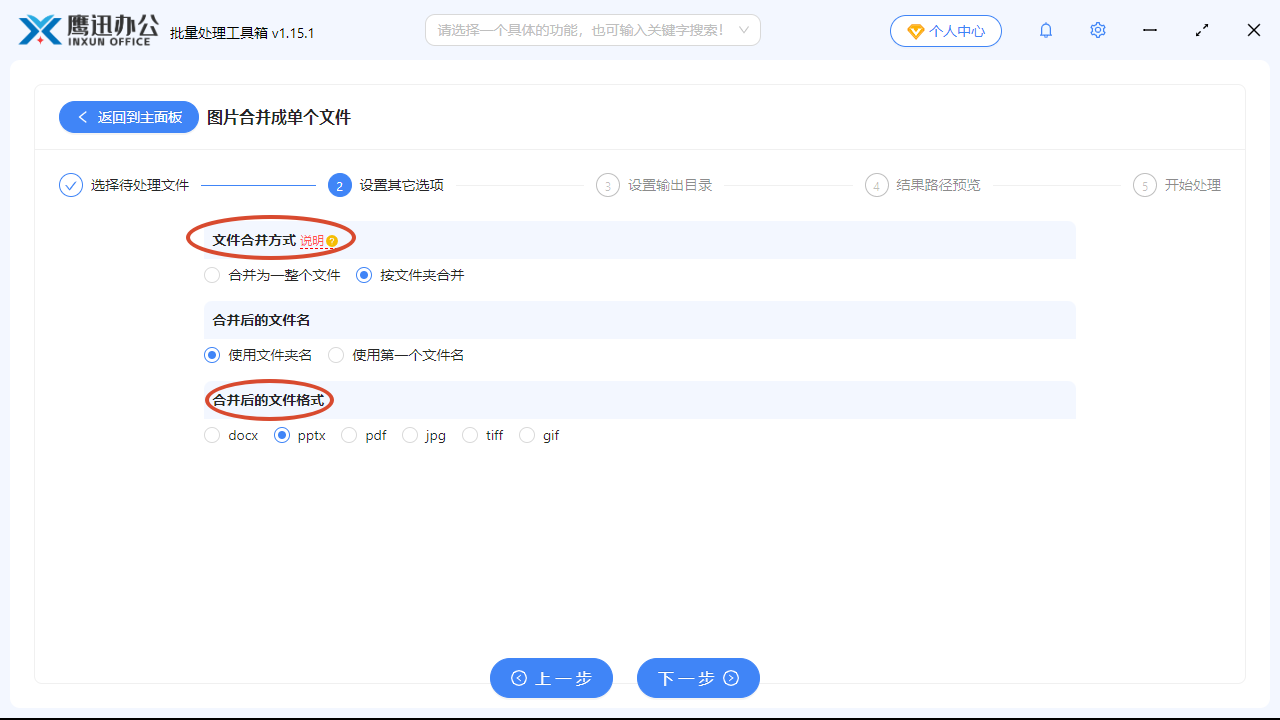
进入合并设置页面后,配置以下参数:
合并方式:可选择「合并为一整个文件」或「按文件夹合并」,如示例,选择「按文件夹合并」,即按各自文件夹里的图片单独生成PPT
输出格式:选择「pptx」(PowerPoint演示文稿格式)
4、指定多张图片合并成PPT文档的输出目录
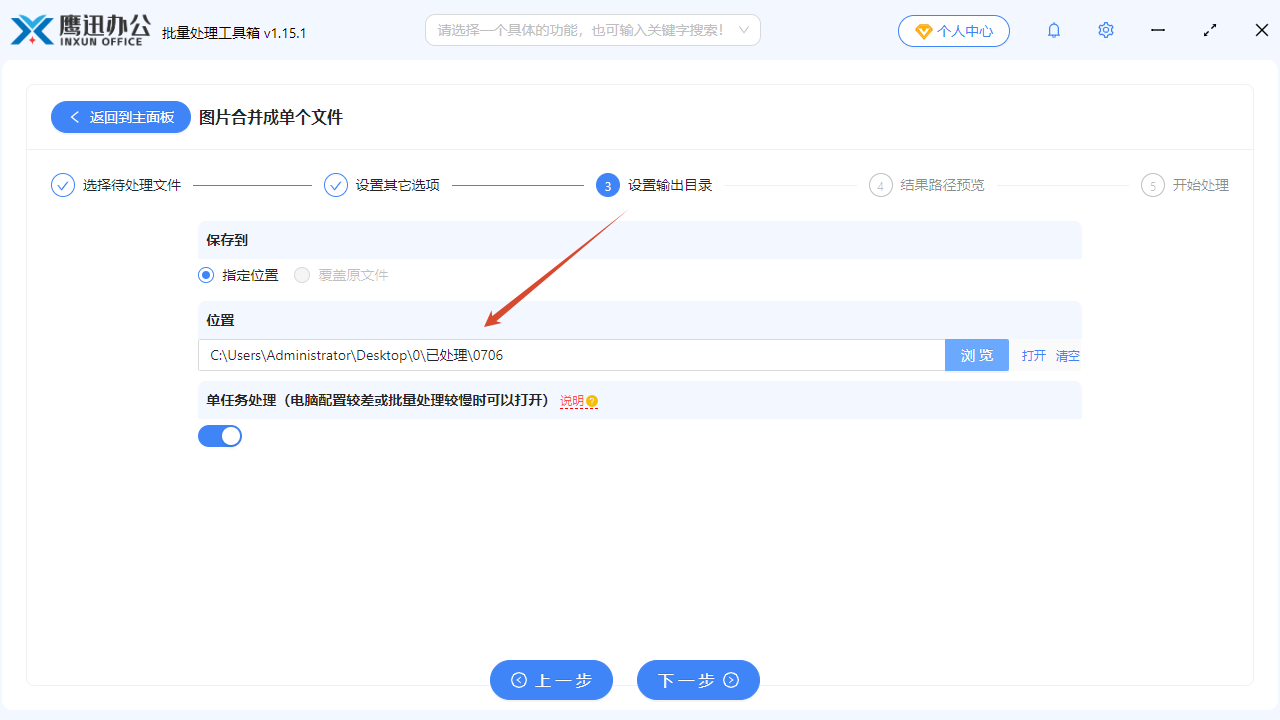
点击「浏览」选择文件保存位置,建议新建一个文件夹存放生成的PPTX文档。合并后的文件名可在设置中自定义。
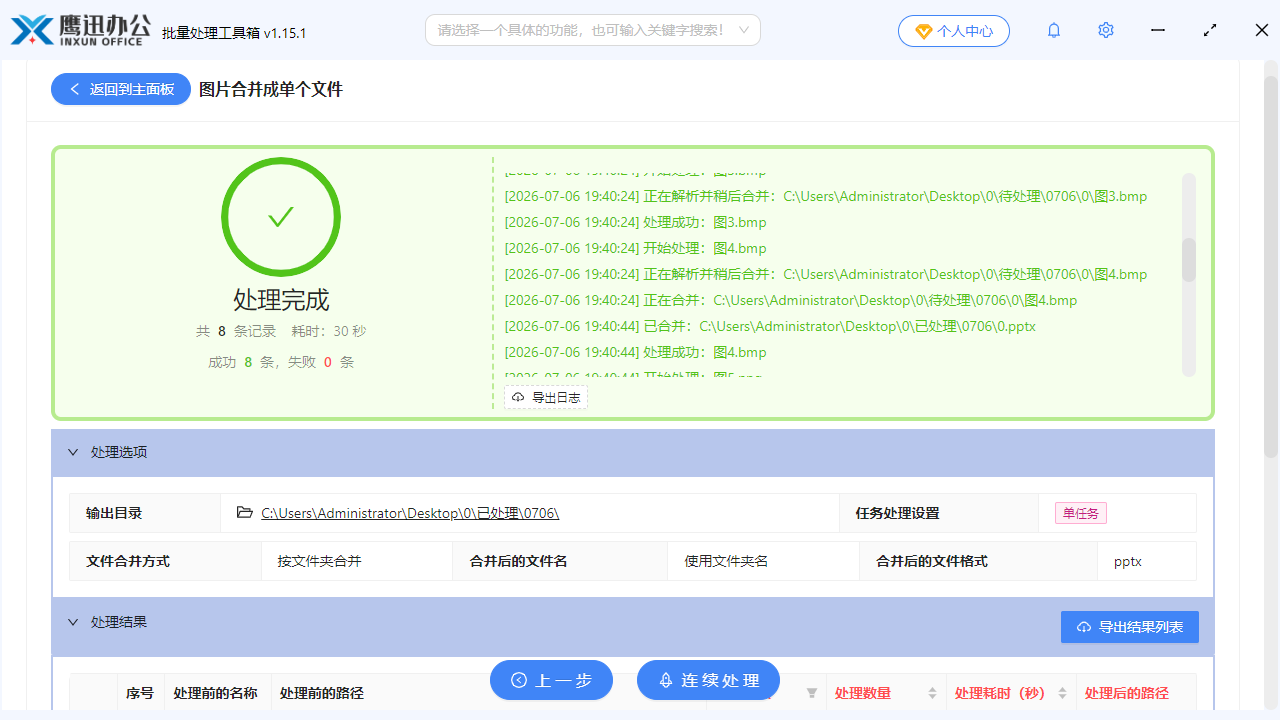
5、多张图片合并成PPT文档处理完成
多张图片合并成PPT文档操作小结
把多张图片整理成PPT,最常见的方式就是每张图片占一页幻灯片。但一张张新建幻灯片再插入图片,操作重复且耗时。这款工具可轻松实现批量图片合并成PPT,满足各类汇报需求,还可以合并成其他文档和图片格式,能为我们节省时间,大幅度提高工作效率,快来下载使用吧。